Ingreso y registro
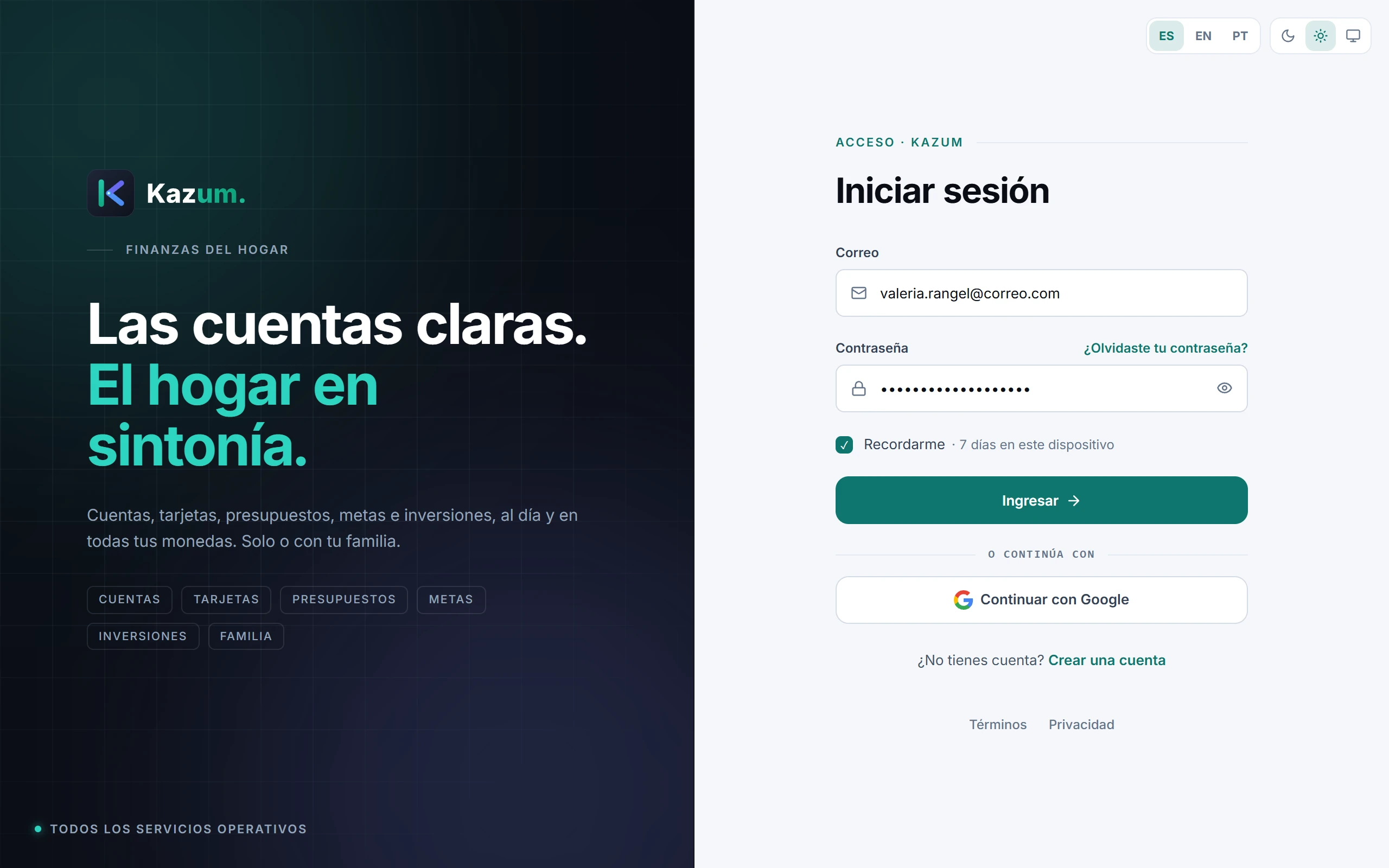
Para entrar a Kazum usas tu correo y tu contraseña, o tu cuenta de Google. Desde la misma pantalla creas una cuenta nueva o recuperas el acceso si olvidaste la contraseña.
Para entrar a Kazum usas tu correo y tu contraseña, o tu cuenta de Google. Desde la misma pantalla creas una cuenta nueva o recuperas el acceso si olvidaste la contraseña.
- En Iniciar sesión, escribe tu Correo y tu Contraseña y toca Ingresar. El ojo del campo muestra lo que escribiste.
- Recordarme viene marcado y mantiene la sesión abierta en ese dispositivo: se cierra si pasan 7 días sin usarla y, aunque la uses todos los días, a los 30 días te pide entrar de nuevo. Desmárcalo en una computadora compartida: así la sesión dura hasta que cierres el navegador, y tu nombre y tu correo tampoco quedan guardados en él.
- Si creaste la cuenta con Google, toca Continuar con Google, debajo de o continúa con.
- Si tienes activada la verificación en dos pasos, escribe el código de seis dígitos de tu app de autenticación.
- Al tocar Ingresar, Kazum comprueba que eres una persona. Casi siempre lo hace solo; si aparece un recuadro, tócalo. Si te equivocaste de contraseña varias veces seguidas, esa comprobación hace falta para volver a probar.
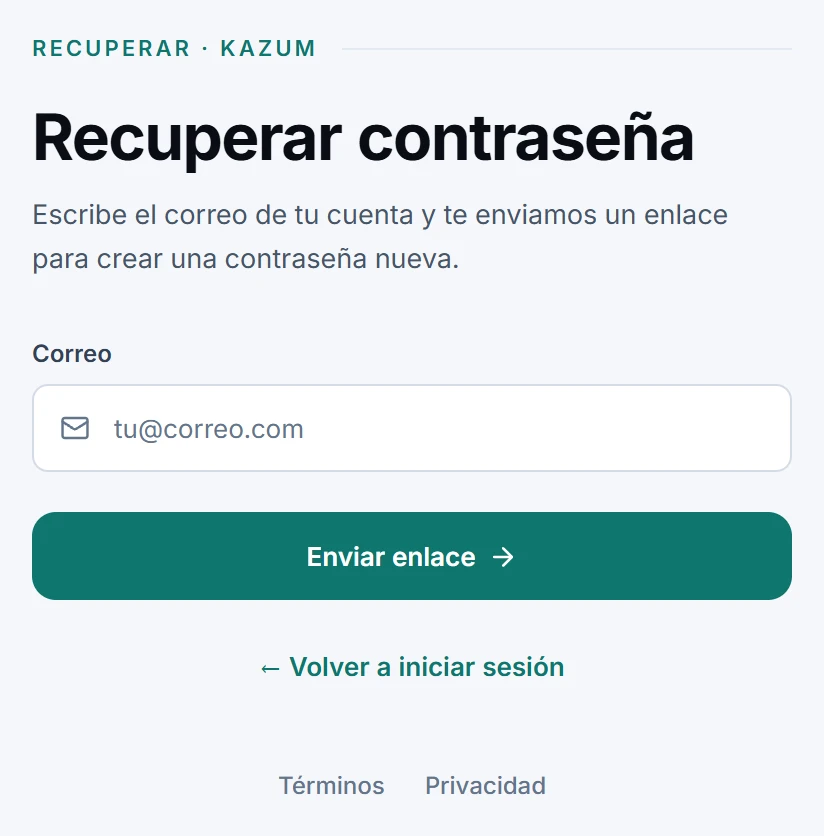
- Si no recuerdas la contraseña, toca ¿Olvidaste tu contraseña?, escribe tu correo y toca Enviar enlace.
- Si todavía no tienes cuenta, toca Crear una cuenta.
La pantalla de acceso
Arriba a la derecha eliges el idioma (ES, EN, PT) y el tema (oscuro, claro o como el sistema). Como todavía no entraste, se guardan solo en ese dispositivo; el idioma pasa a tu cuenta cuando la creas. En pantallas anchas, el panel de la izquierda muestra si todos los servicios de Kazum funcionan; tócalo para abrir la página de estado. En el teléfono, el enlace Estado del servicio está al pie, junto a Términos y Privacidad.
Crear tu cuenta
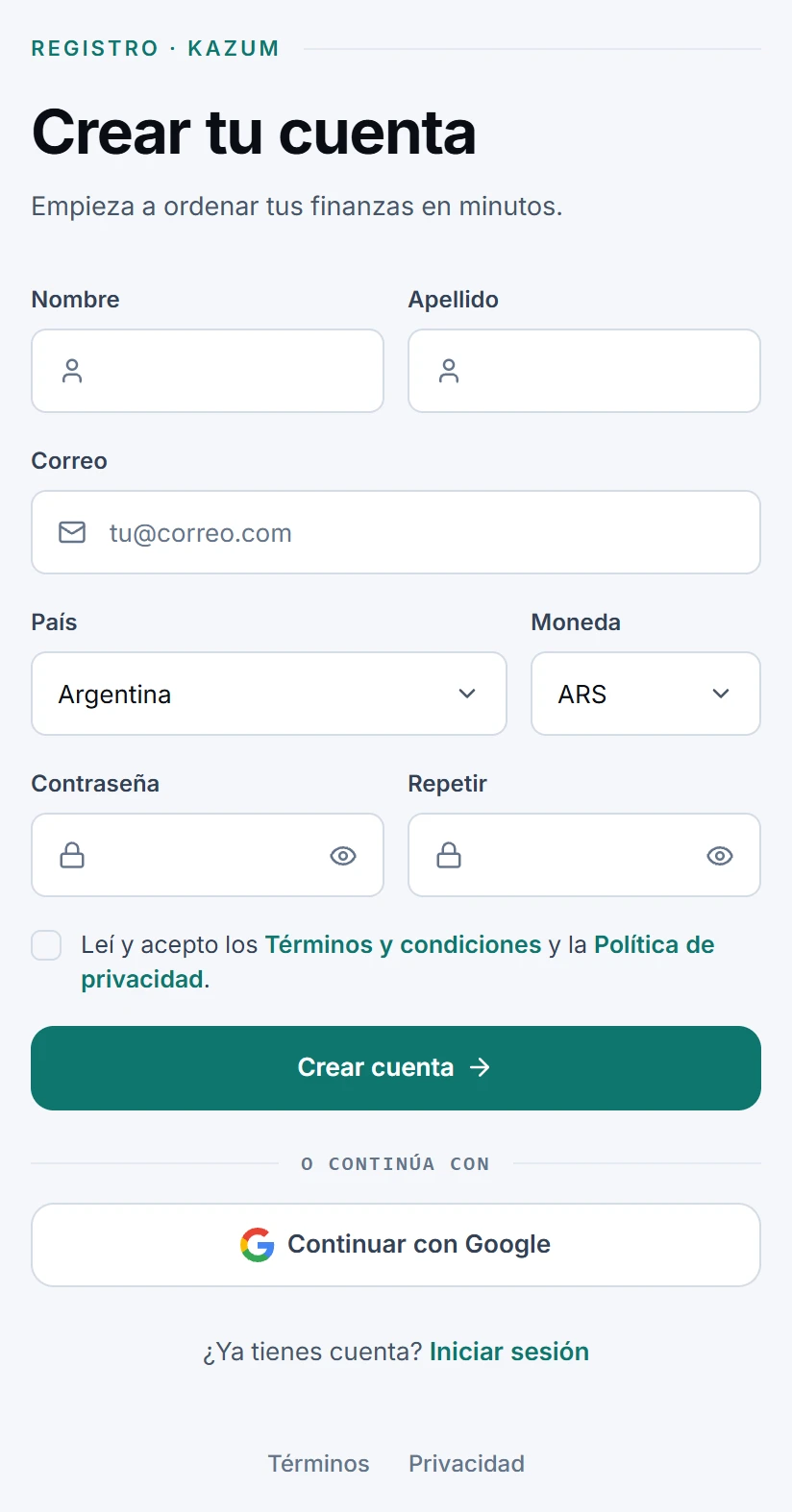
En la pantalla de acceso toca Crear una cuenta. El registro pide Nombre, Apellido, Correo, País, Moneda y la contraseña dos veces (Contraseña y Repetir, con al menos 8 caracteres). El país se completa solo según tu dispositivo y la moneda lo sigue hasta que elijas otra. Esa moneda es la principal de tu cuenta: en ella ves los totales. Solo aparecen los países donde Kazum está disponible. Para crear la cuenta tienes que marcar Leí y acepto los Términos y condiciones y la Política de privacidad; los dos enlaces se abren en otra pestaña, así no pierdes lo que escribiste. Después toca Crear cuenta.
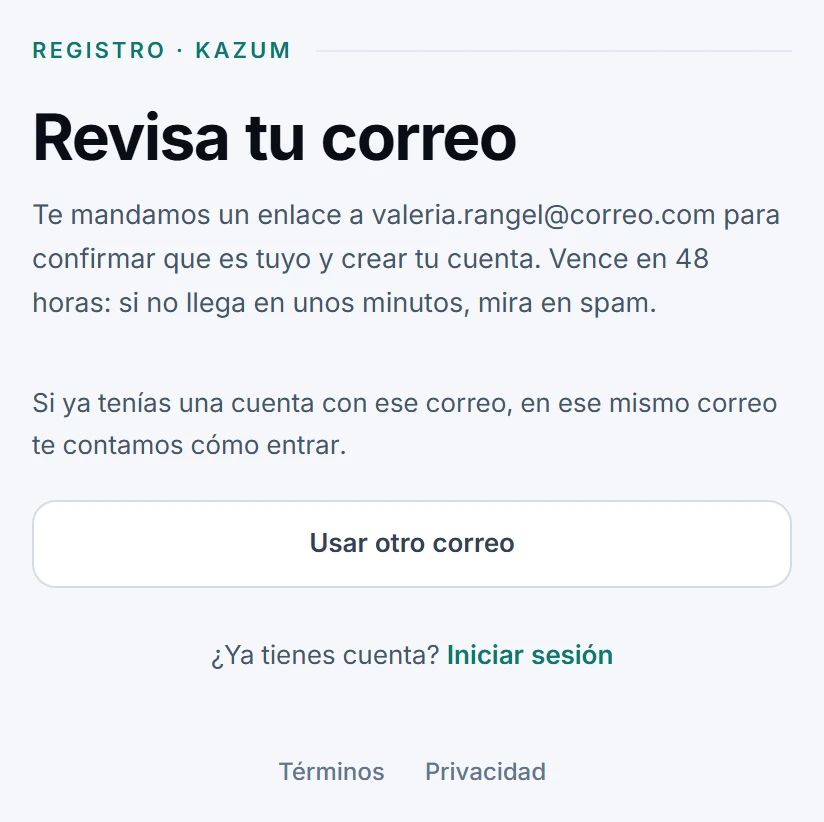
La pantalla pasa a Revisa tu correo: te llega un enlace para confirmar que el correo es tuyo, y la cuenta se crea cuando lo abres. Al abrirlo entras directo a Kazum, con el correo ya confirmado. El enlace vence en 48 horas y sirve una sola vez; si te registras otra vez con el mismo correo, vale solo el último, y por día te llegan como mucho 3. Si no llega en unos minutos, revisa la carpeta de spam o de promociones; si escribiste mal el correo, toca Usar otro correo. Si ese correo ya tiene una cuenta, la pantalla dice lo mismo, pero el correo que te llega te avisa que ya la tienes y te lleva a entrar. La pantalla no lo dice para que no se pueda usar el registro para averiguar quién usa Kazum. Si llegaste desde una invitación a una familia, al abrir el enlace vuelves a la invitación para unirte, aunque lo abras en otro dispositivo.
Entrar con Google
Debajo de o continúa con está Continuar con Google. Con tu cuenta de Google puedes entrar o crear tu cuenta de Kazum sin contraseña: la cuenta se crea al momento, con el correo ya confirmado. Una cuenta nueva arranca con el país de tu dispositivo y el idioma que elegiste; los cambias después en Opciones.
Verificación en dos pasos
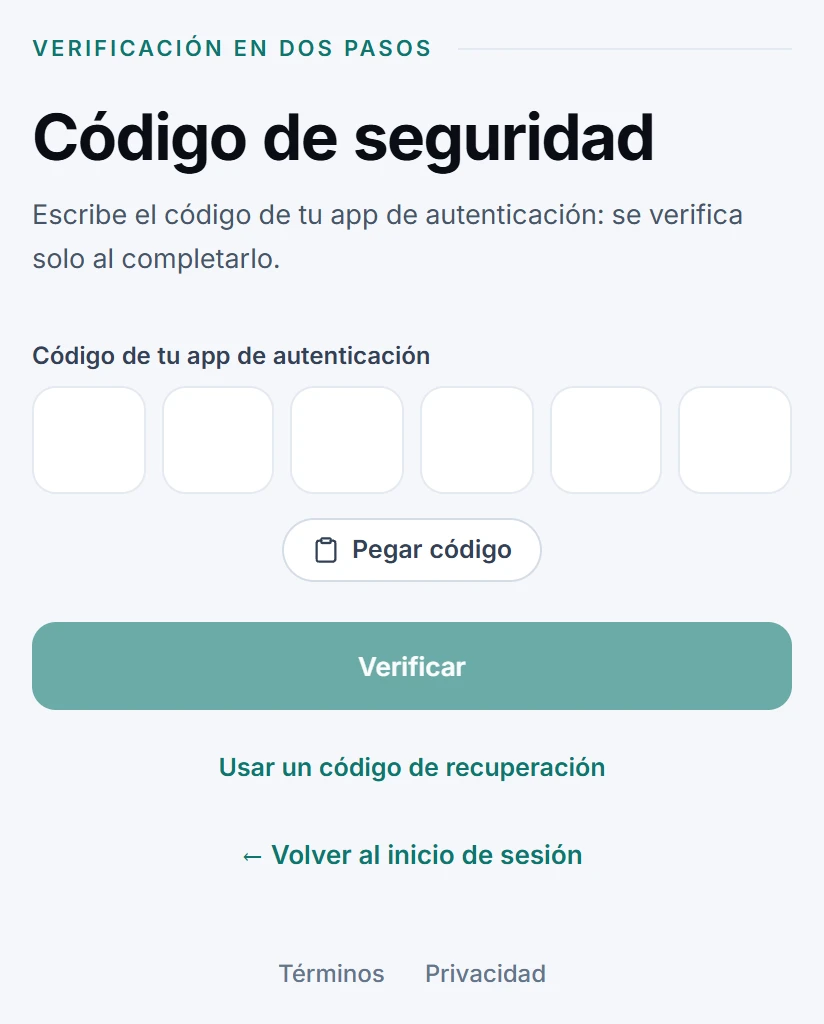
Si la activaste en Opciones → Seguridad, después de la contraseña (o de Google) Kazum te pide el Código de seguridad: los seis dígitos de tu app de autenticación. Se verifica solo al completar el último cuadro; si copiaste el código, toca Pegar código. Si no tienes tu app a mano, toca Usar un código de recuperación y escribe uno de los códigos que guardaste al activarla. Después de varios códigos incorrectos, Kazum pausa el ingreso a esa cuenta hasta una hora; si necesitas entrar antes, cambia tu contraseña con ¿Olvidaste tu contraseña?.
No hace falta tocar Verificar. Si te equivocas, los cuadros se vacían para que escribas el siguiente.
Recuperar el acceso
En Recuperar contraseña, escribe el correo de tu cuenta y toca Enviar enlace. La pantalla pasa a Revisa tu correo: si hay una cuenta con ese correo, te llega un enlace para crear una contraseña nueva. Por seguridad, la pantalla dice lo mismo aunque el correo no tenga cuenta. El enlace vence en 1 hora y sirve una sola vez; si pides varios, vale solo el último. Si no llega, revisa la carpeta de spam o de promociones, o toca Enviar de nuevo cuando termine la cuenta regresiva. Al abrir el enlace escribes la Contraseña nueva (al menos 8 caracteres), la repites y tocas Guardar contraseña. Kazum cierra todas tus sesiones por seguridad y entras con la nueva.
Confirmar tu correo
Las cuentas nuevas ya tienen el correo confirmado: lo confirma el enlace del registro o, si entraste con Google, tu cuenta de Google. Si el tuyo todavía no está confirmado, arriba de cada pantalla ves Confirma tu correo, con Reenviar el enlace y ¿No es tu correo?, que te lleva a Mi perfil para corregirlo. Mientras tanto puedes usar Kazum igual. Confirmarlo sirve para que te lleguen los avisos de vencimientos y para ayudarte si pierdes el acceso.

Aceptar los términos
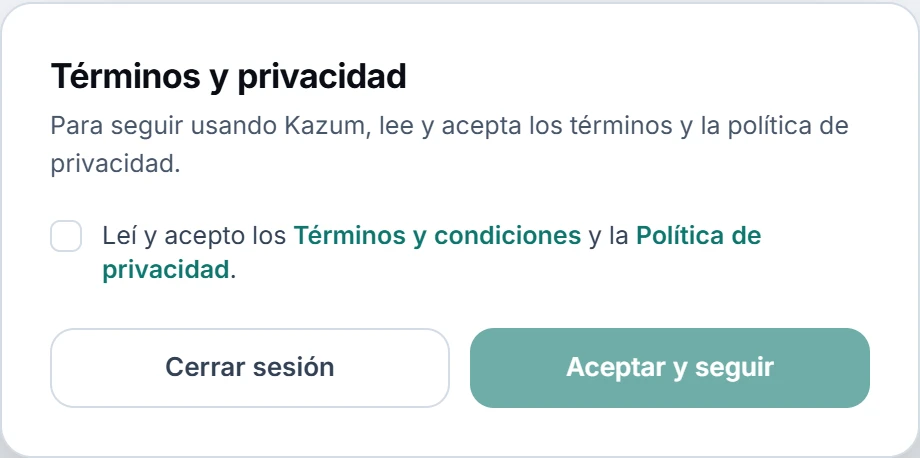
Si tu cuenta todavía no aceptó la versión vigente de los términos y la política de privacidad (por ejemplo, porque la creaste con Google o porque los textos cambiaron), al entrar ves Términos y privacidad o Actualizamos los términos y la privacidad. Marca la casilla y toca Aceptar y seguir. Si no quieres aceptarlos, la otra salida es Cerrar sesión. Los textos completos están siempre en los enlaces Términos y Privacidad al pie de las pantallas de acceso.
Volver a una cuenta cerrada
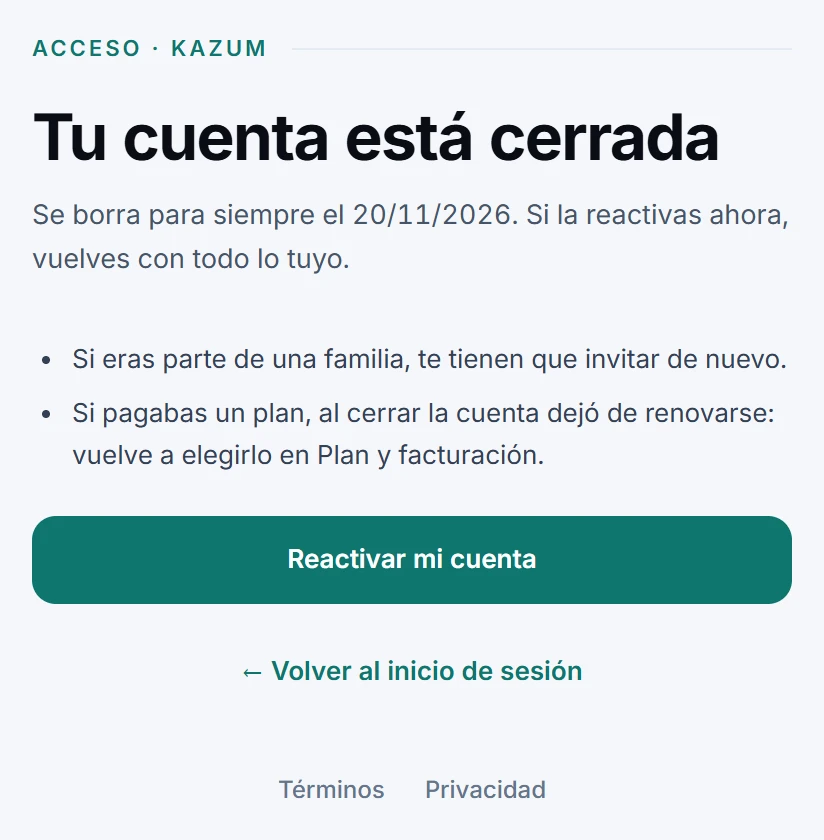
Cuando cierras tu cuenta, Kazum la guarda 30 días antes de borrarla para siempre. Si entras en ese plazo con tu correo y tu contraseña (o con Google), ves Tu cuenta está cerrada, con la fecha en que se borra, y el botón Reactivar mi cuenta: vuelves con todo lo tuyo. Dos cosas no vuelven solas: si eras parte de una familia, te tienen que invitar de nuevo, y si pagabas un plan, tienes que volver a elegirlo en Plan y facturación. Si intentas registrarte otra vez con ese correo, te llega un correo que te recuerda que la cuenta sigue ahí y te lleva a entrar para reactivarla.
Si Kazum te pide un PIN
Si activaste el bloqueo de la app en Opciones → Seguridad, al abrir Kazum en ese dispositivo (y al volver después de un rato) te pide tu PIN, o tu huella o tu cara si las activaste. Si olvidaste el PIN, toca ¿Olvidaste el PIN? y después Cerrar sesión: entras de nuevo con tu contraseña o con Google y el bloqueo se apaga en ese dispositivo (lo puedes volver a activar en Opciones → Seguridad). Después de 5 PIN incorrectos seguidos, Kazum cierra la sesión por seguridad (recargar la página no da intentos nuevos). Para cerrarla desde el bloqueo hace falta conexión: sin ella, Kazum sigue bloqueado y te pide volver a intentarlo. Cada vez que se cierra así, te avisamos en la app y por correo (Se apagó el bloqueo de Kazum), por si no fuiste tú.