Cargar con voz o foto
Anota uno o varios movimientos diciéndolos, escribiéndolos como te salen o con la foto del ticket: la IA completa el formulario y tú lo revisas antes de guardar. Nada se guarda solo.
Anota uno o varios movimientos diciéndolos, escribiéndolos como te salen o con la foto del ticket: la IA completa el formulario y tú lo revisas antes de guardar. Nada se guarda solo.
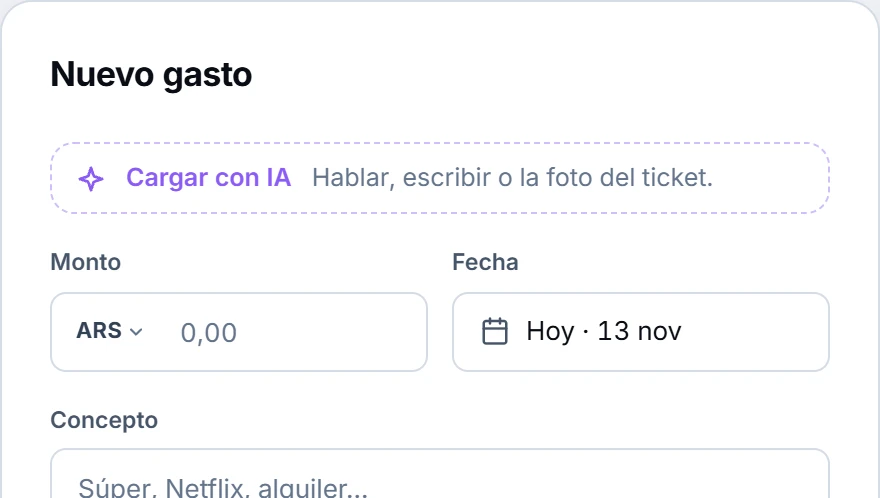
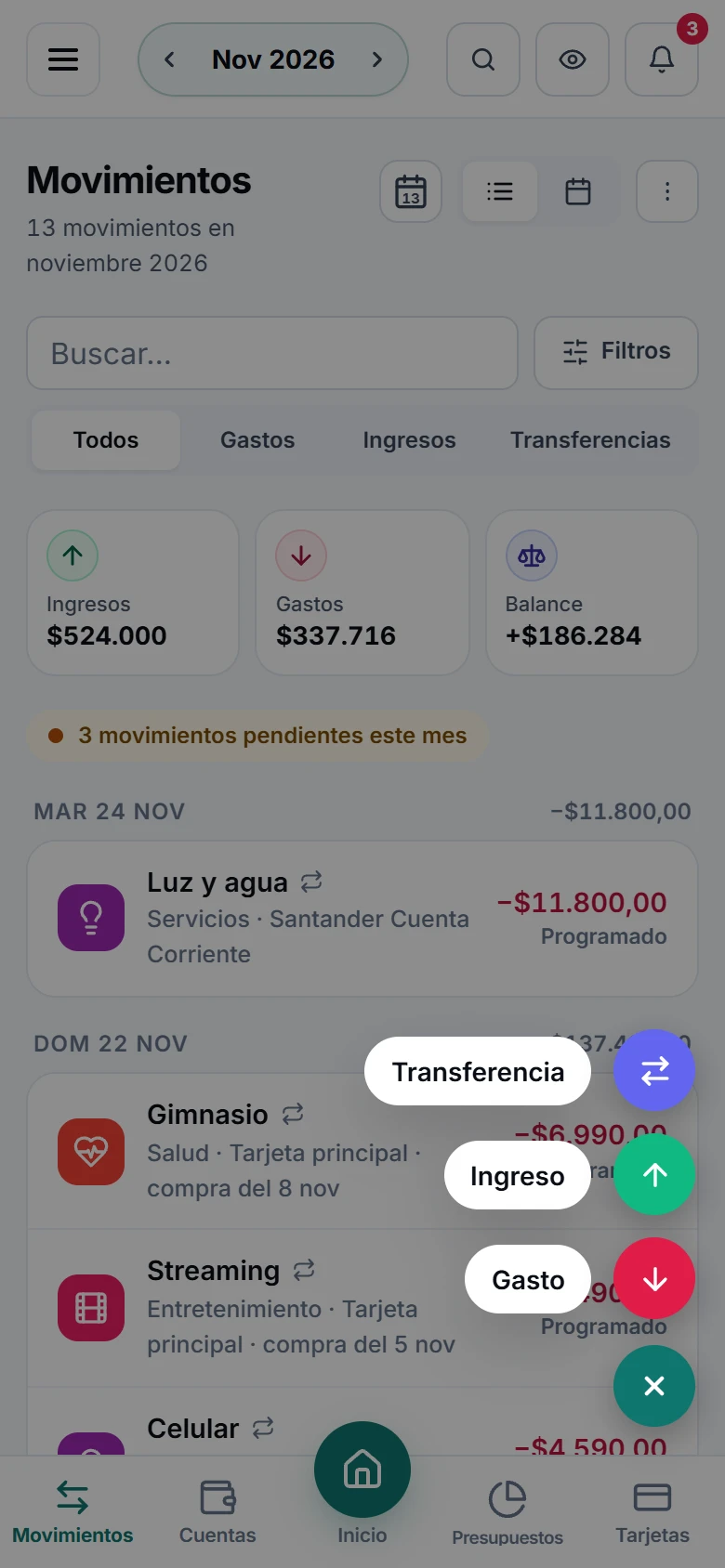
- Toca + Nuevo → Gasto (o Ingreso, o Transferencia; también desde el pie de una cuenta) y, arriba del formulario, Cargar con IA. En el teléfono, el botón + de abajo a la derecha.
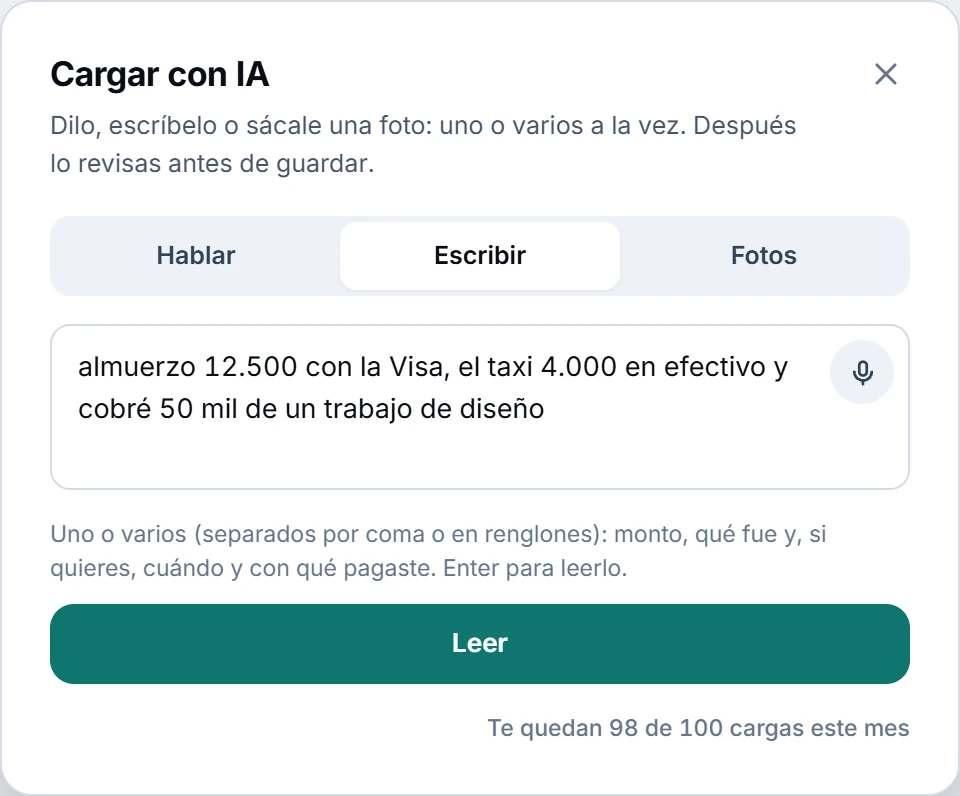
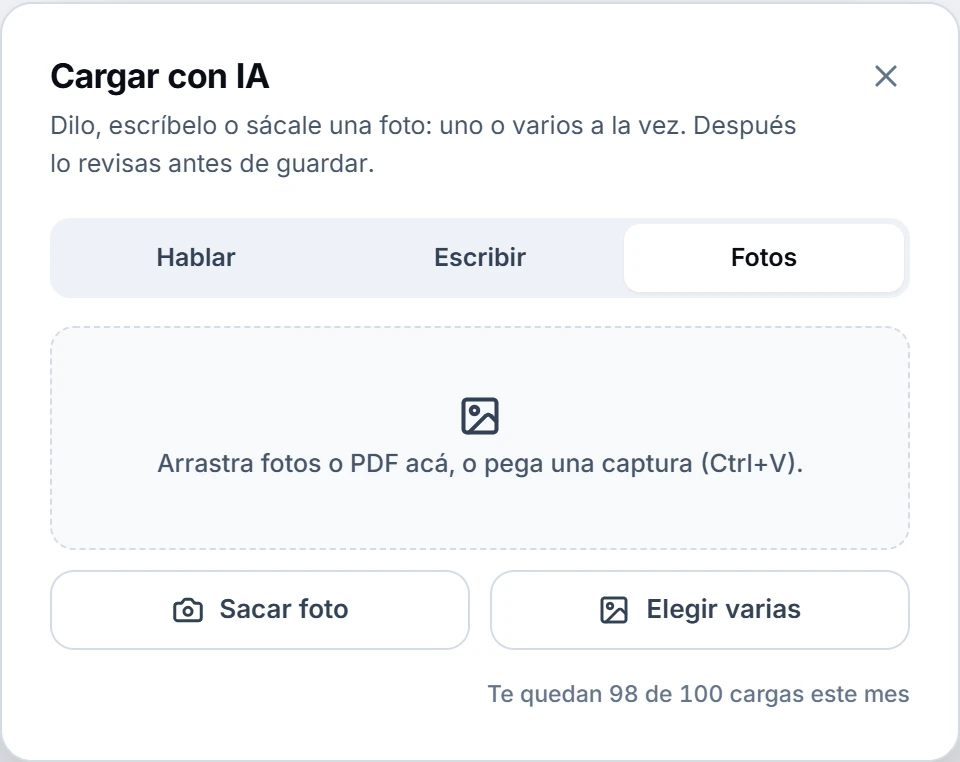
- Elige cómo cargarlo: Hablar, Escribir o Fotos.
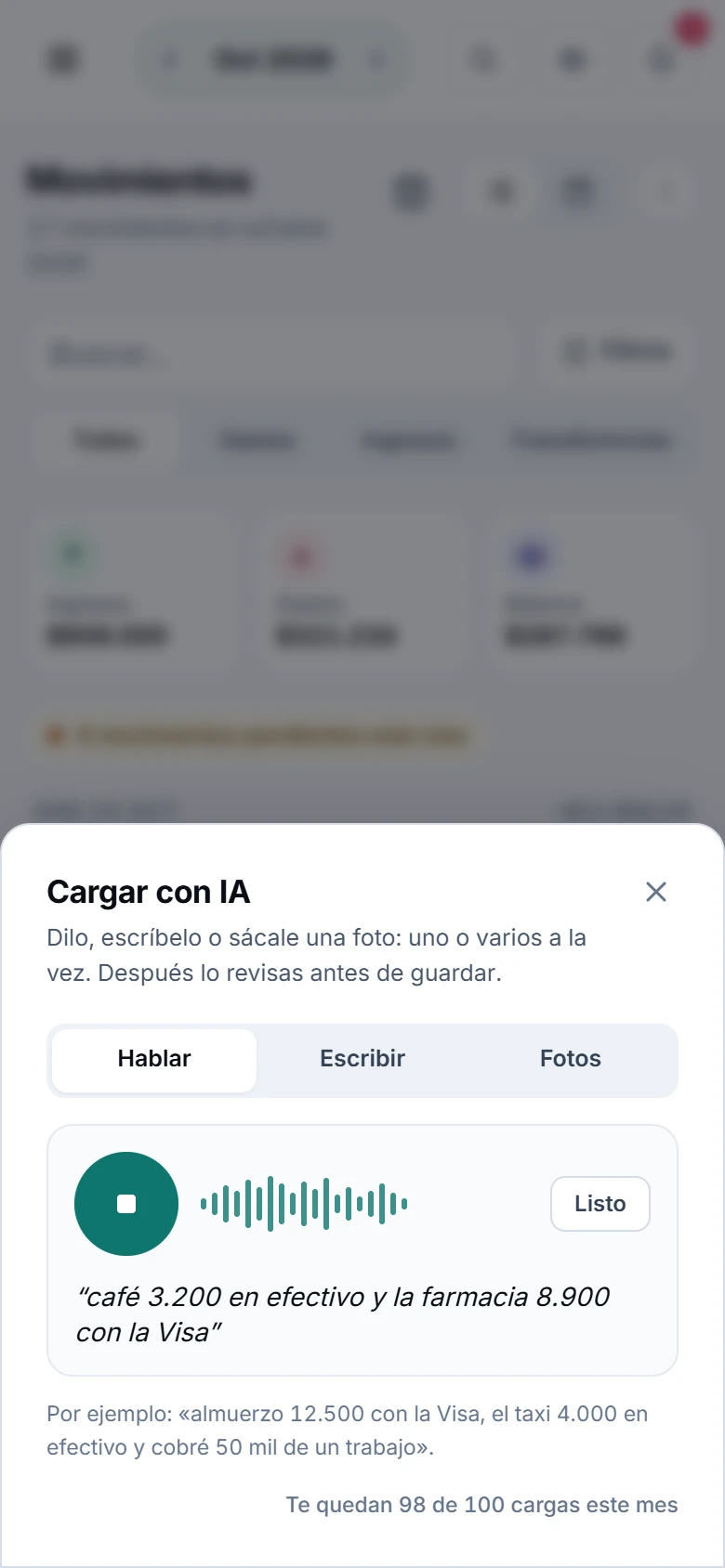
- Hablar: toca el micrófono y di todos los que quieras, por ejemplo «café 3.200 en efectivo y la farmacia 8.900 con la Visa». Al terminar, toca Listo o haz una pausa: si dijiste un monto, se lee solo.
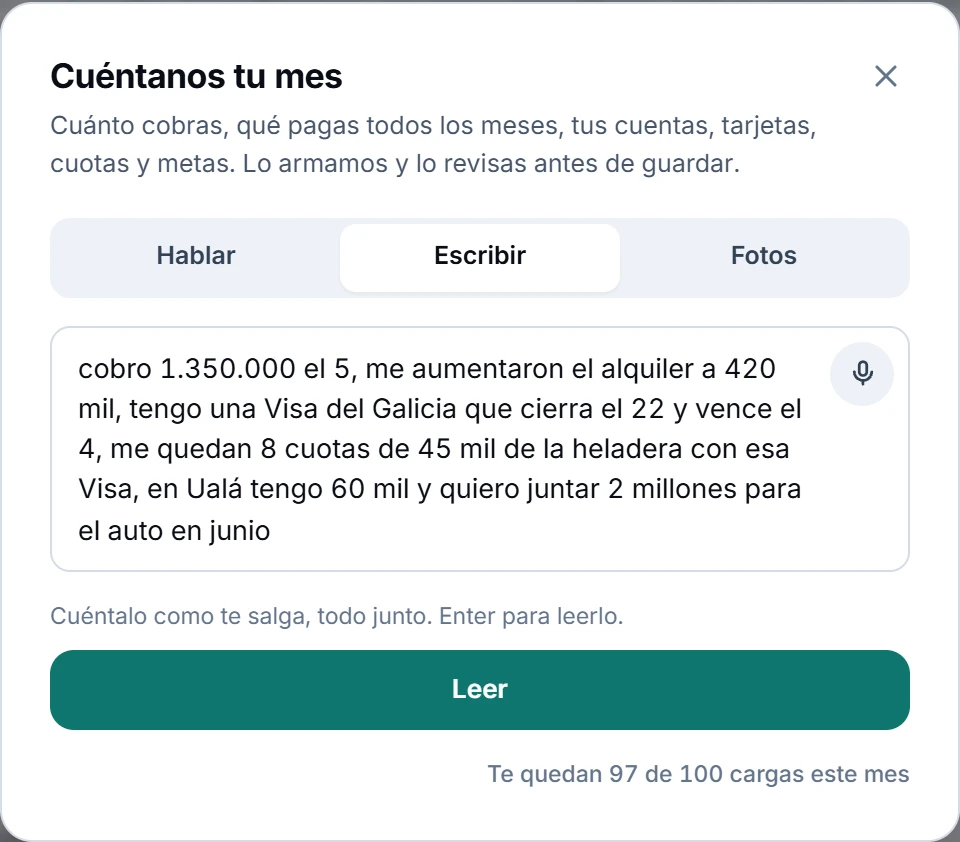
- Escribir: escribe uno o varios, separados por coma o en renglones, y toca Leer (o Enter).
- Fotos: Sacar foto abre la cámara y De la galería (en la computadora, Elegir varias) deja elegir hasta 10 fotos o PDF a la vez (un PDF, de hasta 10 páginas). En la computadora también puedes arrastrarlos a la ventana o pegar una captura con Ctrl+V. Se leen apenas los eliges.
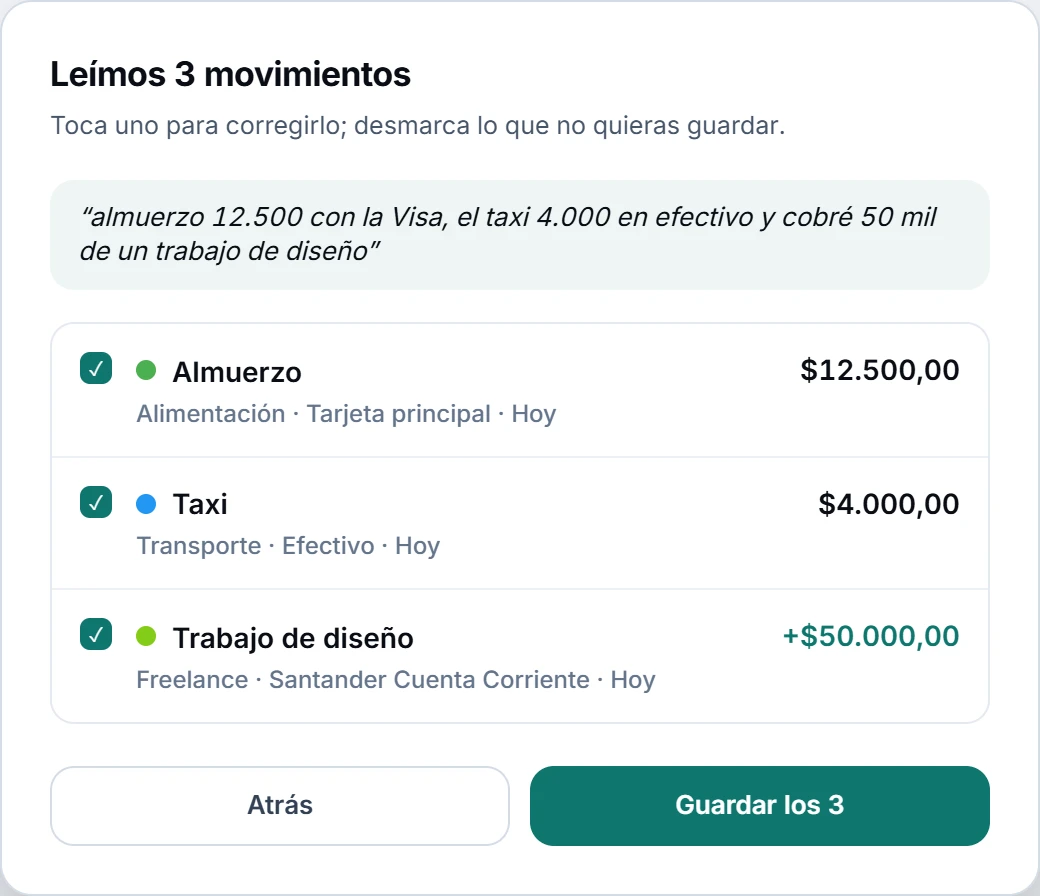
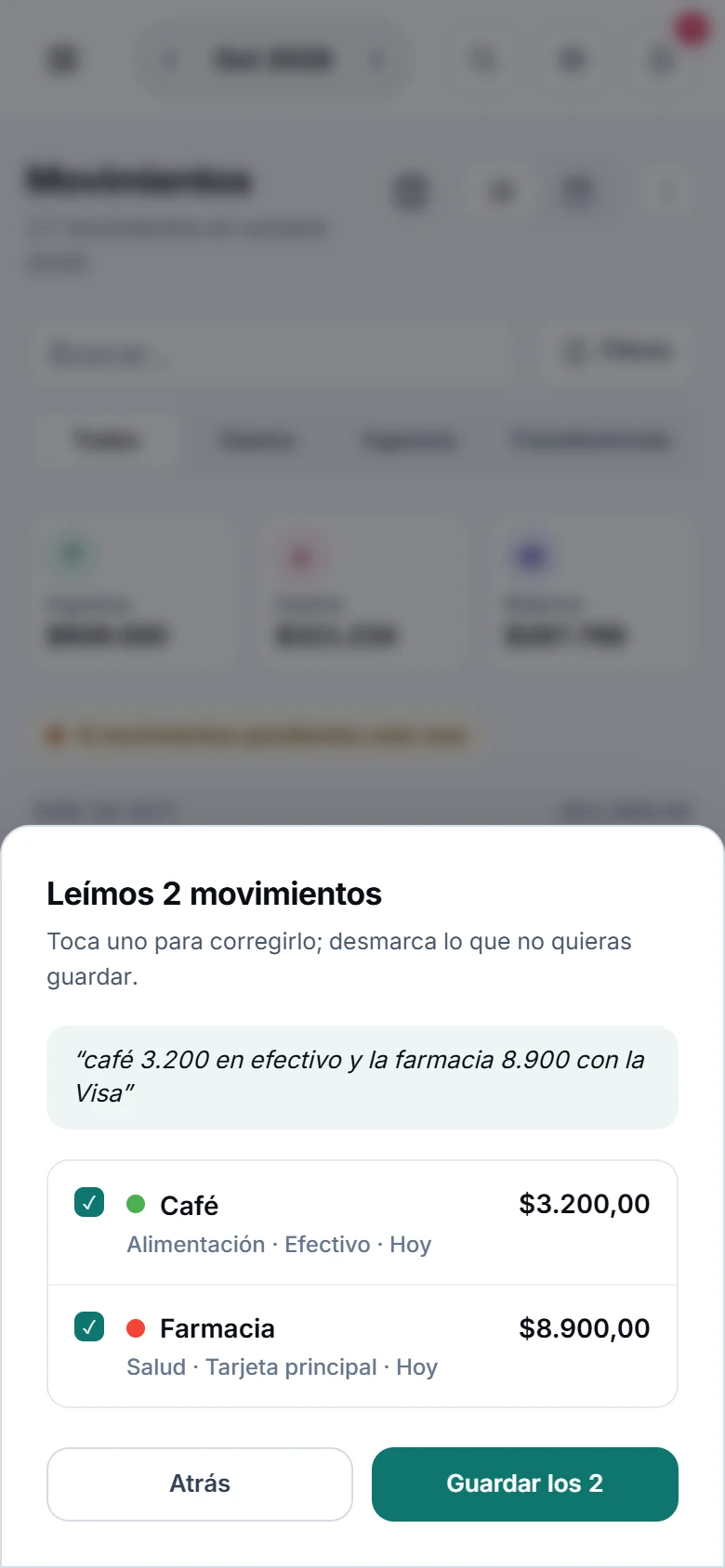
- Revisa lo que se leyó: si es un movimiento, se abre el formulario de siempre ya completo; si son varios, la lista Leímos N movimientos.
- Toca Guardar (con varios, Guardar los N). Atrás vuelve a la carga con lo que dijiste, escribiste o elegiste, para corregirlo.
Qué entiende
Lee el monto, qué fue, cuándo («ayer») y con qué pagaste: «en efectivo», «con débito» o «con la Visa» eligen la cuenta o la tarjeta. También entiende ingresos, compras en cuotas, transferencias entre tus cuentas, lo que se repite todos los meses y lo que compartes con la familia o un grupo. Y si cuentas cómo tienes armadas tus finanzas (cuánto cobras, tus fijos, cuentas, tarjetas, cuotas o metas), lo arma también: ver Cuéntanos tu mes, más abajo. Lo que no pudo leer queda marcado para que lo revises: el formulario dice Revisa: el monto o la categoría, y en la lista aparecen Falta el monto o Sin categoría.
Si parece que ya lo cargaste, te avisa: ¿Ya lo cargaste? Hay uno igual del…. En la lista, ese movimiento arranca sin marcar para que no se guarde dos veces.
Revisar uno
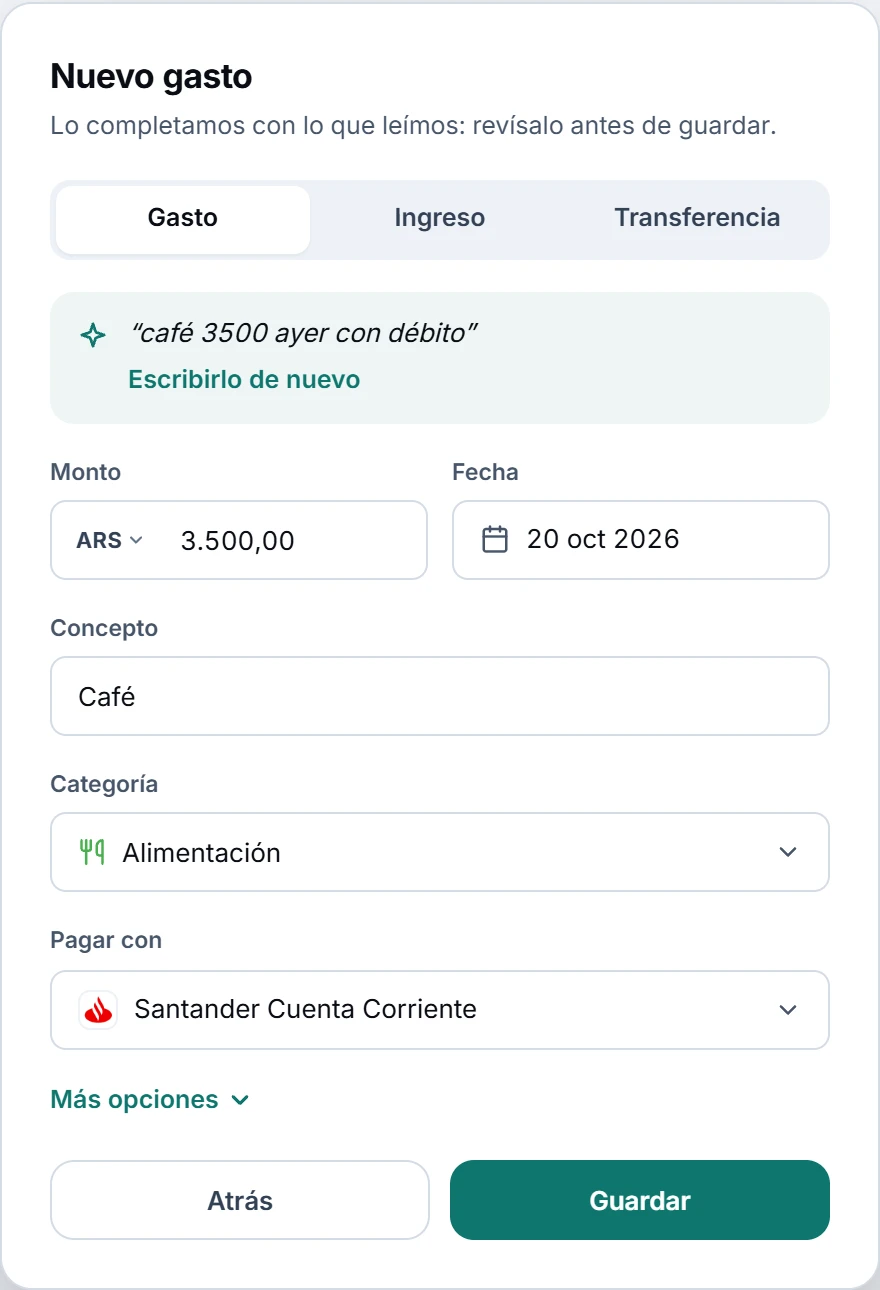
Se abre Nuevo gasto (o ingreso, o transferencia) con todo completo y, arriba, lo que dijiste o escribiste. Corrige lo que haga falta, cambia entre Gasto, Ingreso y Transferencia si se leyó mal y toca Guardar. Decirlo de nuevo (o Otra foto, Escribirlo de nuevo) lo vuelve a cargar de cero. Si salió de una foto, la foto queda guardada como comprobante del movimiento.
Revisar varios
La lista muestra cada movimiento con su categoría, su cuenta y su día. Desmarca los que no quieras guardar. Toca uno para corregirlo en el formulario de siempre; Listo te devuelve a la lista. Guardar los N guarda los marcados, uno por uno; si alguno no se puede guardar, queda en la lista con el motivo. Después de guardar lo que dictaste o fotografiaste, el aviso trae Dictar otro u Otra foto para seguir.
Cuántas cargas tienes
Cada lectura cuenta como una carga, traiga uno o varios movimientos. El plan Gratis tiene 10 cargas por mes, y 30 durante tu primer mes para que la pruebes a fondo; Individual, Duo y Familiar, 100 por mes para cada persona. Un PDF puede tener hasta 10 páginas (y entre todos los PDF de una lectura, 20): si el resumen es más largo, sube solo las páginas con los movimientos. Abajo de la ventana dice cuántas te quedan este mes. Si no escuchó un monto, antes de leer te pregunta Leer igual o Corregir, para no gastar una carga en vano. Si la lectura no llega a hacerse, la carga no se descuenta.
Desde otras apps y desde el ícono
Con Kazum instalado en el teléfono (en Android), puedes compartir con Kazum una foto, una captura, un PDF o un texto desde otra app, como la galería, el correo o la app de tu banco: Kazum se abre con eso en la carga con IA; míralo y toca Leer. Si mantienes apretado el ícono de Kazum, Dictar un gasto abre la carga ya escuchando.
Un ticket para dividir en un grupo
Si quieres repartir entre varios la cuenta de una salida, en Grupos está Dividir la cuenta (en la lista y dentro de cada grupo): lee la foto del ticket renglón por renglón y cada uno marca lo que consumió. Lo explica la sección Grupos. Esa lectura también usa una carga del mes.
Si el micrófono no funciona
La primera vez, el navegador te pide permiso para usar el micrófono. Si no lo das, Kazum te avisa y pasa a Escribir; puedes darle permiso desde la configuración del navegador. En los navegadores que no tienen dictado (como Firefox) no aparece Hablar: escribe o usa fotos.
Dictar varios gastos desde el teléfono
Puedes decir todos los gastos en una sola frase: cuando termines, se abre la lista Leímos N movimientos para revisarlos y guardarlos juntos.
Escribir o subir fotos en la computadora
Desde + Nuevo → Gasto → Cargar con IA, la ventana abre en Escribir. Para un ticket o una factura, pasa a Fotos y arrastra los archivos, pégalos o tócalos con Elegir varias.
Cuéntanos tu mes
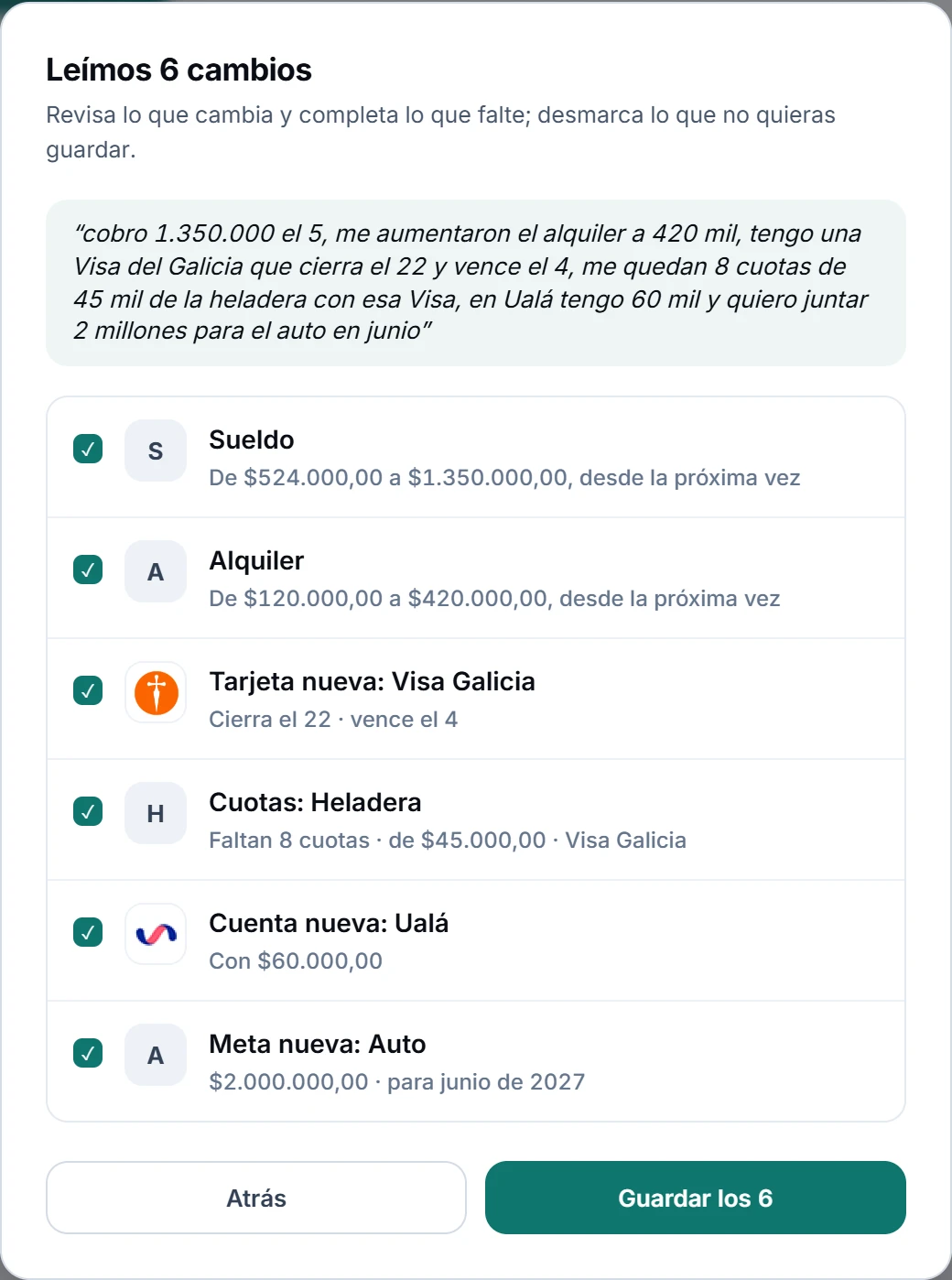
En la misma carga con IA puedes contar cómo están armadas tus finanzas, no solo lo que gastaste: «cobro 1.350.000 el 5, me aumentaron el alquiler a 420 mil, tengo una Visa del Galicia que cierra el 22 y vence el 4, me quedan 8 cuotas de 45 mil de la heladera, en Ualá tengo 60 mil y quiero juntar 2 millones para el auto en junio». Si recién empiezas, en Inicio está Cuéntanos tu mes al lado de Armar mi número; si no, usa Cargar con IA como siempre.
La revisión muestra Leímos N cambios (o N movimientos y N cambios), cada uno con lo que va a pasar:
- Cuentas: una nueva con su saldo, o el saldo nuevo de una que ya tienes («De 42.300 a 60.000»; se reajusta como en Cuentas).
- Tarjetas: una nueva con su cierre, su vencimiento y su límite, o los días nuevos de una que ya tienes.
- Fijos: uno nuevo («cobro el sueldo el 5», «tengo Netflix»), un monto nuevo desde la próxima vez («me aumentaron el sueldo») o dar de baja uno («me di de baja de Disney»).
- Cuotas que ya venías pagando: las que faltan, en la tarjeta que digas.
- Metas: cuánto quieres juntar y para cuándo.
Nada se duplica: lo que ya tienes igual aparece como Ya lo tienes y no se guarda. Si falta un dato (los días de una tarjeta, cuánto sale un servicio, cuántas cuotas faltan), lo completas ahí mismo; para un servicio conocido propone el precio de hoy del plan. Lo que no entra en tu plan aparece sin marcar. Guardar los N guarda primero las cuentas y tarjetas, y después lo que va en ellas.