Movimientos fijos
Movimientos fijos (Fijos en el menú) reúne lo que se repite: tu sueldo, el alquiler, los servicios, las suscripciones y las transferencias de cada mes. Los cargas una vez y la app los anota sola en cada fecha.
Movimientos fijos (Fijos en el menú) reúne lo que se repite: tu sueldo, el alquiler, los servicios, las suscripciones y las transferencias de cada mes. Los cargas una vez y la app los anota sola en cada fecha.
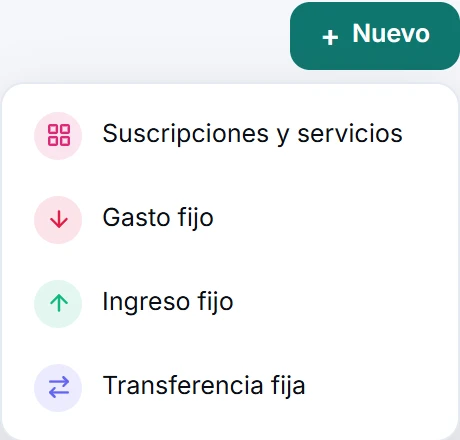
- Entra en Fijos y toca + Nuevo → Gasto fijo, Ingreso fijo o Transferencia fija (en el teléfono, el botón +). Para tus suscripciones y servicios de una sola vez está Suscripciones y servicios (más abajo, en Marcar de una vez lo que pagas). Desde cualquier pantalla también sirve un Gasto o un Ingreso con Se repite activado.
- Escribe el Monto y, en Primera vez, la fecha del primer cobro o pago. Después el Concepto, la Categoría y la cuenta: Pagar con en un gasto, Entra en en un ingreso, Desde y Hacia en una transferencia (que no lleva concepto).
- En Más opciones, que en un fijo ya viene abierto, está Se repite con todo lo suyo junto. En Frecuencia elige cada cuánto se repite (de Cada semana a Cada año) y el día; en Qué día, si es un día fijo del mes o un día hábil.
- En Finaliza deja Nunca o elige Después de… (cuántas veces) o En una fecha.
- En el mismo recuadro están Se anota como pagado (como cobrado en un ingreso) y, en un ingreso, Es ingreso por tu trabajo. Arriba van las Etiquetas y debajo, compartirlo con la familia. Toca Guardar.
Qué pasa en cada fecha
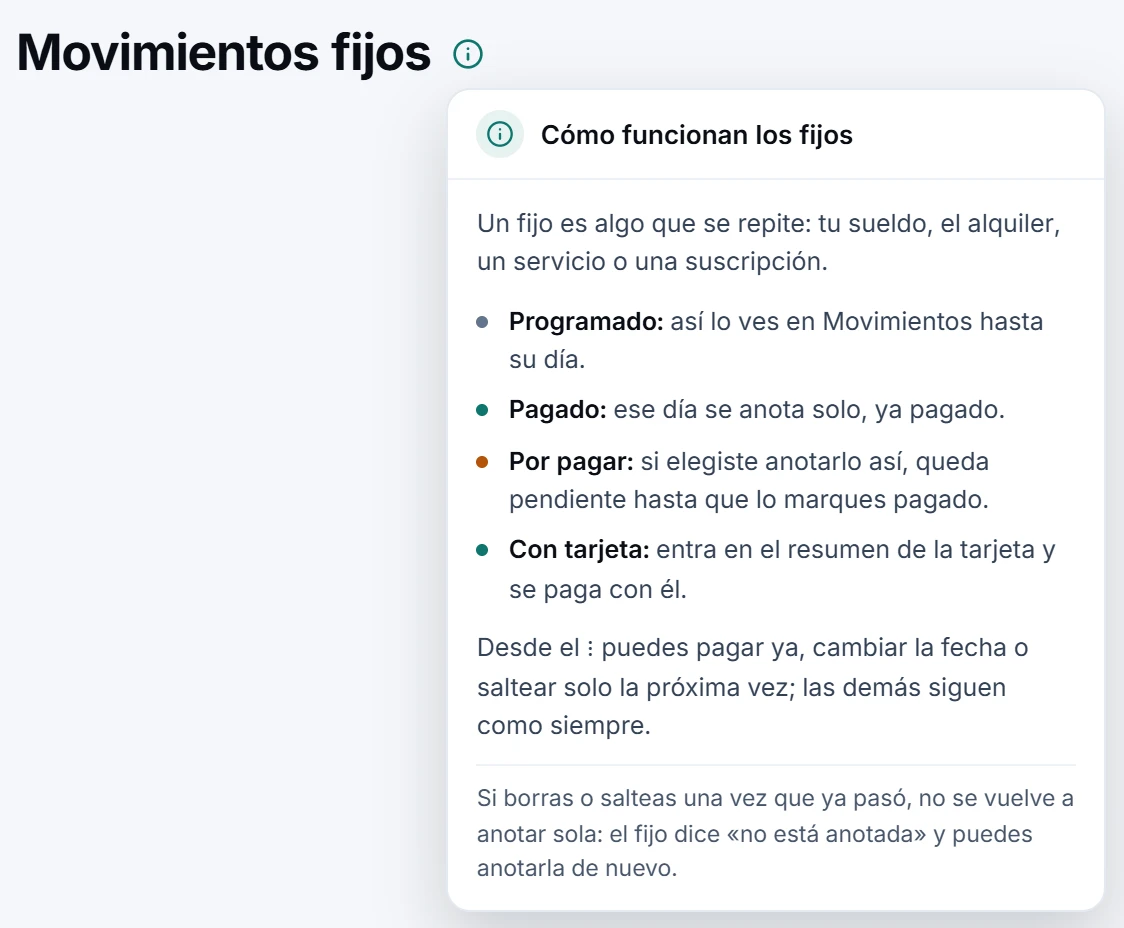
Antes de la fecha, el movimiento ya aparece en Movimientos como Programado, con la etiqueta Fijo (también las transferencias fijas), y cuenta en lo que viene: el saldo previsto de tus cuentas y Hoy puedes gastar. Cuando llega el día, la app lo anota siempre. Con Se anota como pagado activado, queda pagado y mueve el saldo. Apagado, queda por pagar: no sale del saldo hasta que lo marques en Movimientos con ⋮ → Marcar pagado (o seleccionando varios y tocando Marcar pagados); igual cuenta en tu mes. Sirve para lo que no tiene fecha exacta, como una factura que pagas cuando llega. Si lo pagaste o lo cobraste antes de su día, anótalo ya (ver «Anotar uno antes de su día»). La «i» junto al título lo resume.
Un gasto fijo con tarjeta de crédito se anota siempre solo, porque entra en el resumen de la tarjeta: el formulario dice en qué resumen cae el primer cargo.
Cómo usa los fijos «Hoy puedes gastar»
En Inicio, Hoy puedes gastar parte de lo que ganas, no de lo que tienes guardado: a tus ingresos fijos del período hasta el próximo cobro les resta tus gastos fijos y lo que piden tus metas, y lo que queda es para el día a día. Tu día de cobro sale de tu ingreso fijo más grande marcado como Es ingreso por tu trabajo (por ejemplo, el sueldo del día 5). Si no tienes ingresos fijos, usa tu ingreso promedio de los últimos meses. Por eso conviene cargar el sueldo como ingreso fijo y mantener al día los gastos fijos. Lo ves paso a paso en la "i" de Hoy puedes gastar.
En el teléfono
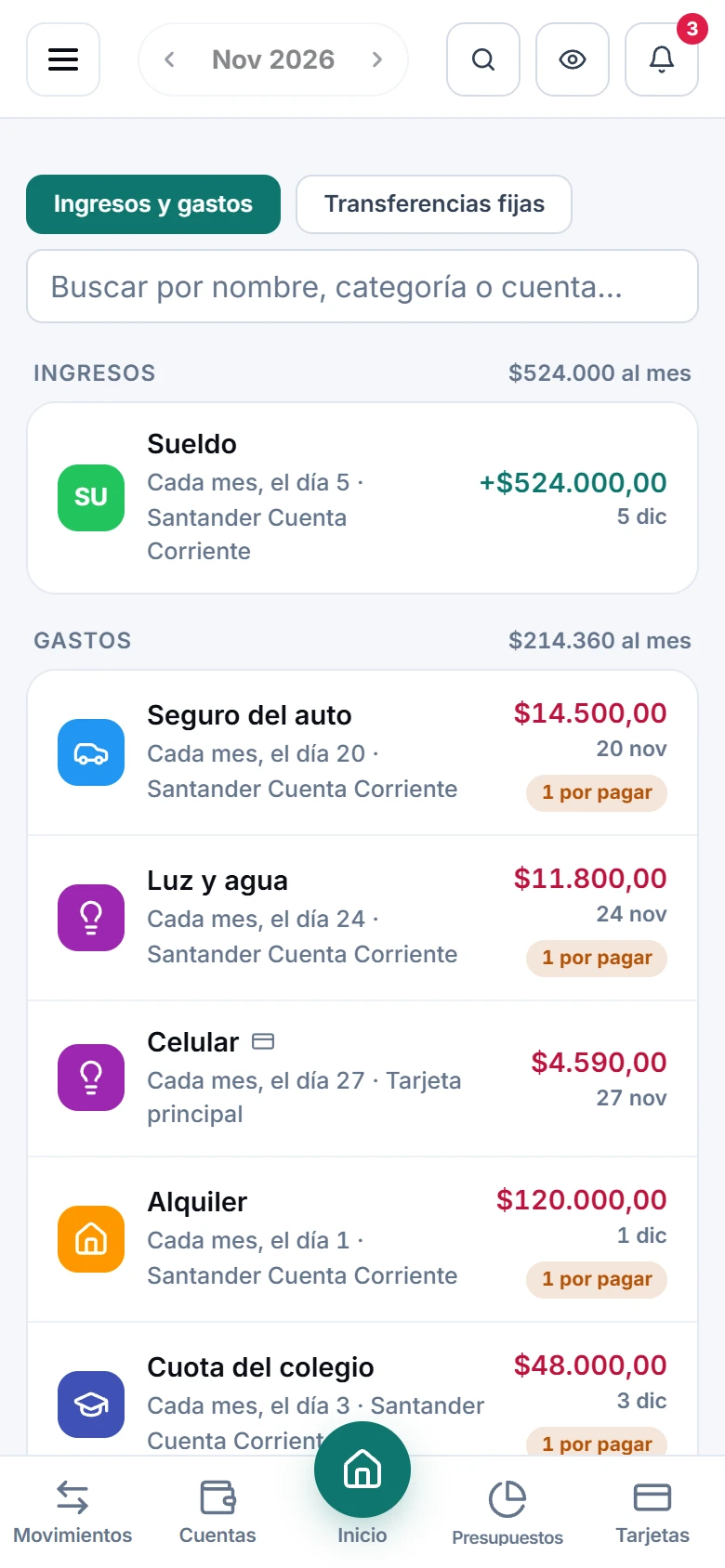
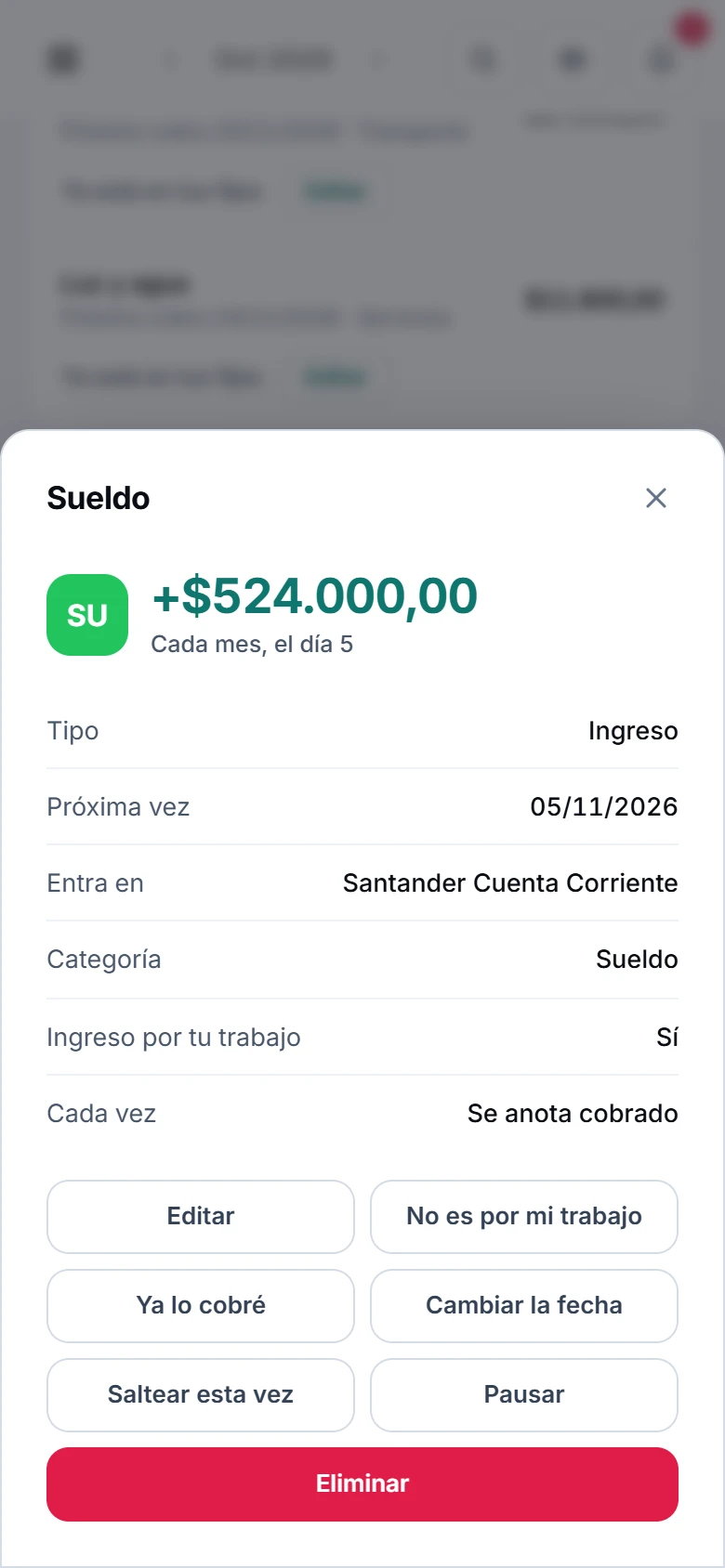
Debajo del monto de cada fijo ves cuándo toca. Tócalo para ver su detalle, con Editar, Ya lo pagué (o Ya lo cobré, Ya la hice; cuando falta poco), Cambiar la fecha, Saltear esta vez, Pausar y Eliminar; deslízalo para Editar o Eliminar. El botón + ofrece Gasto fijo, Ingreso fijo y Transferencia fija.
Leer la lista
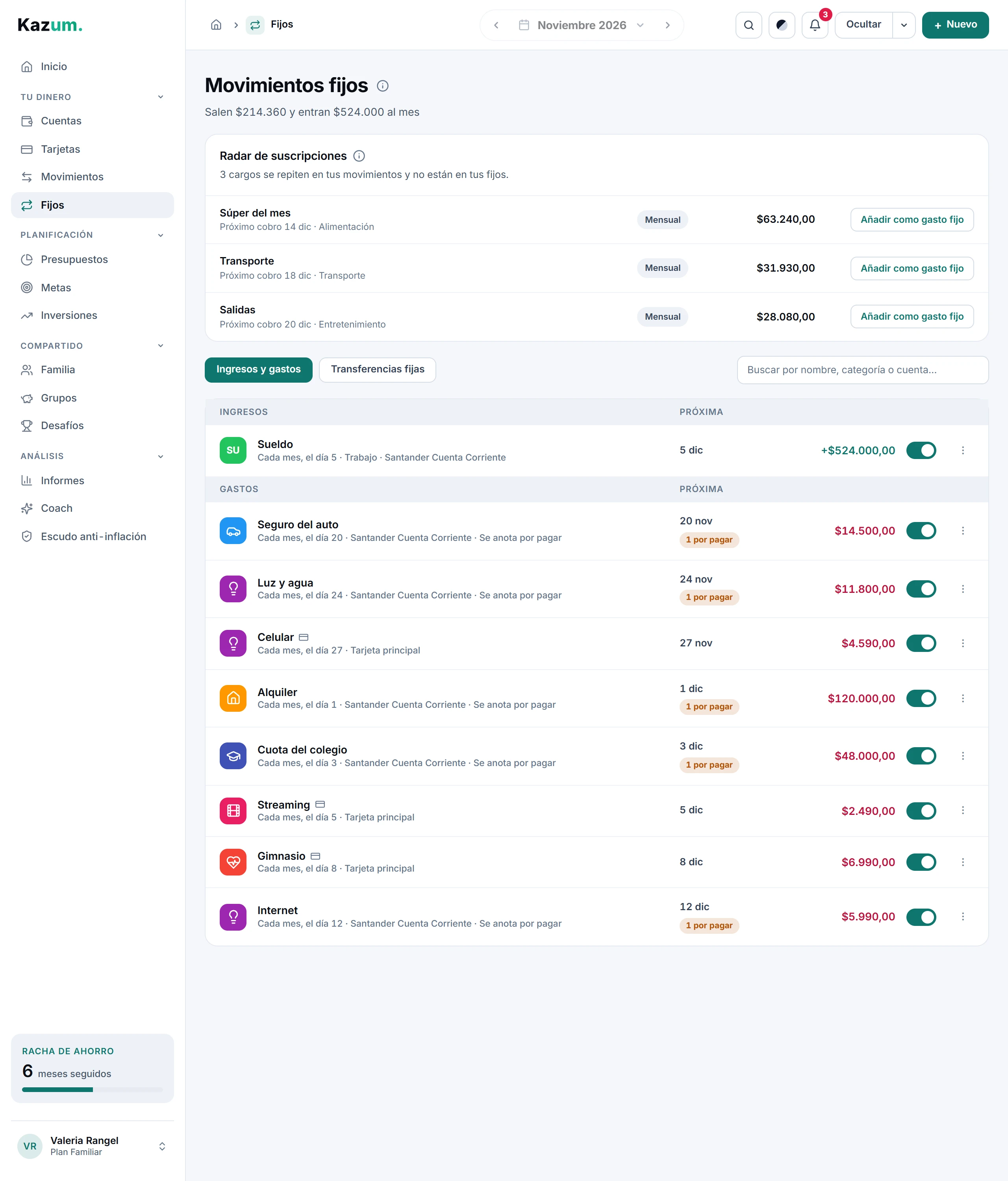
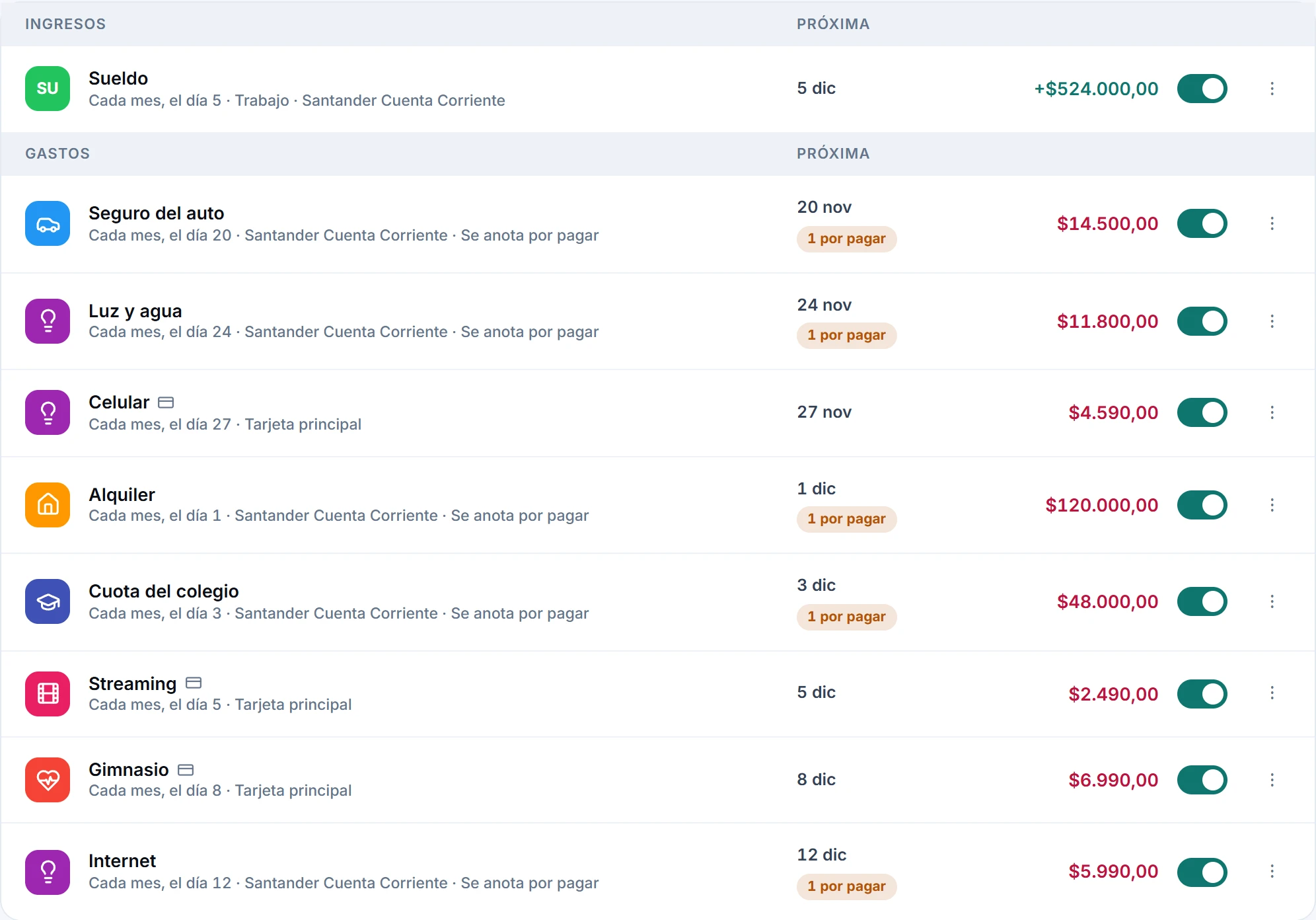
Arriba de la pantalla ves cuánto sale y cuánto entra por mes con lo fijo (lo semanal se cuenta unas 4,3 veces; lo anual, una doceava parte). La pestaña Ingresos y gastos los separa en Ingresos y Gastos; Transferencias fijas tiene su propia lista.
Cada fila muestra el logo del servicio o el ícono de la categoría, el ícono de tarjeta si se carga en una tarjeta de crédito, la regla escrita («Cada mes, el día 20»), la cuenta y, si tiene un final, cuántas veces van («3 de 12 veces»). Se anota por pagar marca los que no se anotan pagados solos: cada vez quedan por pagar y esperan que los marques.
La columna Próxima dice cuándo toca: Hoy, Mañana, En 4 días o el día (20 oct). Si una vez quedó por pagar, debajo aparece 1 por pagar (o cuántas; en un ingreso, por cobrar): tócalo para ir a Movimientos con esos movimientos y marcarlos. A la derecha, el monto, el interruptor para pausarlo y el ⋮. Lo pausado se ve apagado y dice En pausa; lo que ya se anotó todas las veces dice Terminado y no se borra.
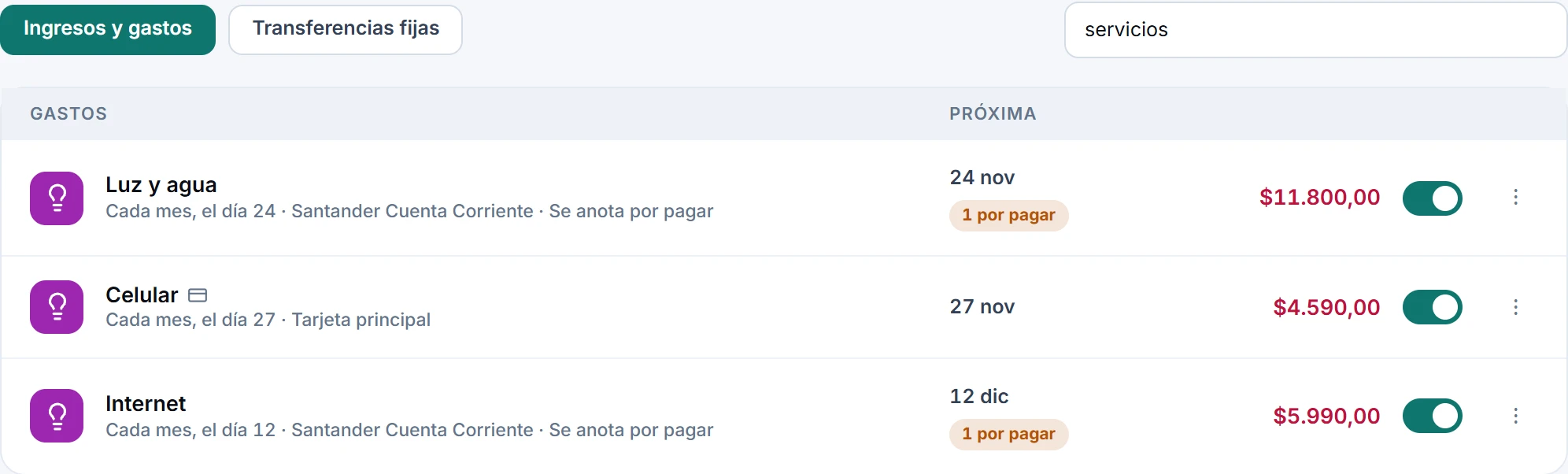
Junto a las pestañas, el buscador encuentra un fijo por su nombre, su categoría o su cuenta, sin importar tildes ni mayúsculas. Los totales de arriba siguen siendo los de todos tus fijos.
Anotar uno antes de su día
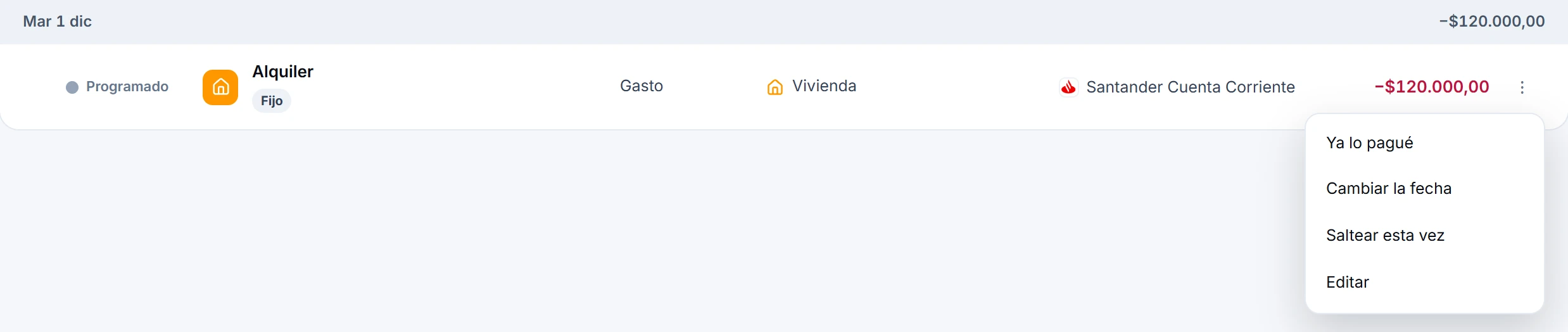
Si pagaste, cobraste o transferiste algo fijo antes de su fecha, no esperes a que se anote solo. En Movimientos, abre el ⋮ del movimiento programado: dice Ya lo pagué en un gasto, Ya lo cobré en un ingreso y Ya la hice en una transferencia. En Fijos está en el ⋮, debajo de Próxima vez. La opción aparece cuando la próxima vez está cerca: en uno mensual, en las dos semanas anteriores. Un gasto fijo con tarjeta no la tiene: lo pagas con el resumen.
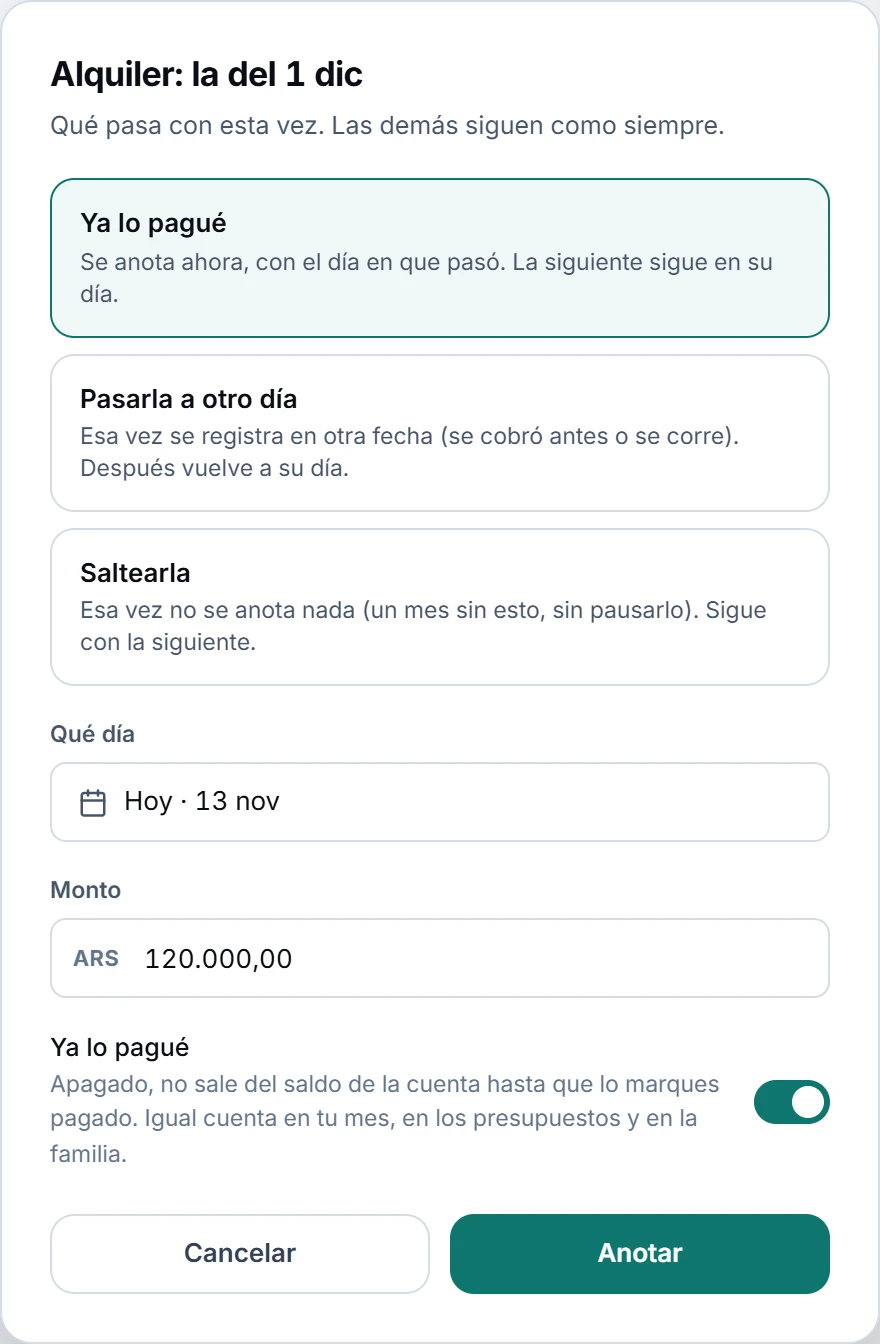
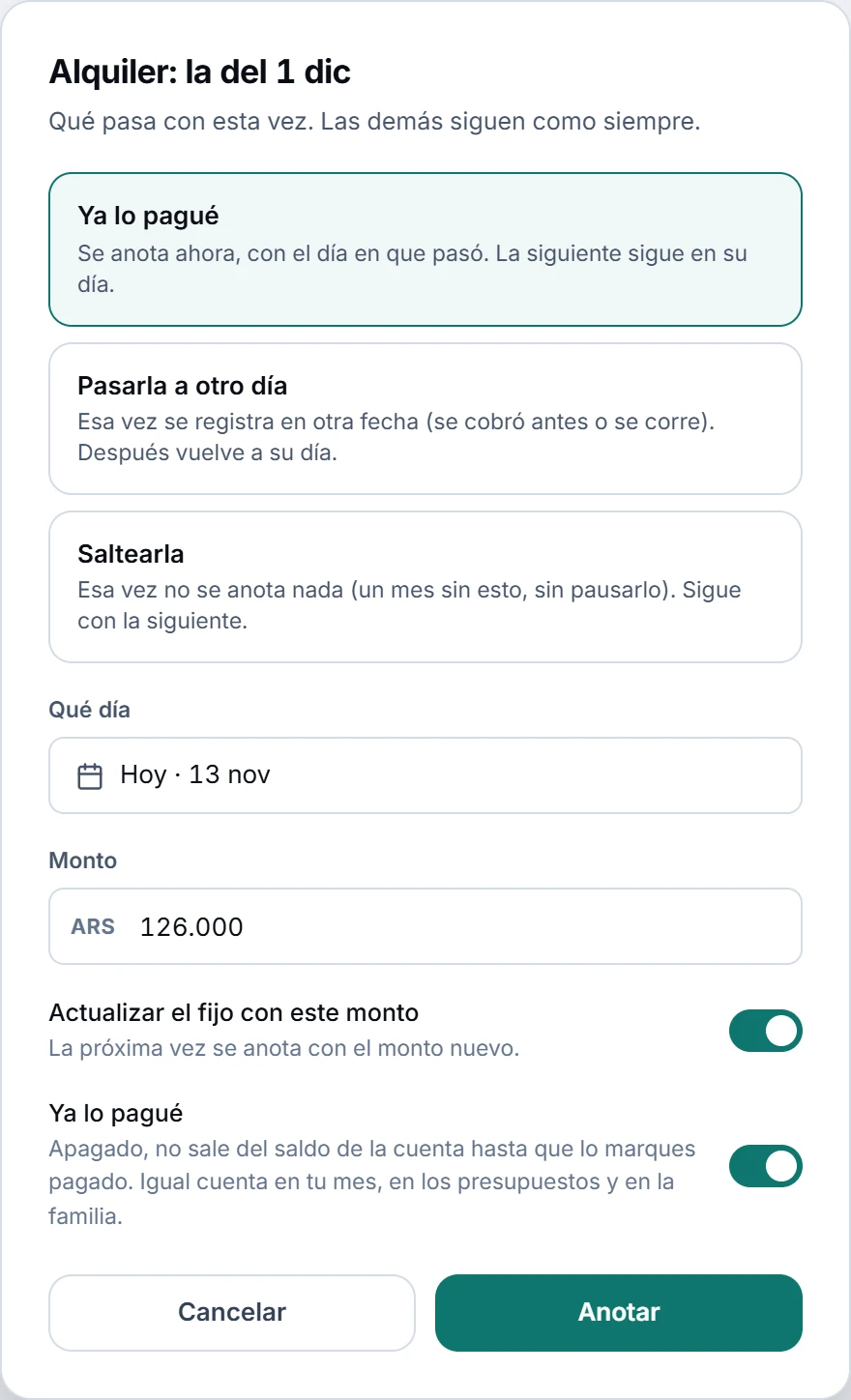
Se abre la ventana de esa vez con Ya lo pagué elegido. Elige Qué día lo hiciste (hoy o un día anterior), revisa el Monto (viene el del fijo: si la factura vino distinta, escribe lo que pagaste) y si Ya lo pagué, y toca Anotar. Si cambiaste el monto aparece Actualizar el fijo con este monto, activado: la próxima vez se anota con el monto nuevo; apágalo si fue algo de esta vez nada más. Lo ya anotado antes no cambia. Lo mismo ofrece Anotarla para una vez que quedó sin anotar. Esa vez queda anotada y el fijo sigue en su día: la app te avisa cuál es la próxima. Un gasto fijo con tarjeta no pregunta si está pagado ni tiene Ya lo pagué: se anota solo el día del cobro, entra en su resumen y se paga con él.
Si lo anotaste por error, elimina ese movimiento: el fijo vuelve a esperar esa vez y la anota solo en su día (o la adelantas de nuevo). Si después lo restauras de la papelera, vuelve a cubrir esa vez y no se anota dos veces.
Suscripciones y servicios conocidos
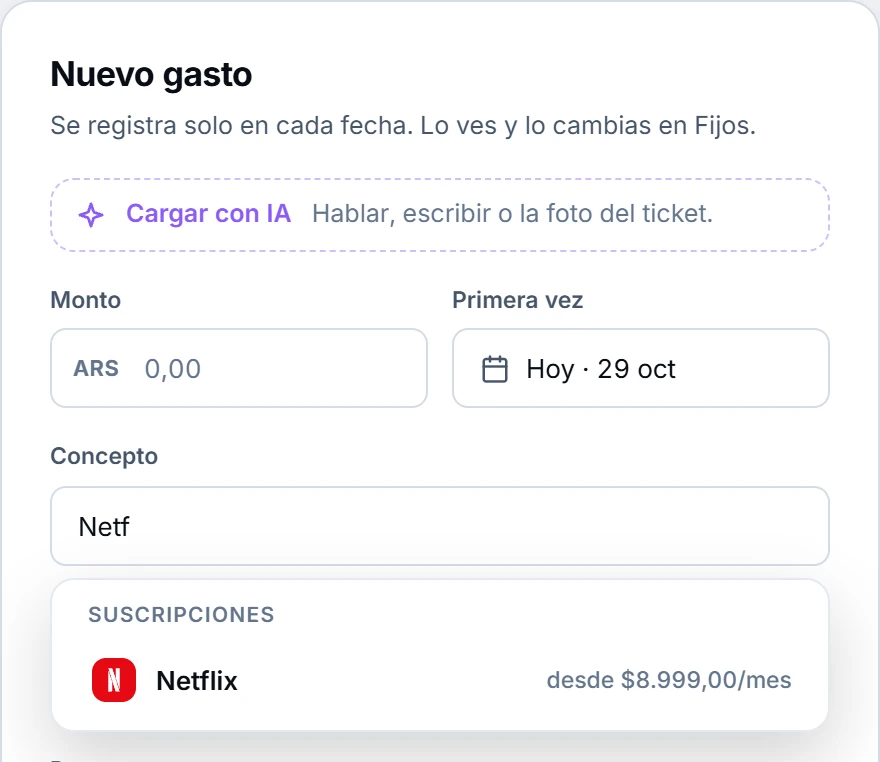
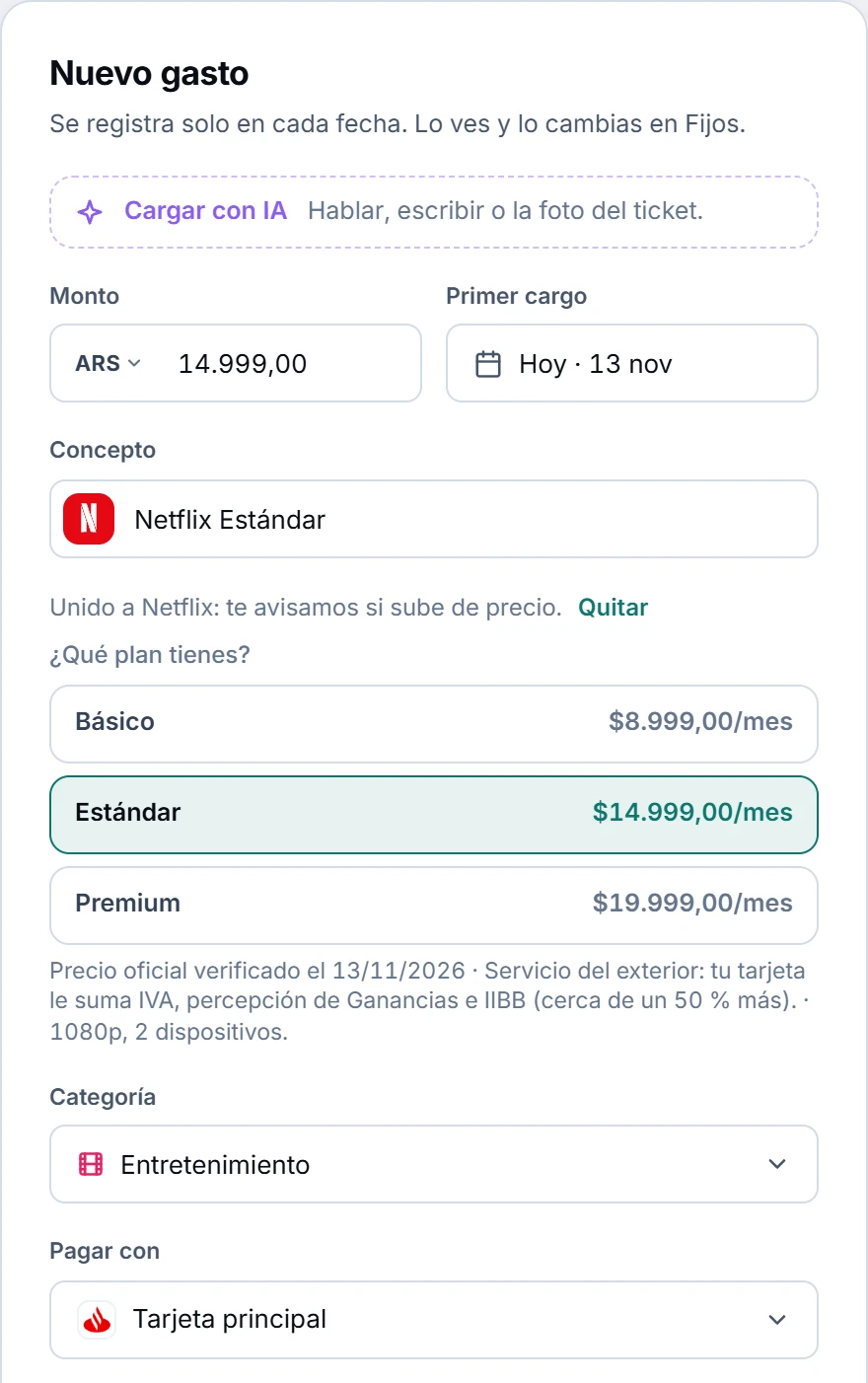
Al escribir el concepto de un gasto, la app busca entre los servicios que conoce (Netflix, Spotify y otros) y los muestra en Suscripciones, con su logo y el precio desde el que arranca. Al elegir uno, pregunta ¿Qué plan tienes? con el precio oficial de cada plan y la fecha en que se verificó. El plan completa el concepto, la categoría, el monto y la frecuencia.
Revisa el monto: si es un servicio del exterior, la tarjeta le suma impuestos (el formulario lo avisa) y lo que te cobran es más que el precio del plan. Cuando cambia el precio oficial de tu plan, la fila muestra Sube a… o Baja a… con Actualizar, y en el ⋮ aparece Usar precio nuevo: el monto cambia desde el próximo cobro. También te llega un aviso con el precio nuevo y el botón Actualizar el monto, que hace lo mismo sin entrar en Fijos.
Marcar de una vez lo que pagas
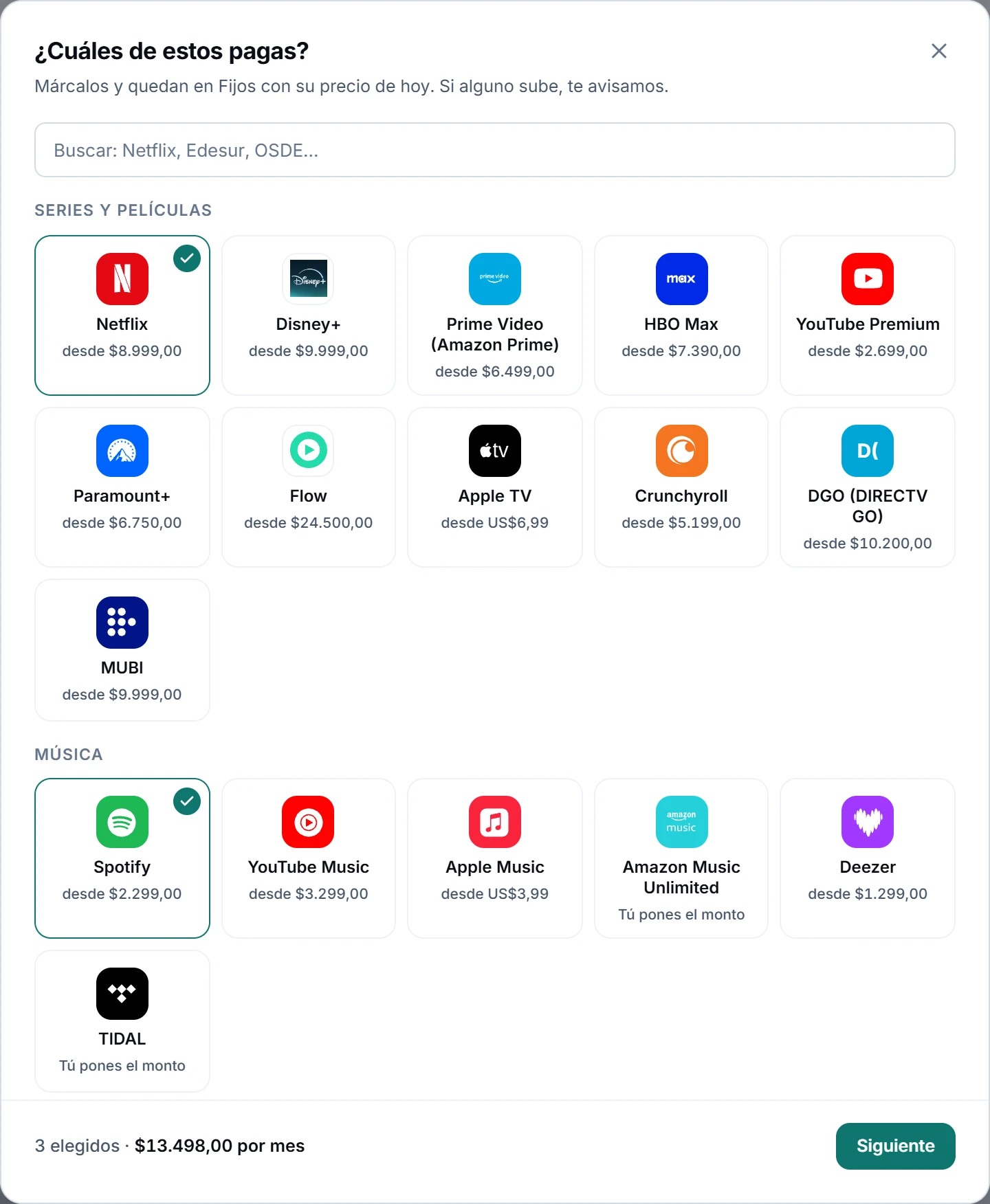
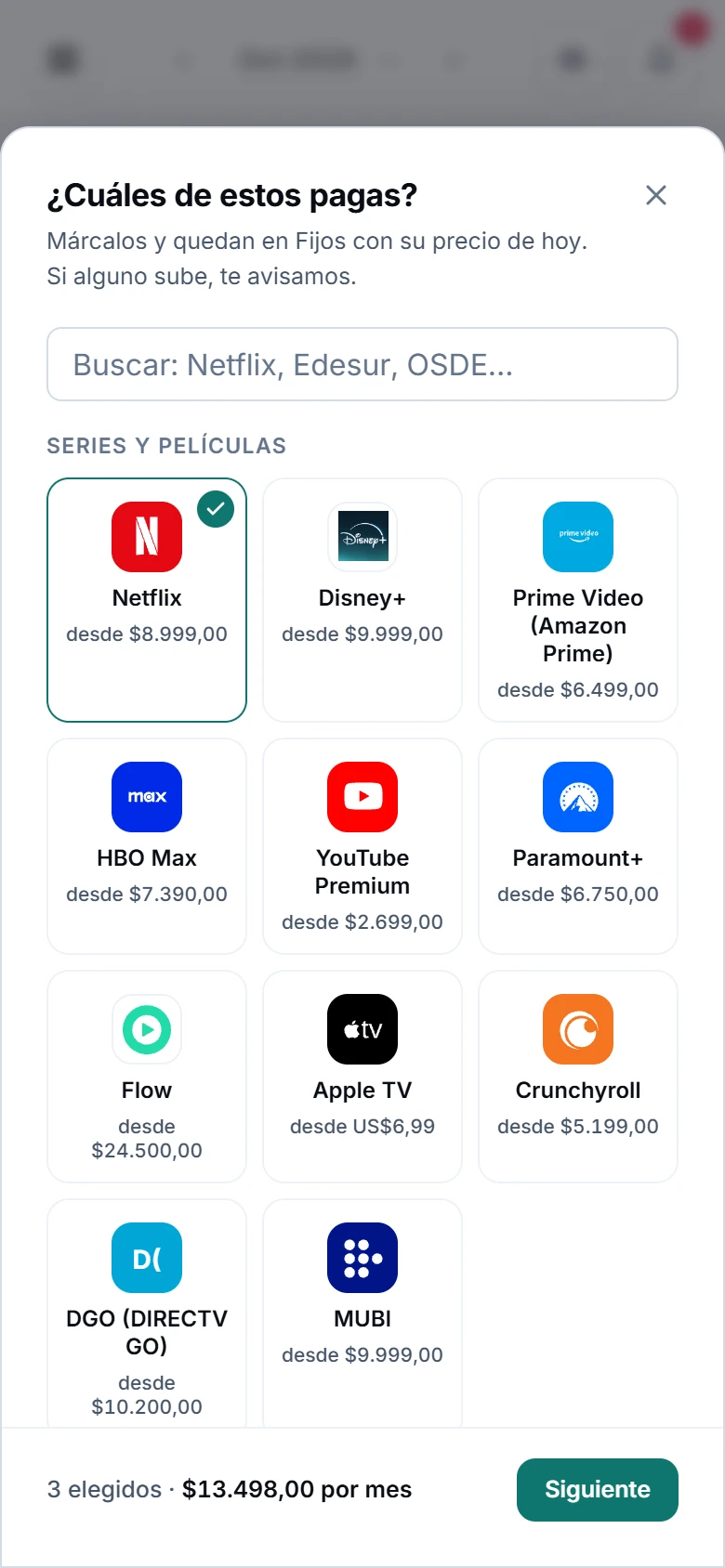
En vez de cargar cada suscripción por separado, toca + Nuevo → Suscripciones y servicios (también Elegir en la tarjeta ¿Cuáles de estos pagas? de Inicio, que aparece mientras no tengas ninguno unido). Se abre una grilla con los servicios que conoce la app, por tipo: series y películas, música, internet y telefonía, luz, gas y agua, prepagas, gimnasios y más. Cada uno muestra su logo y el precio desde el que arranca; los que no tienen precio de lista (la luz, el gas, la prepaga) dicen Tú pones el monto. Arriba hay un buscador.
- Toca los que pagas: quedan marcados y abajo ves cuántos elegiste y cuánto suman por mes. Toca Siguiente.
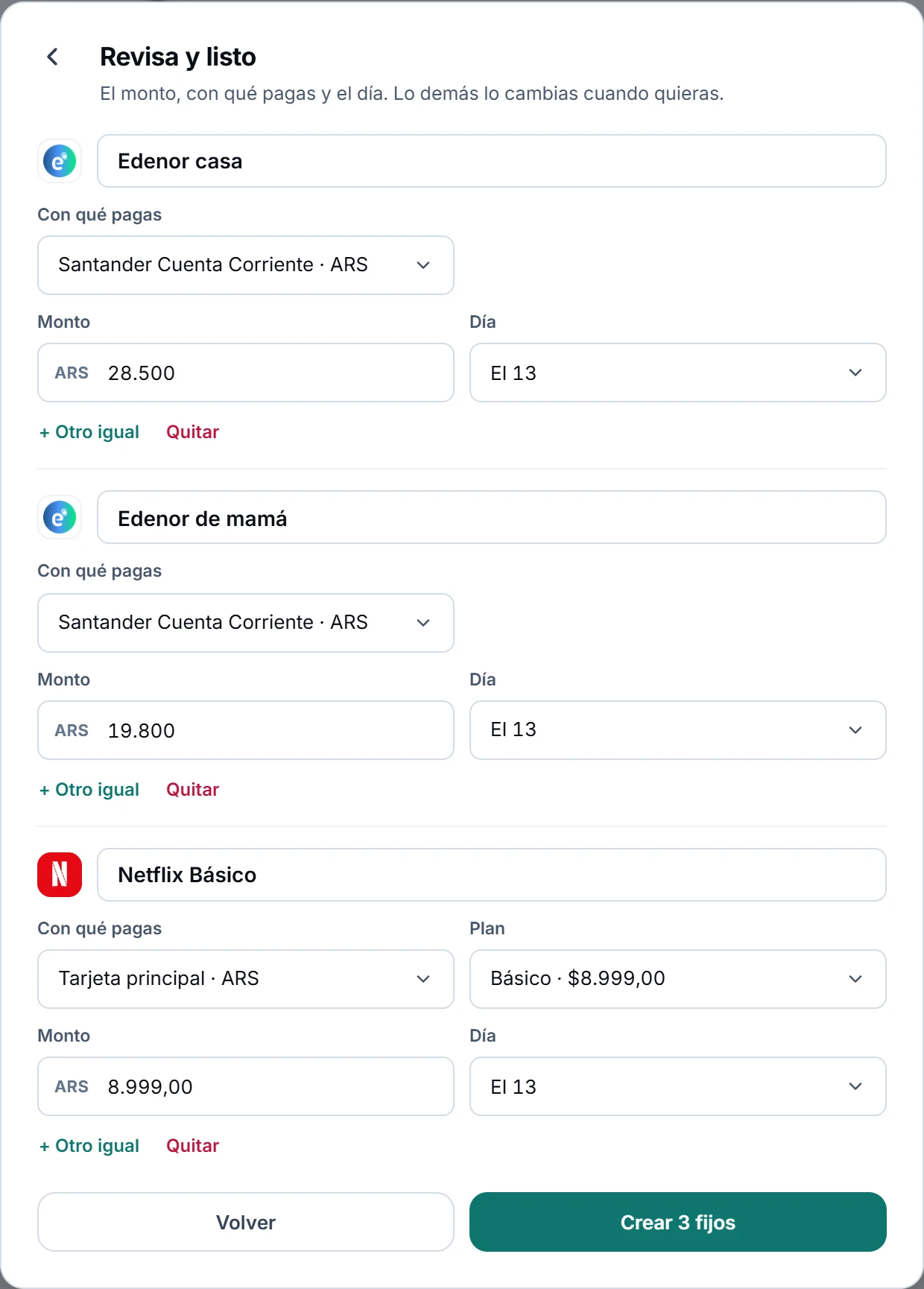
- En Revisa y listo cada uno trae su nombre, Con qué pagas (una suscripción va de entrada a la tarjeta; la luz, el gas y el agua, a tu cuenta), el Plan, el Monto y el Día. Los que no tienen precio de lista te piden el monto.
- Toca Crear N fijos. Quedan en tus fijos unidos a su servicio: con su logo y con aviso si sube de precio.
Si pagas dos del mismo (la luz de tu casa y la de tu mamá, por ejemplo), en el repaso toca + Otro igual y ponle a cada uno un nombre que los distinga, como Edenor casa y Edenor de mamá. Quitar saca una fila.
Si ya lo tienes en tus fijos, la grilla te lo dice debajo del nombre:
- Ya tienes 1 (o Ya tienes 2): ya está unido a ese servicio. Si lo marcas igual, se suma uno más aparte.
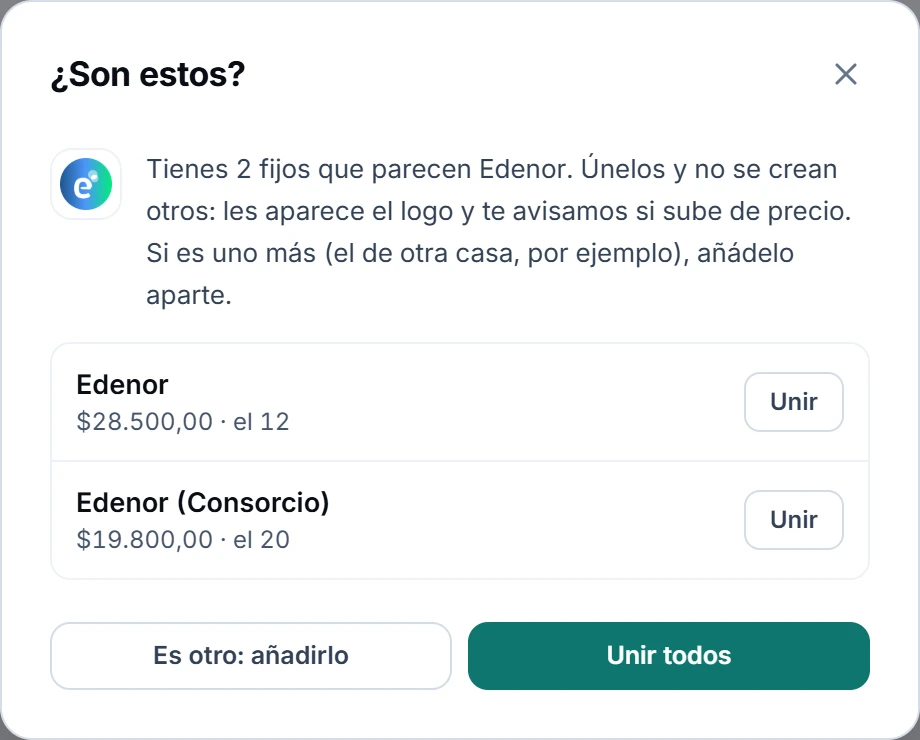
- ¿Es este? o ¿Son estos? (2): tienes fijos escritos a mano que parecen ese servicio. Al tocarlo te muestra cuáles: Unir (uno por uno) o Unir todos les pone el logo y el aviso de precio sin crear otro. Si es uno más, toca Es otro: añadirlo. Si solo uniste, abajo dice cuántos quedaron unidos y Listo cierra la grilla.
- Lo pagaste: el radar vio el cobro en tus movimientos; en el repaso trae el monto y el día del último cobro.
Si uniste el que no era, toca Deshacer en el aviso o al lado de Unido: vuelve a como estaba. Más tarde también lo sueltas desde el fijo: ⋮ → Editar, y debajo del concepto, en Unido a…, toca Quitar y guarda. Cambiarle el nombre (de Edenor a Edenor de mamá) no lo desune.

Un gasto fijo con tarjeta de crédito
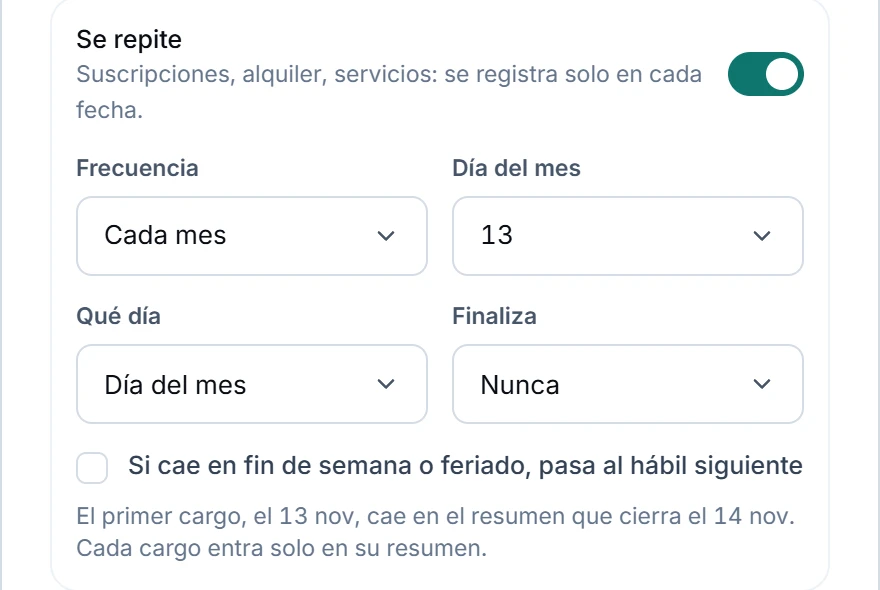
Si en Pagar con eliges una tarjeta, la fecha pasa a llamarse Primer cargo (el día en que cobra el comercio) y el formulario avisa en qué resumen cae: cada cargo entra solo en el resumen que le toca según el cierre. En la tarjeta, los cargos que todavía no llegaron aparecen en el resumen como Programado, y desde ahí puedes tocar Editar fijo.
Días hábiles y cuándo termina
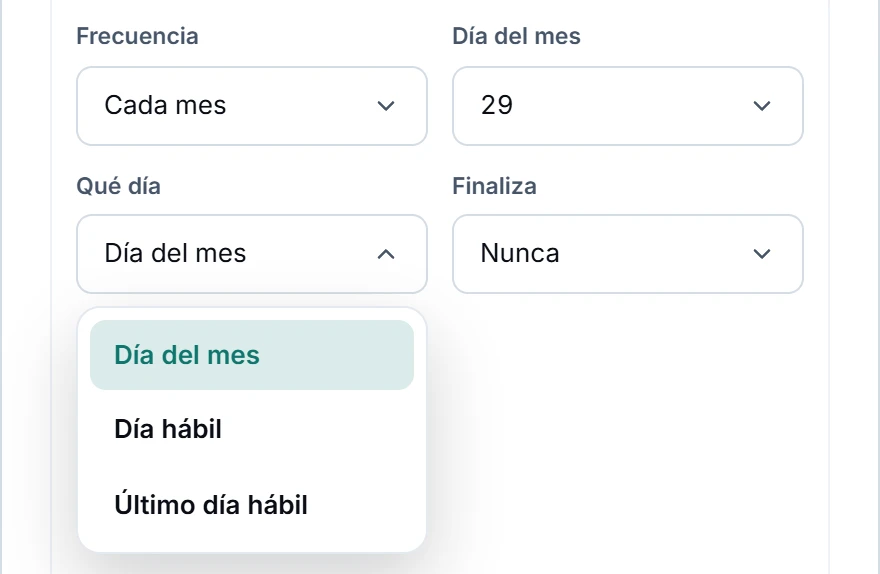
En Qué día eliges cómo cuenta el día:
- Día del mes: siempre ese número (el 20, por ejemplo). Si marcas Si cae en fin de semana o feriado, pasa al hábil siguiente, cuando ese día es sábado, domingo o feriado se corre al próximo día hábil, como suelen hacer los bancos.
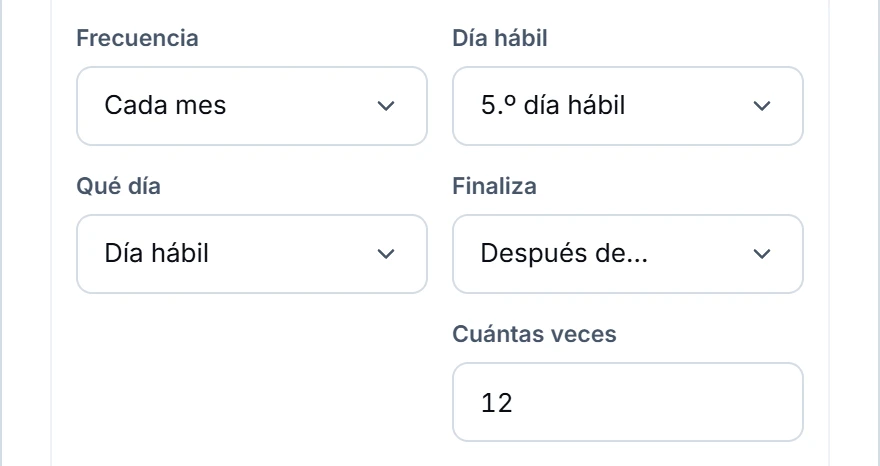
- Día hábil: el 1.º, el 5.º o hasta el 20.º día hábil del mes, como muchos sueldos.
- Último día hábil: el último día hábil de cada mes.
Los feriados son los de tu país. Los días hábiles están en las frecuencias mensuales y más largas; Dos veces por mes usa solo el día del mes (con la casilla del hábil siguiente) y lo semanal se elige por día de la semana.
Al lado, en Finaliza: Nunca; Después de…, con Cuántas veces (por ejemplo, 12 cuotas de un préstamo); o En una fecha, con la Última vez. Cuando se anotó todas las veces, queda terminado.
Tu sueldo como ingreso fijo
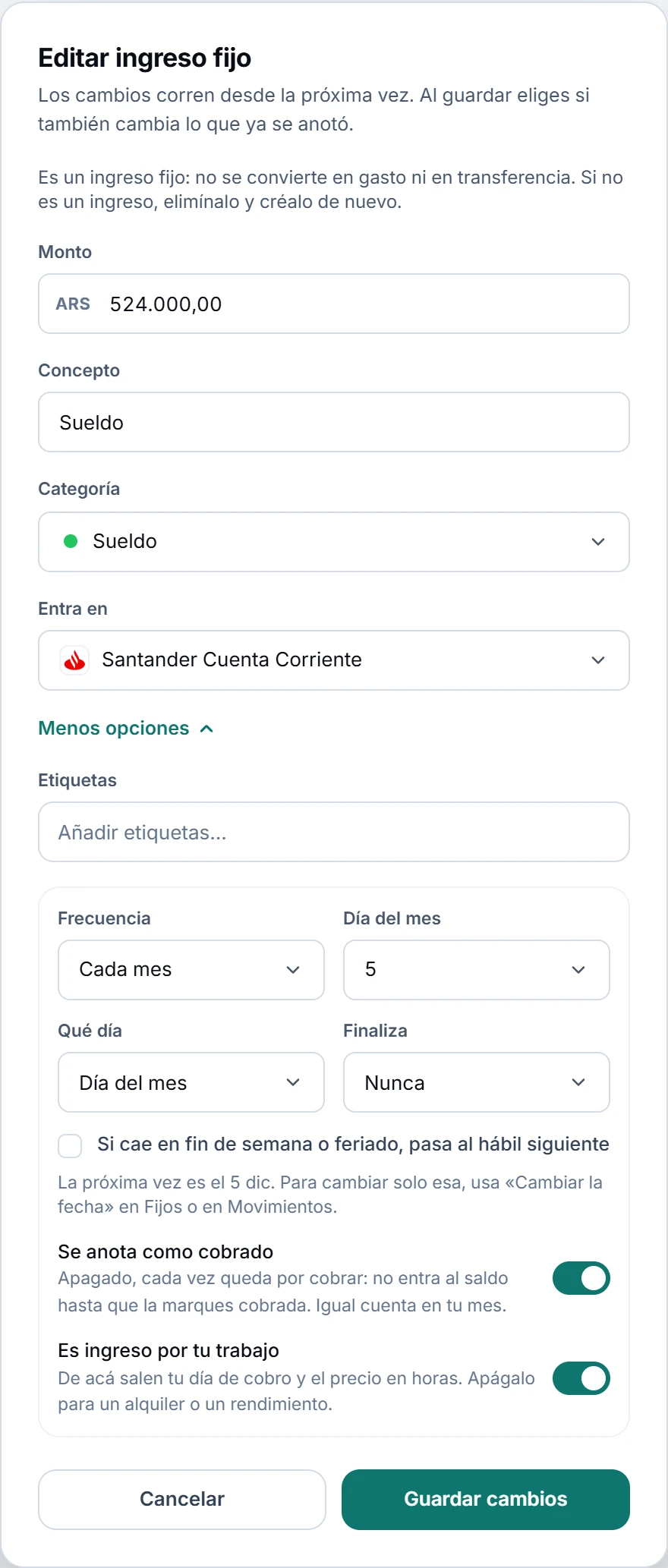
Carga el sueldo con + Nuevo → Ingreso fijo, en la cuenta donde lo cobras. En Más opciones, Es ingreso por tu trabajo viene activado: de ahí salen tu día de cobro y el precio de las cosas en horas de trabajo. Apágalo para un alquiler que cobras o un rendimiento. También lo cambias después desde el ⋮ → Es por mi trabajo o No es por mi trabajo; en la lista, los de trabajo dicen Trabajo.
Editar un fijo y elegir a cuáles aplica
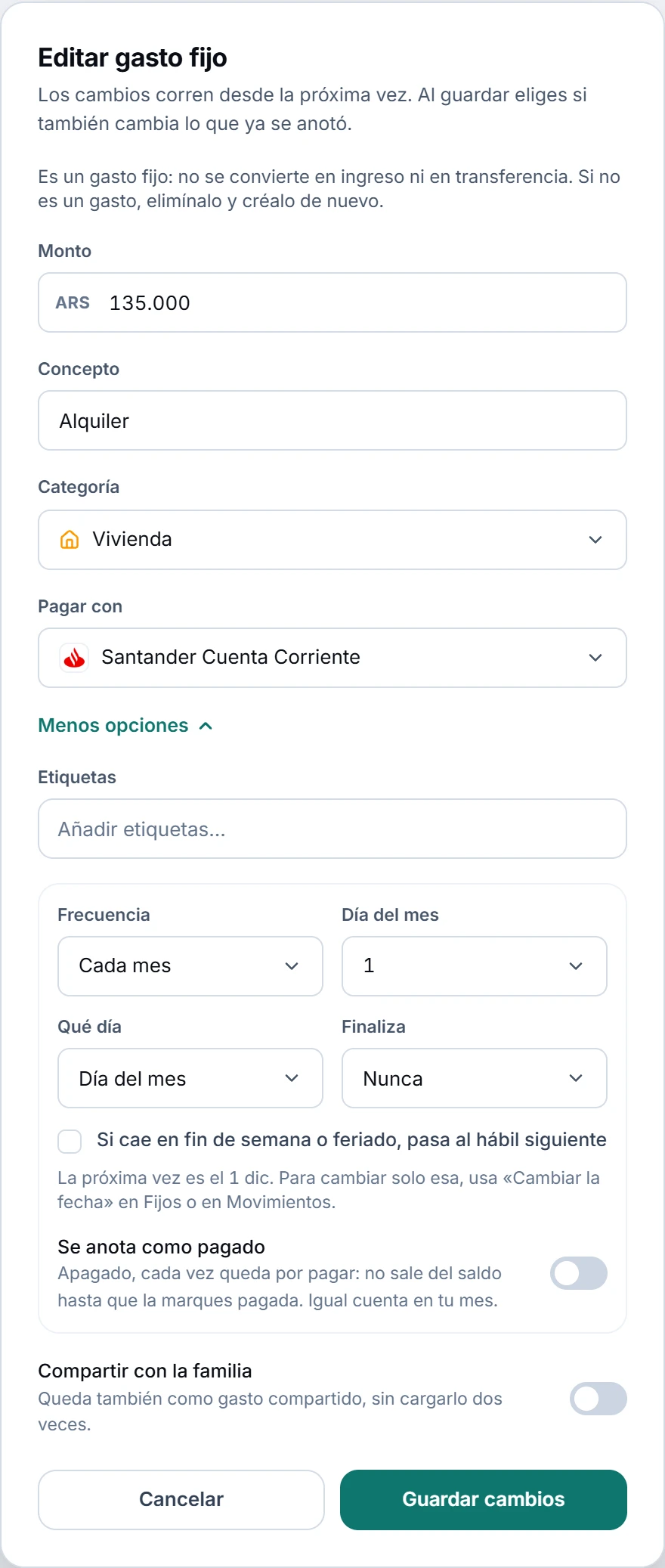
Toca ⋮ → Editar (también Editar en un movimiento programado de Movimientos, o Editar fijo en un cargo programado del resumen de la tarjeta). Los cambios corren desde la próxima vez. El tipo no cambia: un gasto fijo no se convierte en ingreso ni en transferencia; para eso, elimínalo y créalo de nuevo.
El formulario no tiene una fecha suelta: tiene la regla (Frecuencia, el día, Qué día y Finaliza) y, debajo, cuándo es la próxima vez. Cambiar la regla cambia todas las que vienen; para mover solo la próxima, usa Cambiar la fecha en el ⋮ (ver «Saltear, mover, pausar o eliminar»).
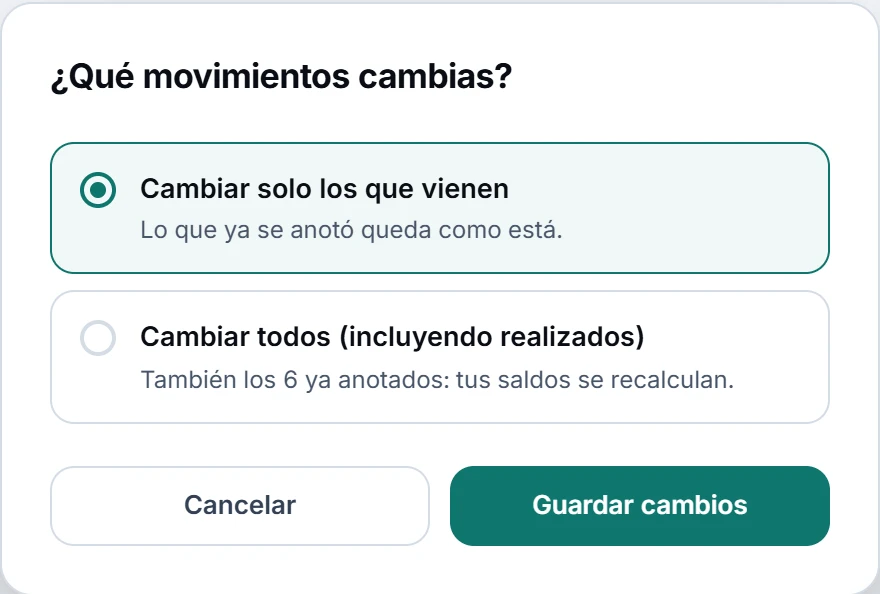
Si el fijo ya anotó movimientos y cambias algo que ellos tienen (el monto, el concepto, la categoría o la cuenta), al tocar Guardar cambios la app pregunta ¿Qué movimientos cambias?: Cambiar solo los que vienen (lo anotado queda como está), Cambiar también los pendientes (si hay alguno por pagar) o Cambiar todos (incluyendo realizados), que corrige también los ya anotados y recalcula tus saldos. Cambiar solo cuándo se repite no pregunta nada.
Saltear, mover, pausar o eliminar
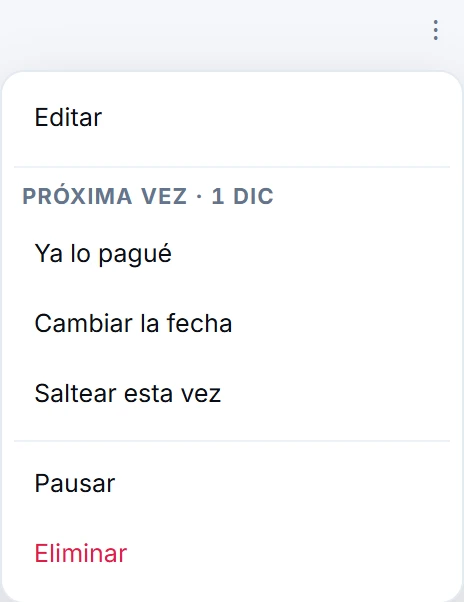
El ⋮ de cada fijo agrupa lo que cambia el fijo entero, lo que cambia solo la próxima vez y, al final, pausar y eliminar. El clic derecho sobre la fila muestra lo mismo.
- Editar cambia el fijo entero. En un ingreso también está Es por mi trabajo o No es por mi trabajo, y en una suscripción con precio nuevo, Usar precio nuevo.
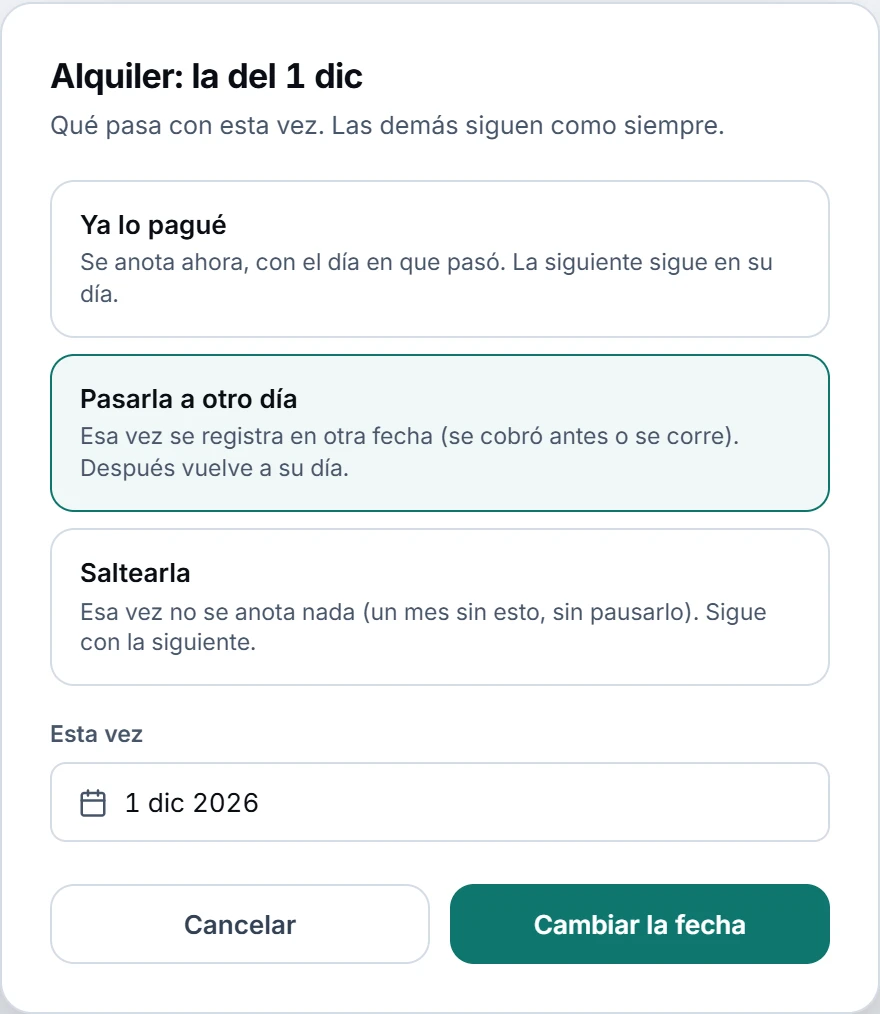
- Próxima vez, con su fecha (por ejemplo, Próxima vez · 1 dic), reúne lo que cambia solo esa vez; las demás siguen como siempre. Ya lo pagué aparece cuando está cerca (ver «Anotar uno antes de su día»); Cambiar la fecha y Saltear esta vez, siempre. Las tres abren la misma ventana que en Movimientos, con la opción que tocaste elegida. Pasarla a otro día la anota en otra fecha (se cobró antes o se corre) y después vuelve a su día, sin anotarse dos veces ese mes; Saltearla no anota nada esa vez, sin pausar el fijo.
- Pausar (o el interruptor de la fila): deja de anotarse hasta que lo reactives con Reactivar. Si archivas la cuenta o la tarjeta donde se carga, sus fijos se pausan, y al restaurarla la app te ofrece reactivarlos.
- Eliminar: deja de anotarse; los movimientos que ya anotó se conservan y el fijo queda 30 días en la papelera. Justo después puedes tocar Deshacer.
Anotar de nuevo una vez que borraste o salteaste
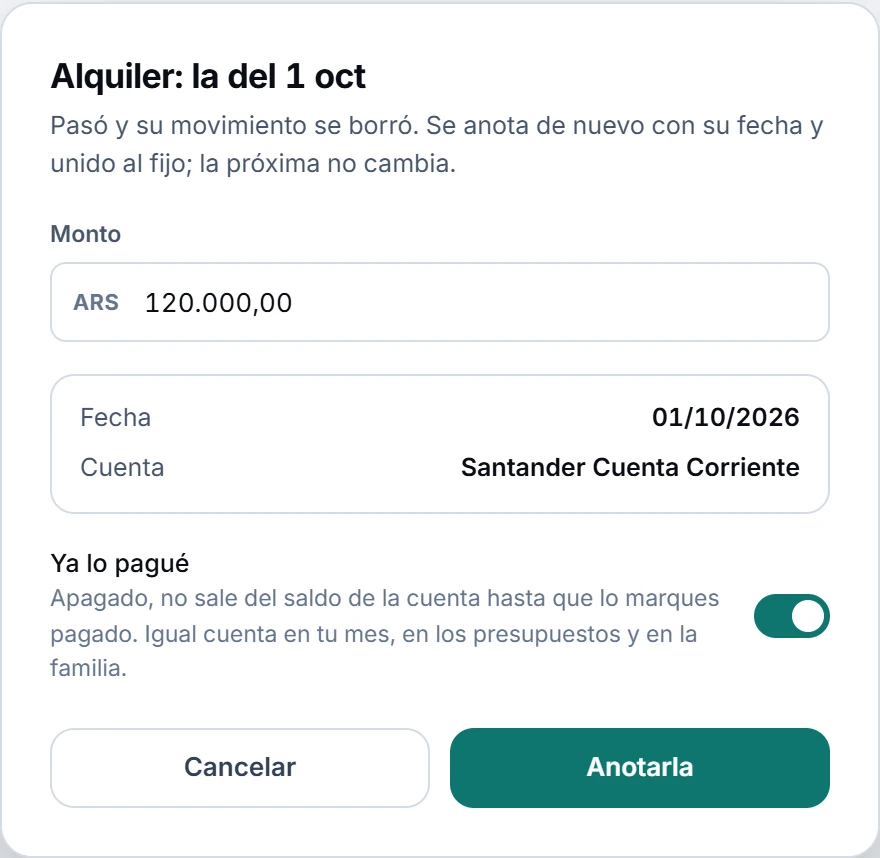
Si borras lo que un fijo anotó en una vez que ya pasó, el fijo no la vuelve a anotar solo: sigue con la próxima. Lo mismo pasa si la salteaste. En Fijos, ese fijo muestra La del 1 oct no está anotada (o Salteaste la del 1 oct) con Anotarla, y su ⋮ ofrece Anotar la del 1 oct. Sirve aunque ya hayas vaciado la papelera, y se ofrece durante dos meses.
- Toca Anotarla. La ventana muestra el monto, la fecha y la cuenta o tarjeta.
- Si ya tienes uno parecido cargado (mismo monto, cuenta y días cercanos), te lo muestra: si es el mismo, no hace falta anotarla.
- Con tarjeta, si el resumen de esa fecha ya está pagado, se anota con la fecha de hoy y entra en el resumen abierto. Si prefieres corregir el pagado, Prefiero reabrir ese resumen te lleva a la tarjeta.
- Toca Anotarla (o Anotarla hoy): queda con su fecha, unida al fijo, y la próxima no cambia.
Si después restauras de la papelera la vez que habías borrado, no vuelve: ya está anotada y quedaría dos veces.

Radar de suscripciones
Arriba de la lista, el Radar de suscripciones busca en tus movimientos cargos que se repiten y todavía no están en tus fijos (aparecen cuando el mismo cargo se cobra tres meses seguidos) y avisa si alguno subió de precio; si no encuentra nada nuevo, no aparece. Añadir como gasto fijo lo suma a tus fijos en el momento, con el ritmo detectado y anotado pagado solo; después lo ajustas con Editar. Uno que ya está en tus fijos aparece solo si subió de precio: dice Ya está en tus fijos, con Editar al lado. El radar es una ayuda: confirma que el cargo de verdad se repite antes de agregarlo.
Transferencias fijas
En la pestaña Transferencias fijas programas lo que mueves entre tus cuentas cada mes, como el ahorro o el pago de la tarjeta. Se crea con + Nuevo → Transferencia fija, eligiendo Desde, Hacia, el monto y el día. Una transferencia no es ingreso ni gasto: solo pasa saldo de una cuenta a otra. Cada fila dice en qué está: Próxima, con cuándo toca (En 3 días, 21 nov); Hecha o Anotada, por hacer, si ya pasó este mes; o En pausa. En Movimientos aparecen como Programado en su día, y Transferencias por hacer las suma; si ya la hiciste, su ⋮ → Ya la hice la anota.