Escríbenos y Novedades
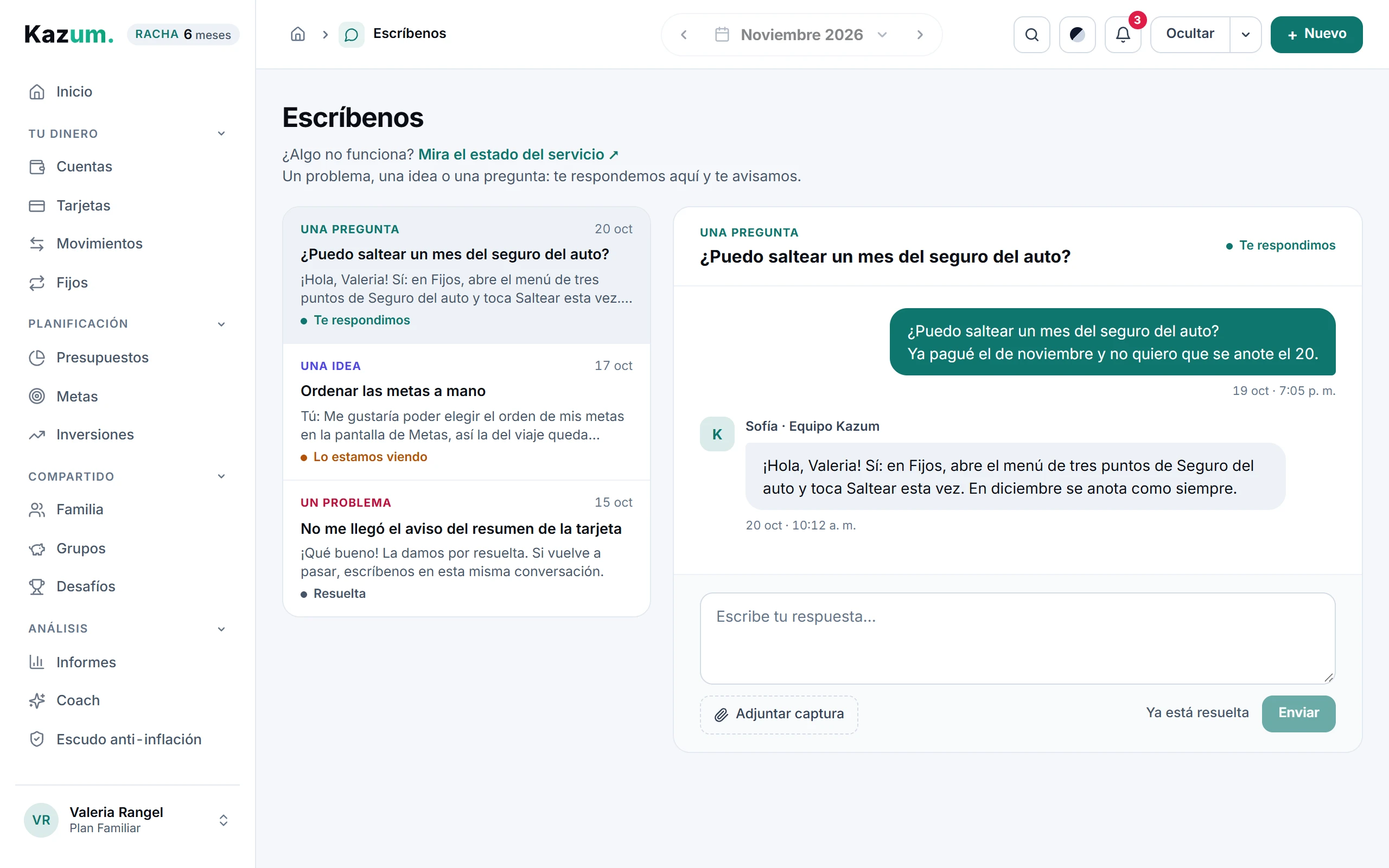
En Escríbenos hablas con el equipo de Kazum: un problema, una idea, una pregunta o algo que te gustó. Te responde una persona y te avisamos cuando lo hace. En Novedades te contamos lo nuevo de Kazum. Las dos están en el menú de tu cuenta.
En Escríbenos hablas con el equipo de Kazum: un problema, una idea, una pregunta o algo que te gustó. Te responde una persona y te avisamos cuando lo hace. En Novedades te contamos lo nuevo de Kazum. Las dos están en el menú de tu cuenta.
Si algo no funciona, antes de escribir puedes ver si es un problema de todos: arriba, ¿Algo no funciona? Mira el estado del servicio abre la página del estado de Kazum en otra pestaña.
- Tu nombre (al pie de la barra lateral; en el teléfono, dentro del menú) → Escríbenos, y toca + Nuevo (en el teléfono, el botón + → Nuevo mensaje).
- En ¿De qué se trata? elige Tengo un problema, Tengo una idea, Tengo una pregunta o Algo que me gustó.
- Escribe tu mensaje. Si ayuda, toca Adjuntar captura: hasta 3 imágenes PNG, JPG o WEBP por mensaje y 20 por día.
- Toca Enviar. La conversación queda en tu lista con su estado: Lo estamos viendo, Te respondimos o Resuelta.
Las respuestas del equipo
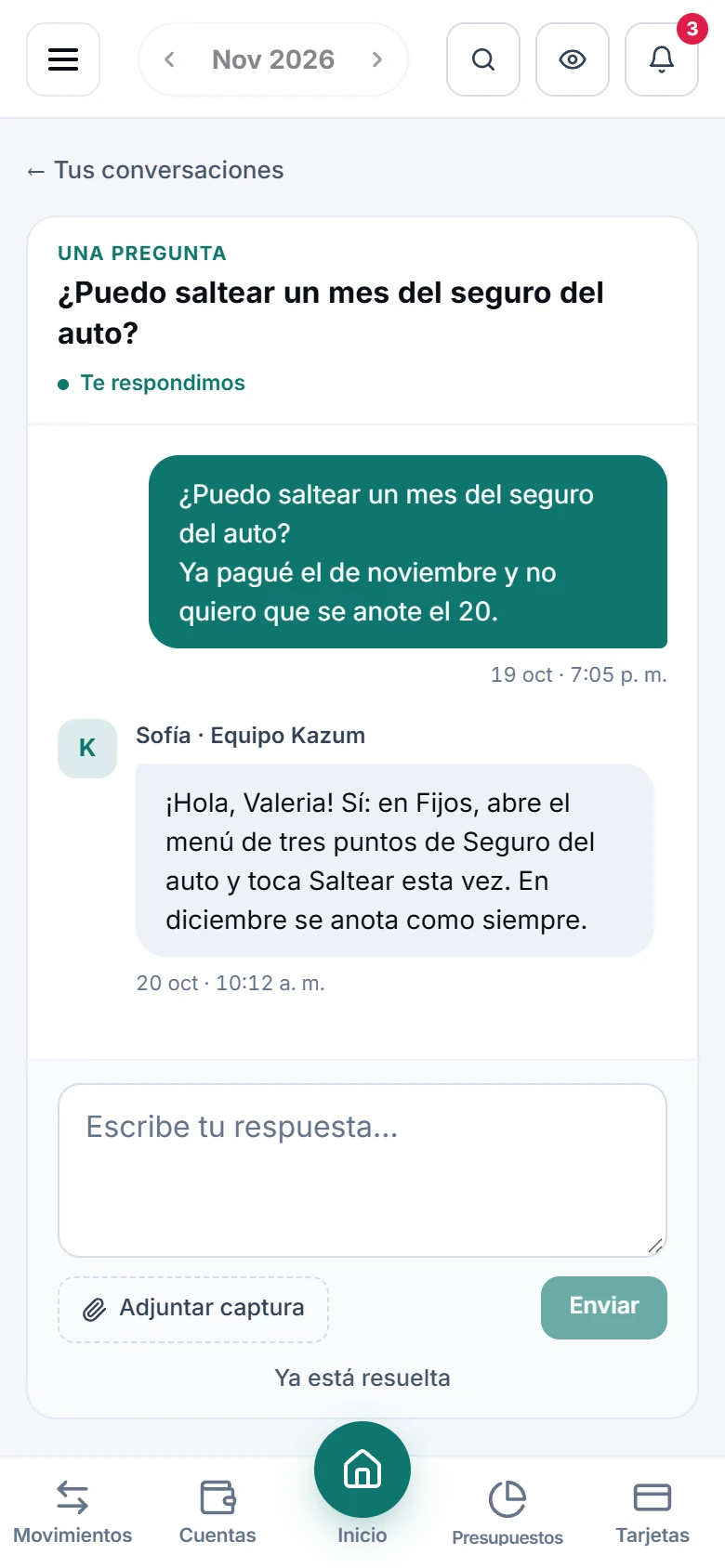
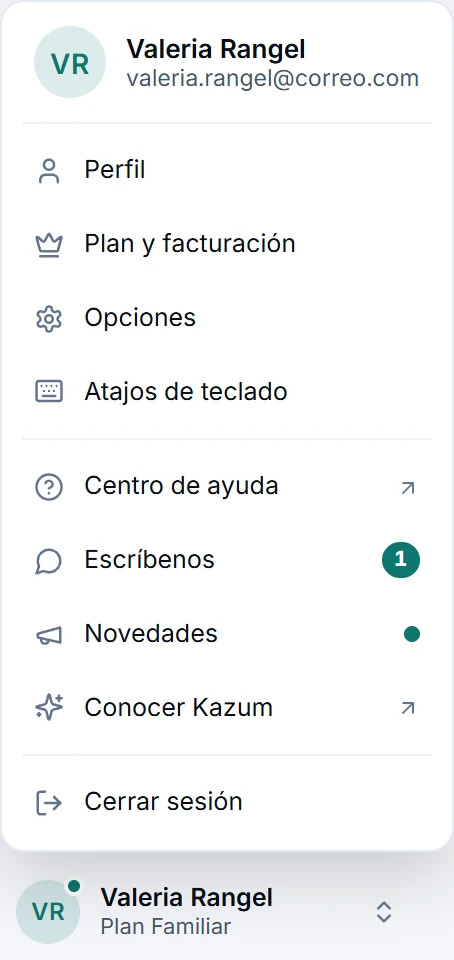
Cuando te respondemos, te avisamos en la campana y por push; si no la lees en 15 minutos, también por correo. En el menú de tu cuenta, Escríbenos muestra cuántas respuestas tienes sin leer y tu foto lleva un punto (en el teléfono, el botón del menú). En la lista, la conversación con una respuesta nueva va en negrita y con un punto. Ábrela para leerla: cada respuesta lleva el nombre de quien te escribe. Para seguir, escribe abajo y toca Enviar (o Ctrl + Enter). Si quedó resuelta, toca Ya está resuelta.
Cuando se resuelve
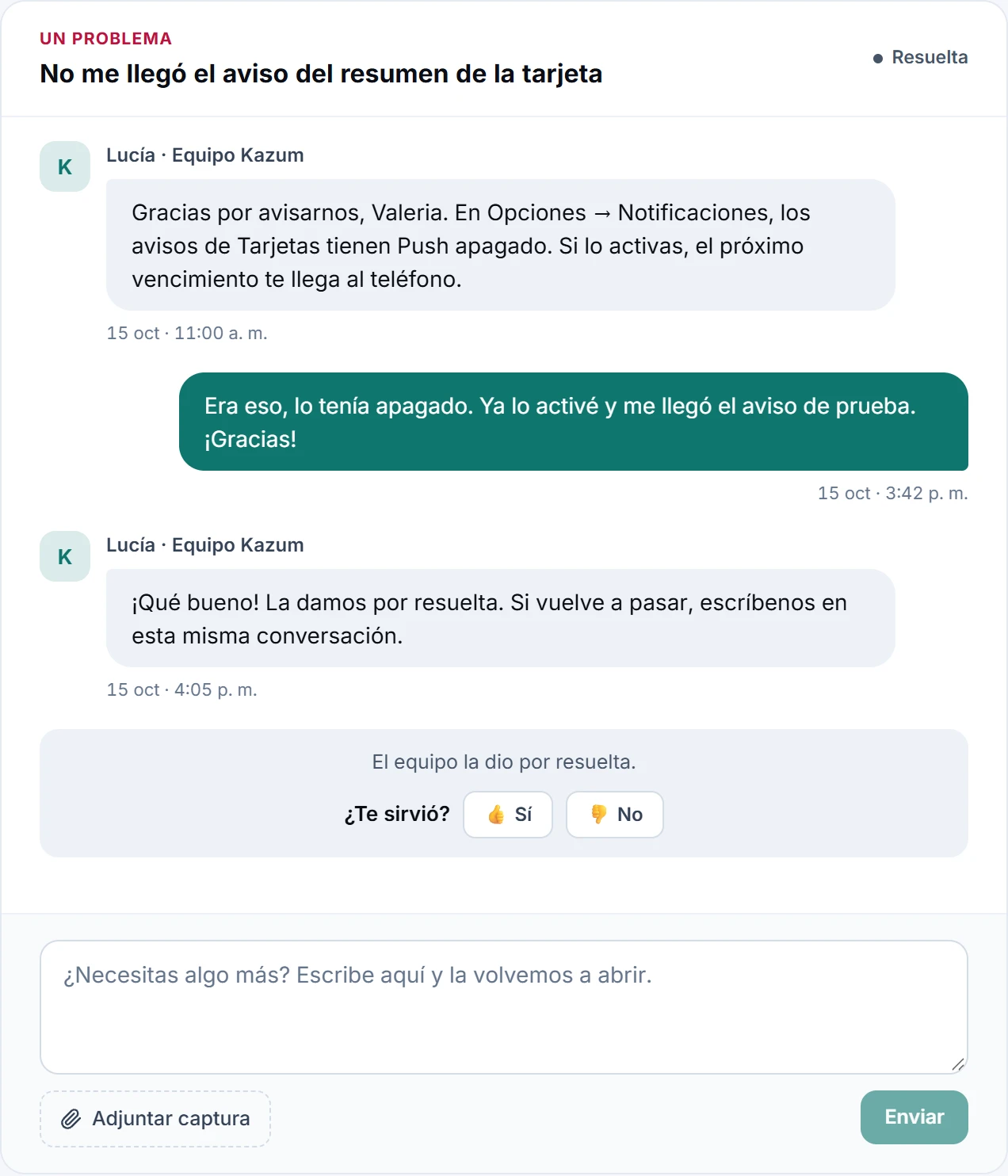
Una conversación pasa a Resuelta cuando tú lo marcas, cuando el equipo la da por resuelta o sola, si después de nuestra respuesta pasa una semana sin novedades. Debajo te preguntamos ¿Te sirvió? (Sí o No). Si necesitas algo más, escribe en esa misma conversación y la volvemos a abrir.
Qué se envía con tu mensaje
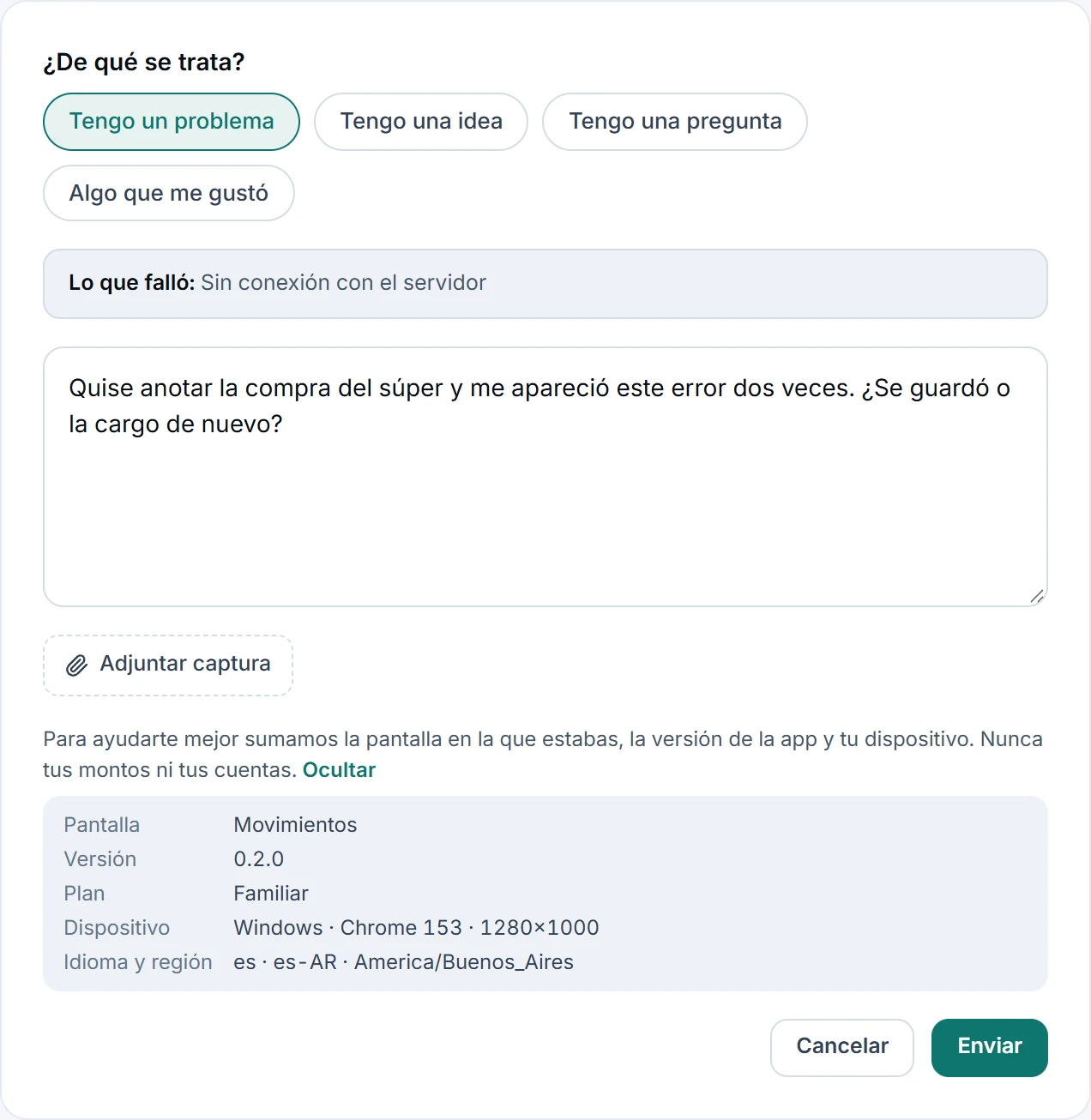
Para ayudarte mejor, con tu mensaje sumamos la pantalla en la que estabas, la versión de la app, tu plan, tu dispositivo y tu idioma y región. Nunca tus montos ni tus cuentas. Toca Ver qué se envía para verlo antes de mandarlo.
Cuando algo falla: Avisarnos
Si algo falla de nuestro lado (el servidor no responde o no hay conexión), el aviso del error trae Avisarnos. Al tocarlo se abre un mensaje nuevo como Tengo un problema, con Lo que falló y la pantalla en la que estabas ya incluidos: solo cuenta qué querías hacer. Ver estado, al lado, abre la página del estado de Kazum: así sabes si es un problema de todos.
Si Kazum tiene una caída o va lento, arriba de cada pantalla aparece una franja que dice qué está fallando (por ejemplo, Hay un problema con: Cargas con IA) y Ver estado del servicio. Ciérrala con la ×: no vuelve, salvo que cambie lo que está fallando, y se va sola cuando todo vuelve a funcionar.


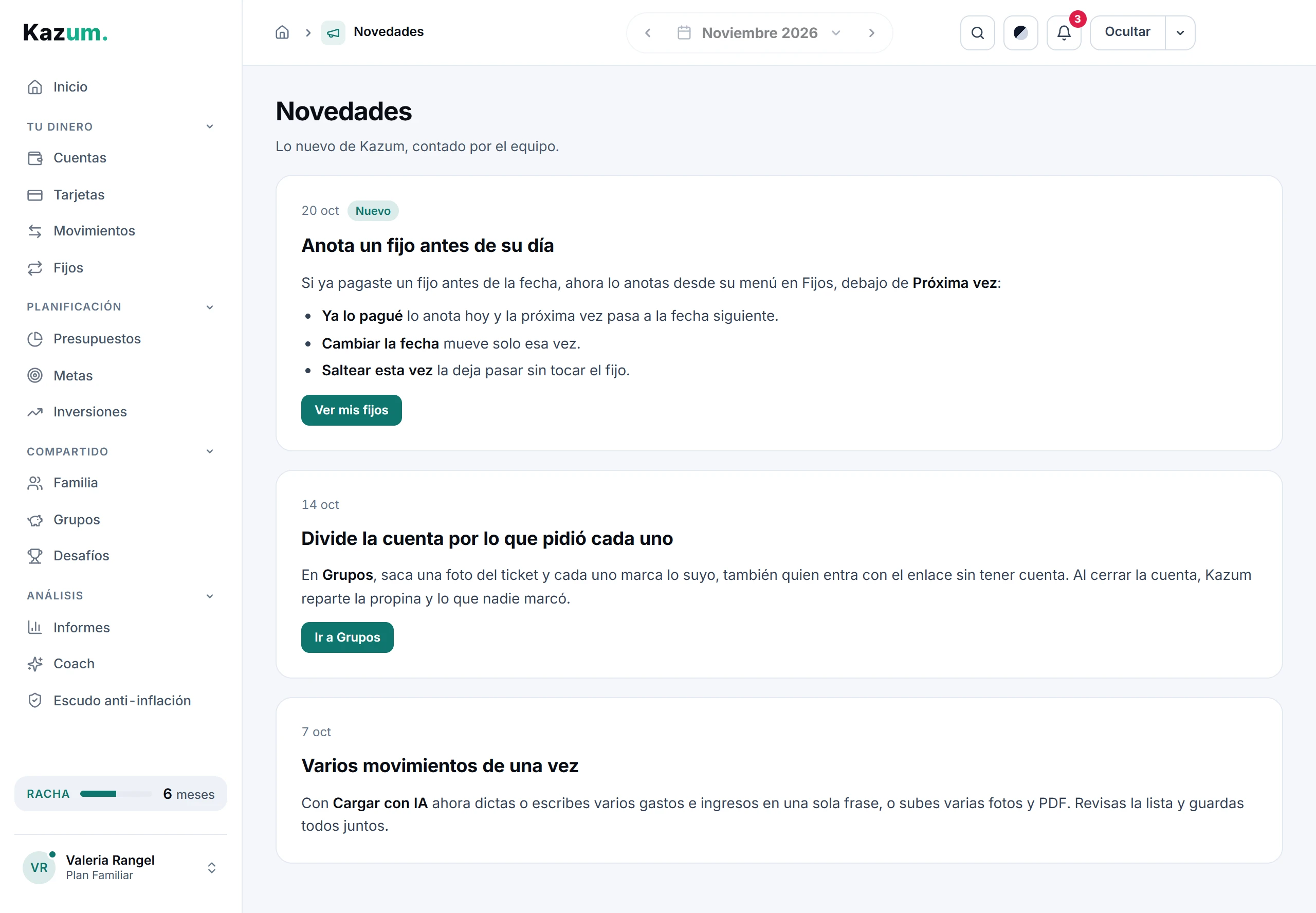
Novedades
En Novedades está lo que anunció el equipo, en el idioma de la app y con lo más nuevo arriba. Las que no habías visto llevan la marca Nuevo y, al entrar, quedan leídas. Algunas traen un botón que te lleva a la pantalla de la que hablan. Mientras haya alguna sin leer, Novedades lleva un punto en el menú de tu cuenta.
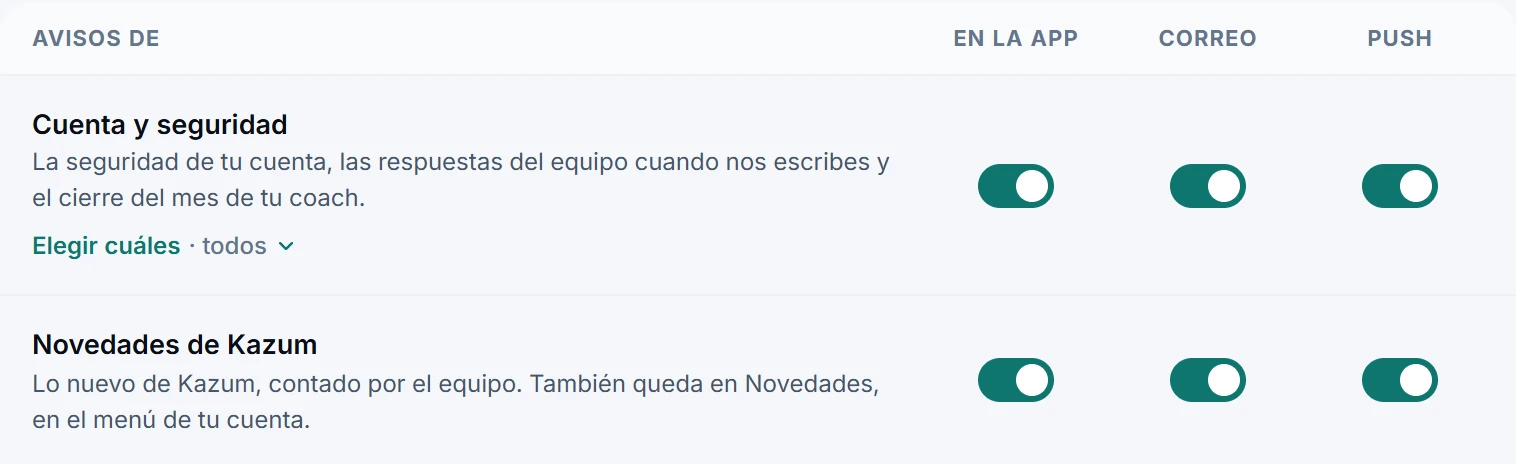
Cuando publicamos una, también te avisamos en la campana. Si no quieres esos avisos, apágalos en Opciones → Notificaciones → Novedades de Kazum: las novedades siguen aquí. Las respuestas del equipo llegan como Cuenta y seguridad.