Coach
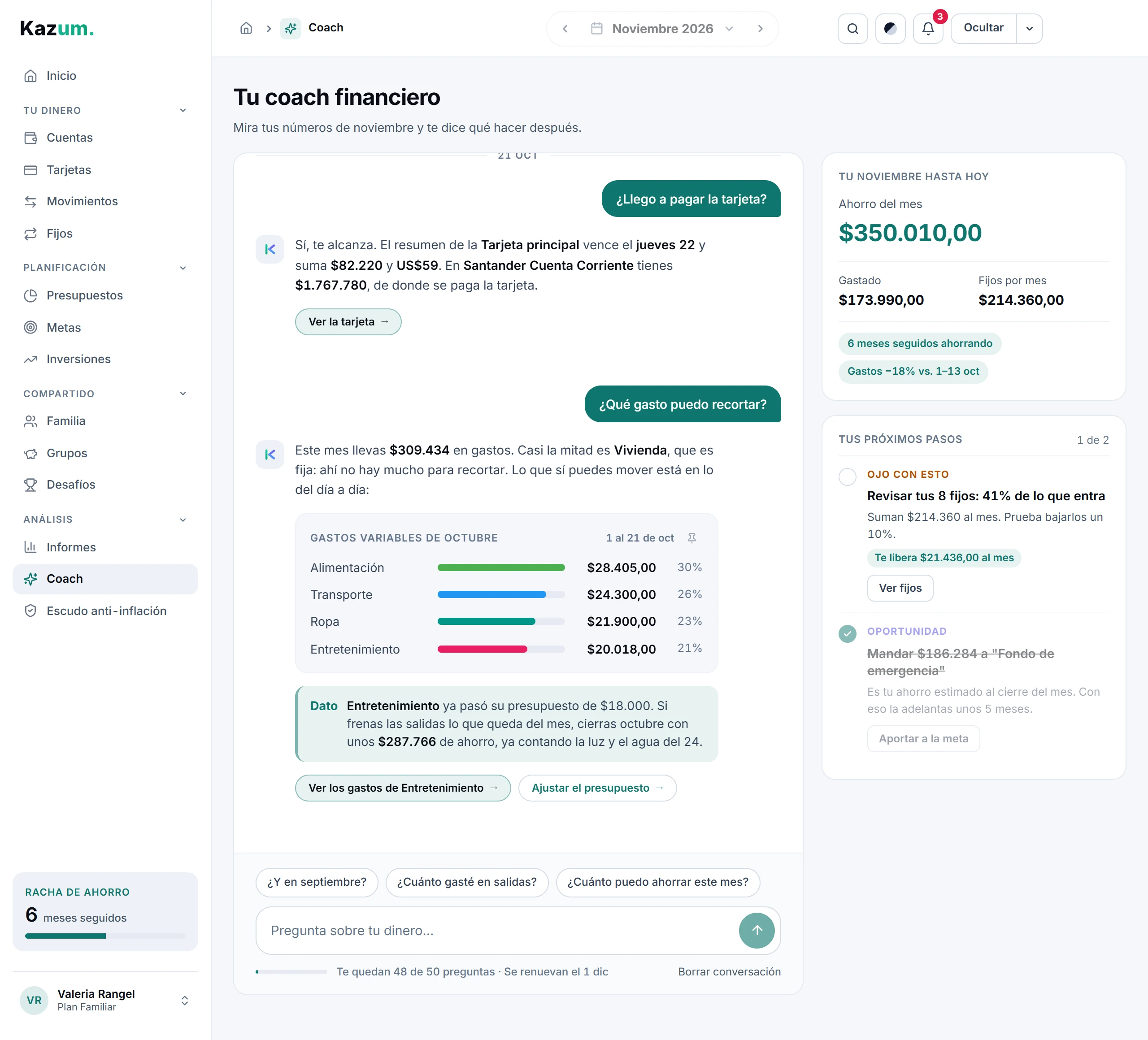
Un chat sobre tu dinero que responde con tus números, con desgloses y gráficos, y con botones que abren la herramienta ya completada. Al costado tienes cómo va tu mes, Tus próximos pasos (las tareas del mes y las que le guardas del chat) y lo que el coach recuerda de ti.
Un chat sobre tu dinero que responde con tus números, con desgloses y gráficos, y con botones que abren la herramienta ya completada. Al costado tienes cómo va tu mes, Tus próximos pasos (las tareas del mes y las que le guardas del chat) y lo que el coach recuerda de ti.
- Entra en Coach, en el grupo Análisis del menú.
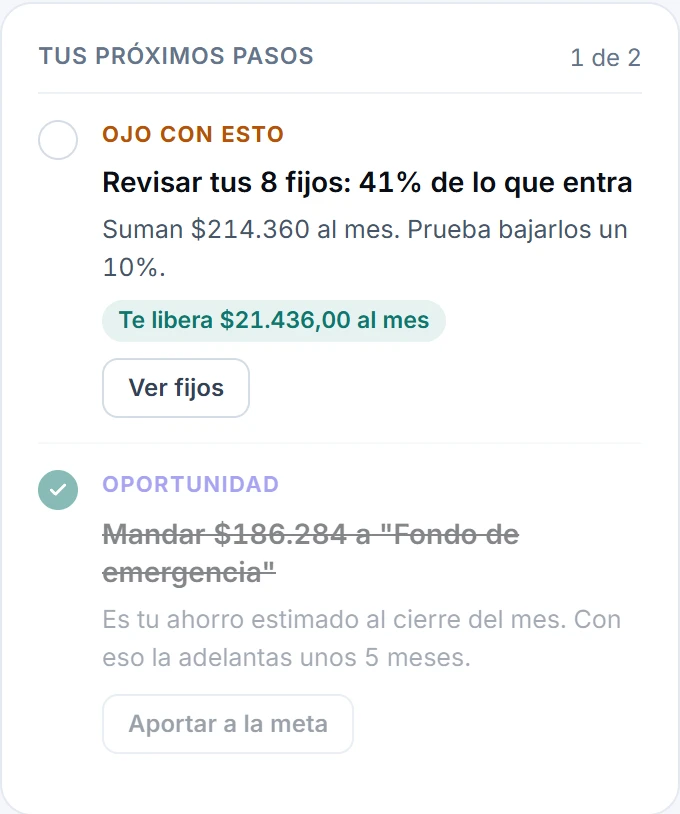
- Mira Tus próximos pasos: hasta tres tareas armadas con tus números del mes, marcadas como Oportunidad u Ojo con esto, y las que guardaste del chat (Del chat). Si no hay nada concreto que hacer, no inventa ninguna. Toca su botón (por ejemplo, Aportar a la meta o Ajustar presupuesto) para abrir esa pantalla con los datos ya puestos. Nada se guarda hasta que lo confirmas ahí.
- Algunas tareas muestran cuánto llevas (lo que ya aportaste a la meta, lo que pagaste del resumen) y se marcan solas cuando tus datos lo muestran; las demás, tócales el círculo. Las del mes se renuevan el mes siguiente.
- Para preguntar, elige una de las preguntas para arrancar, toca una sugerida o escribe la tuya en Pregunta sobre tu dinero… y toca Enviar (en el teléfono, la flecha).
- Mientras responde, el coach muestra paso a paso qué está mirando, por ejemplo Buscando en tus movimientos… y después Revisando tus tarjetas…, y la respuesta aparece palabra a palabra.
- Lee la respuesta. Si trae botones, como Ver los gastos de Entretenimiento, tócalos para ir directo a esa pantalla. Las preguntas sugeridas cambian con cada respuesta: proponen cómo seguir sobre lo que estuvieron hablando, como ¿Y en septiembre?. Si la respuesta recomienda algo concreto, debajo aparece como una tarea con un +: tócala y pasa a Tus próximos pasos.
- Para borrar una pregunta con su respuesta, toca la × que está a su lado (en la computadora aparece al pasar el mouse). Borrar conversación borra todo el chat; antes te pide confirmar.
Qué puede responder
El coach mira tus datos de Kazum: movimientos, gastos por categoría, totales de cada mes, cuentas, tarjetas, fijos, presupuestos, metas e inversiones, además de datos de la economía como la inflación y el dólar. También responde dudas de finanzas en general. Si le preguntas algo que no tiene que ver con dinero, te dice en una frase que solo ayuda con eso y te da un ejemplo de lo que sí puede responder.
Sus respuestas pueden traer un desglose en barras, un gráfico, un Dato o un aviso destacado y botones para hacerlo en la app. Para contar compras («¿cuántos pedidos hice en octubre?») mira el día de la compra, también con tarjeta, y te dice cuándo sale ese dinero. Si le preguntas si te conviene comprar algo («¿me puedo comprar una tele de 900 mil en 6 cuotas?»), simula la compra: cómo queda lo que puedes gastar hoy, si entra en la tarjeta, qué sobra cada mes mientras dure la cuota y un veredicto. Son estimaciones con tu ingreso, tus fijos, tus metas y tu gasto variable promedio. Cuando te recomienda cortar un gasto puede ofrecerte un desafío ya armado («cero delivery por 14 días»): el botón abre Desafíos con el formulario completo, y después le puedes preguntar cómo vas con él. Y los avisos que importan (un presupuesto pasado, un gasto inusual, una suscripción nueva o que subió, un resumen por vencer) también te los cuenta en la charla, con el rótulo Te aviso y las preguntas para seguir listas para tocar. Si tienes familia en Kazum, también sabe lo compartido del hogar: cuánto gastaron, quién pagó qué y quién le debe a quién. Y cualquier desglose o gráfico de una respuesta se fija en Inicio con su alfiler (hasta tres), con la fecha y un botón para volver a preguntar. Es una ayuda para decidir: antes de mover dinero, revisa los números en su pantalla.
Cuántas preguntas tienes
Con el plan Individual, Duo o Familiar tienes 50 preguntas por mes, y en los planes compartidos cada persona tiene las suyas. Debajo de la caja para escribir, una barra dice cuántas te quedan y cuándo se renuevan. Un saludo o un «gracias» no cuentan, y si el coach no llega a responder, esa pregunta tampoco cuenta. Borrar una pregunta no la devuelve al cupo. Cuando se terminan, la caja dice Usaste tus 50 preguntas de este mes y cuándo vuelven.
Con el plan Gratis tienes el resumen del mes, Tus próximos pasos y 3 preguntas por mes para conocer al coach (10 durante tu primer mes); cuando se terminan, en lugar de la caja para escribir aparece un aviso con Ver planes.
Tu mes hasta hoy
La tarjeta de arriba a la derecha resume el mes en curso: Ahorro del mes (lo que entró menos lo que gastaste hasta hoy; si gastaste más, dice Gastaste de más), Gastado y Fijos por mes, y abajo tu racha de meses ahorrando y cómo van los gastos contra el mismo tramo del mes pasado («Gastos +7% vs. 1–13 oct», como en Inicio). Gastado es lo de hasta hoy, el mismo número de Inicio e Informes: lo que compraste con tarjeta cuenta cuando vence su resumen y hasta ese día figura como Por llegar. El coach siempre trabaja con el mes de hoy, no con el que elijas en el encabezado.
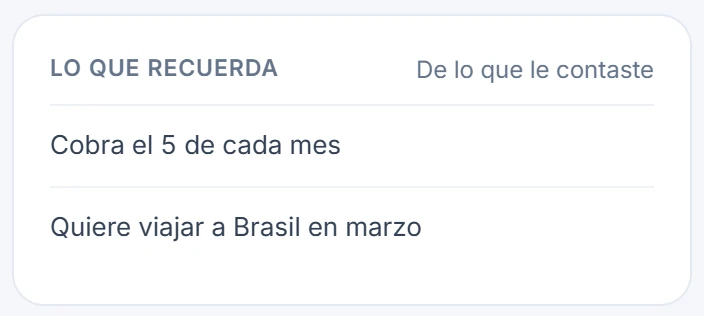
Lo que recuerda
Cuando le cuentas algo de tu situación («cobro el 5», «quiero viajar en marzo»), el coach lo recuerda para las próximas charlas y lo muestra en la tarjeta Lo que recuerda. Toca la × de una nota para que la olvide. No guarda deducciones ni cifras del mes, solo lo que le dijiste.
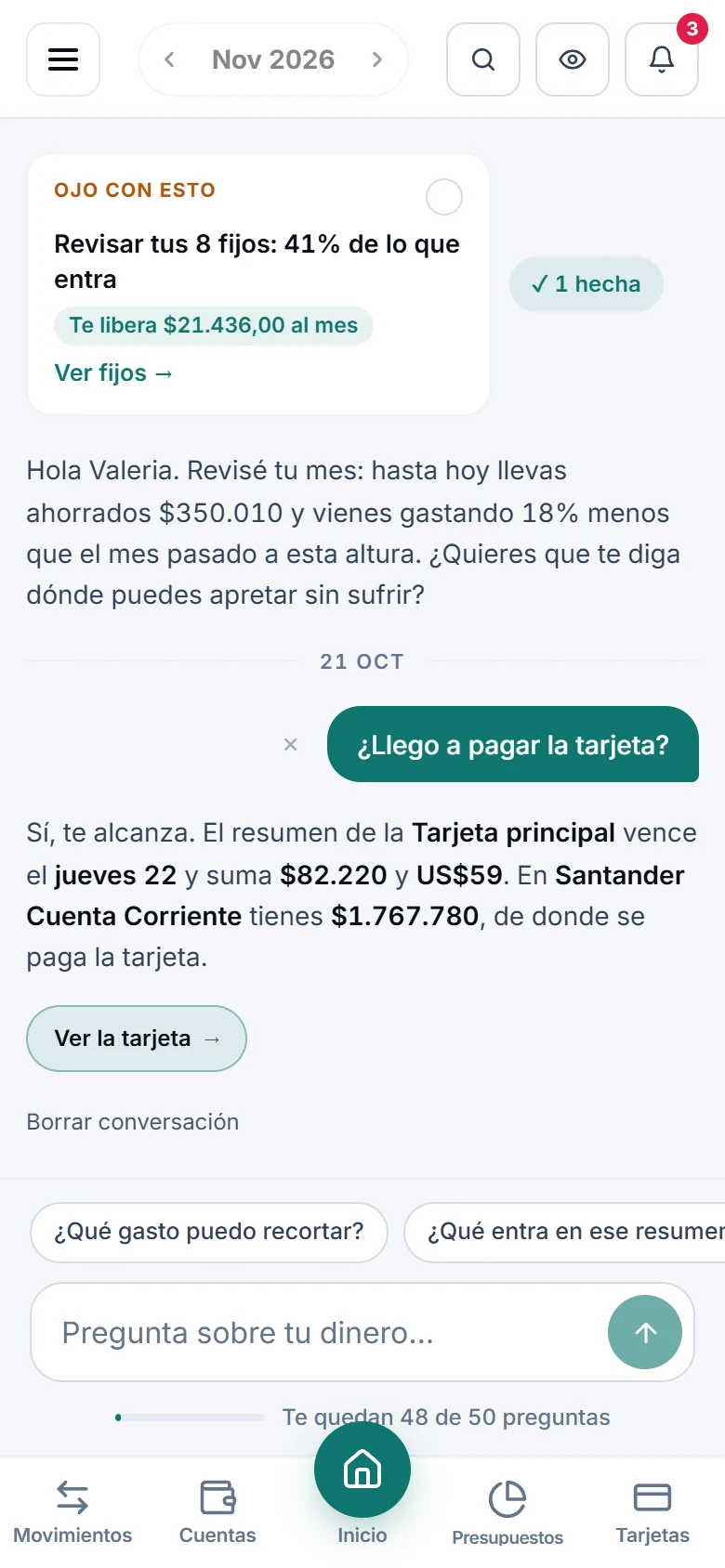
En el teléfono
Las tareas de Tus próximos pasos van arriba en un carrusel que se desliza de costado, y la caja para escribir queda fija abajo, sobre la barra de navegación, con las preguntas sugeridas encima. La × para borrar una pregunta siempre está a la vista.
Hacer una tarea de Tus próximos pasos
Cada tarea explica por qué te la propone y trae un botón. Por ejemplo, Aportar a la meta abre el aporte a esa meta con tu ahorro estimado del mes (el cierre, ya descontados los fijos que faltan), y Ajustar presupuesto abre Presupuestos con esa categoría y el tope que te sugiere. Revisa el monto y guarda ahí; la tarea se marca sola cuando tus datos lo muestran (si no, tócale el círculo). Las del chat traen Te libera X al mes cuando el coach estimó cuánto ahorras, y se quitan con su ×.