Opciones
Opciones reúne lo que configuras una vez y casi no vuelves a tocar: la seguridad de tu cuenta, cómo se ve y se comporta la app, qué avisos recibes y cómo organizas tus categorías y etiquetas. No está en la navegación: se abre desde el menú de tu cuenta.
Opciones reúne lo que configuras una vez y casi no vuelves a tocar: la seguridad de tu cuenta, cómo se ve y se comporta la app, qué avisos recibes y cómo organizas tus categorías y etiquetas. No está en la navegación: se abre desde el menú de tu cuenta.
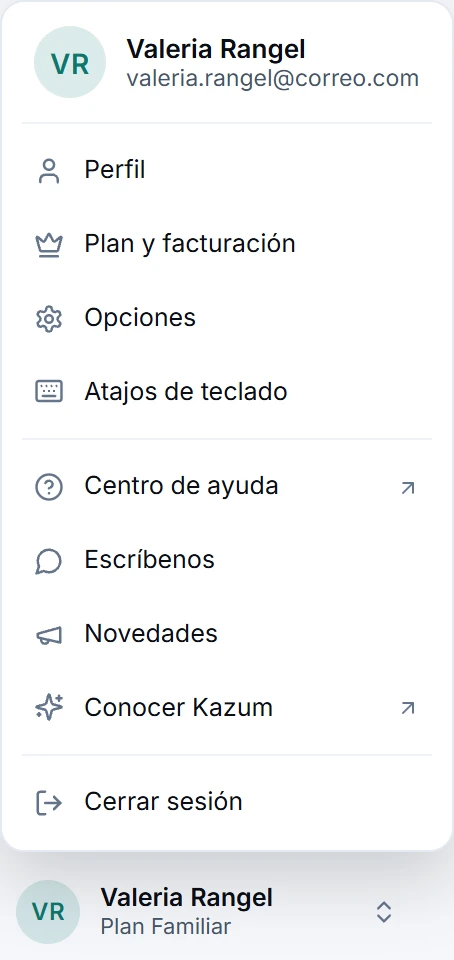
- Tu nombre (fijo al pie de la barra lateral, con tu plan debajo) → Opciones. En el teléfono, toca el menú ☰ de arriba a la izquierda y después tu nombre, al pie. Ese mismo menú lleva directo a Perfil y a Plan y facturación.
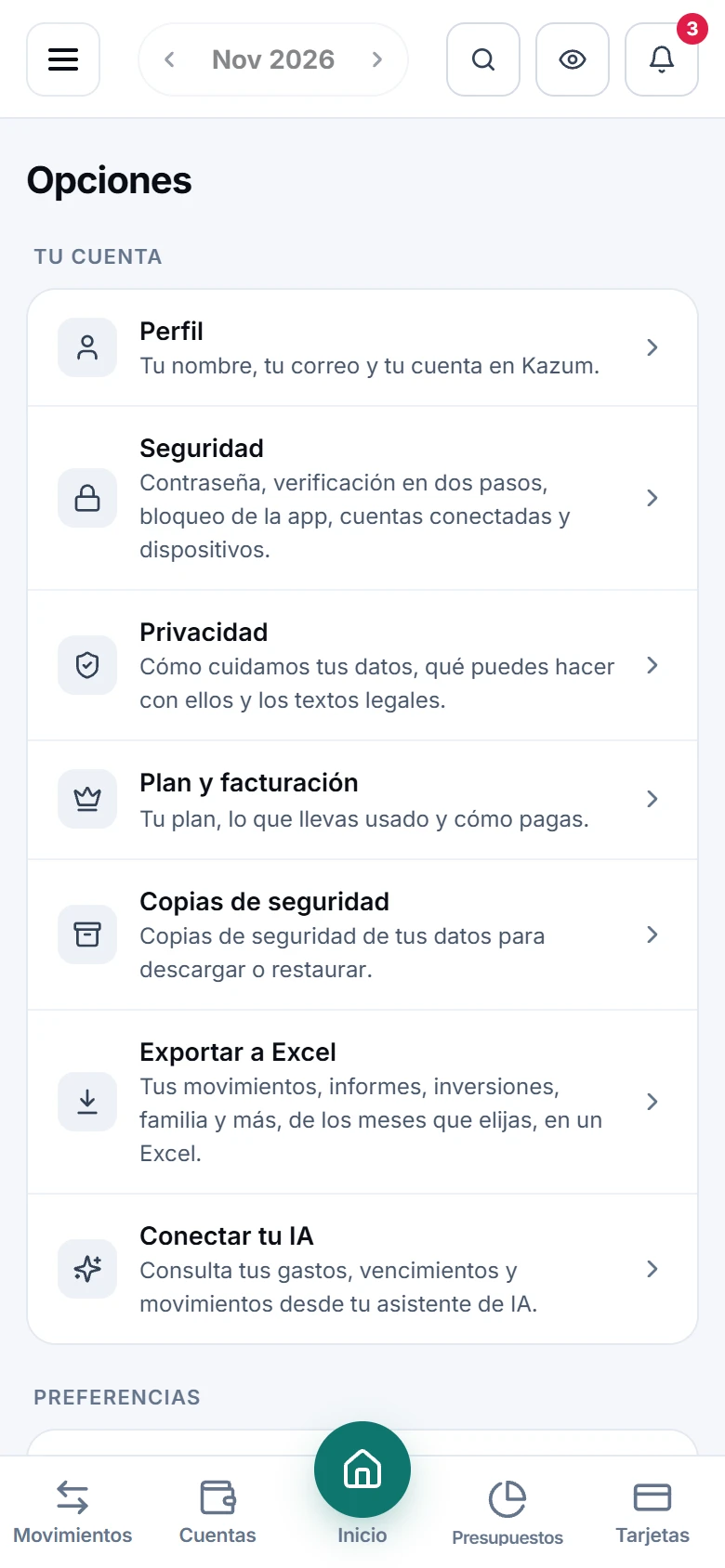
- En la computadora, elige una sección en el índice de la izquierda y se abre a la derecha. En el teléfono, Opciones es una lista con una línea de ayuda en cada sección: tócala para entrar y vuelve con ‹ Opciones.
- Casi todo se guarda en el momento, al tocar un interruptor o elegir una opción: no hay un botón para guardar. Lo que se escribe (el nombre de una categoría, un tope, las horas de trabajo) se guarda al salir del campo o con Enter.
- La mayoría de los bloques tiene una i junto al título: tócala para leer qué hace.
Cómo está organizada
El índice tiene tres grupos. Tu cuenta: Perfil, Seguridad, Privacidad, Plan y facturación, Copias de seguridad, Exportar a Excel y Conectar tu IA. Preferencias: Región y moneda, Apariencia y Notificaciones. Tus finanzas: Categorías, Etiquetas, Actividad y Papelera. Perfil y Plan y facturación tienen su propio artículo en esta guía: Mi perfil y Plan y facturación.
Las cuentas se crean, se editan y se archivan en Cuentas.
Tus preferencias se guardan en tu cuenta, no en el navegador: el idioma, el tema, las tarjetas de Inicio o la barra de abajo se ven igual en todos tus dispositivos. La excepción es el bloqueo de la app, que es de cada dispositivo.
Seguridad: contraseña, dos pasos, bloqueo y dispositivos
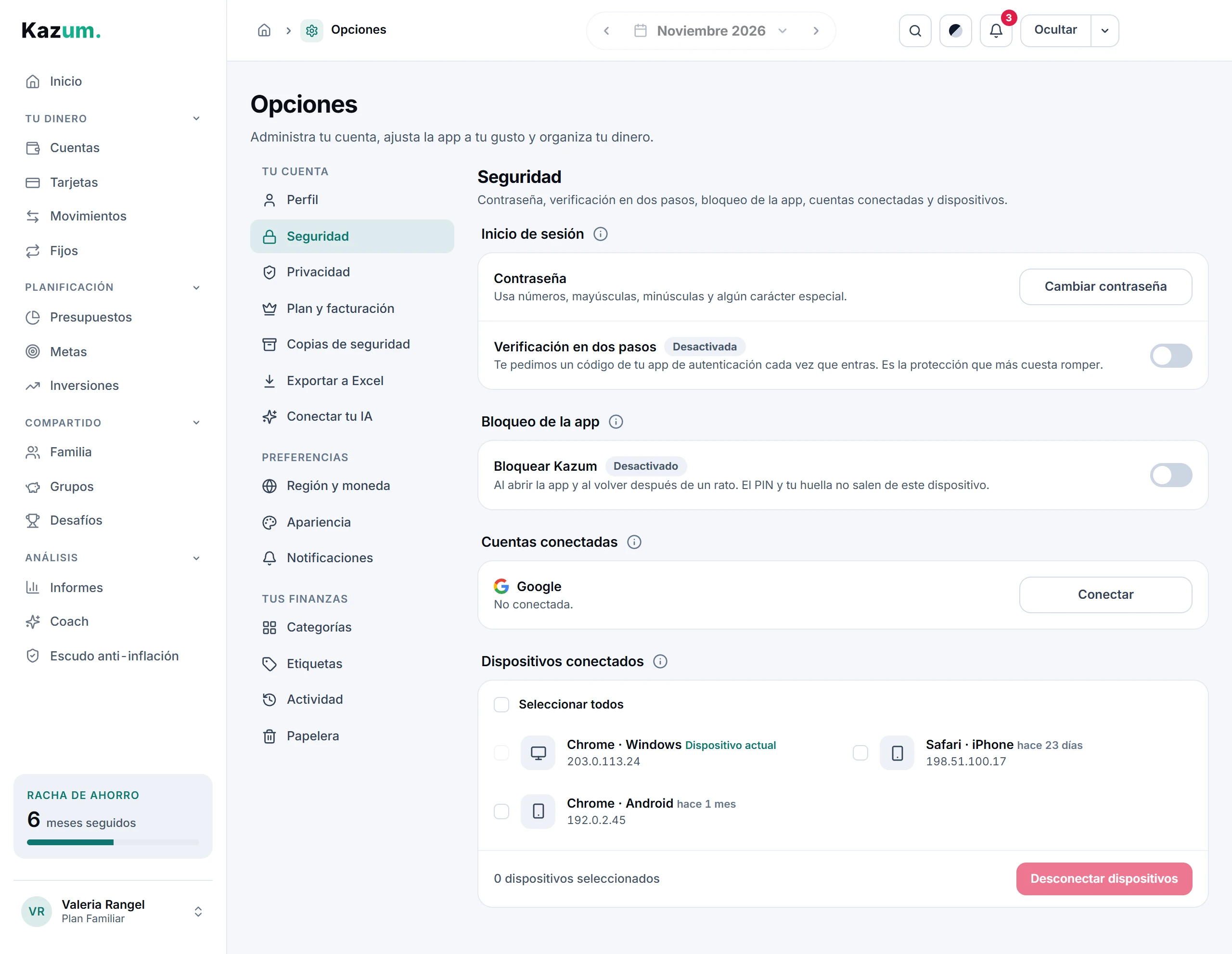
Cambiar contraseña pide la contraseña actual, la nueva (al menos 8 caracteres) y repetirla. Al guardarla se cierra tu sesión en los demás dispositivos; en el que estás sigues adentro. Si entras con Google u otro servicio y nunca creaste una, el botón dice Crear contraseña: te mandamos a tu correo un enlace para crearla, que vence en una hora.
Verificación en dos pasos: al activarla confirmas tu contraseña, escaneas el código QR con tu app de autenticación (o copias la clave; en el teléfono, Añadir a mi app) y escribes los 6 números que muestra. Después te damos 10 códigos de recuperación para entrar si pierdes el teléfono: cada uno sirve una vez y no se vuelven a mostrar, así que guárdalos. Con Generar nuevos los reemplazas (los anteriores dejan de servir). Apagarla también pide tu contraseña.
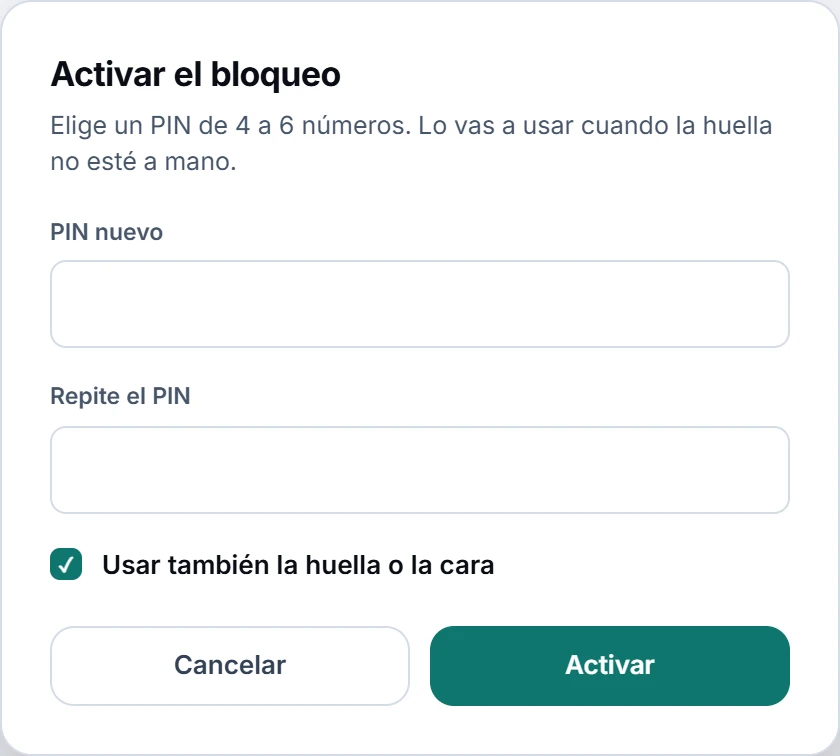
Bloqueo de la app: con Bloquear Kazum eliges un PIN de 4 a 6 números y, si el dispositivo lo permite, también tu huella o tu cara. Pedirlo de nuevo dice cuánto puede quedar Kazum en segundo plano antes de volver a pedirlo (al instante o después de 1, 5 o 15 minutos); al abrir la app lo pide siempre. El bloqueo es solo de ese dispositivo: el PIN y tu huella no salen de él, y en cada dispositivo se activa aparte. Si olvidas el PIN, cierra sesión y entra con tu contraseña: el bloqueo se apaga en ese dispositivo. Después de 5 PIN incorrectos seguidos, la sesión se cierra sola, aunque recargues la página. Cerrar la sesión desde el bloqueo necesita conexión, y te avisamos en la app y por correo cada vez que pasa.
Cuentas conectadas une tu cuenta con Google u otros servicios para entrar sin contraseña (Conectar o Desconectar). No puedes desconectar la única forma que tienes de entrar: primero crea una contraseña. Para conectar otra, tu correo tiene que estar confirmado (o la cuenta que conectas tiene que usar ese mismo correo). Si recuperas tu contraseña con el enlace del correo, se desconectan las cuentas que usan otro correo; el aviso te dice cuáles, por si quieres volver a conectarlas.
Dispositivos conectados lista dónde está abierta tu sesión, con el último uso y la dirección IP. Marca los que no reconoces y toca Desconectar dispositivos: salen de tu cuenta en ese momento. El actual no se marca (para salir de ese usa Cerrar sesión). En el teléfono, toca un dispositivo para ver su detalle, deslízalo para cerrar esa sesión, mantenlo apretado para elegir varios o usa Cerrar todas las demás sesiones. Cuando alguien entra desde un dispositivo que no habías usado, te llega el aviso Nuevo ingreso a tu cuenta, en la app y por correo.
Privacidad y sugerencias según dónde estás
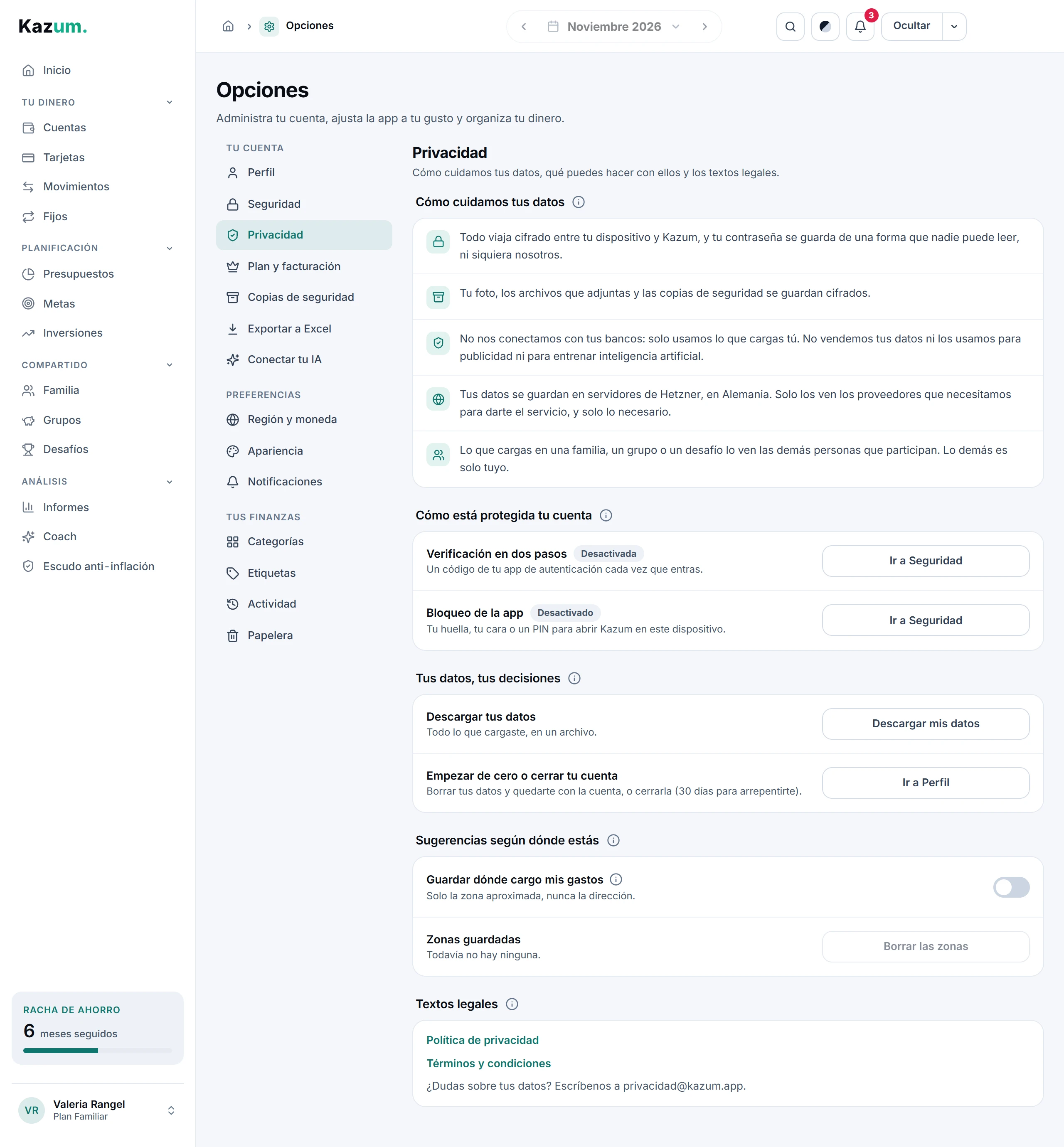
Privacidad explica en corto cómo cuidamos tus datos (todo viaja cifrado; tu foto, tus adjuntos y las copias se guardan cifrados; no nos conectamos con tus bancos, no vendemos tus datos ni los usamos para entrenar inteligencia artificial; dónde se guardan, y lo que cargas en una familia, un grupo o un desafío lo ven quienes participan). Muestra si tienes activados la verificación en dos pasos y el bloqueo de la app, con un acceso a Seguridad, y te deja Descargar mis datos. Para empezar de cero o cerrar tu cuenta lleva a Perfil (ver Mi perfil). Al final están la política de privacidad, los términos y condiciones y el correo para consultas sobre tus datos.
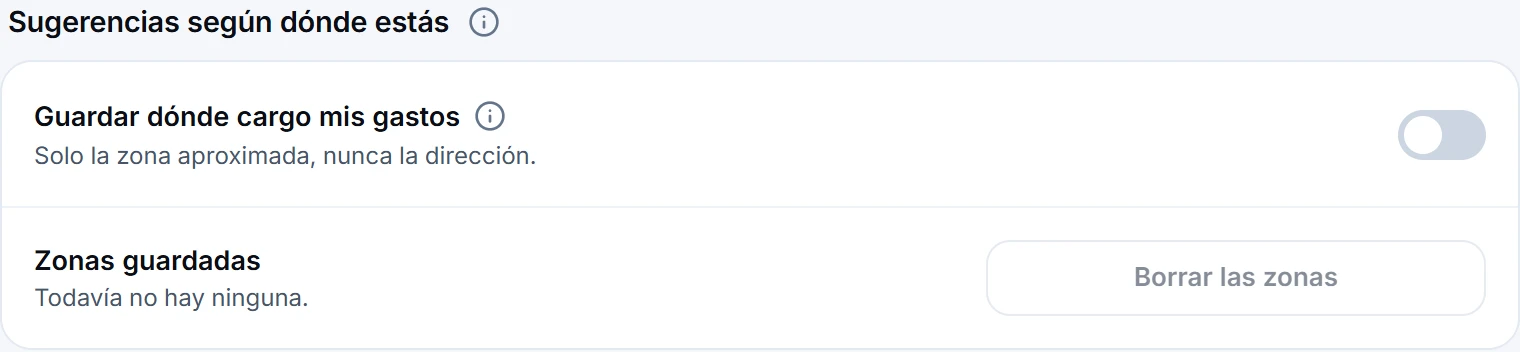
Sugerencias según dónde estás: si activas Guardar dónde cargo mis gastos, al cargar un gasto en el teléfono te sugerimos lo que sueles cargar en ese lugar. Se guarda solo la zona aproximada (unos 150 metros), nunca la dirección, y no se muestra en ningún lado. Borrar las zonas quita la zona de todos tus movimientos (los movimientos quedan iguales) y las sugerencias vuelven a aprender desde cero.
Copias de seguridad
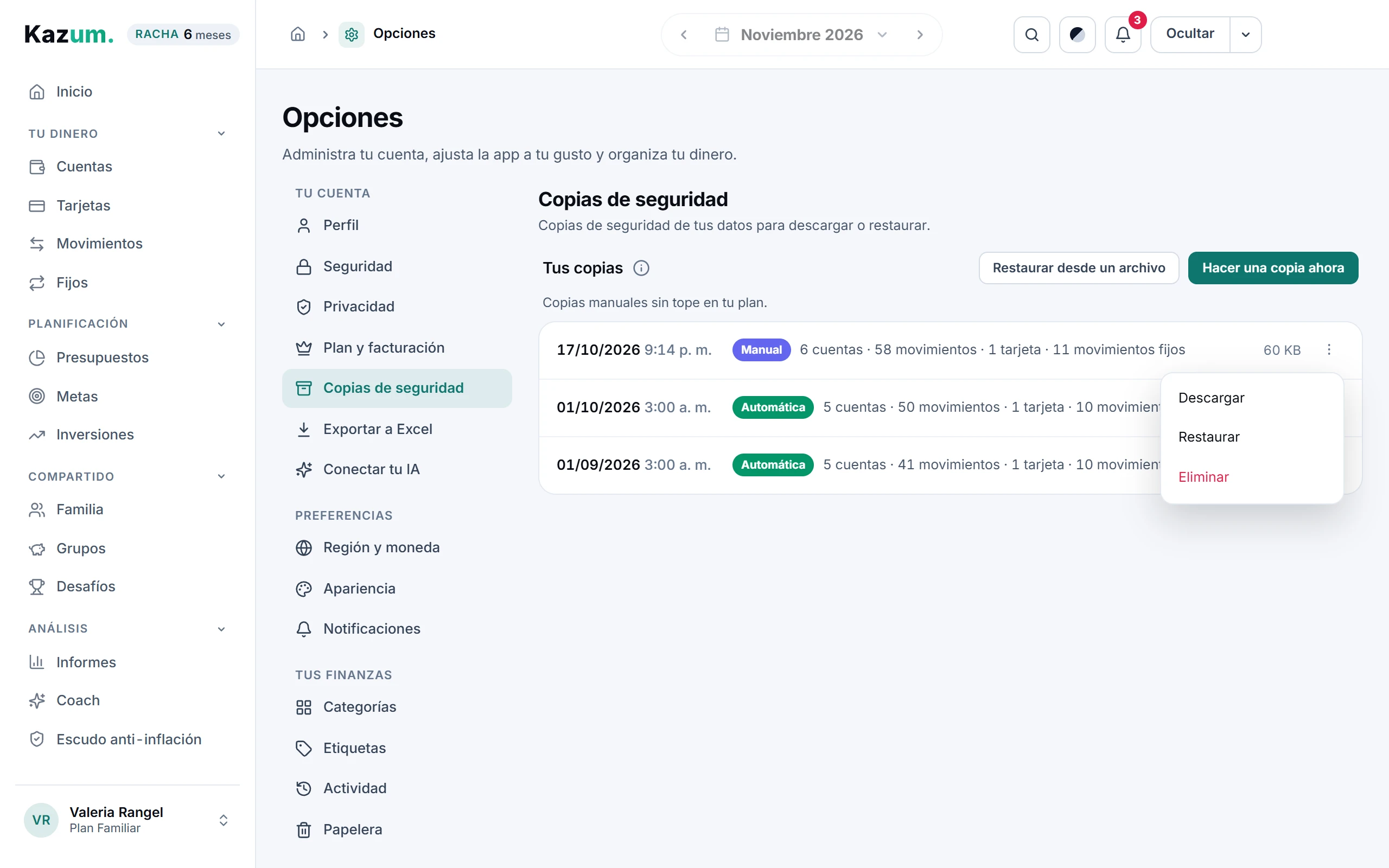
Cada mes guardamos automáticamente una copia cifrada de tus datos, con cualquier plan. Además puedes tocar Hacer una copia ahora: con el plan Gratis, una copia manual por mes; con Individual, Duo o Familiar, todas las que quieras. La línea de arriba de la lista te dice cuántas te quedan. Cada copia muestra la fecha, si es Manual o Automática, qué tiene y cuánto ocupa. Su menú ⋮ (en el teléfono, tocarla o deslizarla) ofrece Descargar (un archivo para guardar donde quieras), Restaurar y Eliminar. Restaurar desde un archivo sube una copia que descargaste antes.
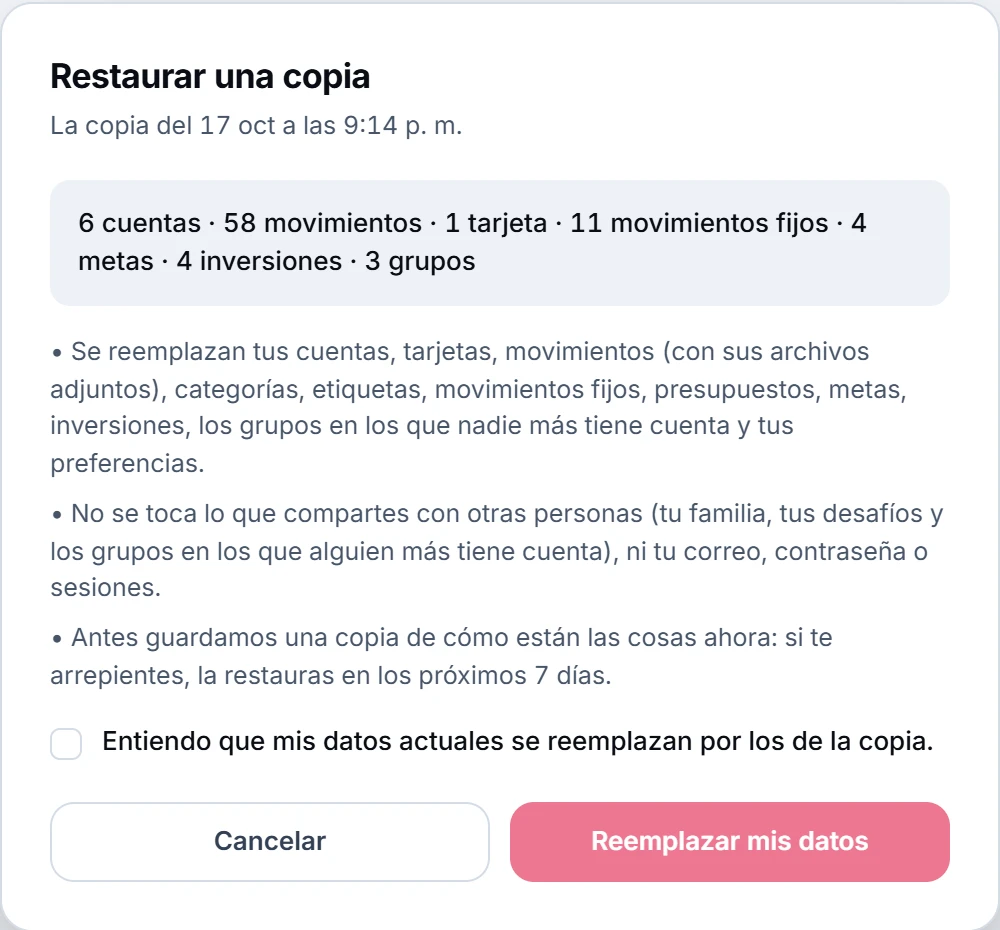
Restaurar reemplaza por lo de la copia tus cuentas, tarjetas, movimientos (con sus adjuntos), categorías, etiquetas, movimientos fijos, presupuestos, metas, inversiones, los grupos en los que nadie más tiene cuenta y tus preferencias. No toca lo que compartes con otras personas (tu familia, tus desafíos y los grupos en los que alguien más tiene cuenta), ni tu correo, tu contraseña o tus sesiones. Si el archivo trae algo que Kazum no deja cargar (por ejemplo, un texto o un monto demasiado grandes), eso no entra: al terminar te decimos cuántos registros no se pudieron cargar. Antes de restaurar guardamos una copia de cómo está todo: si te arrepientes, la restauras durante los 7 días siguientes. Para confirmar tienes que marcar Entiendo que mis datos actuales se reemplazan por los de la copia y tocar Reemplazar mis datos.
Exportar a Excel
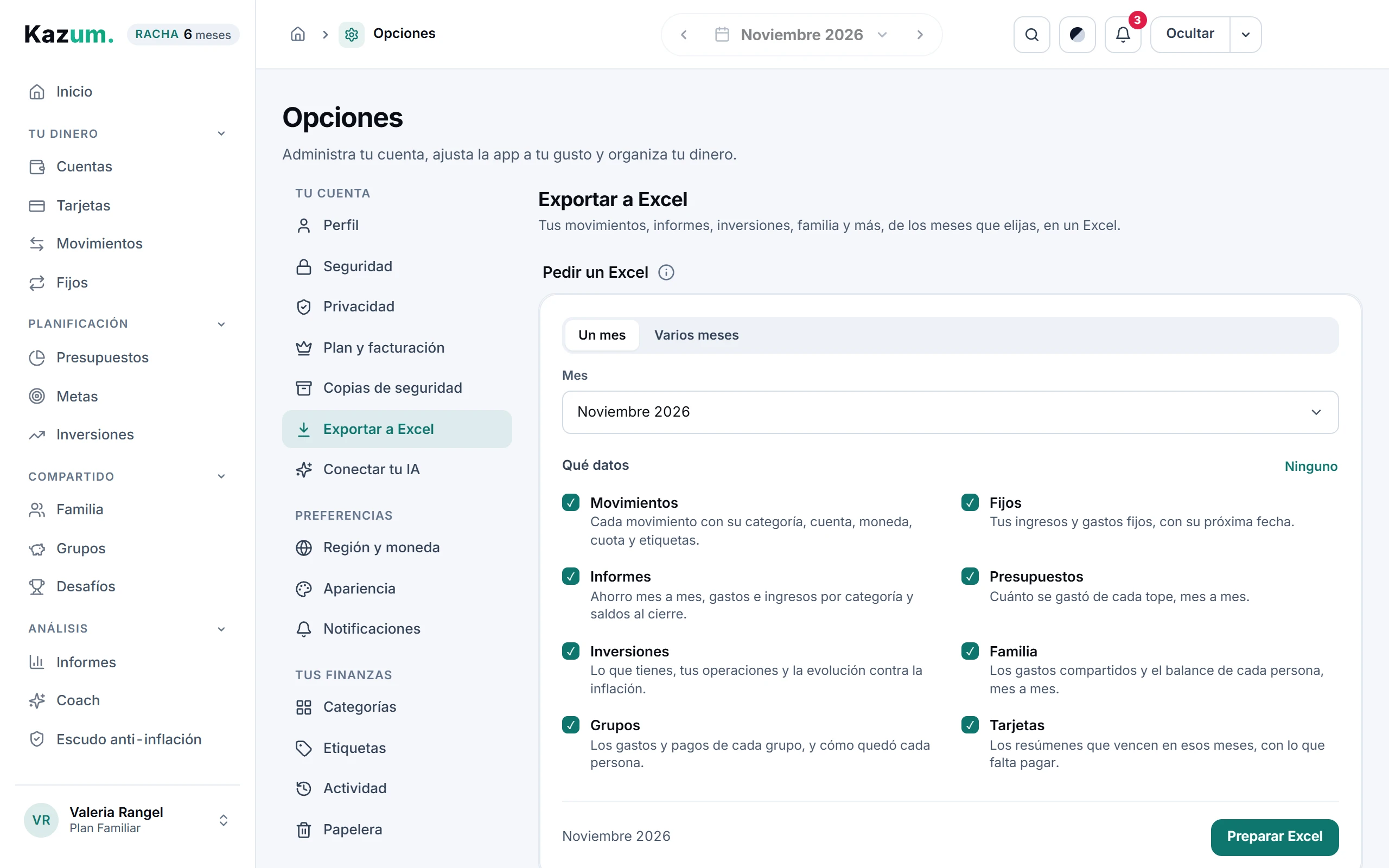
Exportar a Excel arma un Excel con tus datos de un mes o de varios (hasta 12), con el estilo de Kazum: una hoja Resumen con lo principal de cada cosa y un enlace a sus hojas, y una hoja por cada dato, con filtros, fechas y montos listos para ordenar y sumar. Viene con los planes Individual, Duo y Familiar; con el plan Gratis el botón te muestra los planes.
- Elige Un mes o Varios meses y los meses (Desde y Hasta).
- En Qué datos, marca lo que quieres: Movimientos (cada uno con su categoría, cuenta, moneda, cuota, etiquetas y tu parte si es compartido), Fijos, Informes (ahorro mes a mes, gastos e ingresos por categoría y saldos al cierre de cada mes), Presupuestos (lo que queda de cada tope ya descuenta los fijos por llegar, como en la pantalla), Inversiones (lo que tienes, tus operaciones y la evolución contra la inflación), Familia (los gastos compartidos y el balance de cada persona), Grupos y Tarjetas (los resúmenes que vencen en esos meses). Todos y Ninguno marcan o desmarcan todo.
- Toca Preparar Excel. Lo armamos aparte, sin que tengas que esperar en la pantalla: cuando está listo te llega un aviso (en la campana y por correo) con el botón Descargar.
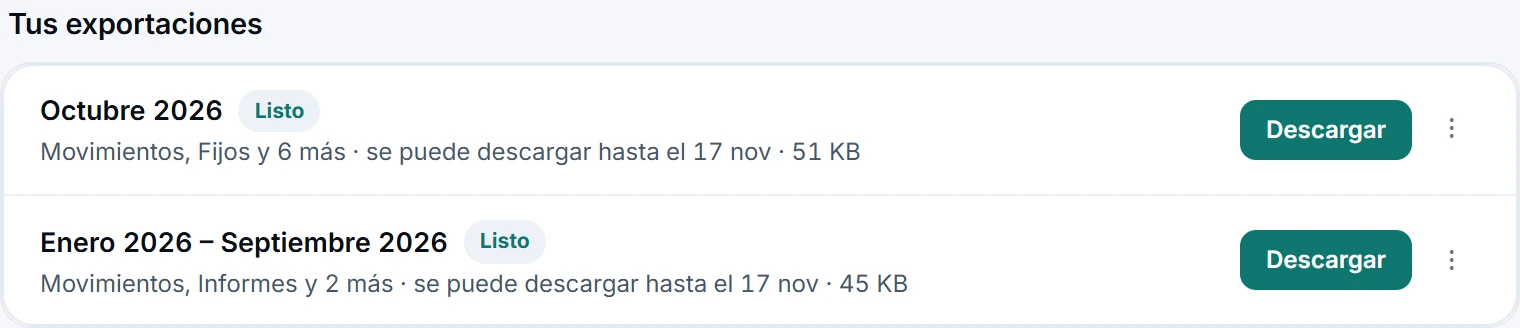
En Tus exportaciones ves cada pedido con su estado (En cola, Preparando…, Listo o Falló), qué datos tiene y hasta cuándo se puede descargar: el archivo queda 7 días y después se borra (el pedido pasa a Vencido; con Volver a pedir se arma de nuevo). Puedes tener dos pedidos en marcha a la vez. El ⋮ de cada uno lo elimina, con su archivo; tus datos no se tocan.
Los movimientos, las cuentas, los grupos y las tarjetas van cada uno en su moneda; los informes van en tu moneda principal, como en Informes, y cuentan lo que ya pasó (sin lo que está por llegar). Un gasto con tarjeta cuenta en el mes en que vence su resumen.
Conectar tu IA
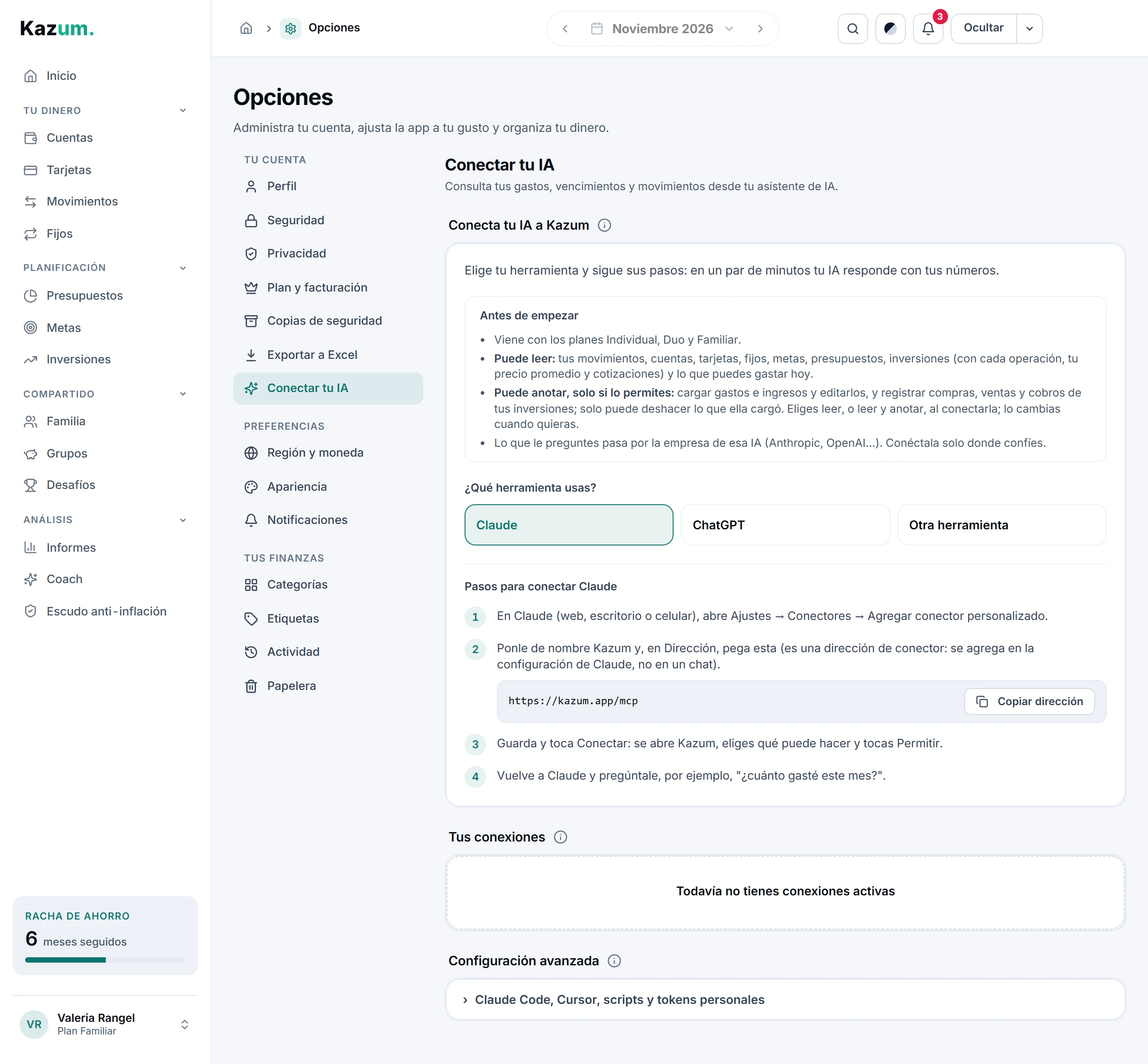
En Opciones → Conectar tu IA conectas Claude, ChatGPT, Claude Code o cualquier asistente que use conectores MCP a tus números, para preguntarle con tus datos reales («¿cuánto gasté en delivery este mes?», «¿me conviene en cuotas?») y, si le das permiso, para que anote por ti («carga 12.000 de supermercado»). Las preguntas las responde tu IA, no el coach de Kazum, así que no gastan tu cupo. Viene con los planes Individual, Duo y Familiar.
- En Antes de empezar ves qué puede leer tu IA (tus movimientos, cuentas, tarjetas, fijos, metas, presupuestos, inversiones y lo que puedes gastar hoy) y qué puede anotar si lo permites (cargar gastos e ingresos y editarlos, y registrar compras, ventas y cobros de tus inversiones; solo deshace lo que ella cargó). De tus inversiones ve cada operación, tu precio promedio y la primera compra, y busca cotizaciones (acciones, bonos, cedears, FCI, cripto).
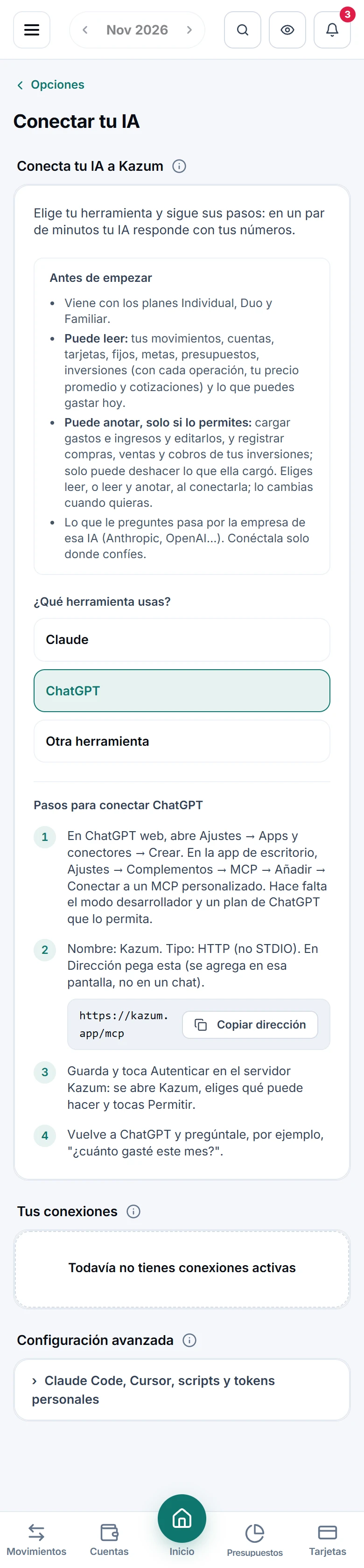
- En ¿Qué herramienta usas? elige Claude, ChatGPT u Otra herramienta: aparecen solo los pasos de esa, con la dirección del conector y su botón Copiar dirección en el paso en que se usa. La dirección se agrega en la configuración de conexiones de tu IA (en Claude, Ajustes → Conectores; en ChatGPT web, Apps y conectores; en la app de escritorio de ChatGPT, Complementos → MCP → Añadir, con tipo HTTP y después Autenticar), no en un chat.
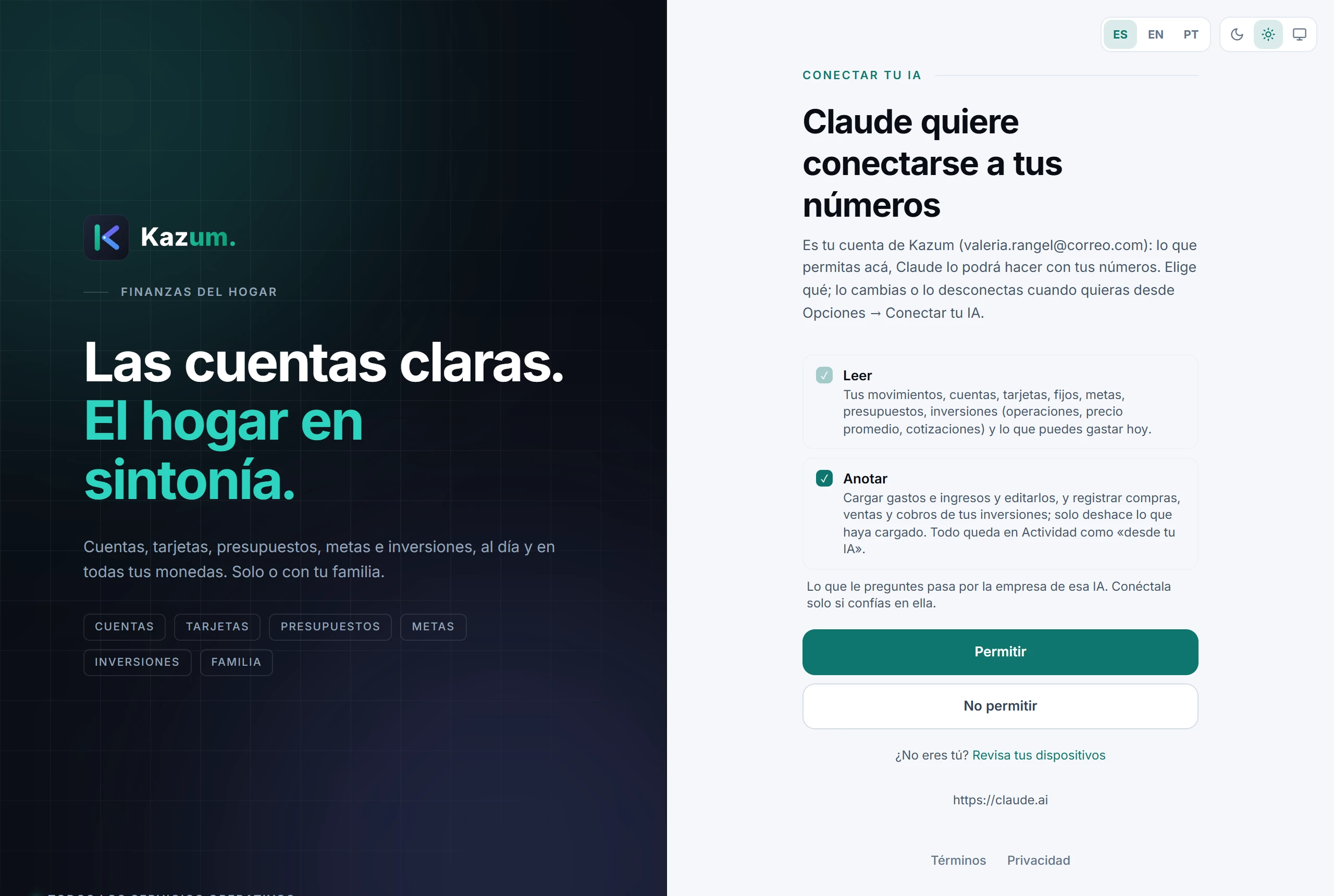
- Tu IA te manda a Kazum a dar permiso: ves quién pide entrar y eliges qué puede hacer. Leer va siempre; Anotar aparece solo si tu IA lo pidió y lo puedes desmarcar. Toca Permitir y vuelves a tu IA, ya conectada.
En Tus conexiones ves cada IA que dio permiso: qué puede hacer, cuándo se usó por última vez y cuántos pedidos hizo. Desconectar le corta el acceso al instante; lo que ya cargó queda en tus movimientos.
Configuración avanzada es para Claude Code, Cursor, scripts o automatizaciones, que no abren la pantalla de permiso: Crear un token te da una clave personal (le pones un nombre, eliges Solo leer o Leer y anotar y hasta cuándo vale) que se muestra una sola vez (cópiala ahí mismo; también viene el comando de Claude Code listo); si la pierdes, crea otra. Los tokens se listan y se desconectan ahí mismo. Cada movimiento que carga tu IA aparece en Actividad con la marca desde tu IA, y ella solo puede mandar a la Papelera lo que cargó ella misma, nunca lo que cargaste tú. Conectar, crear un token y desconectar también quedan en Actividad.
Ten en cuenta que lo que le preguntes a tu IA pasa por la empresa de esa IA (Anthropic, OpenAI…): conéctala solo donde confíes. Una IA en bucle no puede pasarse: hay un tope de pedidos por minuto y por día.
Región y moneda
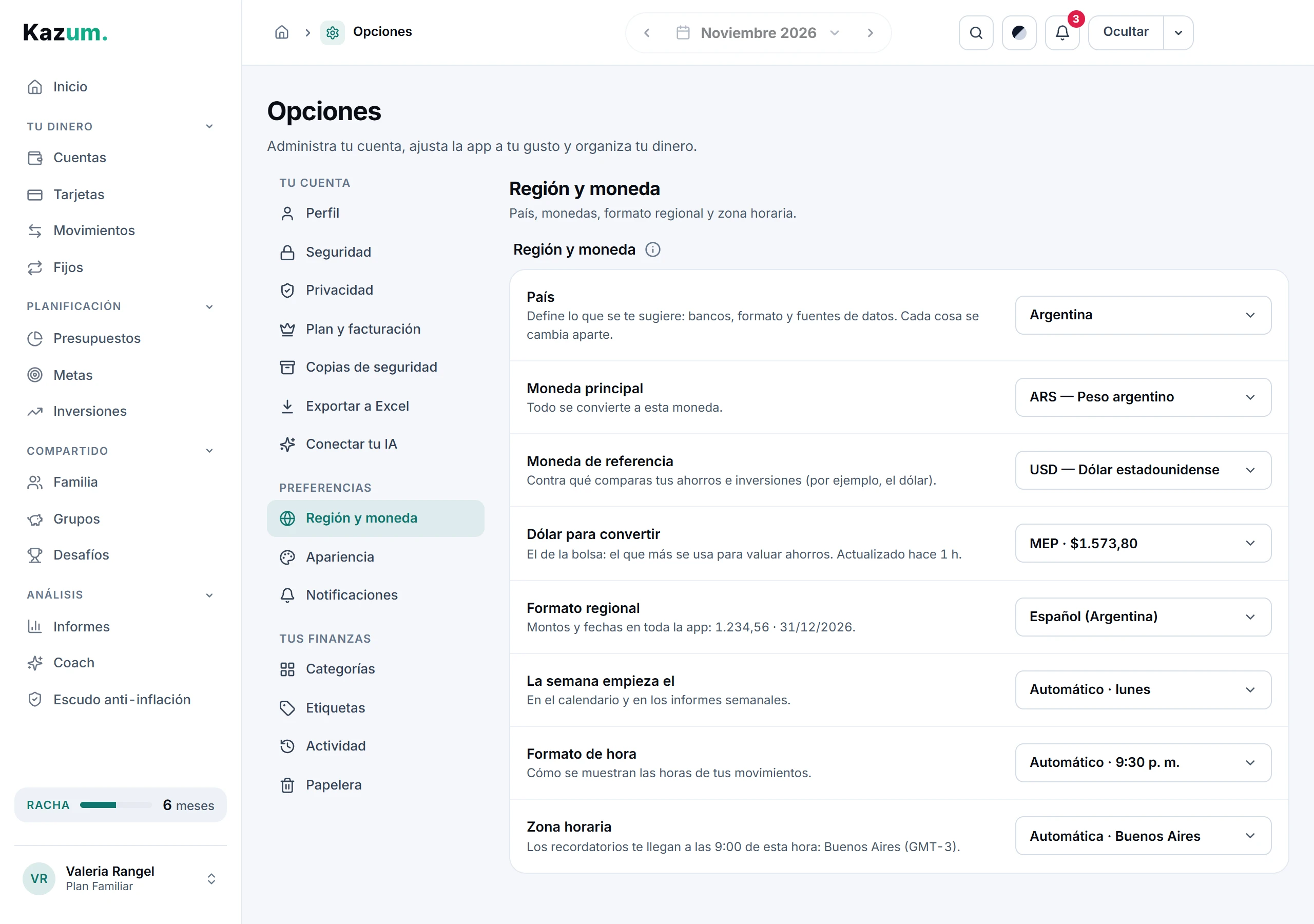
País define lo que se te sugiere (bancos, formato, fuentes de datos); cada cosa se cambia aparte. Moneda principal es la moneda a la que se convierte todo; si no coincide con la de tu país, la ayuda te ofrece usarla. Moneda de referencia es contra qué comparas tus ahorros e inversiones (por ejemplo, el dólar). Si usas pesos argentinos aparece Dólar para convertir: elige con qué dólar (oficial, MEP, blue…) se pasan tus dólares a pesos en toda la app; el selector muestra la cotización de hoy y la ayuda, hace cuánto se actualizó.
Formato regional cambia cómo se escriben montos y fechas (la ayuda muestra un ejemplo). También eliges en qué día empieza la semana, el Formato de hora (24 h o 12 h) y la Zona horaria, que define a qué hora te llegan los recordatorios (a las 9:00 de esa zona).
Apariencia
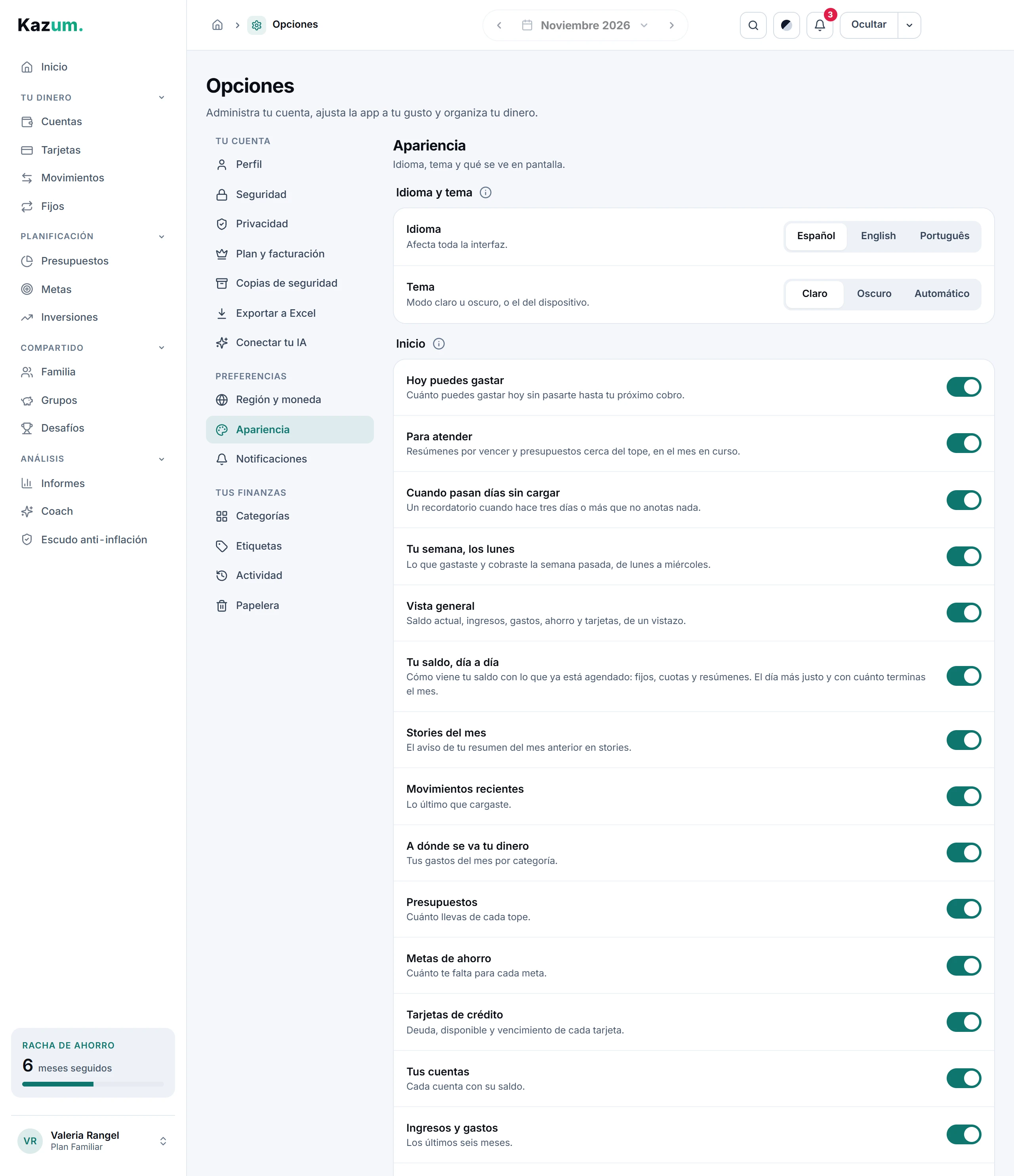
Idioma (Español, English o Português) y Tema (Claro, Oscuro o Automático, que sigue al dispositivo). En Inicio eliges qué tarjetas ves en la pantalla de Inicio, una por una; Mostrar todas vuelve a activarlas. Las tarjetas de funciones que tu plan no tiene no aparecen.
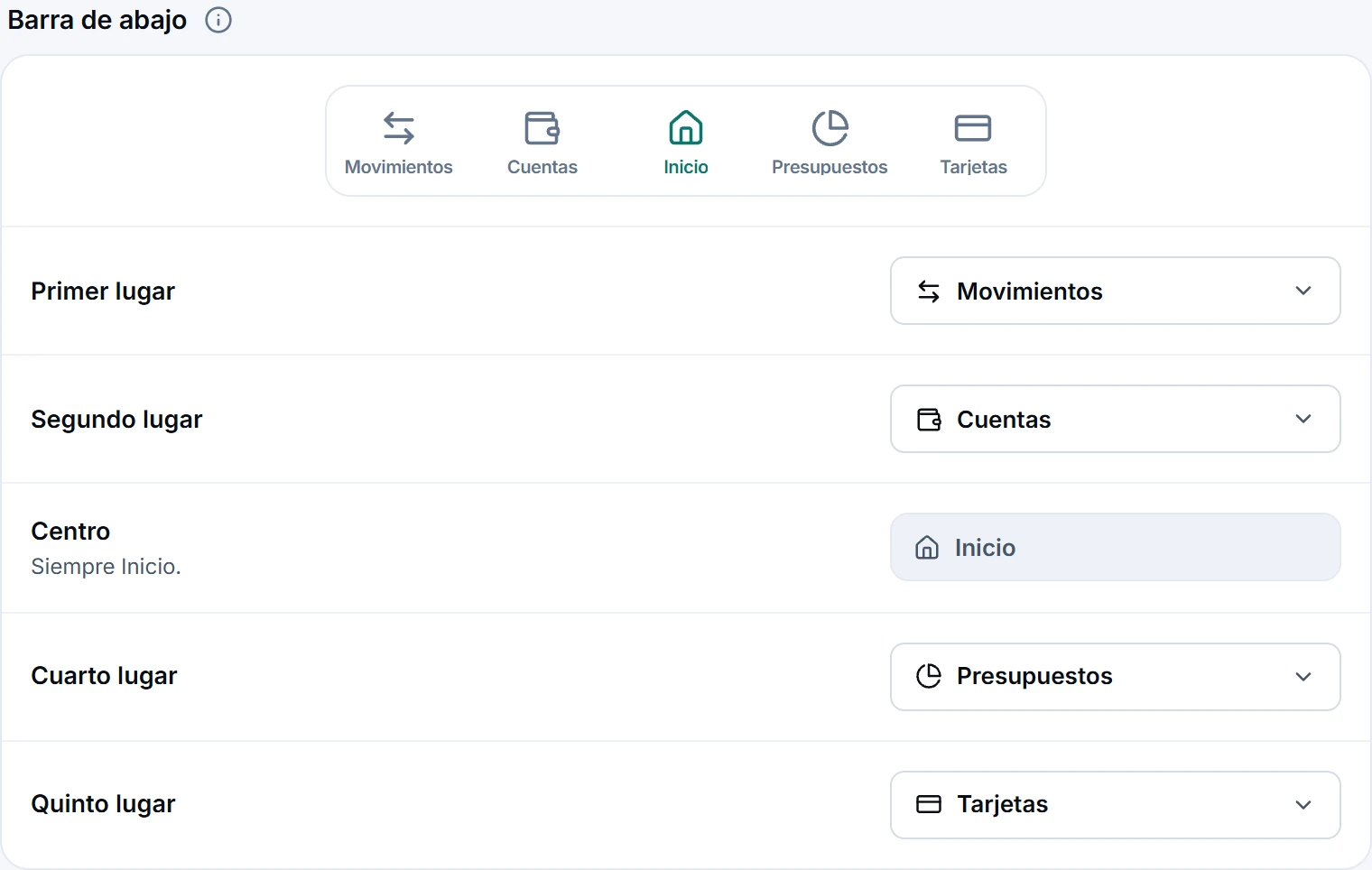
Barra de abajo es la barra del teléfono: Inicio siempre va en el centro y eliges qué va en los otros cuatro lugares. Arriba ves cómo queda; Volver a la de siempre la deja como venía.
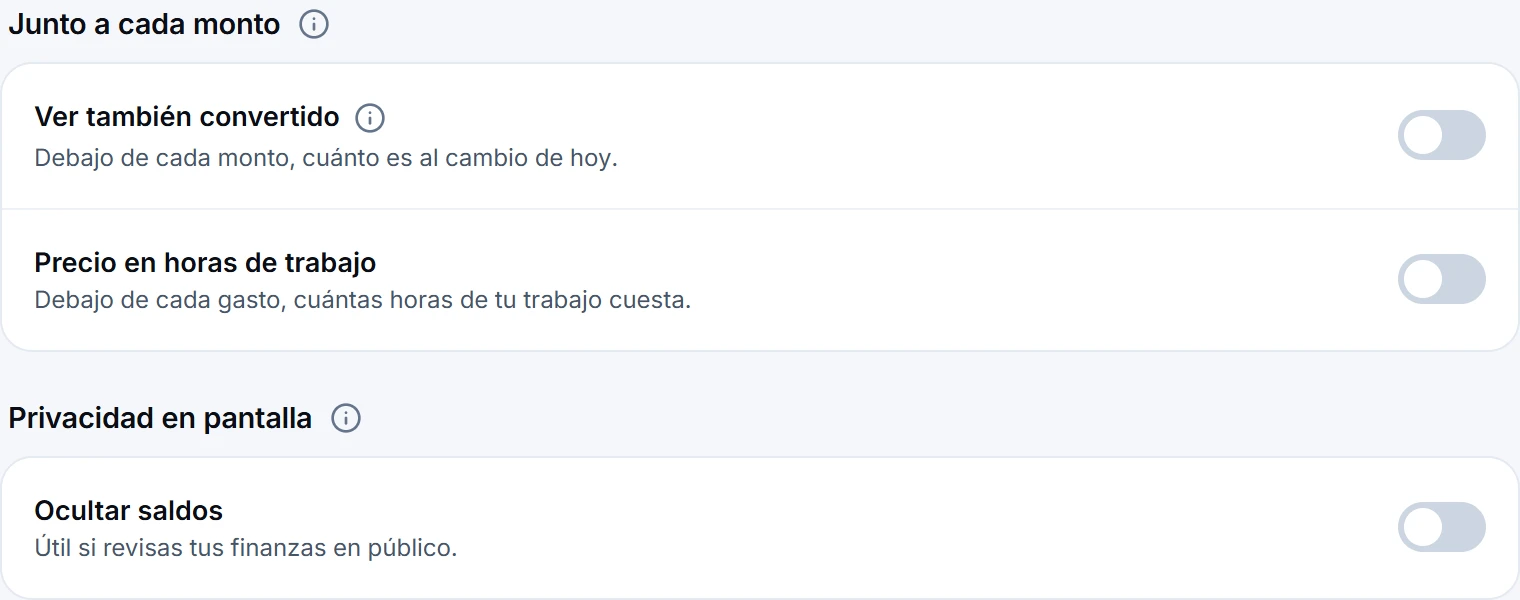
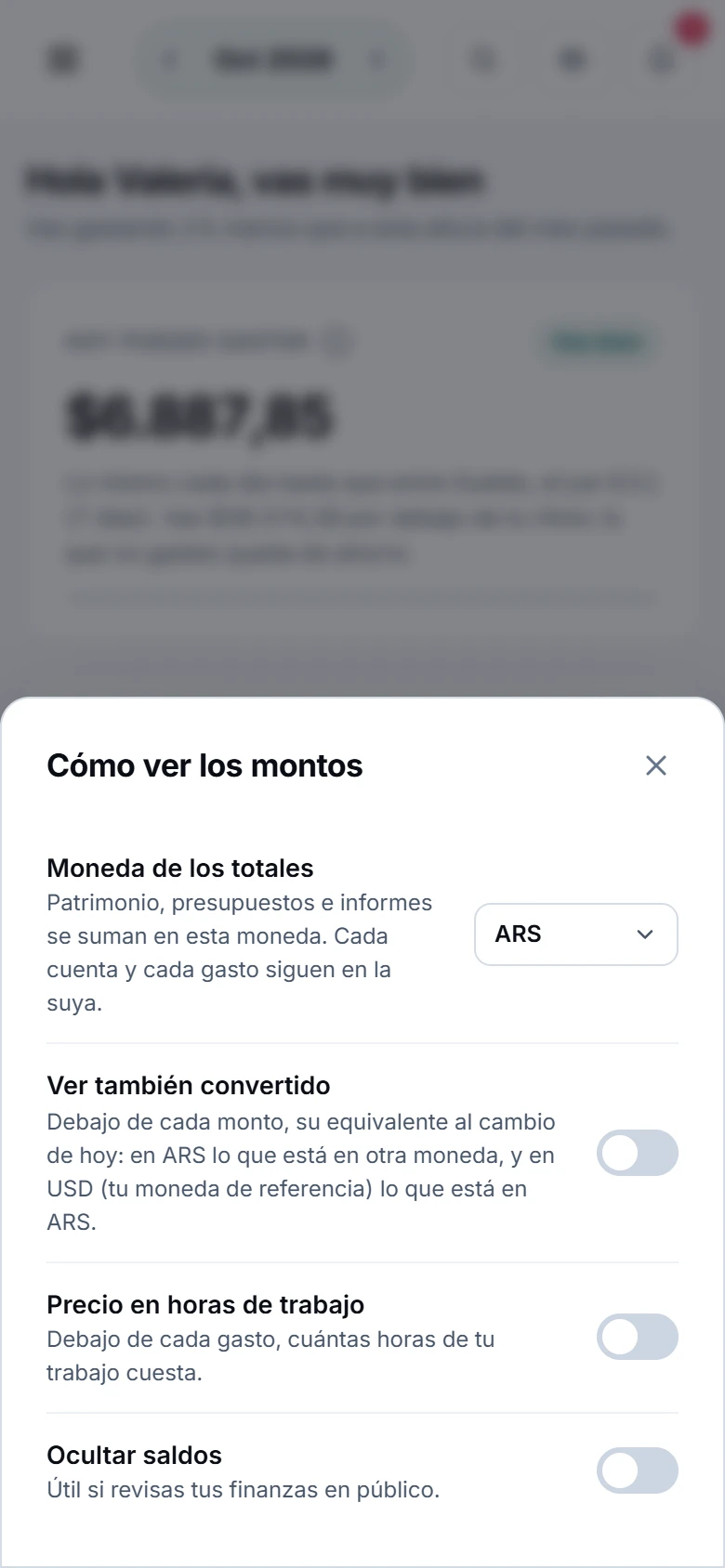
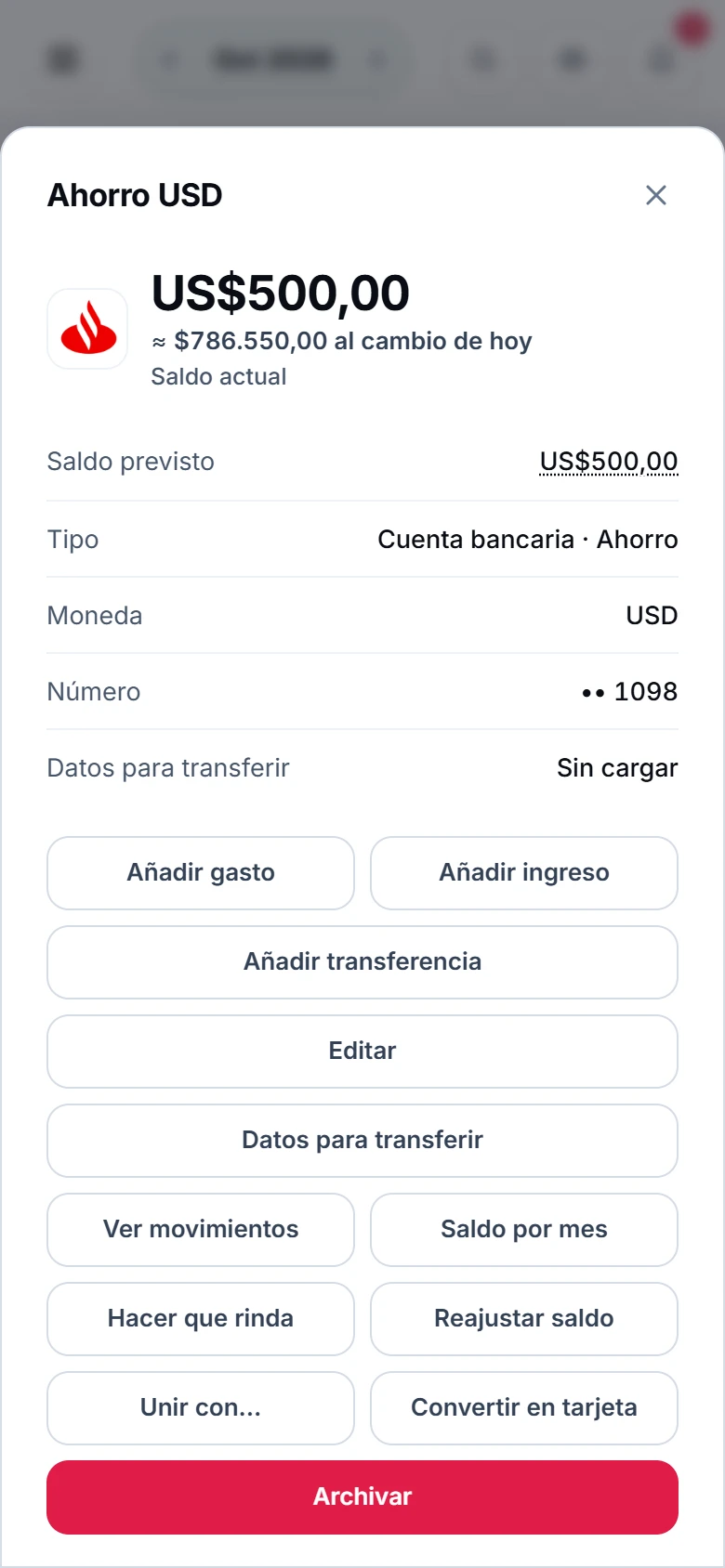
Junto a cada monto: cada monto se muestra siempre en su moneda. Ver también convertido agrega debajo su equivalente al cambio de hoy (en los totales de Inicio, Informes y Presupuestos, un mes que ya terminó va al cambio de su cierre, así no cambia cuando se mueve el dólar; toca el «≈» para ver la cuenta y qué dólar se usó) y Precio en horas de trabajo agrega cuántas horas de tu trabajo cuesta cada gasto: al prenderlo, ahí mismo pones cuántas horas trabajas por semana, y con eso y tu sueldo (tus ingresos fijos de trabajo o, si no tienes, tu promedio de los últimos meses) lo calculamos. Los dos vienen apagados para que la vista quede simple. Ocultar saldos tapa los montos para revisar tus finanzas cerca de otras personas; también lo activas y desactivas con Ocultar, en la barra de arriba (en el teléfono, con el ojo). Al cargar, revisar o confirmar un monto lo ves igual, para que puedas comprobarlo. Si mantienes apretado el ojo (en la computadora, la flecha al lado de Ocultar) se abre Cómo ver los montos: ahí eliges la moneda de los totales y activas Ver también convertido o el precio en horas (con tus Horas de trabajo por semana) sin pasar por Opciones. Y para una duda puntual, en la ficha de una cuenta, un movimiento o una tarjeta toca el monto grande: unos segundos muestra cuánto es en otra moneda al cambio de hoy.
Notificaciones
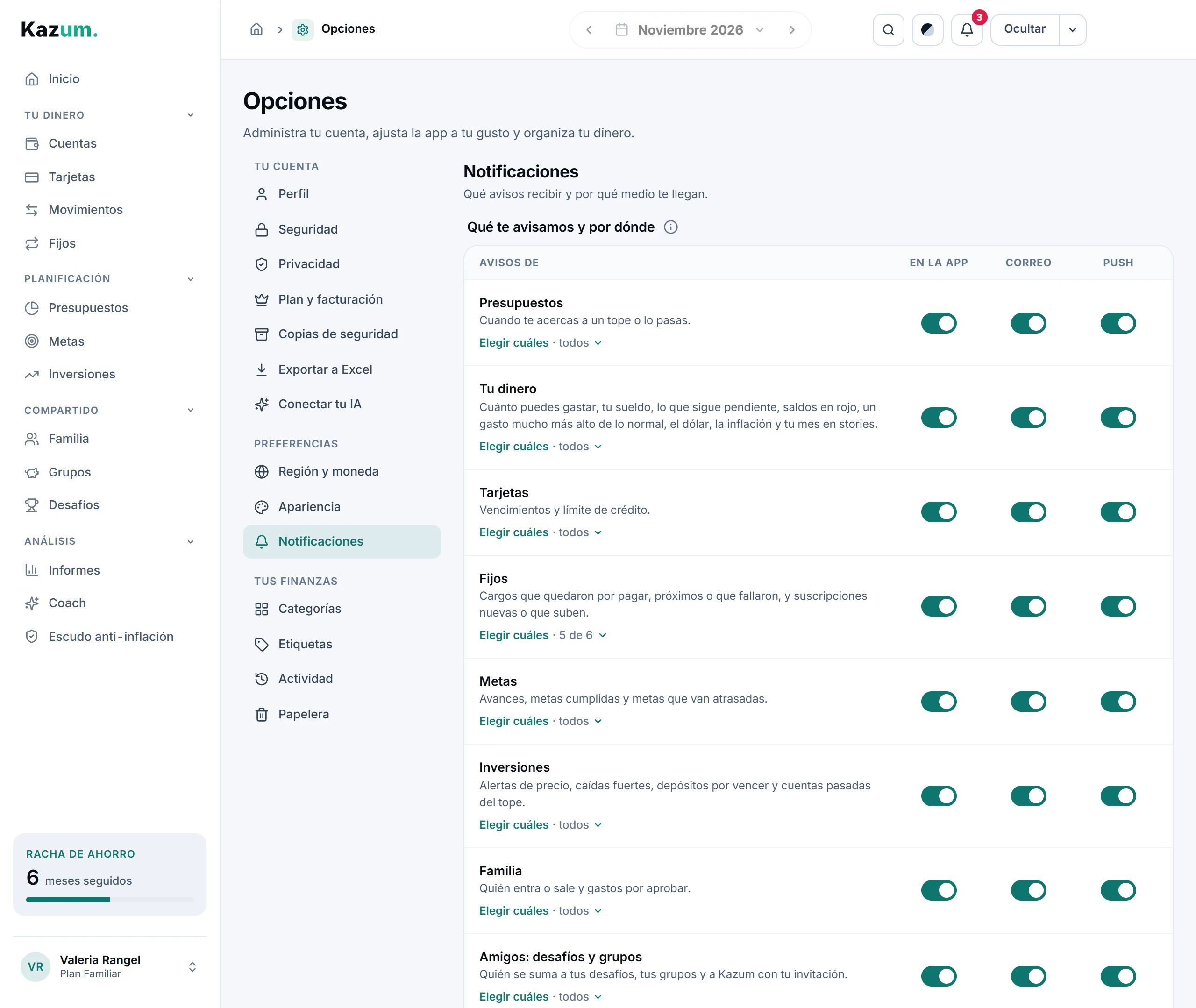
Qué te avisamos y por dónde es una tabla: cada tipo de aviso (Presupuestos, Tu dinero, Tarjetas, Fijos, Metas, Inversiones, Familia, Amigos: desafíos y grupos, Cuenta y seguridad, que también trae las respuestas del equipo cuando nos escribes y el cierre del mes de tu coach, y Novedades de Kazum) tiene un interruptor para En la app, Correo y Push. Cada cambio se guarda al tocarlo. Las invitaciones y los avisos de seguridad te llegan siempre, aunque silencies su tipo.
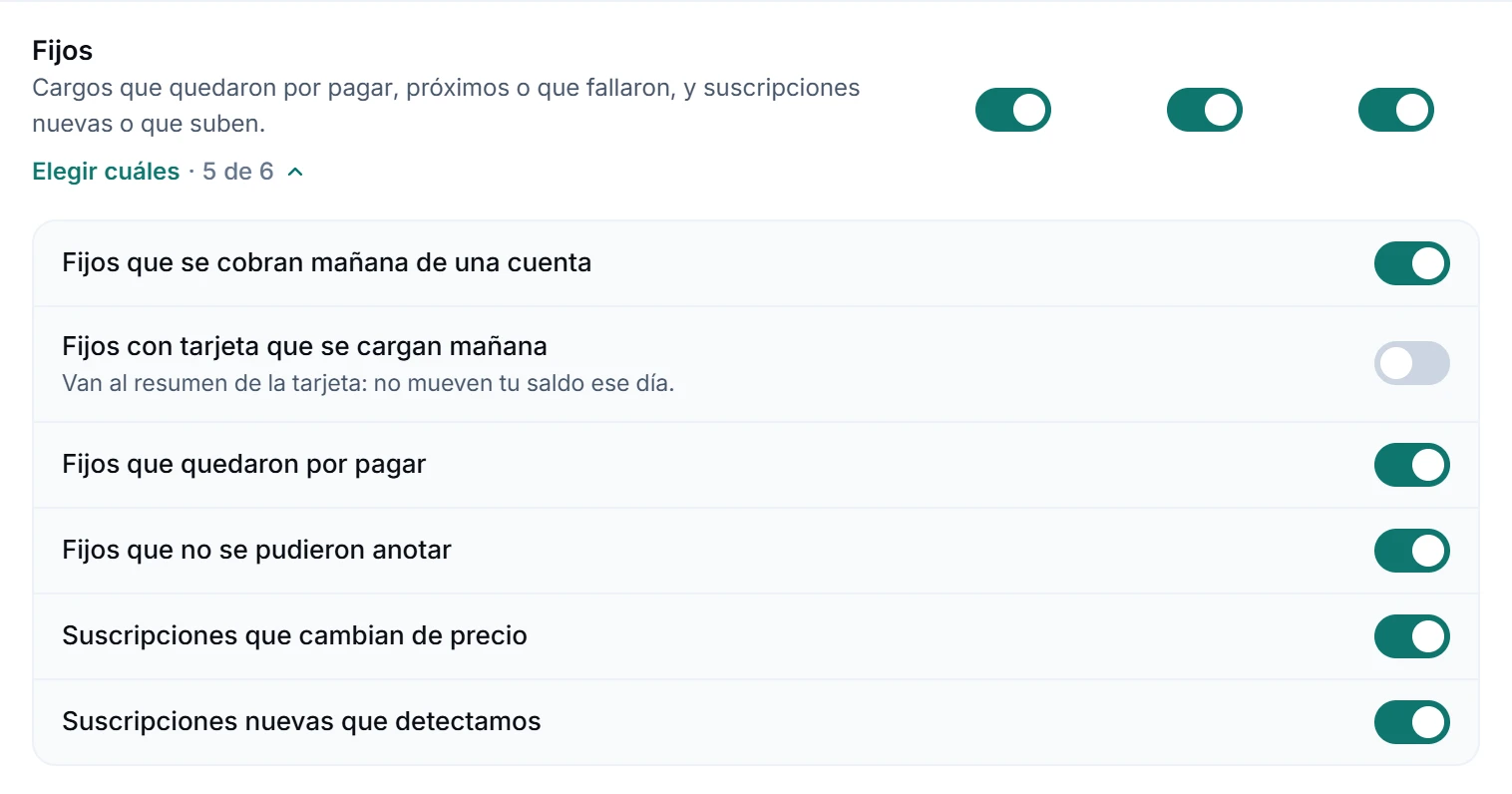
Debajo de cada tipo, Elegir cuáles abre sus avisos uno por uno, para apagar uno solo sin silenciar los demás (al lado dice cuántos tienes prendidos, por ejemplo 5 de 6). En Fijos, por ejemplo, están Fijos que se cobran mañana de una cuenta y Fijos con tarjeta que se cargan mañana: este último viene apagado, porque lo que pagas con tarjeta va al resumen y no mueve tu saldo ese día. Lo que elijas ahí vale para todos los medios.
Si usas pesos argentinos, Alertas del dólar te lleva con Seguir el dólar a Inversiones: el dólar se sigue en Lo que sigues, con su gráfico y sus alertas. Para recibir push, toca Activar push en cada dispositivo donde los quieras (el navegador te pide permiso); ahí también ves y quitas los otros dispositivos que los reciben. Un dispositivo deja de recibirlos cuando su sesión termina (cierras sesión, vence o la cierras desde Dispositivos conectados); al volver a entrar ahí, se activan de nuevo solos.
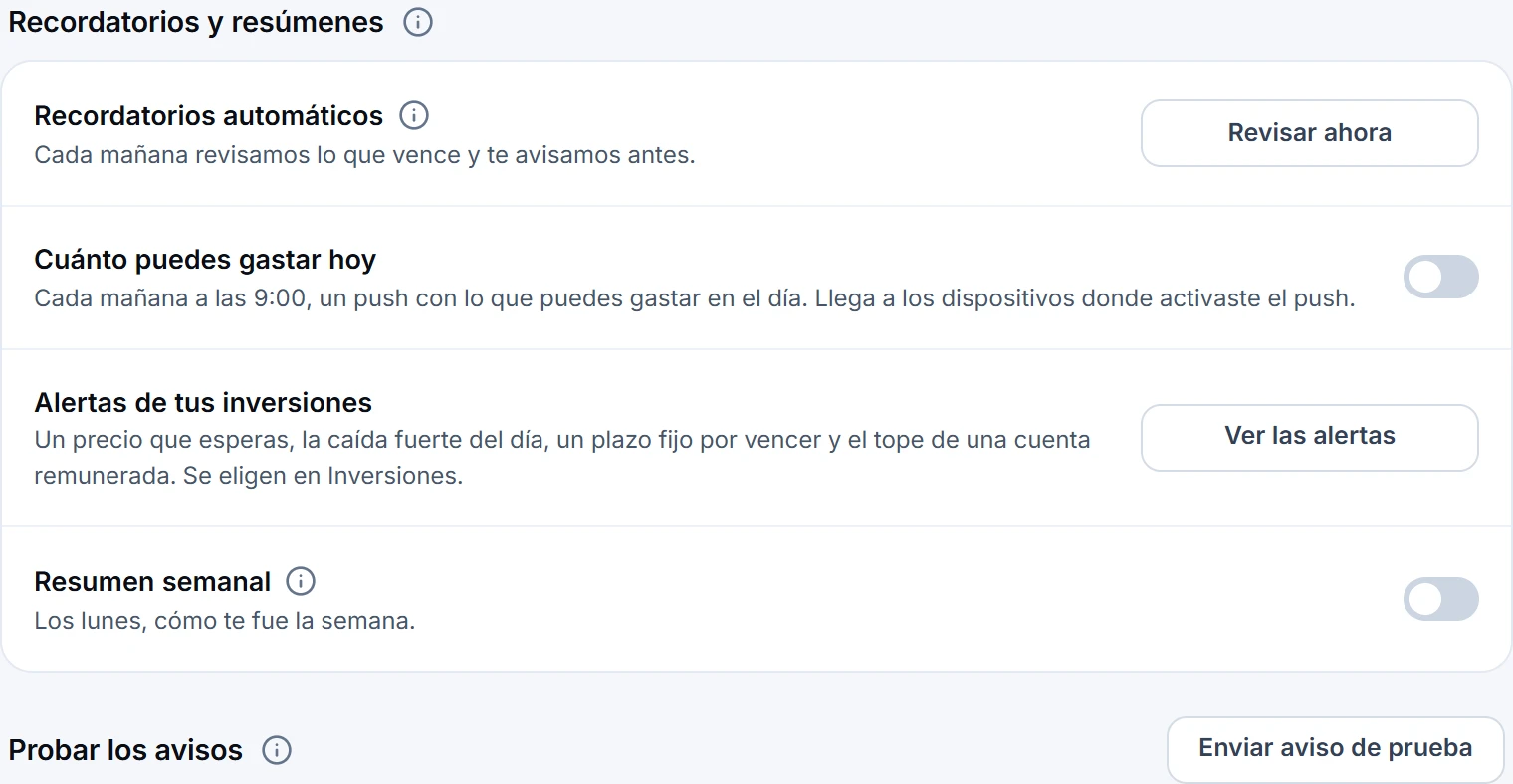
Recordatorios automáticos: todos los días a las 9:00 de tu zona horaria revisamos vencimientos y cierres de tarjetas, presupuestos cerca del tope, los fijos que se cobran mañana de tus cuentas (los de tarjeta, si los prendes), cuentas que van a quedar en rojo y movimientos o sueldos pendientes; Revisar ahora hace esa revisión en el momento. Además puedes activar Cuánto puedes gastar hoy (un push cada mañana) y el Resumen semanal (los lunes, solo si hubo movimientos): con un plan de pago lo escribe tu coach, te llega como aviso y queda en la charla del Coach con el rótulo Resumen de la semana. El día 1 de cada mes, además, tu coach cierra el mes anterior (qué salió bien, qué no y tres decisiones para el que empieza): llega como aviso y queda en la charla como Cierre de septiembre, por ejemplo, con un botón para compartirlo. Las alertas de tus inversiones se eligen en Inversiones (Ver las alertas). Enviar aviso de prueba te manda uno por todos los medios que tengas activados.

Categorías
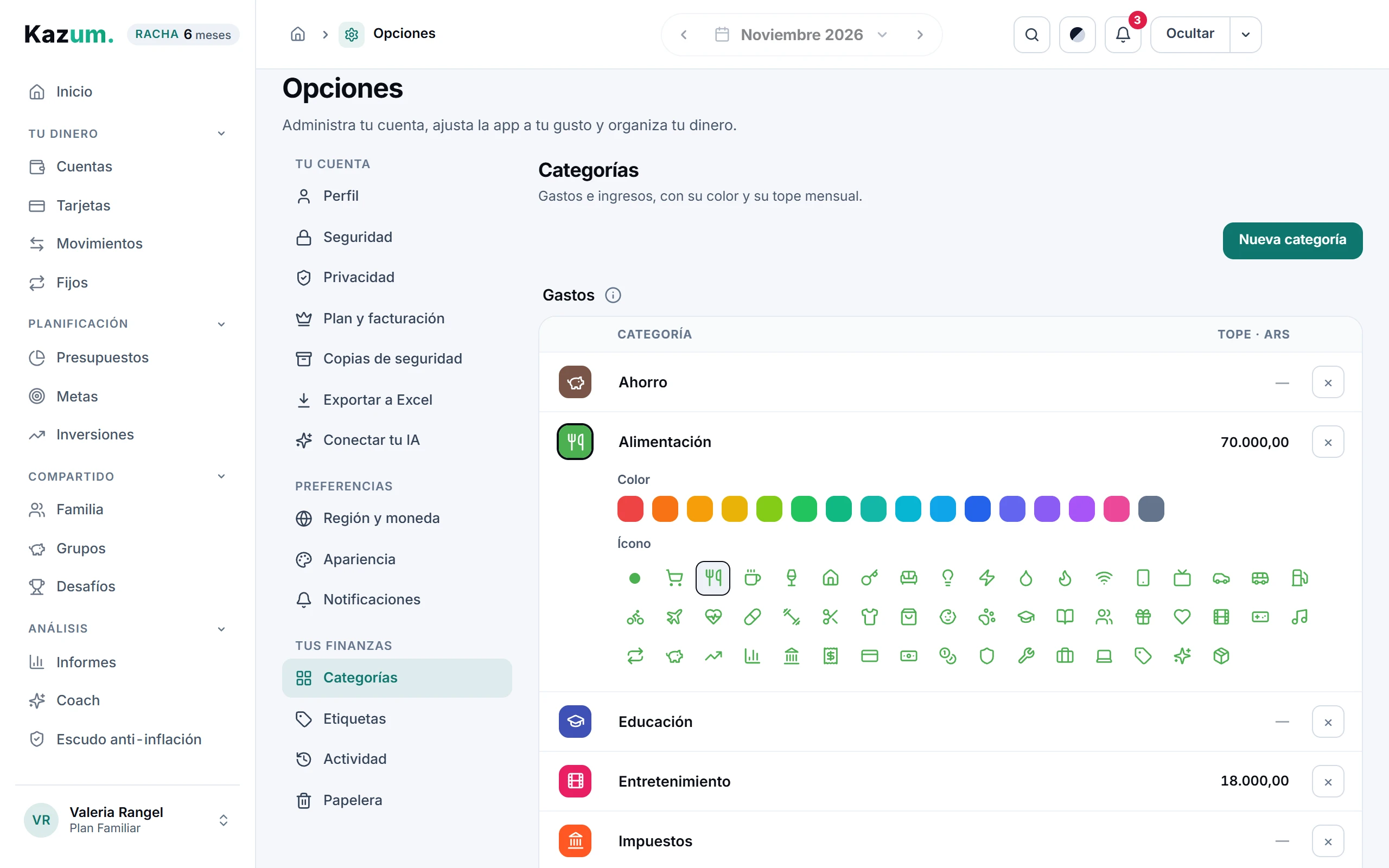
Las categorías están separadas en Gastos e Ingresos. Cada categoría de gasto puede tener un tope: lo máximo que quieres gastar al mes ahí. Te avisamos cuando te acercas; sin tope se ve una raya.
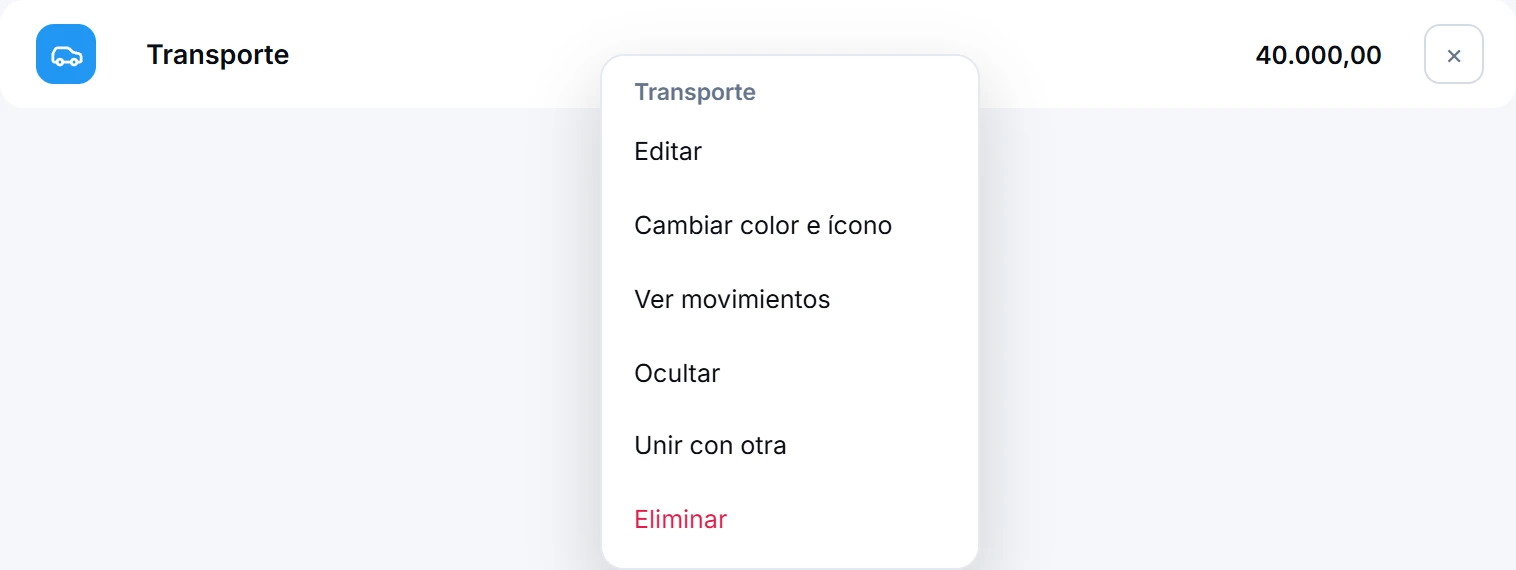
En la computadora todo se edita en la fila: toca el nombre para cambiarlo, escribe el tope en su columna (se guarda al salir del campo o con Enter; vacío, sin tope) y toca el ícono para elegir otro Color e Ícono, que se guardan al tocarlos. Con clic derecho sobre una fila tienes Editar, Cambiar color e ícono, Ver movimientos, Ocultar, Unir con otra y Eliminar. En el teléfono, toca una categoría para ver qué puedes hacer o deslízala para editarla o eliminarla.
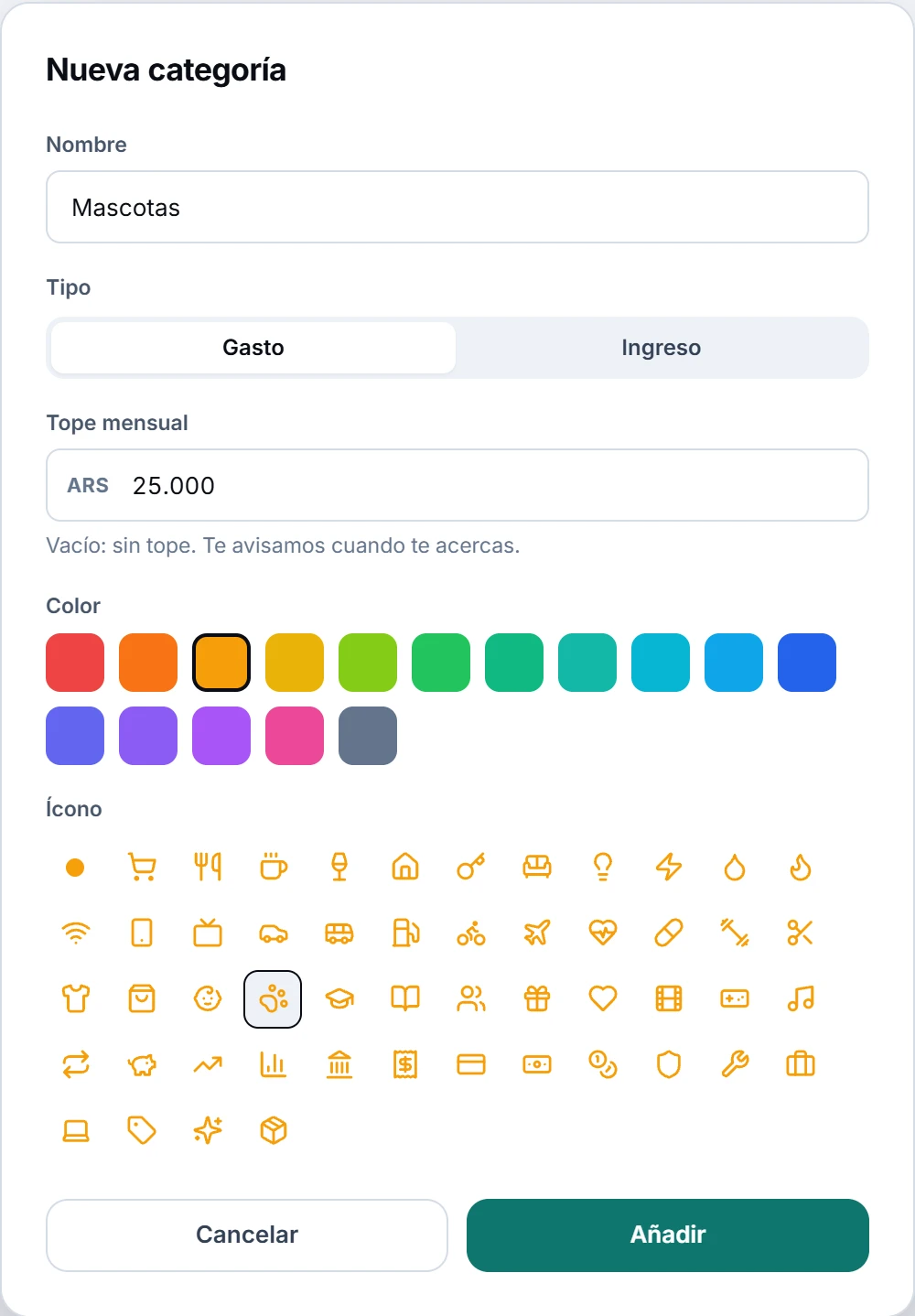
Nueva categoría pide nombre, tipo (Gasto o Ingreso), tope mensual, color e ícono; dos categorías del mismo tipo no pueden llamarse igual. El tipo de una categoría que ya existe solo se cambia si ningún movimiento la usa. Ocultar la saca de las opciones al cargar, pero lo que ya la usa queda igual (las ocultas se listan aparte, con Mostrar). Si eliminas una categoría con movimientos, fijos o tope, eliges a qué categoría pasan; Unir con otra pasa todo a la que elijas y la primera deja de existir. Lo que eliminas va a la Papelera.
Etiquetas
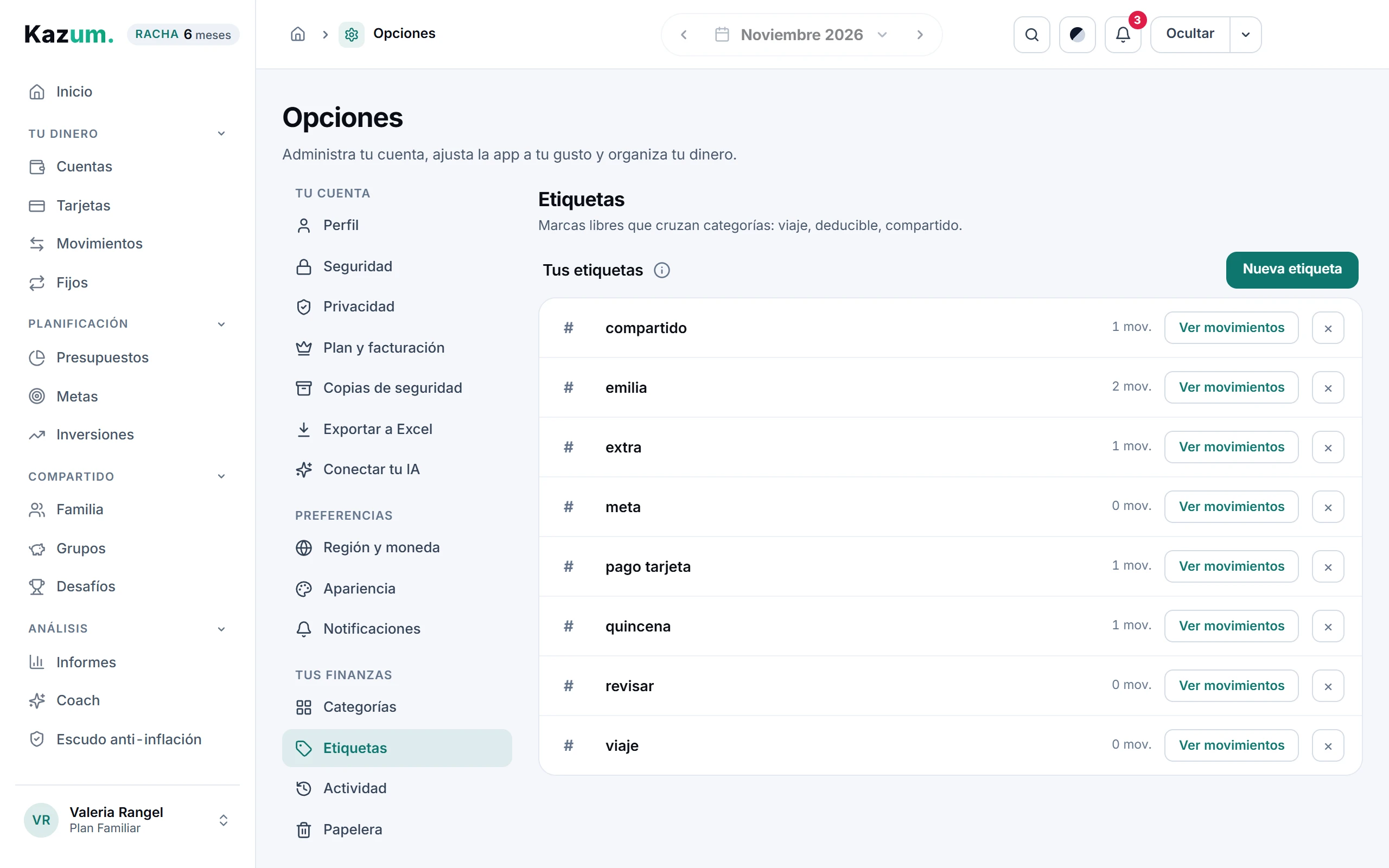
Las etiquetas son marcas libres que cruzan categorías: «viaje», «deducible», «compartido». La lista muestra cuántos movimientos tiene cada una y Ver movimientos los abre. Nueva etiqueta crea una. Si le cambias el nombre (tocándolo en la fila), cambia en todos sus movimientos; si le pones el nombre de otra etiqueta, se unen. Al eliminar una etiqueta se quita de sus movimientos, que quedan iguales. En el teléfono, toca una etiqueta o deslízala para cambiarle el nombre o eliminarla.
Actividad: todo lo que hiciste
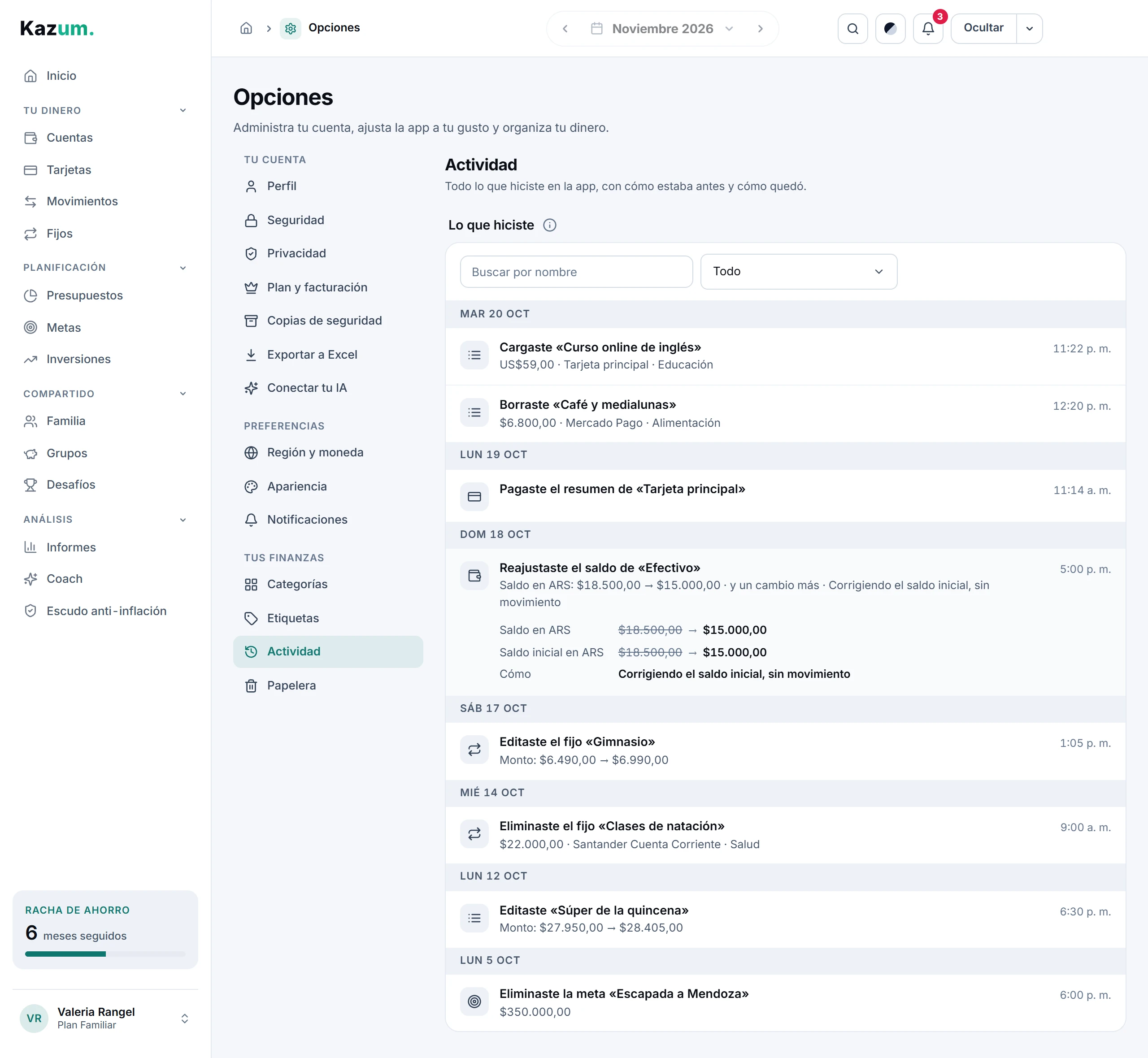
En Opciones → Actividad está cada cambio que hiciste en la app, de lo más nuevo a lo más viejo y por día: lo que cargaste, editaste o borraste, los saldos que reajustaste, los pagos de tarjetas y de la familia, los fijos que pausaste, tus metas, presupuestos, inversiones y grupos, y los cambios de tu cuenta (contraseña, verificación en dos pasos, plan). Cada renglón dice qué hiciste y, debajo, lo que cambió (por ejemplo, «Saldo en ARS: $18.500,00 → $15.000,00»). Tócalo para abrirlo con cada dato antes y ahora.
Arriba puedes Buscar por nombre (una cuenta, un gasto, una meta) y elegir una parte de la app. Si un saldo o un monto no coincide con lo que esperabas, búscalo aquí: ves cuándo cambió y cómo estaba antes. Entrar a la app o mirar algo no se anota. Tu actividad la ves solo tú y se guarda mientras tengas tu cuenta.
Papelera: recuperar lo que borraste
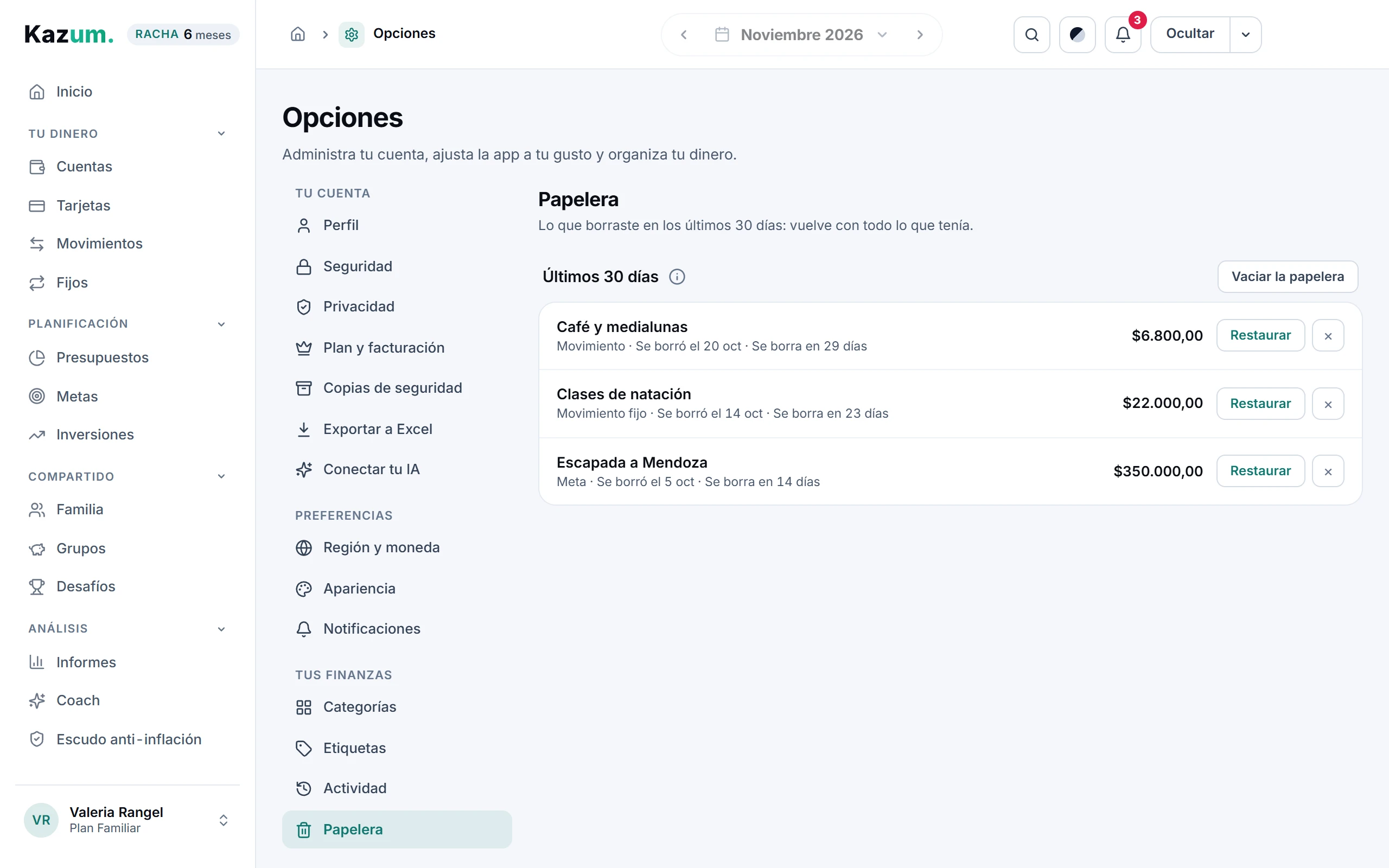
Lo que borras (un movimiento, una compra en cuotas, un movimiento fijo, una meta, una categoría, un tope, un aporte a una meta, un pago o una deuda de la familia, un movimiento de un grupo, un recibo, un comprobante de un grupo o una alerta) queda 30 días en la Papelera. Cada fila dice qué era, cuándo lo borraste y cuántos días le quedan. Restaurar lo devuelve con todo lo que tenía: el saldo de la cuenta, los recibos, lo compartido. Lo que borraste en la familia o en un grupo vuelve solo si sigues ahí (y, si lo borraste porque administras, solo si todavía administras). Si ya no estás, un movimiento tuyo que compartías con ellos vuelve igual a tus cuentas, pero ya sin compartir. La × lo borra del todo y Vaciar la papelera borra todo de una vez (las dos piden confirmar y no tienen vuelta atrás). En el teléfono, toca algo para ver qué era o deslízalo para restaurarlo o borrarlo.
Justo después de borrar algo también aparece Deshacer en el aviso de abajo: es lo mismo que restaurarlo desde aquí.