Familia
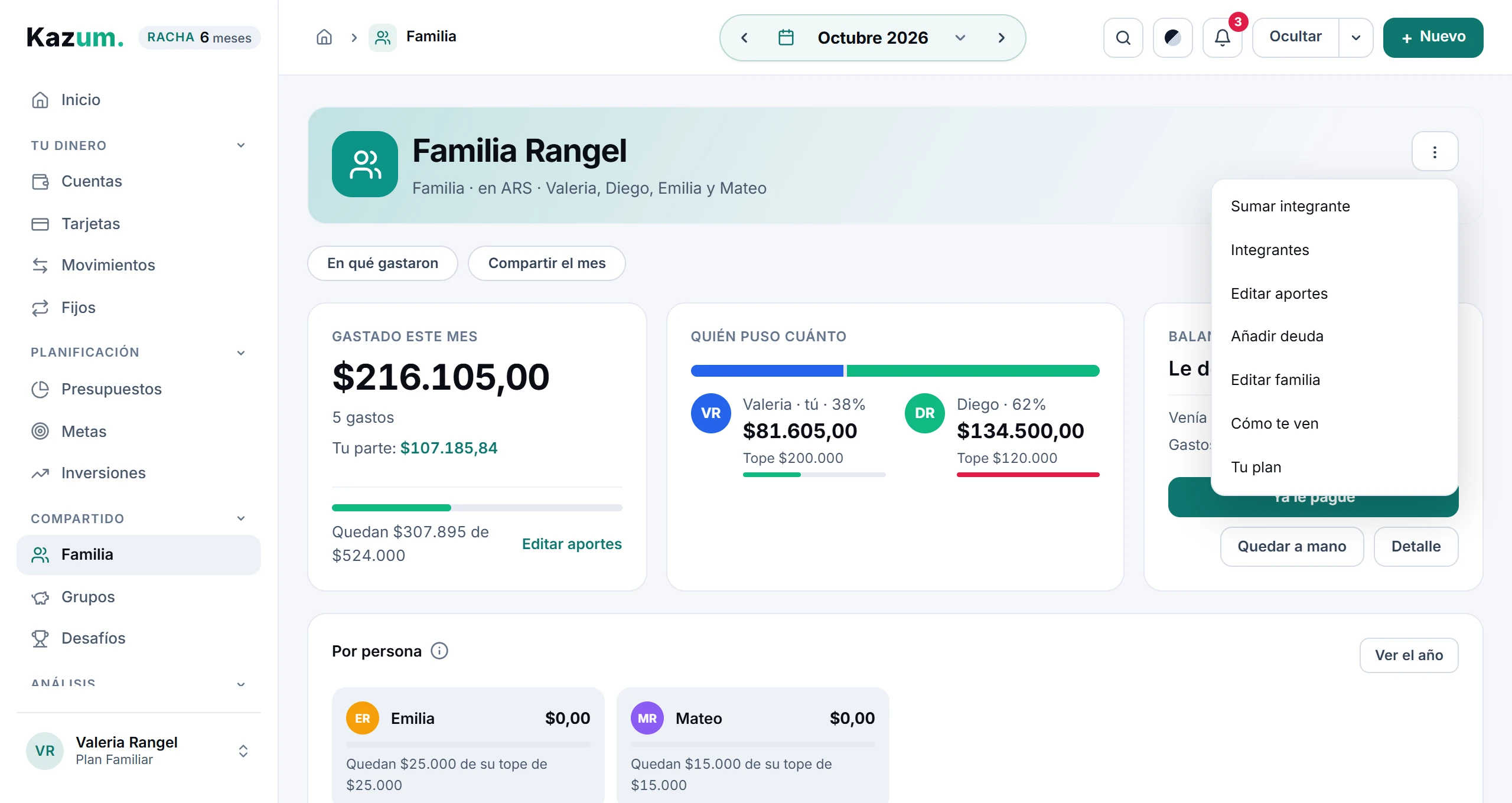
Familia es el mes compartido de la casa: cuánto se gastó entre todos, cuánto puso cada uno frente a su tope y quién le debe a quién. Los integrantes, el nombre, la moneda y el plan se abren desde el ⋮ de arriba, sin salir de Familia.
Familia es el mes compartido de la casa: cuánto se gastó entre todos, cuánto puso cada uno frente a su tope y quién le debe a quién. Los integrantes, el nombre, la moneda y el plan se abren desde el ⋮ de arriba, sin salir de Familia.
- Familia (menú lateral, en Compartido): la primera vez ya está creada, con tu apellido, y la administras tú.
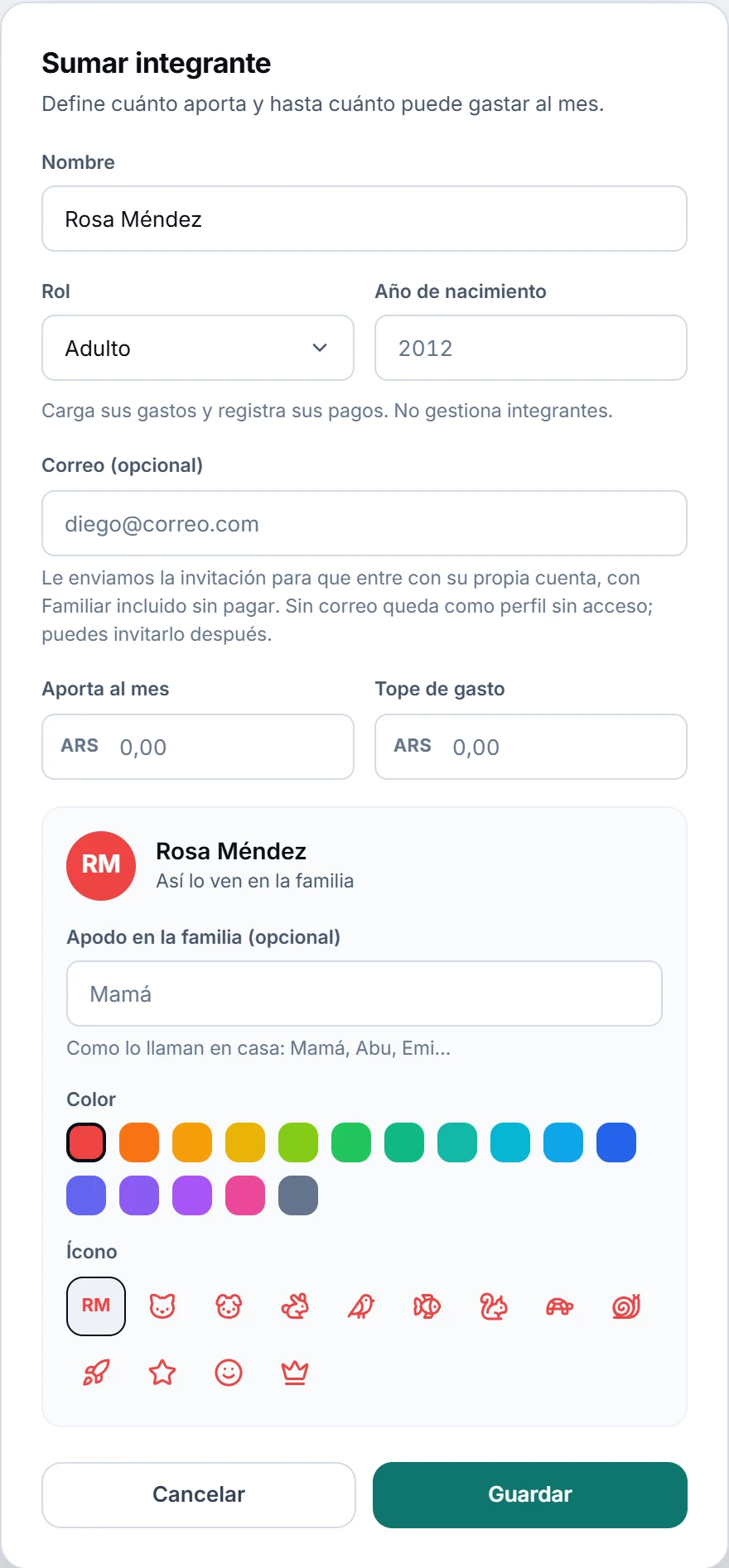
- ⋮ (arriba a la derecha) → Sumar integrante: se abre el formulario. Escribe el nombre, el rol, cuánto aporta al mes y su tope de gasto. Con correo le llega una invitación para entrar con su propia cuenta; sin correo queda como perfil.
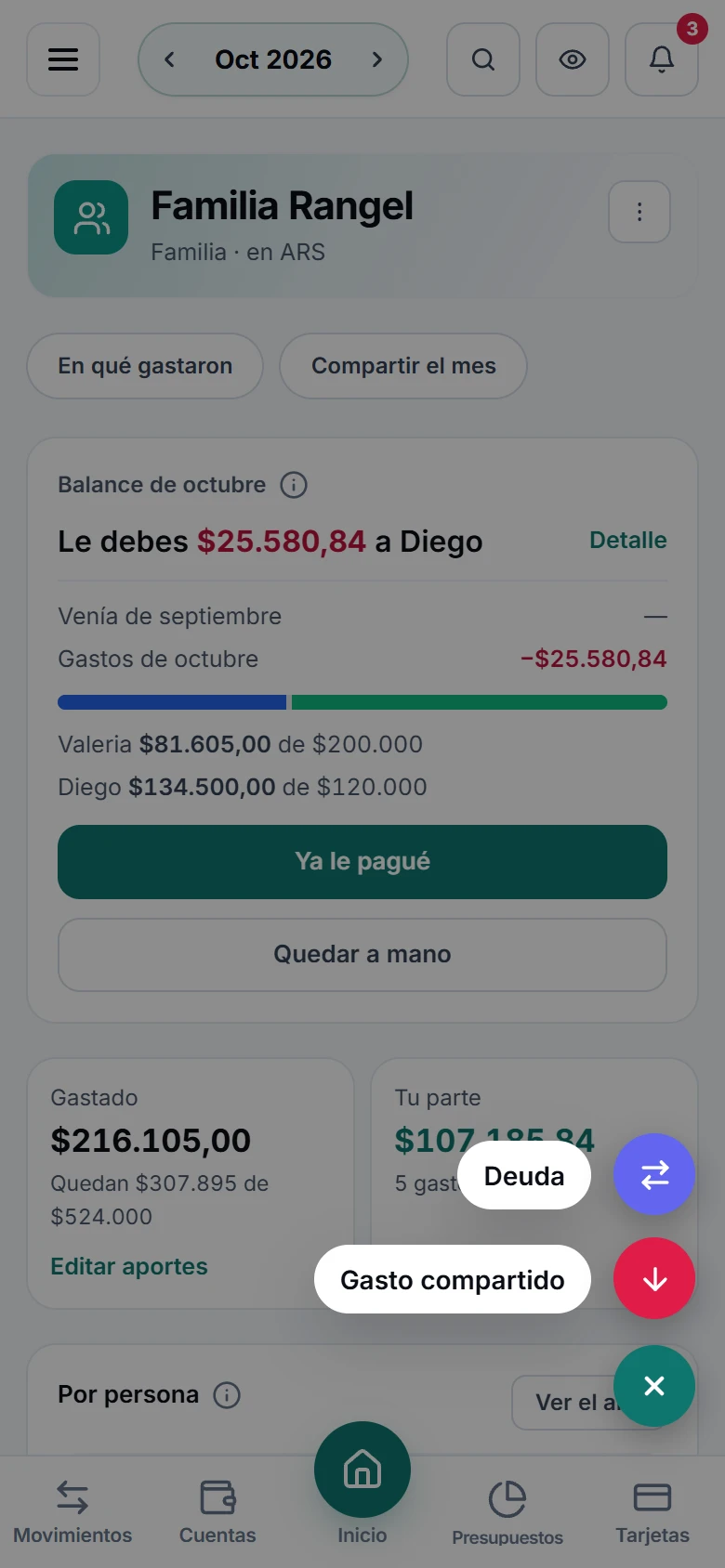
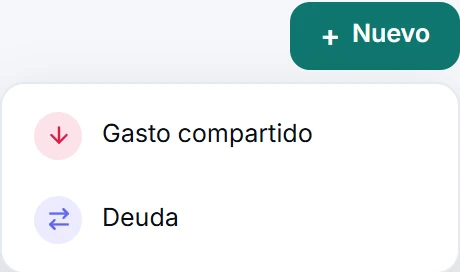
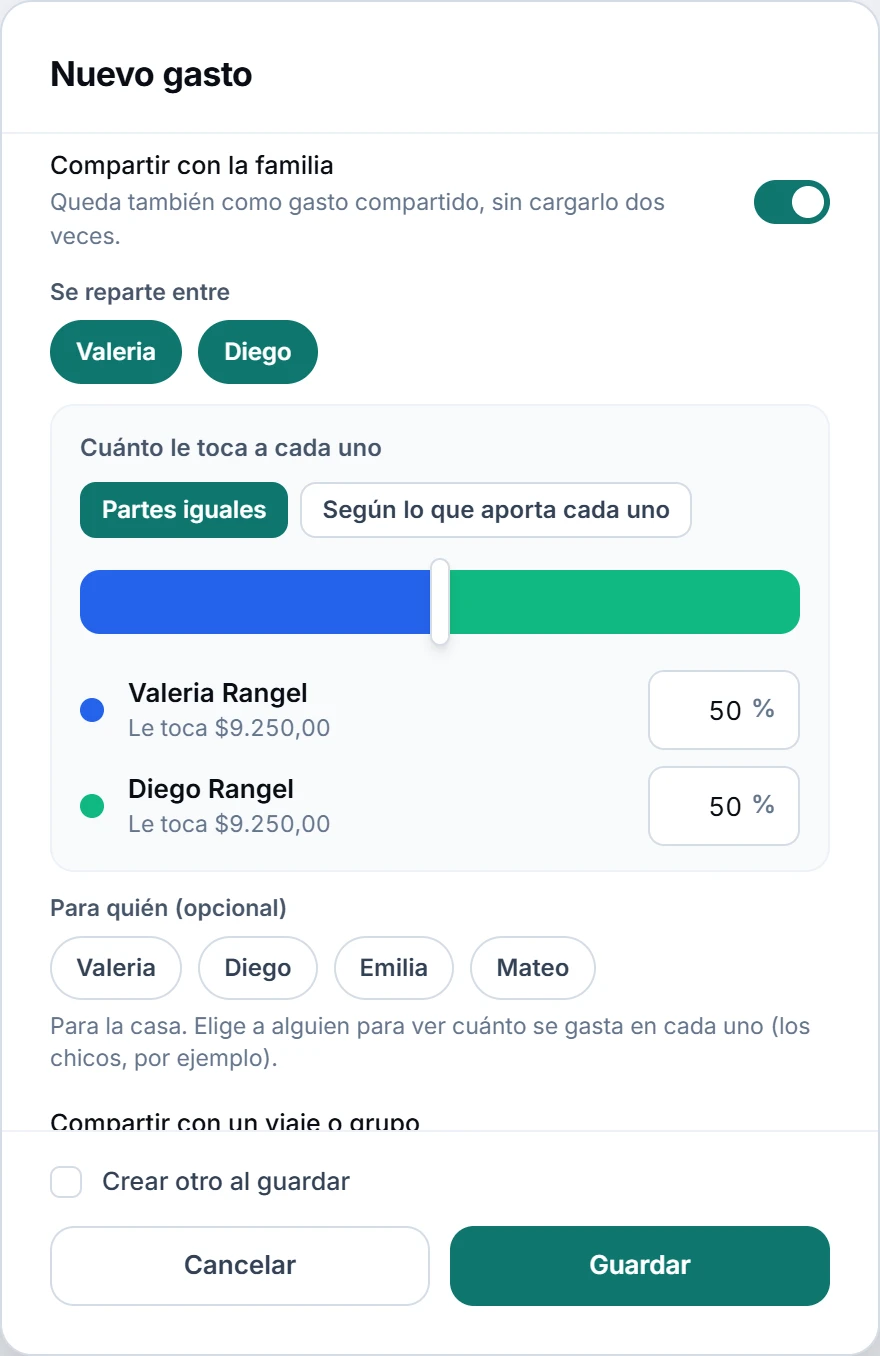
- + Nuevo → Gasto compartido (en el teléfono, el botón +): es el formulario de gasto de siempre con Compartir con la familia activado. Elige entre quiénes se reparte y toca Guardar: queda en tu cuenta y en Familia, sin cargarlo dos veces.
- En Balance ves cuánto debes o te deben. Cuando pagues, toca Ya le pagué; si te pagaron a ti, Ya me pagó.
- Con el mes de arriba miras otro mes: cambian lo gastado, lo que puso cada uno y el balance de ese mes (cómo cerró uno pasado, o cómo quedaría uno que viene si nadie paga).
Qué muestra la pantalla
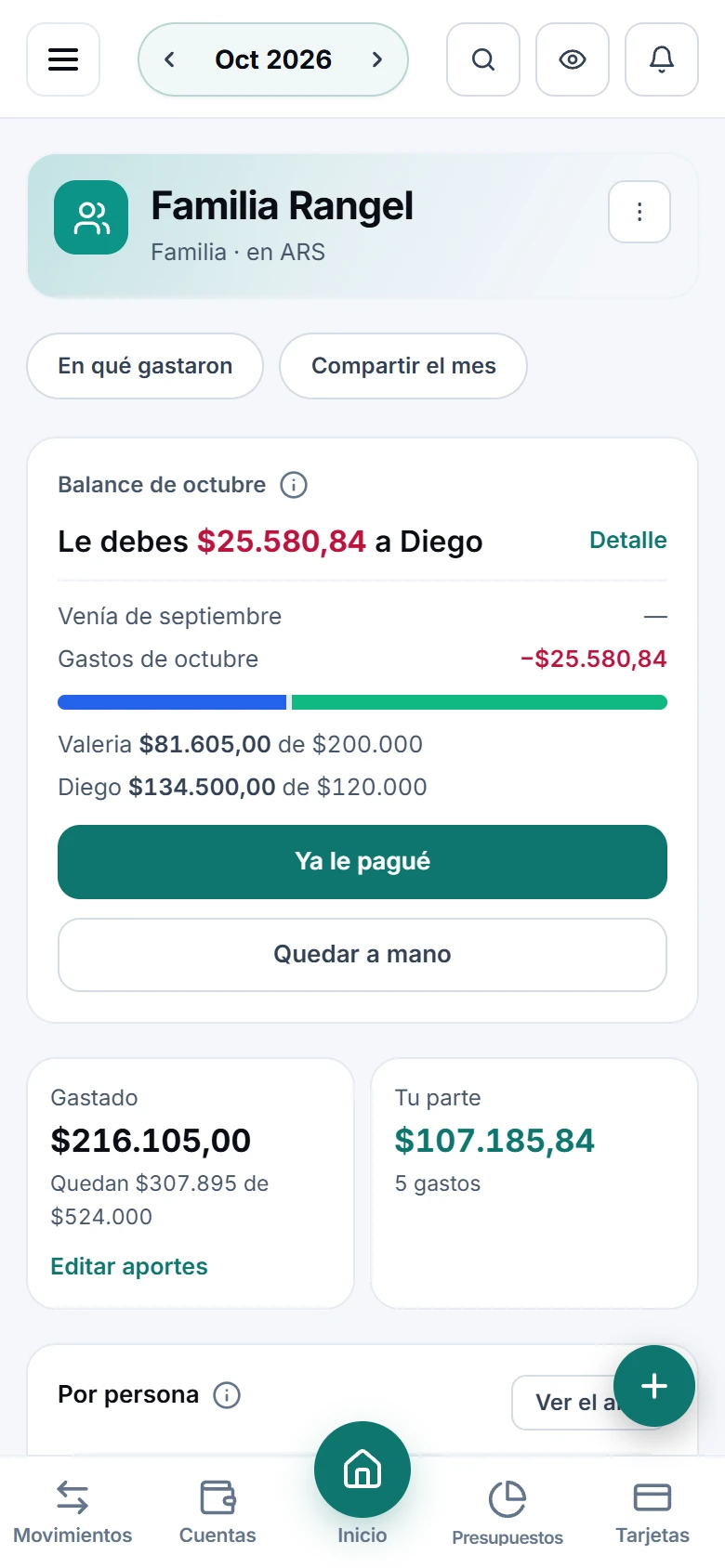
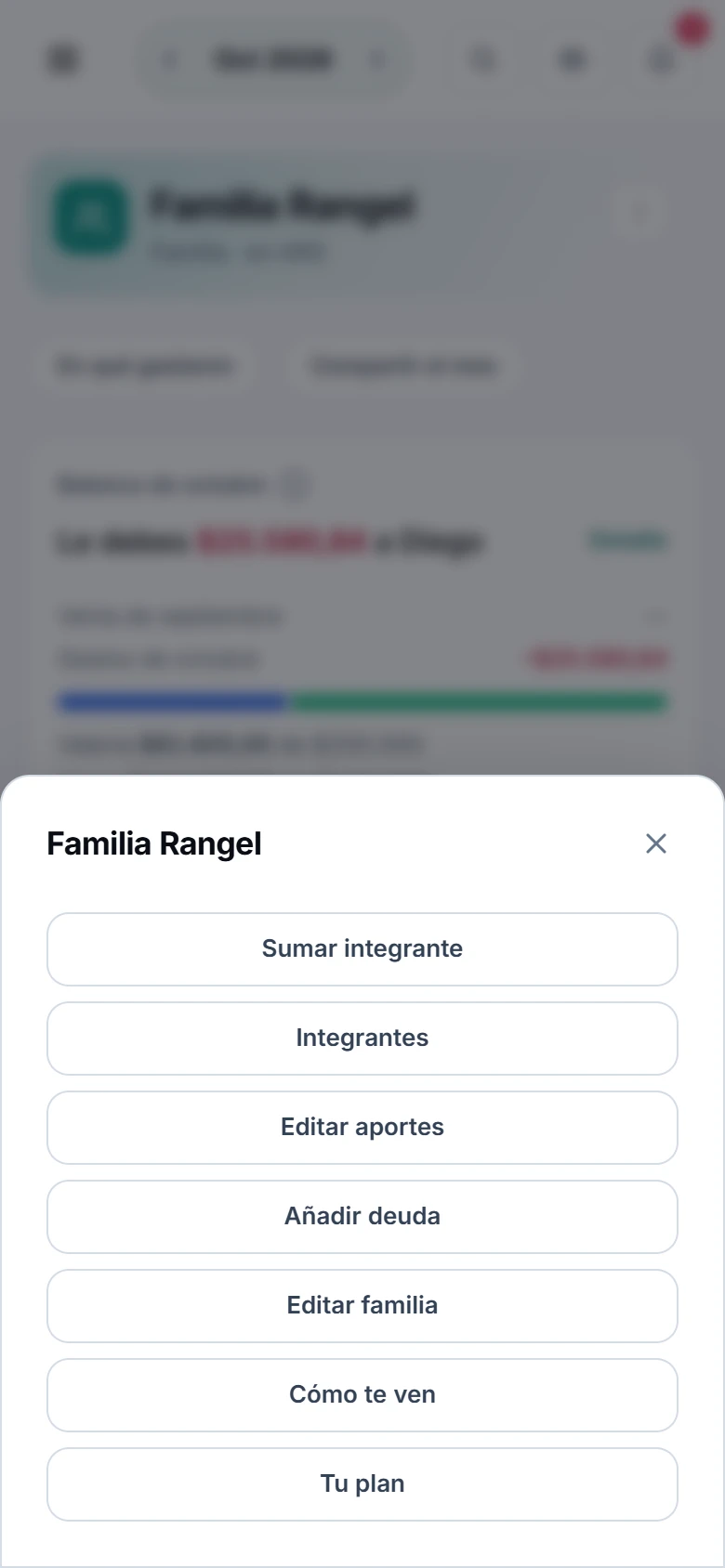
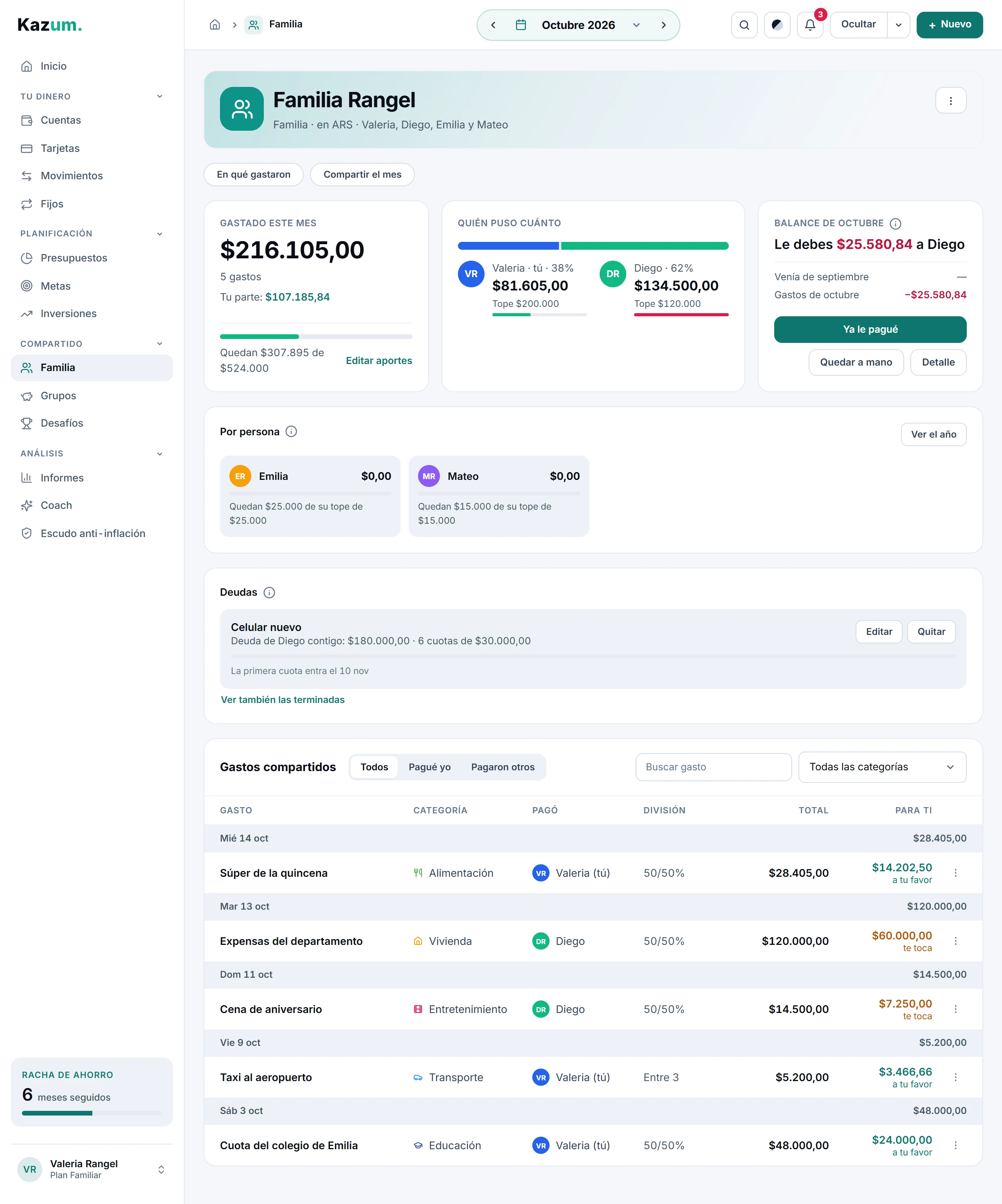
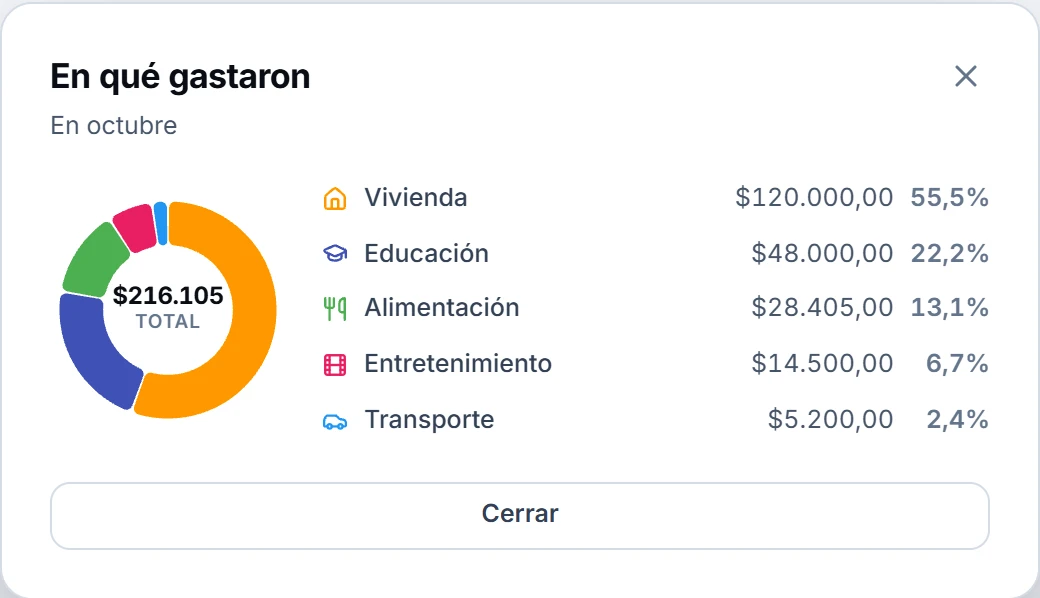
Arriba, la portada de la familia: su ícono sobre su color (los que eligen en Editar familia), el nombre, la moneda y quiénes son. Su ⋮ trae todo lo de la familia sin salir de la pantalla: Sumar integrante, Integrantes, Editar aportes (o Cargar aportes), Añadir deuda, Editar familia, Cómo te ven, Tu plan (si lo pagas tú) y Salir de la familia; solo aparece lo que puedes hacer. En el teléfono se abre como una hoja desde abajo, como en Grupos. Debajo, dos botones: En qué gastaron muestra lo gastado del mes por categoría, en una dona, y Compartir el mes arma una imagen con lo gastado, cuánto puso cada uno y en qué se fue, para mandarla al grupo de la familia (en el teléfono abre la hoja de compartir; en la compu, la descarga). Pagar y el detalle del balance están en la tarjeta del balance.
Gastado este mes suma los gastos compartidos del mes y dice cuál es tu parte. Si cargaste aportes, la barra dice cuánto queda del bote (la suma de lo que aporta cada uno); Editar aportes cambia los de todos de una vez y solo lo ve quien administra.
Quién puso cuánto muestra lo que pagó cada adulto en el mes, con su porcentaje y, si tiene tope, una barra que se pone roja al pasarlo. Te avisamos cuando te acercas a tu tope y cuando lo pasas.
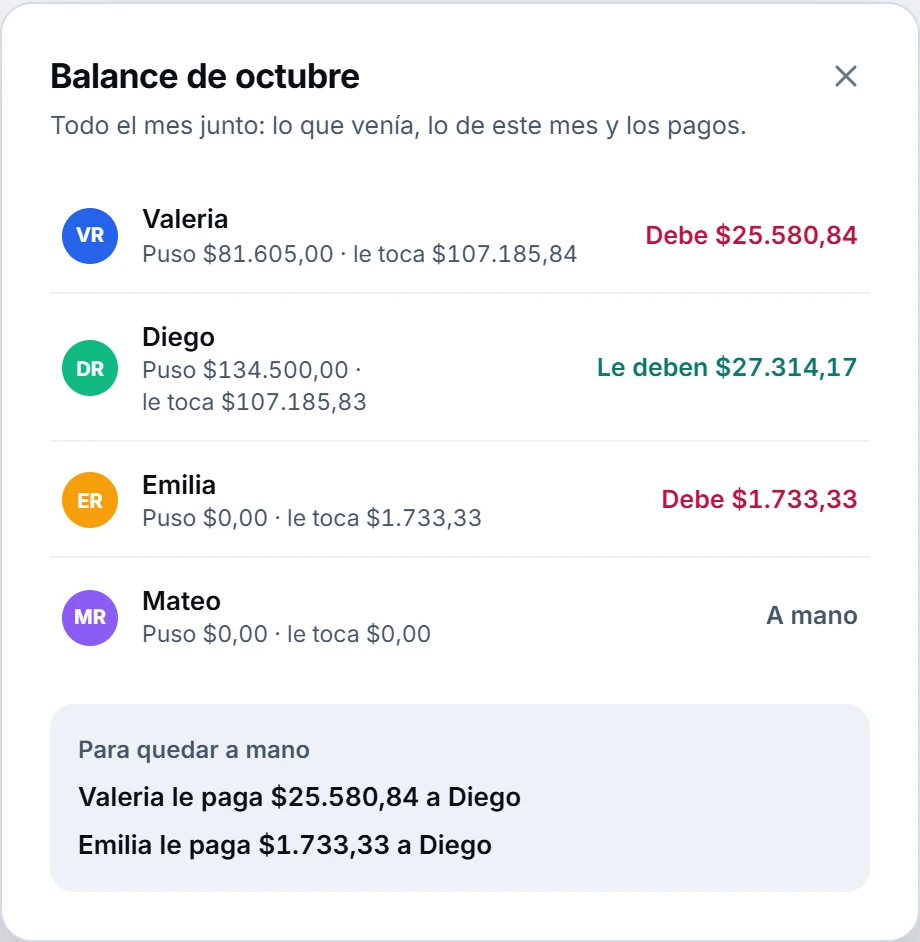
Balance (con el nombre del mes) funciona como el resumen de una tarjeta: arranca con lo que venía del mes anterior, suma los gastos del mes (lo que pusiste menos lo que te toca) y las cuotas de deudas del mes, y resta los pagos del mes. Cada gasto cuenta en el mes en que se paga: con tarjeta, cuando vence su resumen, y en cuotas, una por mes. Un pago cuenta en el mes en que se hizo. En el mes en curso es lo que se debe hoy, con todo el mes junto (también los fijos que todavía no se anotaron), y tiene los botones para pagar. Un mes pasado dice cómo cerró y avisa si después cambió, por ejemplo si cargaste tarde una compra de ese mes. Un mes que viene muestra cómo quedaría si nadie paga. Si corriges un gasto de un mes pasado, cambian ese mes y los que siguen: no hay que hacer nada. Cuando el último pago queda confirmado y nadie le debe nada a nadie, la familia lo festeja un momento: ¡Están a mano!
Por persona (con el plan Familiar) junta lo que se gastó para cada uno con «Para quién» y cuánto le queda del tope a cada menor. Ver el año lo abre mes por mes y por categoría.
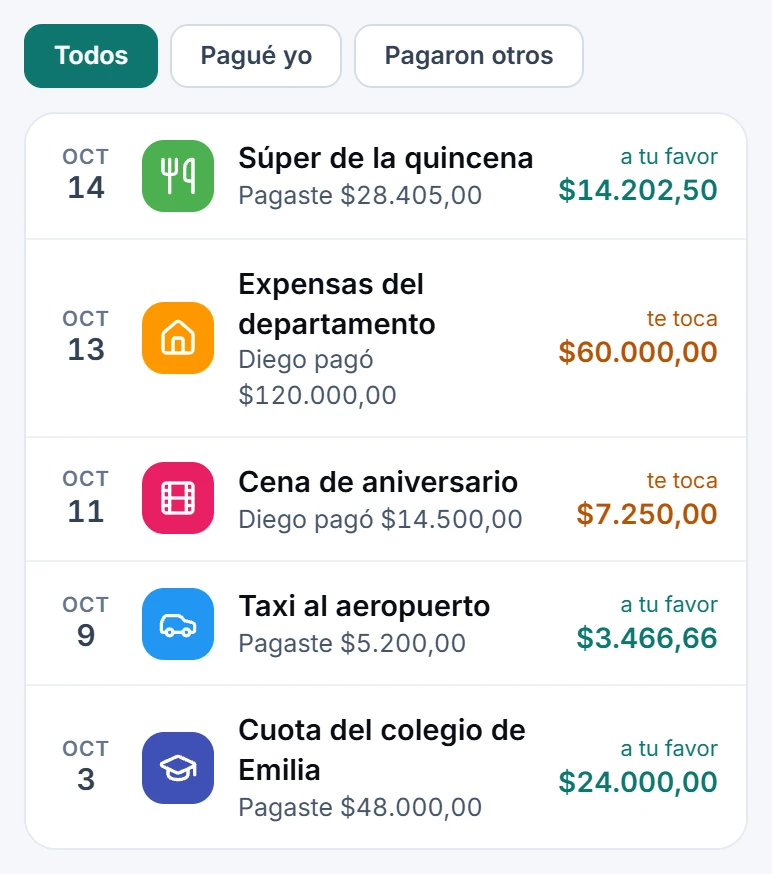
Gastos compartidos es la tabla del mes, por día: quién pagó, cómo se divide, el total y, en Para ti, qué es cada gasto para ti: a tu favor (en verde) si lo pagaste tú, lo que pusiste por los demás; te toca (en ámbar) si lo pagó otro, tu parte; solo tú o no te toca si no hay nada que repartir contigo. Un gasto pagado con tarjeta cuenta en el mes en que vence su resumen y muestra «compra del…»; también entra al balance en ese mes. Filtra con Pagué yo o Pagaron otros (con una sola persona más, dice su nombre), busca por texto o elige una categoría. En el teléfono, toca un gasto para ver su detalle y deslízalo para cambiar el reparto.
Desde aquí solo se cambia el reparto
Un gasto compartido vive en su movimiento (en Movimientos, Tarjetas o Fijos). Por eso el menú ⋮ de cada fila ofrece Cambiar el reparto y, si el gasto es tuyo, Editar gasto, que abre su formulario de siempre. Si te olvidaste de compartir un gasto al cargarlo, en Movimientos su menú tiene Compartir con familia.
Un gasto compartido se cambia siempre, aunque ya hayan registrado pagos: en Familia no se paga gasto por gasto, se paga el balance. Si corriges el monto de su movimiento (la factura vino distinta), cambias el reparto, lo dejas de compartir o lo borras, el balance se acomoda solo por la diferencia y a los demás les avisamos lo que les toca ahora. Por ejemplo: pagaste el súper, 30.000 a medias, y Diego ya te pagó su mitad; si después lo corriges a 33.000, el balance dice que Diego te debe 1.500.
Roles y qué ve cada uno
Administrador/a: invita y quita integrantes, ve todo, carga gastos y registra pagos por cualquiera. El titular siempre administra la familia. Adulto: carga sus gastos y registra sus pagos, pero no gestiona integrantes. Menor: un hijo o una hija como perfil, sin cuenta; lo suyo lo pagan y lo cargan los adultos.
Cada persona que entra con su cuenta ve todo lo de la familia o solo lo suyo (sus gastos, su aporte y su saldo). Lo decide quien administra desde el ⋮ de esa persona en Integrantes: Que vea todo o Que vea solo lo suyo. Tus cuentas y movimientos personales nunca se comparten: en Familia solo están los gastos comunes.
Planes: cuántos entran
Compartir gastos no se cobra: con cualquier plan entran dos personas con su cuenta, cada una con su propio plan. Con Duo, las dos tienen Duo incluido. Con Familiar entran hasta cuatro personas con su cuenta, todas con Familiar incluido, y hasta cuatro menores como perfiles, que no ocupan lugar. El plan lo contrata el titular. Ocupan lugar quienes entran con su cuenta y las invitaciones pendientes.
Si son más de los que admite el plan (por ejemplo, porque terminó un Familiar), la familia queda en pausa: se puede ver y registrar pagos, pero no cargar gastos nuevos ni invitar hasta quitar a alguien. No se borra nada. Mientras está en pausa, quienes entran con su cuenta usan su propio plan (no reciben el de la familia) y el balance de los meses que vienen no cuenta los fijos compartidos, porque no se van a compartir.
Cargar un gasto compartido
Hay dos caminos al mismo formulario: + Nuevo → Gasto compartido, o un gasto normal con Más opciones → Compartir con la familia.
- Completa concepto, monto, fecha, categoría y con qué lo pagaste, como cualquier gasto.
- En Se reparte entre, toca a quiénes les toca (por defecto, los adultos). En Cuánto le toca a cada uno elige Partes iguales, Según lo que aporta cada uno o mueve la barra para poner porcentajes.
- Con Familiar, en Para quién (opcional) marca a quién es el gasto (lo de uno de los hijos, por ejemplo). No genera deuda: suma en Por persona y en su tope.
- Toca Guardar.
Una compra en cuotas con tarjeta se comparte entera, cada cuota en su mes. Un gasto fijo compartido entra a la familia con el mismo reparto cada vez que se anota. Si el gasto está en otra moneda, entra convertido a la de la familia al cambio de hoy.
Registrar un pago y quedar a mano
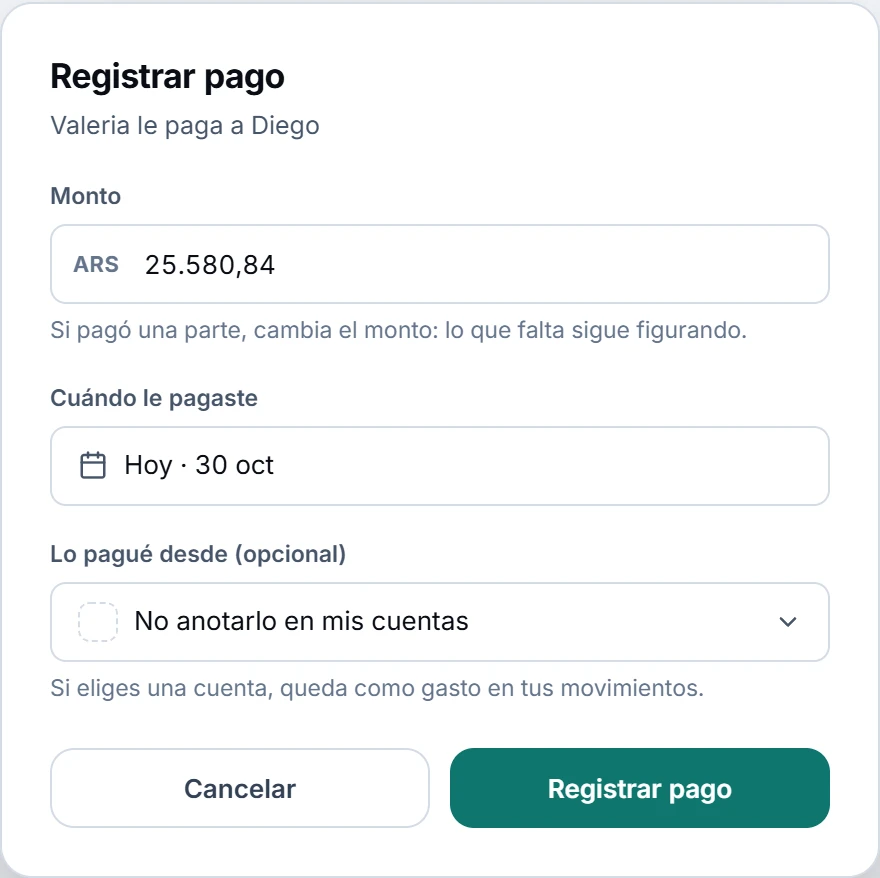
Registrar un pago no mueve dinero entre bancos: deja anotado que alguien le pagó a otro. Si pagó una parte, cambia el monto y lo que falta sigue figurando.
- En Balance, toca Ya le pagué (o Ya me pagó). Si no debes ni te deben, el balance muestra lo que se deben los demás, y quien administra lo anota con Registrar pago.
- Revisa el monto y la fecha (si pones más de lo que debe, la app te avisa: la diferencia queda a favor de quien paga). En Lo pagué desde (opcional) puedes anotarlo en una cuenta tuya: queda como gasto en tus movimientos. Lo que te llega queda como reintegro, que no cuenta como ingreso.
- Toca Registrar pago.
Apenas lo registras, el aviso de abajo trae Deshacer unos segundos por si fue un error (el pago se anula, con su movimiento si lo anotaste en tu cuenta). Si le pagas a alguien que entra con su cuenta, le avisamos para que confirme. Mientras tanto el pago ya cuenta en el balance (así nadie paga dos veces) y aparece en Pagos por confirmar, donde quien cobra toca Me llegó o No me llegó. Si le avisaron varios pagos, puede tocar Confirmar todos. Si no llegó, el pago queda marcado como No le llegó y deja de contar: quien pagó lo ve en el grupo y puede tocar Lo pagué, avisar de nuevo (vuelve a pendiente y te avisamos) o borrarlo; si al final te llega, tocas Me llegó.
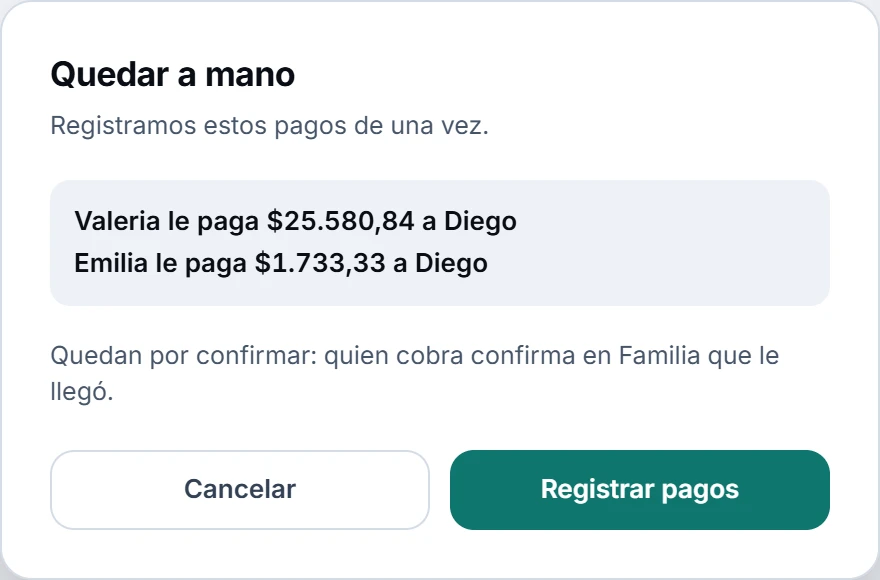
Cuando hay más de un pago pendiente aparece Quedar a mano (para quien administra o un adulto que ve todo): registra todos los pagos del balance de una vez. Los que te pagan a ti quedan confirmados y el resto queda por confirmar; el aviso trae Deshacer. A fin de mes, quien debe algo recibe un recordatorio.
Detalle abre el balance del mes persona por persona: lo que venía, lo que puso y le toca, las cuotas de deudas y los pagos. En el mes en curso también dice quién le paga a quién para quedar a mano. Abajo están los últimos pagos. Desde el ⋮ de un pago puedes Cambiar la fecha, Corregir el monto o Anular el pago. Si el pago ya estaba confirmado, la diferencia vuelve al balance. Si lo pagaste tú, lo corriges a más y quien cobró entra con su cuenta, la diferencia queda por confirmar, como un pago nuevo: le avisamos para que toque Me llegó o No me llegó. Los pagos tuyos que no anotaste en ninguna cuenta aparecen en Sin anotar en tus cuentas, con Anotar y No hace falta.
Deudas que no son gastos
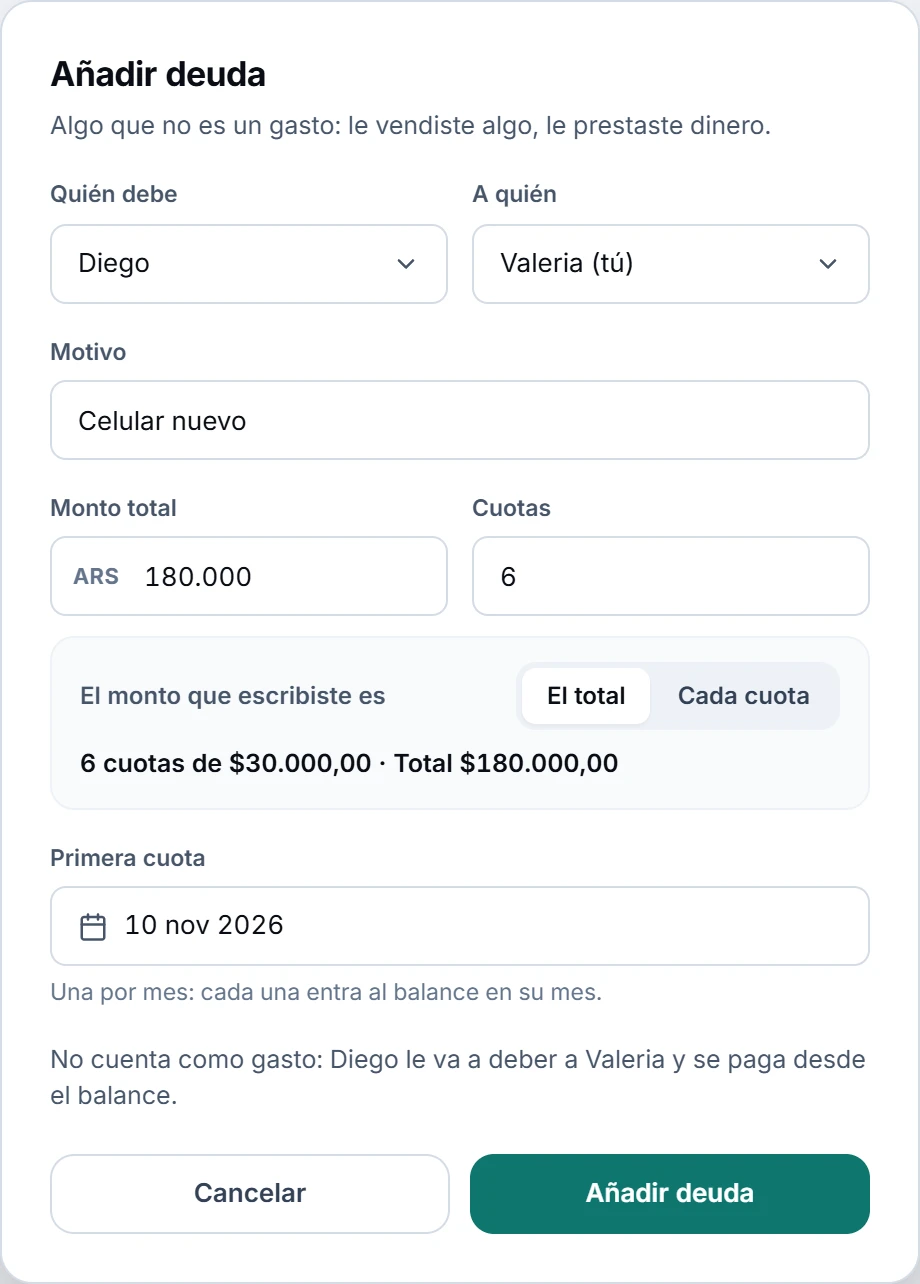
Si le vendiste algo a alguien de la familia o le prestaste dinero, cárgalo como deuda: no cuenta como gasto y se paga desde el balance, como el resto. La opción aparece para los adultos que ven todo lo de la familia.
- + Nuevo → Deuda.
- Elige Quién debe y A quién, escribe el Motivo, el monto y en cuántas Cuotas (de 1 a 60). En cuotas, indica si el monto que escribiste es El total o Cada cuota.
- Elige la fecha de la primera cuota y toca Añadir deuda.
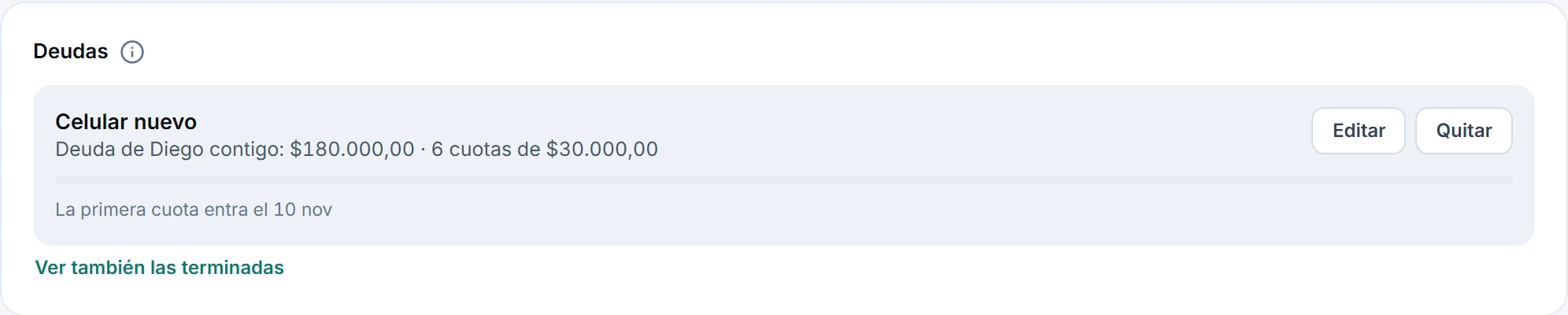
Cada cuota entra al balance en su mes. El bloque Deudas muestra de quién con quién es cada deuda y su total, cuántas cuotas entraron (y cuánto suman), cuánto falta entrar y cuándo entra la próxima, con Editar y Quitar. Lo que se debe hoy está en el balance. Editar cambia la deuda entera (quién debe, el motivo, el monto, las cuotas y la fecha), aunque ya hayan entrado cuotas al balance o haya habido pagos: el balance se ajusta solo por la diferencia. Quitar la saca entera y queda en la papelera por si te arrepientes.
Integrantes y la familia
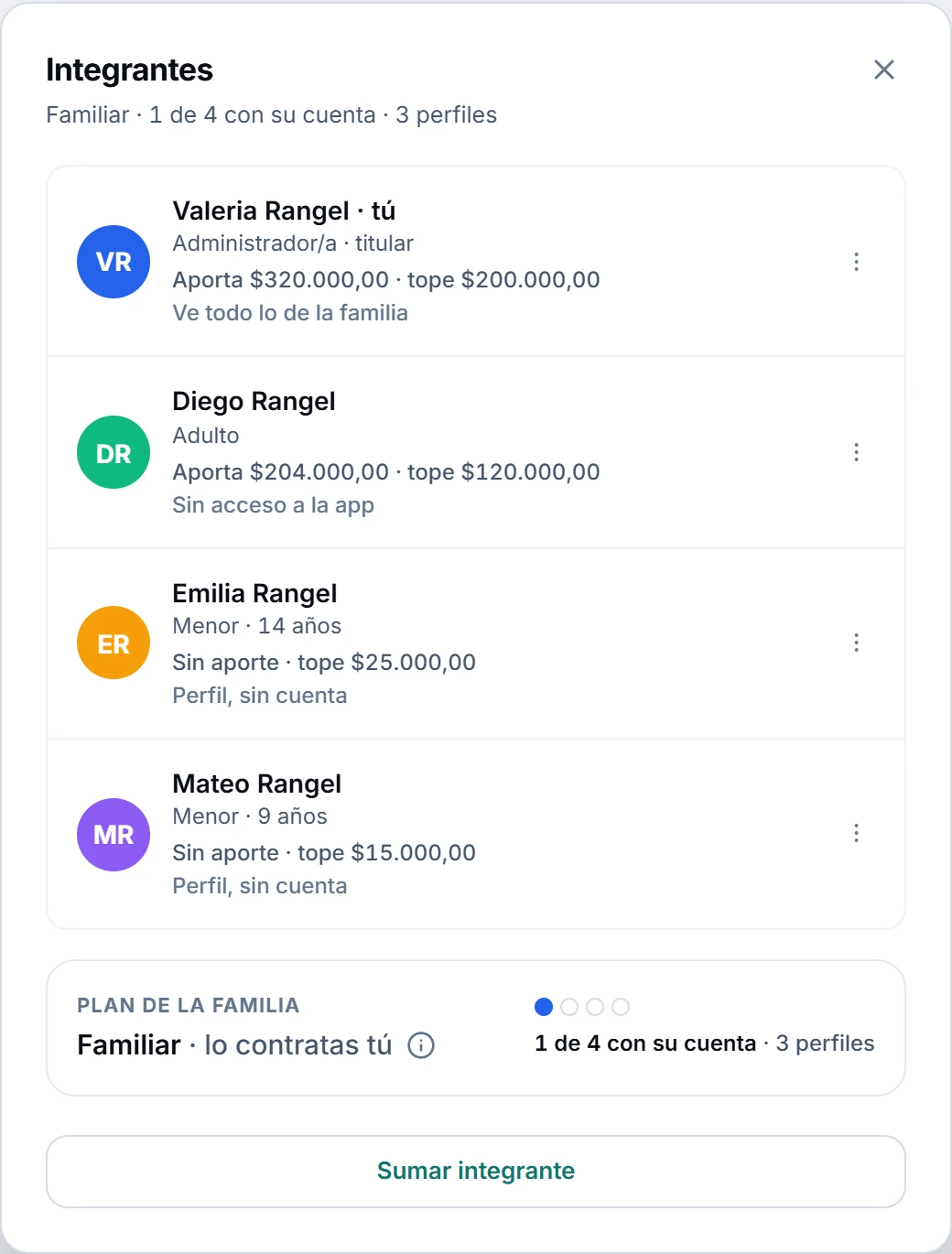
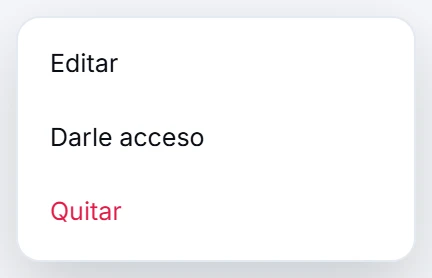
Integrantes (en el ⋮) abre un panel con cada persona y, debajo, el plan de la familia. Cada fila muestra su rol, cuánto aporta, su tope y qué ve; su ⋮ trae Editar, Quitar y lo que corresponda a esa persona. En el teléfono, toca a alguien para ver su detalle y sus acciones, o deslízalo para editarlo o quitarlo.
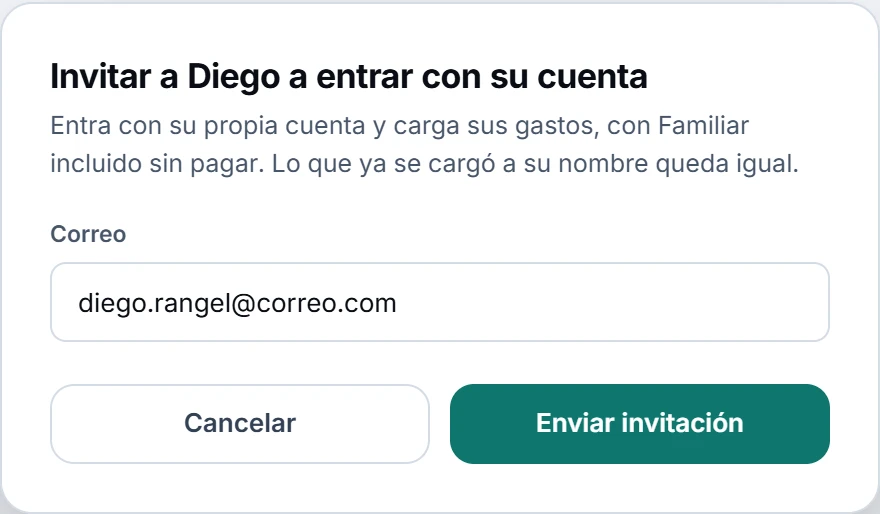
- Darle acceso: a un adulto que está como perfil le mandas la invitación por correo para que entre con su cuenta. Es el mismo integrante: conserva todo lo que se cargó a su nombre.
- Darle su cuenta: aparece cuando un menor cumple 18 en el año (dice «Cumple 18 este año» y te avisamos). Pasa a adulto y le llega la invitación, en un solo paso. Hace falta un lugar libre para otra cuenta.
- Reenviar invitación o Anular invitación: para una invitación pendiente. La invitación vence a los 7 días; al enviarla, Copiar enlace te deja mandarla tú.
- Hacer titular: otro adulto con cuenta queda como titular (invita, contrata el plan y puede quitar a cualquiera). Tú sigues administrando la familia y, si pagas el plan, lo sigues pagando hasta que lo canceles.
- Quitar: lo que compartían se descomparte y cada movimiento queda en la cuenta de quien lo pagó. Con alguien que tiene cuenta puedes marcar Conservar su historial: queda como perfil, con sus gastos, pagos y deudas.
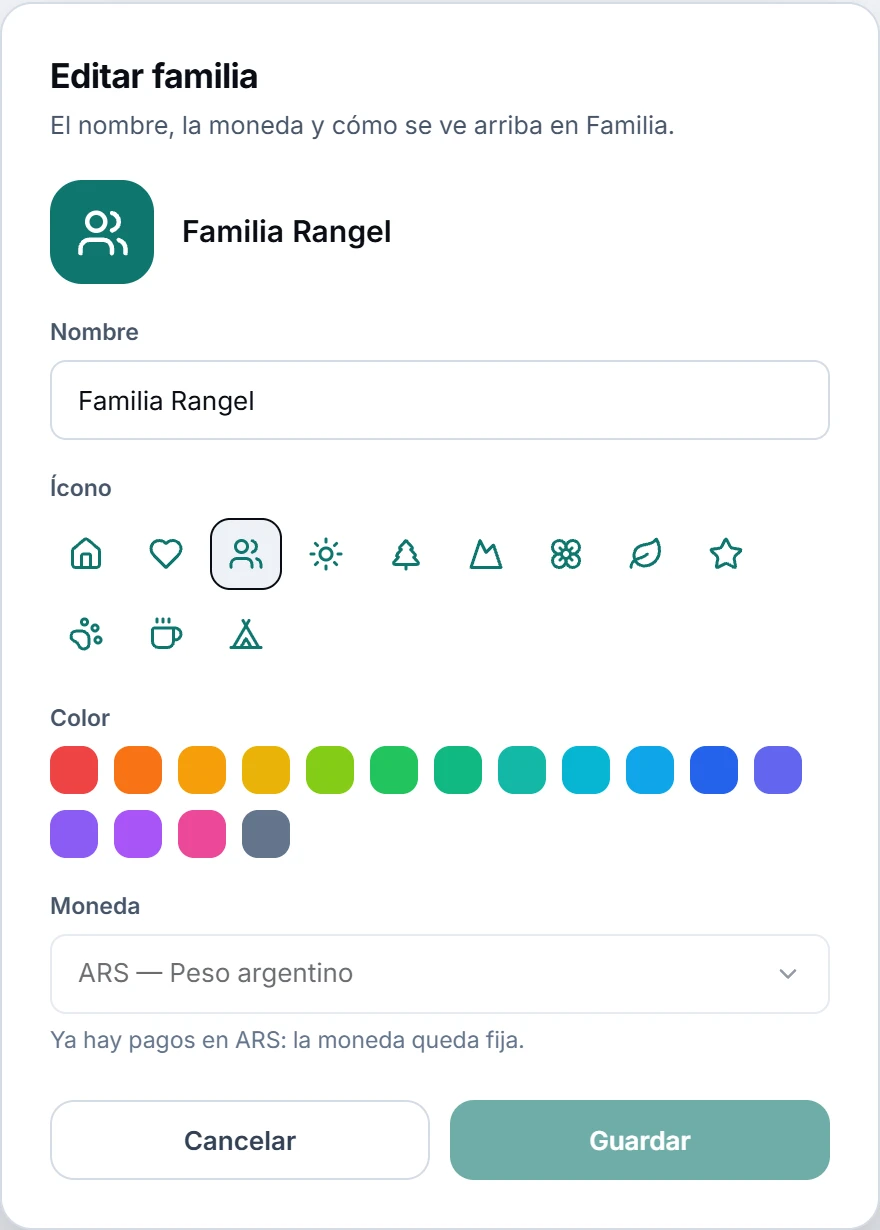
Editar familia cambia el nombre, el ícono, el color y la moneda. La moneda se puede cambiar mientras no haya pagos: los gastos, aportes y topes pasan a la nueva al cambio de hoy. Quien no administra solo elige Cómo te ven (apodo, color e ícono) y, si no es el titular, puede Salir de la familia: lo que cargó queda, deja de tener el plan compartido y para volver necesita otra invitación. Si se va debiendo, la app se lo dice antes y su perfil queda con esa deuda en el balance.
En el teléfono
Debajo de la portada van En qué gastaron y Compartir el mes, y después el balance, con el botón grande para pagar, y debajo lo gastado y tu parte. La lista de gastos es lisa: el día al costado, el concepto, quién pagó (con la cuota, si es una) y, a la derecha, solo lo que te importa: a tu favor en verde si lo pagaste tú (lo que pusiste por los demás) y te toca en ámbar si lo pagó otro (tu parte). Cada gasto dice siempre lo mismo, antes y después de un pago: lo que falta pagar está en el balance, arriba. Toca un gasto para ver el resto (categoría, reparto, cuota, fijo, en mi cuenta, compra del…) y sus acciones. El botón + trae Gasto compartido y Deuda. Los ajustes y lo demás están en el ⋮ de la portada.