Navegación
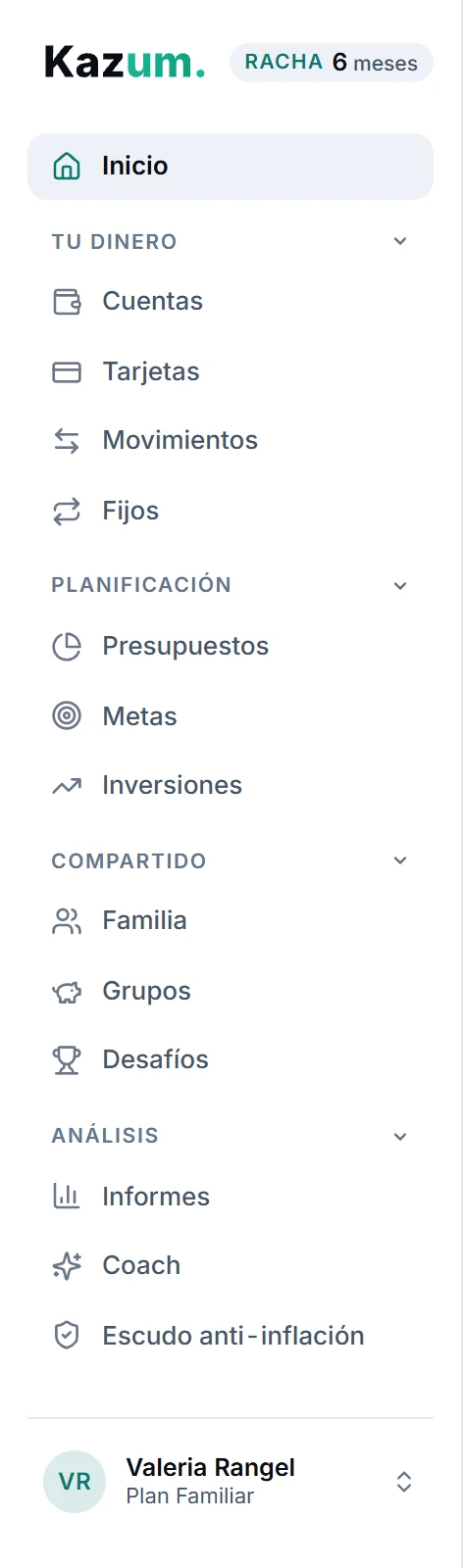
La barra lateral reúne todas las pantallas en cuatro grupos y el encabezado tiene el mes que estás viendo y los controles de toda la app. Lo ocasional, como tu perfil, el plan, Opciones y esta ayuda, está en el menú de tu cuenta, al pie de la barra.
La barra lateral reúne todas las pantallas en cuatro grupos y el encabezado tiene el mes que estás viendo y los controles de toda la app. Lo ocasional, como tu perfil, el plan, Opciones y esta ayuda, está en el menú de tu cuenta, al pie de la barra.
- Inicio va arriba de todo, fuera de los grupos. Toca el logo de Kazum para volver a Inicio desde cualquier pantalla.
- Toca el nombre de un grupo (Tu dinero, Planificación, Compartido o Análisis) para plegarlo o desplegarlo. Si pliegas el grupo de la pantalla en la que estás, esa pantalla sigue a la vista. Con clic derecho sobre la barra tienes Expandir todas y Contraer todas.
- Elige una pantalla para abrirla. Si tocas la que ya tienes abierta, sus datos se actualizan.
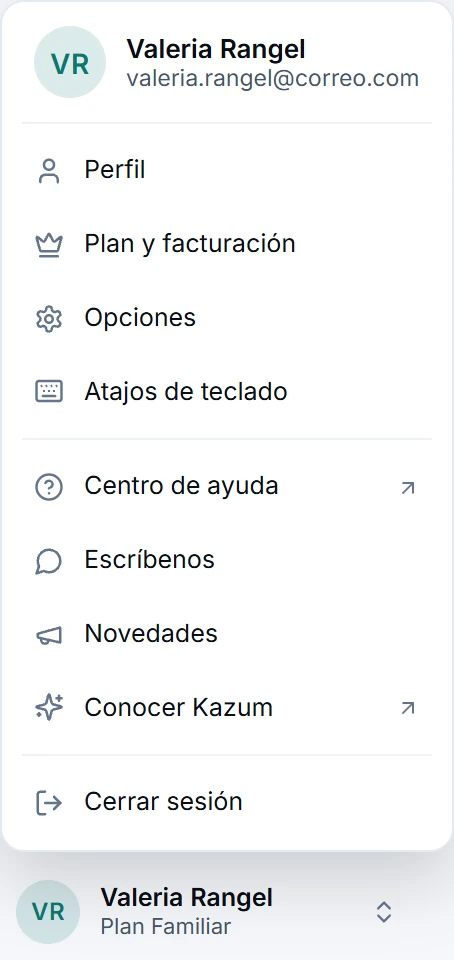
- Toca tu nombre, al pie de la barra, para abrir el menú de tu cuenta: Perfil, Plan y facturación, Opciones y Atajos de teclado; después Centro de ayuda, Escríbenos, Novedades y Conocer Kazum; y, aparte, Cerrar sesión.
- Para ver otro mes, usa las flechas del selector de mes del encabezado o toca el mes para elegirlo en el calendario.
- Para cargar algo, toca + Nuevo en el encabezado. En el teléfono es el botón + de abajo a la derecha.
Qué hay en cada grupo
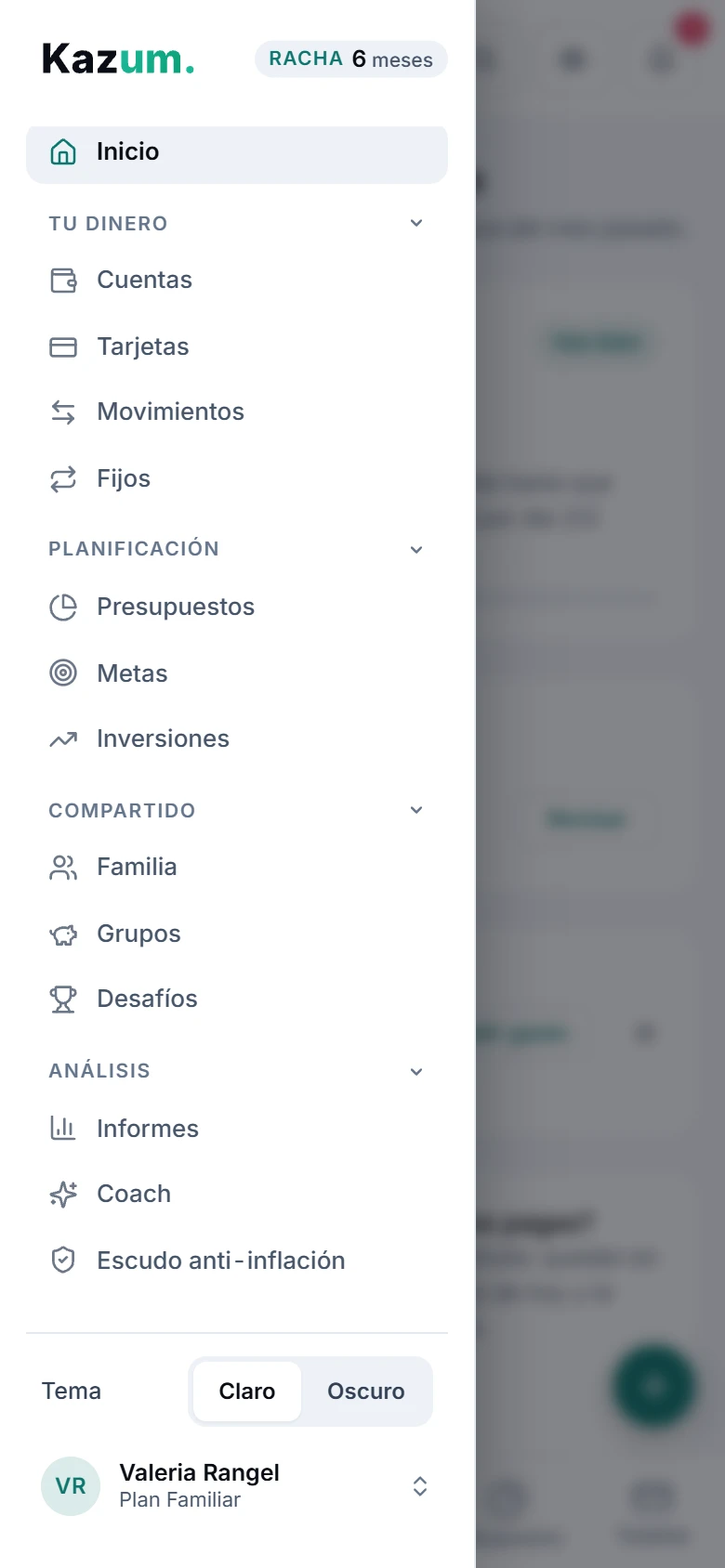
Tu dinero: Cuentas, Tarjetas, Movimientos y Fijos. Planificación: Presupuestos, Metas e Inversiones. Compartido: Familia, Grupos y Desafíos. Análisis: Informes, Coach y Escudo anti-inflación. El Escudo anti-inflación aparece con los planes Individual, Duo y Familiar.
Abrir el menú de tu cuenta
Al pie de la barra, siempre a la vista, están tu foto o tus iniciales, tu nombre y tu plan: si la lista de pantallas no entra, lo que se desplaza es la lista, no tu cuenta. Tócalos y el menú se abre hacia arriba. Perfil tiene tu nombre, tu apodo, tu foto y tu correo. Plan y facturación muestra tu plan, lo que llevas usado y cómo pagas. Opciones reúne la configuración, agrupada en Tu cuenta, Preferencias y Tus finanzas. Escríbenos es para hablar con el equipo de Kazum y Novedades, para ver lo nuevo de Kazum (ver Escríbenos y Novedades); si tienes una respuesta o una novedad sin leer, tu foto lleva un punto y el menú te dice cuál. Centro de ayuda y Conocer Kazum (la página de Kazum, con lo que hace y sus planes) se abren en otra pestaña (por eso llevan la flecha ↗). El estado del servicio está en Escríbenos, en ¿Algo no anda? Mira el estado del servicio. Opciones no está en la lista de pantallas: se abre desde este menú.
El encabezado
A la izquierda ves dónde estás: la casita, en pantallas anchas el grupo, y la pantalla. Termina siempre en la pantalla, nunca en lo que abriste dentro de ella: si estás en una tarjeta, un grupo, una inversión, Saldo por mes o una sección de Opciones, el último tramo (Tarjetas, Grupos, Inversiones, Cuentas, Opciones) es un enlace que te devuelve a la lista, y la pantalla lleva además su flecha ← junto al título.
Al centro está el mes que estás viendo. Es uno solo para toda la app: lo usan Inicio, Cuentas, Tarjetas, Movimientos, Presupuestos, Familia e Informes. En las demás pantallas (y en Saldo por mes, que tiene su propio rango) se ve apagado y no se puede usar, porque no dependen del mes; al pasar el mouse por encima te lo dice. Cuando te vas a otro mes, el selector se pone en ámbar y aparece Hoy al costado para volver al actual (en el calendario, Ir al mes actual). El mes elegido se mantiene al pasar de una herramienta a otra. Cada vez que abres Kazum arranca en el mes actual.
A la derecha están la lupa para buscar en Kazum, el botón para cambiar entre tema claro y oscuro, la campana de avisos, Ocultar y + Nuevo. Ocultar cambia los montos por puntos, por ejemplo si vas a mostrar la pantalla a alguien; Mostrar los vuelve a dejar a la vista. Al cargar, revisar o confirmar un monto (un gasto, lo que leyó la IA, un pago) lo ves igual, para que puedas comprobarlo. La flecha ▾ junto a Ocultar abre Cómo ver los montos: ahí eliges la moneda de los totales (tu moneda principal, la de referencia o la de alguna de tus cuentas) y qué más ves junto a cada monto (ver Opciones → Apariencia). El idioma se cambia en Opciones → Apariencia o desde el buscador (escribe «idioma»). El idioma, el tema, Ocultar y la moneda de los totales se guardan en tu cuenta, así que los ves igual en tus otros dispositivos. Si la ventana es angosta, estos botones bajan a una segunda fila.
Ver otro mes
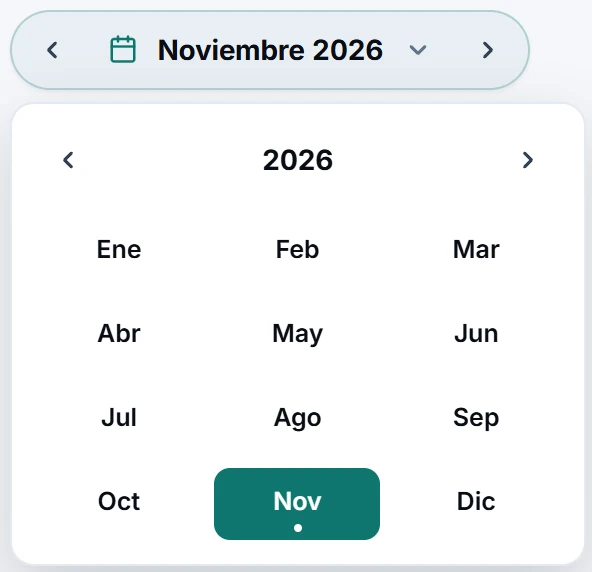
Usa las flechas a los costados del mes para ir al mes anterior o al siguiente. Si tocas el nombre del mes se abre un calendario: cambia el año con las flechas de arriba y elige el mes. El punto marca el mes actual. Pulsa Escape o toca afuera para cerrarlo sin cambiar nada.

Qué ofrece + Nuevo en cada pantalla
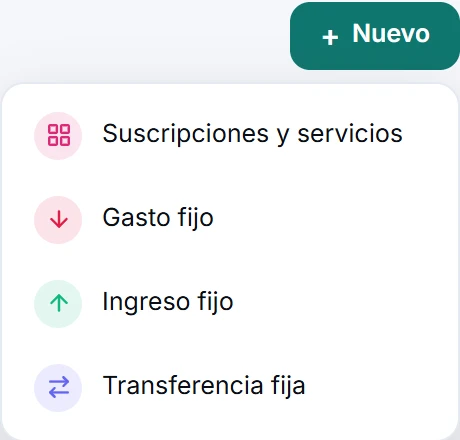
+ Nuevo es el único botón para crear: las pantallas no repiten el suyo. En Inicio y en Movimientos ofrece Gasto, Ingreso y Transferencia; Cargar con IA está dentro del formulario (ver Cargar con voz o foto). En cada herramienta ofrece solo lo suyo: en Metas, Nueva meta; en Fijos, Gasto fijo, Ingreso fijo y Transferencia fija; en el resumen de una tarjeta, Gasto con esta tarjeta; en Escríbenos, Nuevo mensaje. Si la pantalla ofrece una sola cosa, el botón la abre directo (también el + del teléfono). Donde no hay nada que crear (Informes, el Escudo, Opciones) no aparece. En ventanas angostas el botón muestra solo el +.
Revisar tus avisos
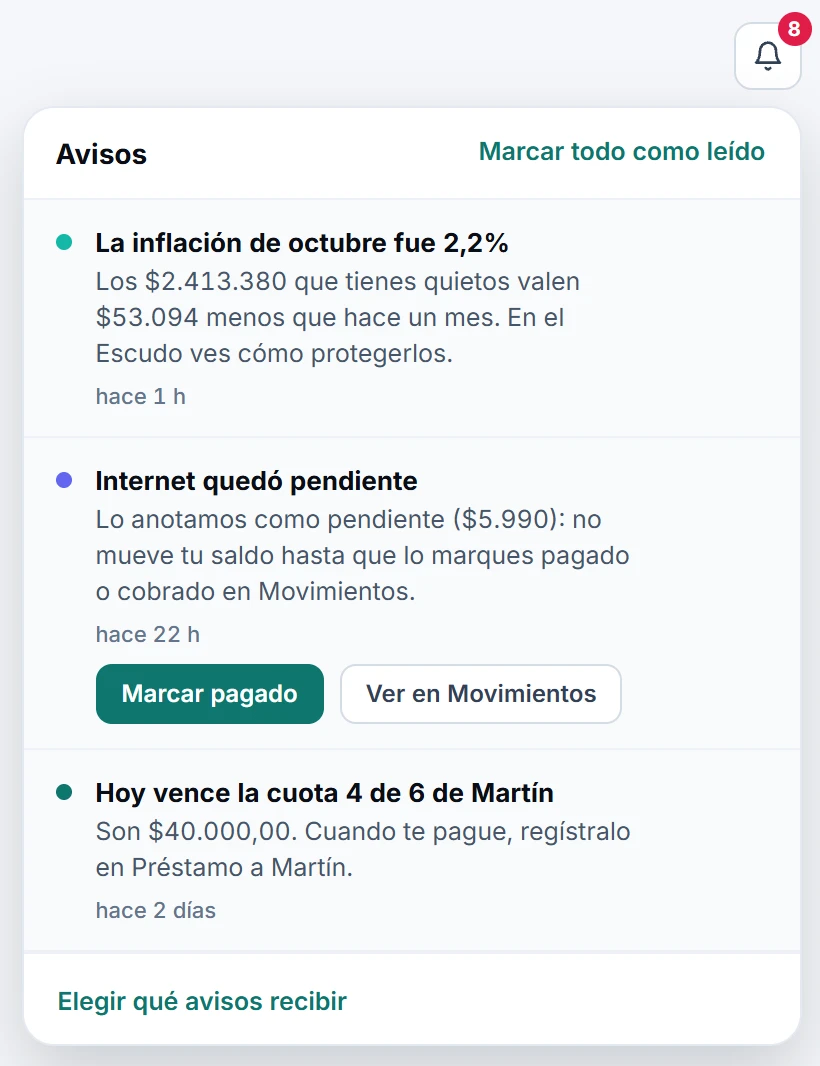
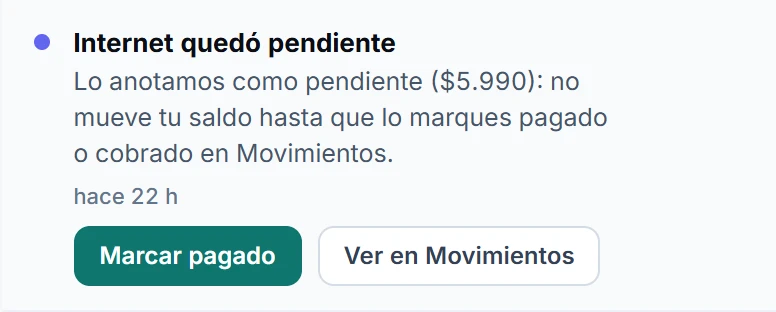
La campana muestra cuántos avisos tienes sin leer: resúmenes de tarjeta por vencer, presupuestos cerca del tope, movimientos pendientes, fijos que se cobran pronto y novedades de tu familia y tus grupos. Tócala para ver la lista. Tocar un aviso lo marca como leído y te lleva a su pantalla. Algunos traen botones debajo del texto: Pagar en un resumen de tarjeta que vence o acaba de cerrar (abre la tarjeta en ese mes con el pago listo) y Marcar pagado en un fijo o un movimiento que quedó pendiente (lo marca sin salir de la campana y el aviso queda leído). El punto de color indica que está sin leer: tócalo, o usa la marca ✓ que aparece al pasar el mouse, para marcarlo como leído sin abrirlo, y la × para borrarlo. Si no tienes avisos, la lista dice Estás al día. Arriba está Marcar todo como leído y abajo Elegir qué avisos recibir, que lleva a Opciones → Notificaciones. Si todavía no activaste las notificaciones en ese navegador, la lista te ofrece Activar para recibirlas aunque no tengas Kazum abierto. En el teléfono la lista sube desde abajo: desliza un aviso para marcarlo como leído o no leído, o para borrarlo. Si un aviso no te interesa, No avisarme más de esto (con el clic derecho en la computadora; en el teléfono, deslizándolo: No avisarme) apaga ese tipo de aviso sin silenciar el resto, y el mensaje que aparece tiene Deshacer. Los avisos de seguridad no lo tienen: llegan siempre.
Las "i": más información sin ocupar lugar
Donde una pantalla tiene algo para explicar (cómo se calcula un número, qué significa un estado, de dónde salen los datos) hay una "i" junto al título. Tócala y se abre la explicación ordenada: un párrafo, los casos en una lista con su color, las cuentas en filas con sus signos (+, −, =) y, al pie, lo que conviene saber además. En la computadora aparece al lado de la "i" y se cierra tocando afuera o con Escape; en el teléfono sube como una hoja desde abajo y se cierra con la X o con el "atrás".
Clic derecho
En escritorio, el clic derecho en un lugar vacío de la pantalla abre un menú con lo general: Gasto, Ingreso, Transferencia, Gasto que se repite, y en Vista, Mes anterior, Mes siguiente, Ocultar saldos, el cambio de tema y Actualizar datos. Sobre una fila (un movimiento, una cuenta, un aviso) el clic derecho muestra las acciones de esa fila. Si necesitas el menú del navegador, usa Shift + clic derecho.
Atajos de teclado
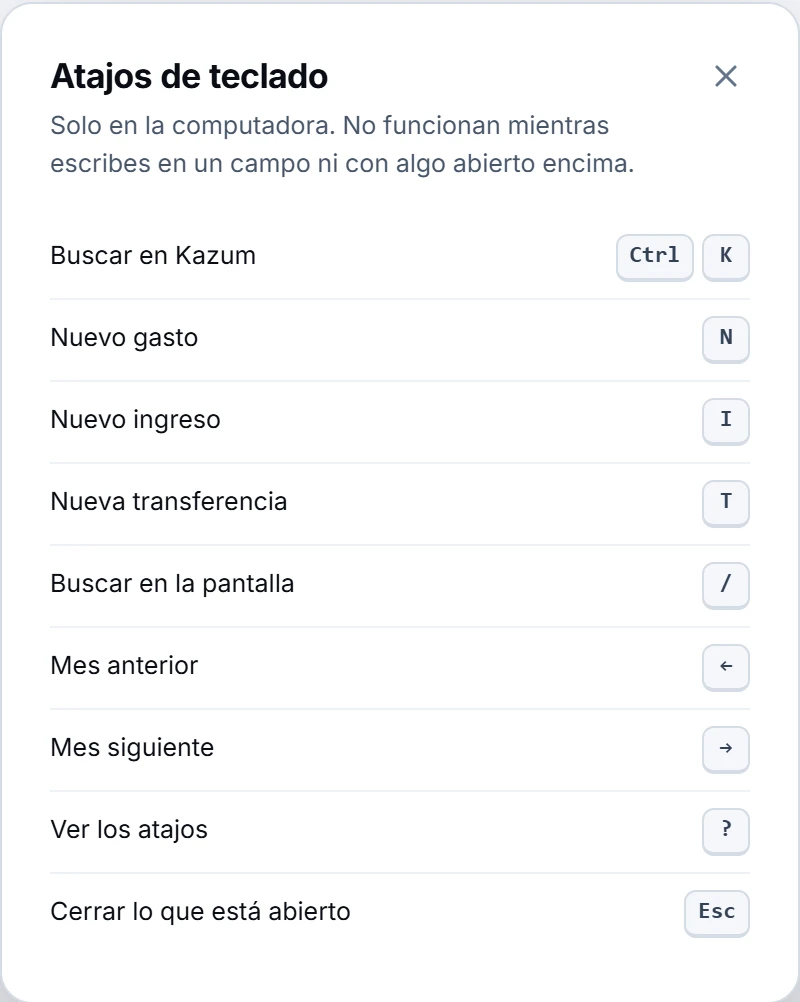
En la computadora, con la app abierta: Ctrl+K (⌘K en Mac) abre o cierra el buscador, aunque estés escribiendo en un campo. Sin estar escribiendo: N nuevo gasto, I nuevo ingreso, T nueva transferencia, / va al buscador de la pantalla (en Movimientos), ← y → mes anterior y siguiente en las pantallas que usan el mes, ? muestra la lista y Esc cierra lo que está abierto. Esos no funcionan con un modal o un menú abierto ni con Ctrl, Cmd o Alt, y en el teléfono no existen. La lista también está en el menú de tu cuenta, en Atajos de teclado.
Datos al día
No hace falta recargar la página. Kazum actualiza lo que estás viendo cuando cambias algo desde otro dispositivo o cuando alguien de tu familia o de un grupo carga un gasto, y también cuando vuelves a la app después de un rato.
Racha de ahorro
La tarjeta al final de la lista de pantallas, justo arriba de tu cuenta, cuenta los meses seguidos en los que ganaste más de lo que gastaste, del más reciente hacia atrás. Cuenta solo meses cerrados: el mes en curso no suma ni corta la racha hasta que termina. La barra se completa a los 12 meses. Si la ventana es baja y no entra la tarjeta, la racha va en una fila más chica en el mismo lugar o, con menos alto todavía, como RACHA y los meses junto al logo.
Usar Kazum en el teléfono
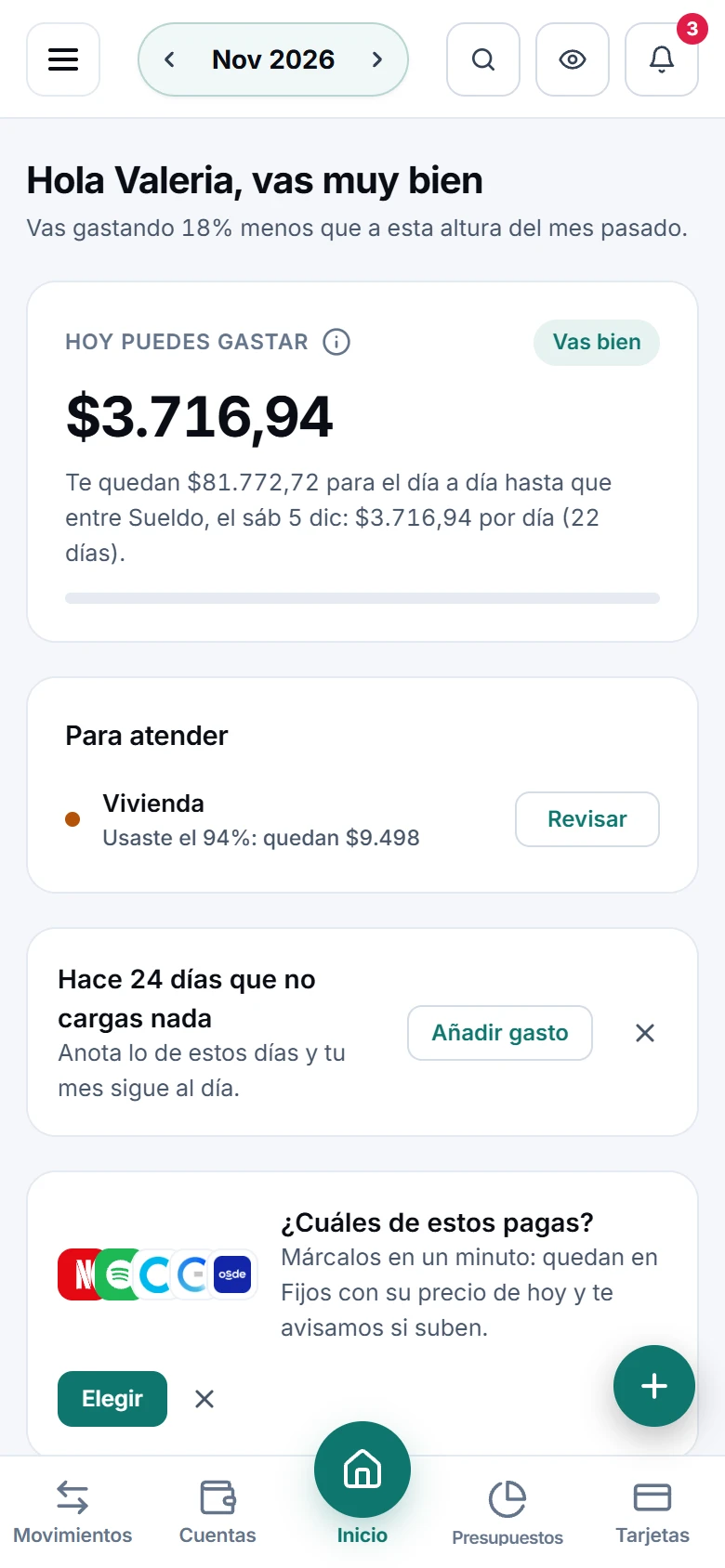
En pantallas angostas, como la de un teléfono, el encabezado va en una sola fila: el botón de menú, el mes, la lupa para buscar, el ojo para ocultar los saldos y la campana. El botón de menú abre la barra lateral como un cajón. Al final de su lista está la racha; el Tema (Claro u Oscuro) y tu cuenta quedan fijos al pie. El idioma se cambia en Opciones → Apariencia, y la moneda de los totales manteniendo apretado el ojo. Toca afuera del cajón o usa el botón Atrás del teléfono para cerrarlo.
Los ⋮ abren sus opciones en una hoja que sube desde abajo, con botones grandes; ahí no aparece lo que no se puede hacer en ese momento. Se cierra con la ×, tocando afuera o con el botón Atrás.
Abajo está la barra de navegación: Inicio en el centro y, a los costados, cuatro pantallas. De entrada son Movimientos, Cuentas, Presupuestos y Tarjetas; puedes elegir otras en Opciones → Apariencia → Barra de abajo. Si tocas la pantalla en la que ya estás, vuelves arriba de todo y sus datos se actualizan.
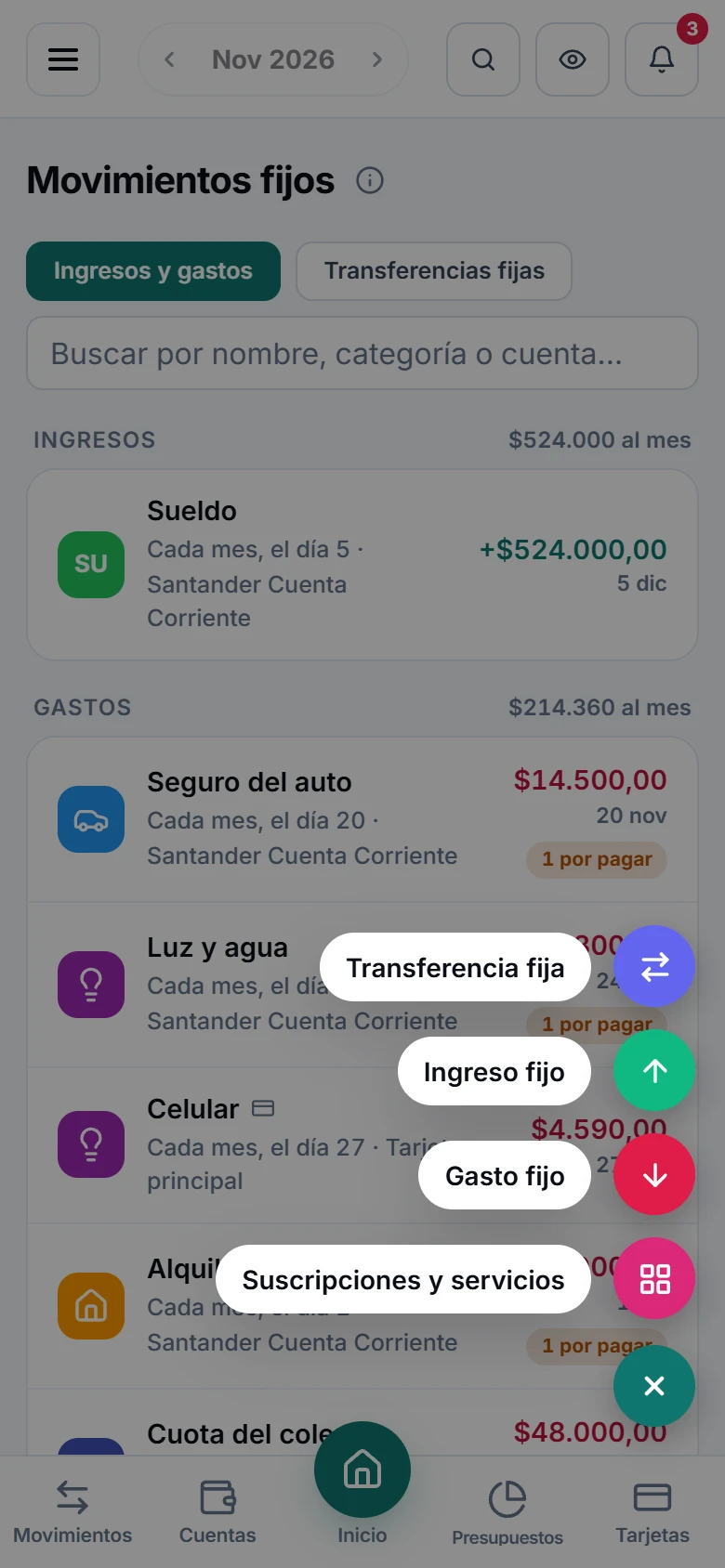
El botón + de abajo a la derecha hace lo mismo que + Nuevo. Al tocarlo, las opciones suben en columna y lo propio de la pantalla queda más cerca del pulgar (en Fijos, Gasto fijo); si la pantalla ofrece una sola cosa (en Metas, Nueva meta), la abre directo. Para cerrarlo, toca la ×, toca afuera o usa Atrás. No aparece en Opciones ni en el Coach, donde taparía los campos.