Cuentas
Todo tu dinero, cuenta por cuenta: bancos, billeteras virtuales y efectivo, con el saldo de hoy y con cuánto van a terminar el mes. Las tarjetas de crédito no están aquí sino en Tarjetas, porque lo que debes en una tarjeta no es dinero tuyo.
Todo tu dinero, cuenta por cuenta: bancos, billeteras virtuales y efectivo, con el saldo de hoy y con cuánto van a terminar el mes. Las tarjetas de crédito no están aquí sino en Tarjetas, porque lo que debes en una tarjeta no es dinero tuyo.
- Entra en Cuentas desde el menú lateral (en el teléfono, desde la barra de abajo o el menú ☰).
- Para crear una cuenta, toca + Nuevo → Nueva cuenta (en el teléfono, el botón + de abajo a la derecha). Escribe el Nombre, elige el Tipo, marca las Monedas en las que tiene saldo, completa el Saldo inicial y toca Guardar.
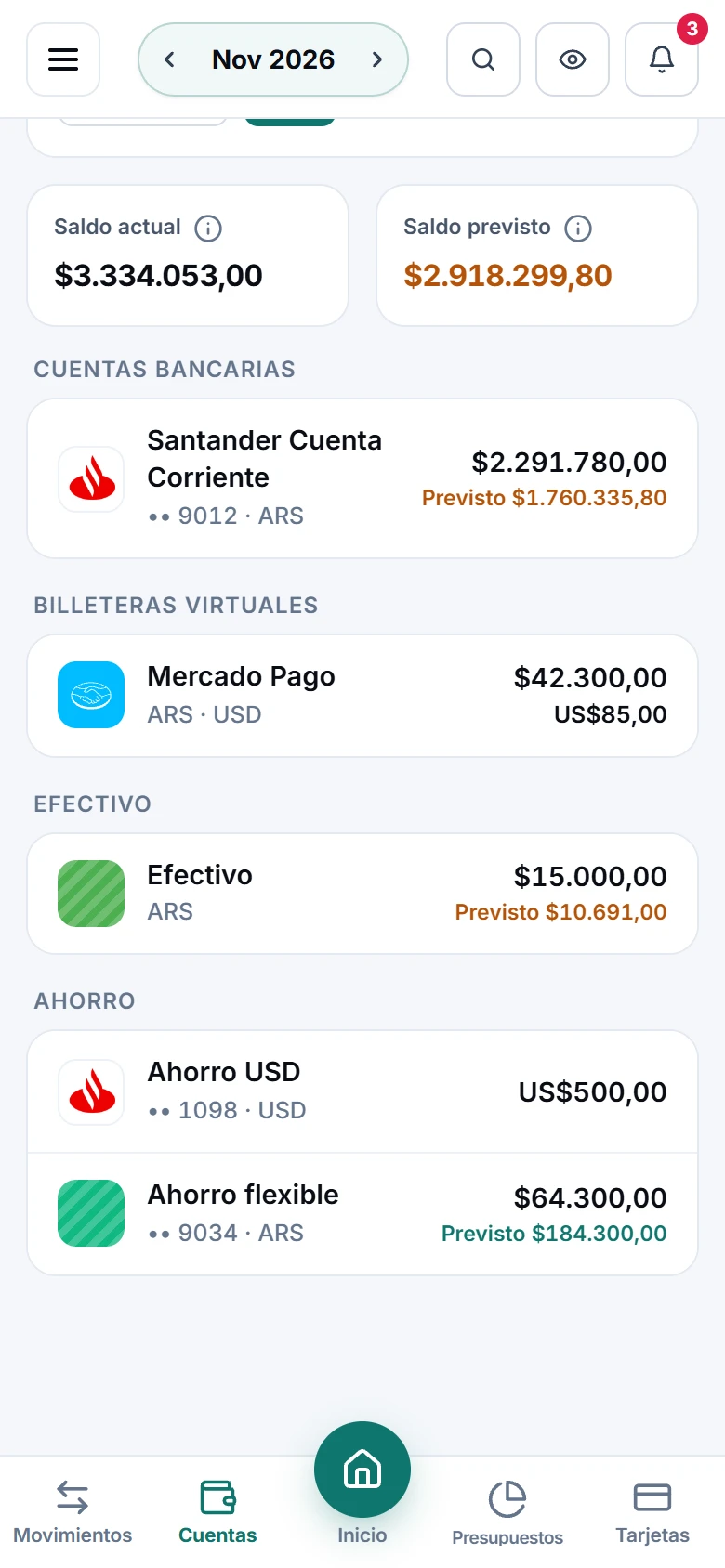
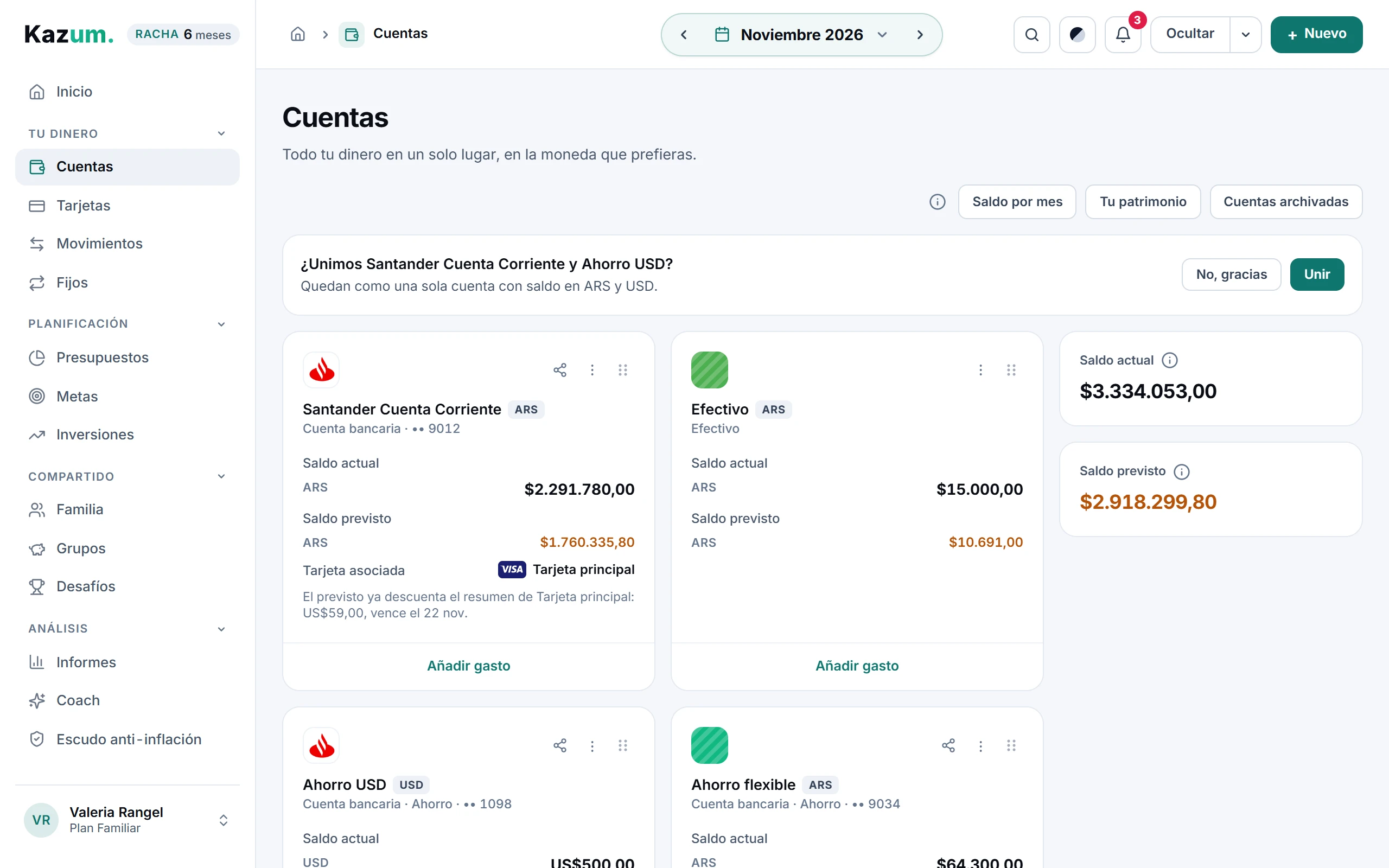
- Cada cuenta muestra su Saldo actual y su Saldo previsto. Al costado (en el teléfono, arriba) están los totales de todas las cuentas que suman a tu patrimonio, en la moneda de los totales (la eliges en Cómo ver los montos: mantén apretado el ojo o, en la computadora, toca la flecha ▾ junto a Ocultar).
- Para cargar un gasto que sale de una cuenta, toca Añadir gasto al pie de su tarjeta: el formulario se abre con esa cuenta ya elegida. El clic derecho sobre la cuenta ofrece además Añadir ingreso y Añadir transferencia (en una transferencia, como la cuenta de la que sale el dinero).
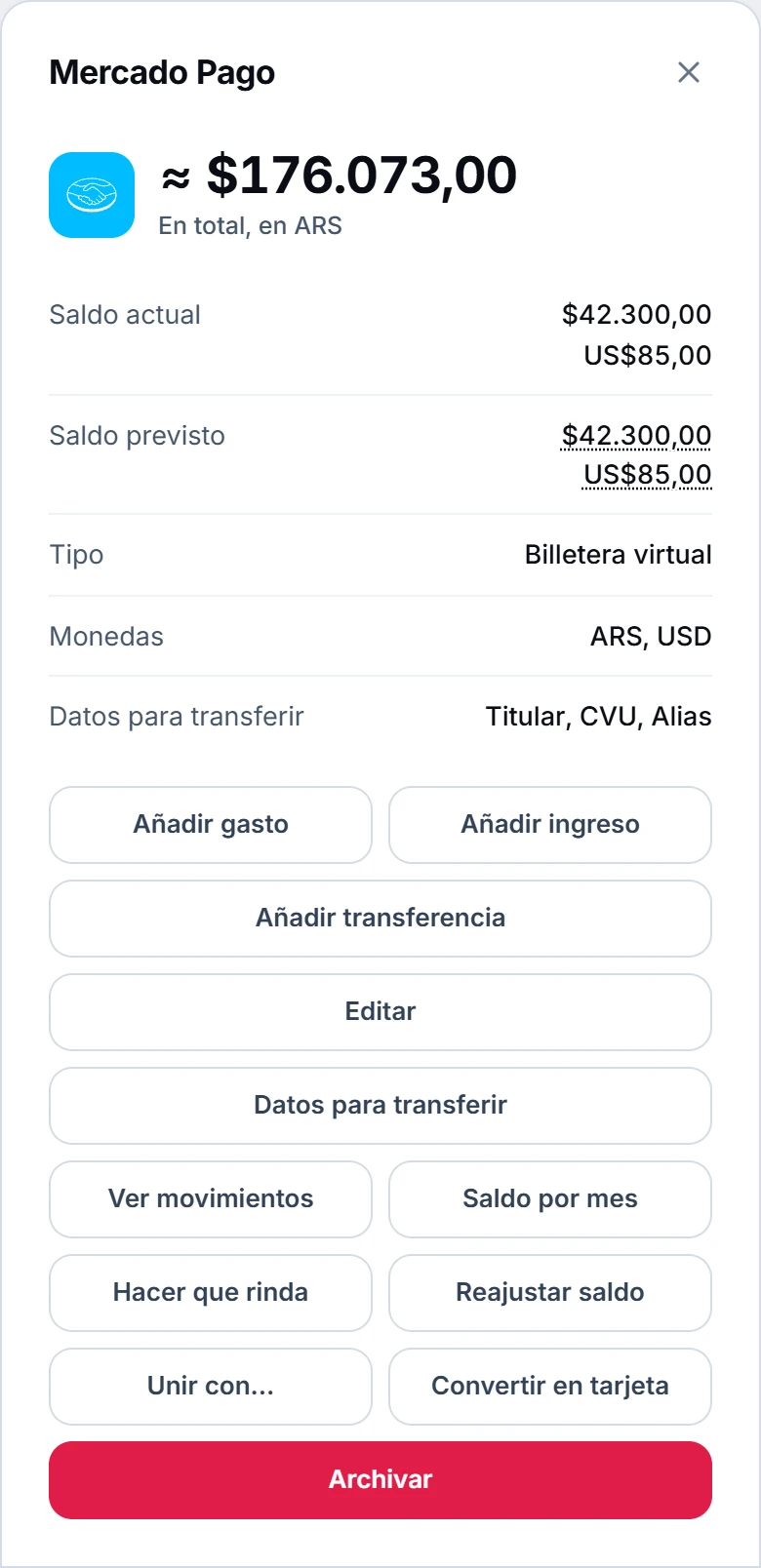
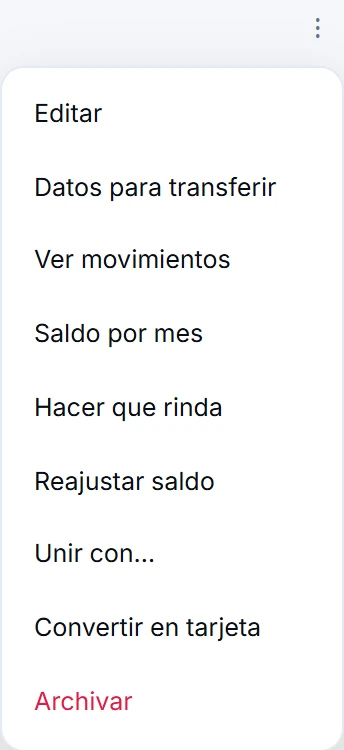
- El menú ⋮ de cada cuenta (o el clic derecho sobre ella) tiene el resto: Editar, Datos para transferir, Ver movimientos, Saldo por mes, Hacer que rinda, Reajustar saldo, Unir con…, Convertir en tarjeta y Archivar.
- Para cambiar el orden, arrastra cada tarjeta desde los puntos de su esquina: ese orden se usa en todos los selectores de cuentas de la app.
Tipos de cuenta y para qué es cada una
El Tipo dice dónde está el dinero: Cuenta bancaria, Billetera virtual o Efectivo. Aparte, dos interruptores del formulario dicen para qué es:
Es para ahorrar: la cuenta suma a tu patrimonio, pero no cuenta en Hoy puedes gastar de Inicio, porque lo que apartas para ahorrar no se ofrece para gastar. Se ve con la marca «Ahorro».
Sumar a mi patrimonio: si lo apagas, la cuenta sigue en Cuentas pero no suma al total ni a lo que puedes gastar. Sirve, por ejemplo, para la cuenta de un negocio o para dinero que guardas de otra persona.
El efectivo no lleva banco ni datos para transferir, y no puede rendir intereses.
Saldo actual y saldo previsto
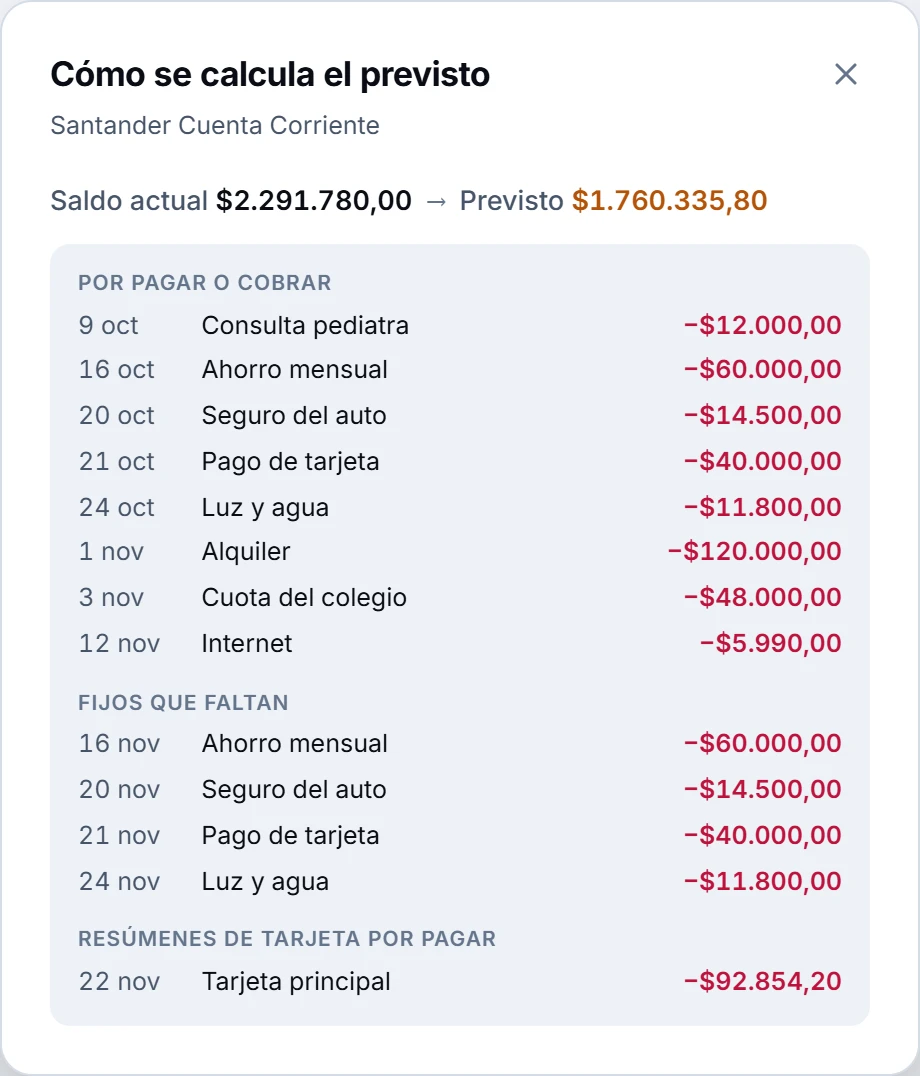
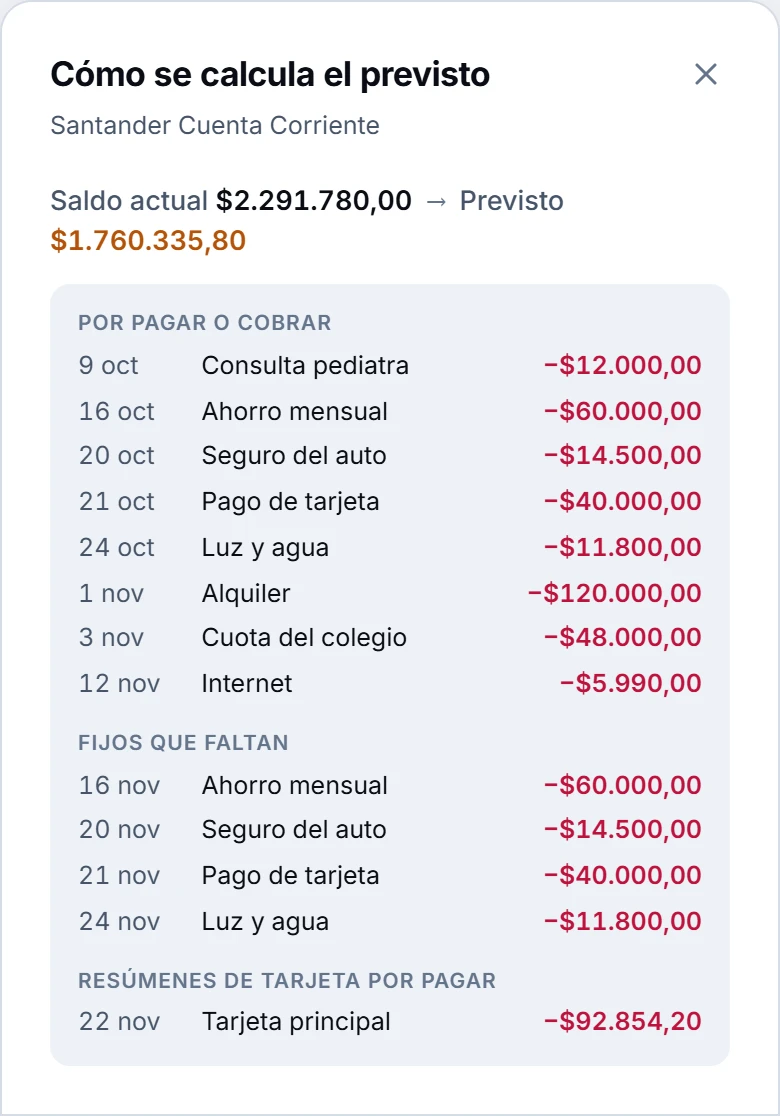
El Saldo actual es lo que tiene la cuenta hoy, con lo ya pagado y cobrado. El Saldo previsto es con cuánto va a terminar el mes: suma lo que sigue por pagar o cobrar, lo que falta de los fijos y los resúmenes de tarjeta por pagar hasta fin de mes (con los fijos de tarjeta que todavía no se anotaron). Si el previsto queda por debajo del saldo de hoy se ve en naranja; si queda más alto, en verde; si queda igual, sin color.
Para ver de dónde sale, toca Saldo previsto (en el teléfono, el monto del previsto en el detalle de la cuenta): se abre Cómo se calcula el previsto, con el saldo de hoy y, debajo, todo lo que lo mueve hasta fin del mes del encabezado, con fecha y monto: Por pagar o cobrar, Fijos que faltan (cada vez que falta) y Resúmenes de tarjeta por pagar. Lo que sale va en rojo y lo que entra en verde; una cuenta con varias monedas tiene un desglose por moneda. Si no hay nada pendiente, lo dice. En un mes que ya terminó no hay desglose: se ve el saldo al cierre.
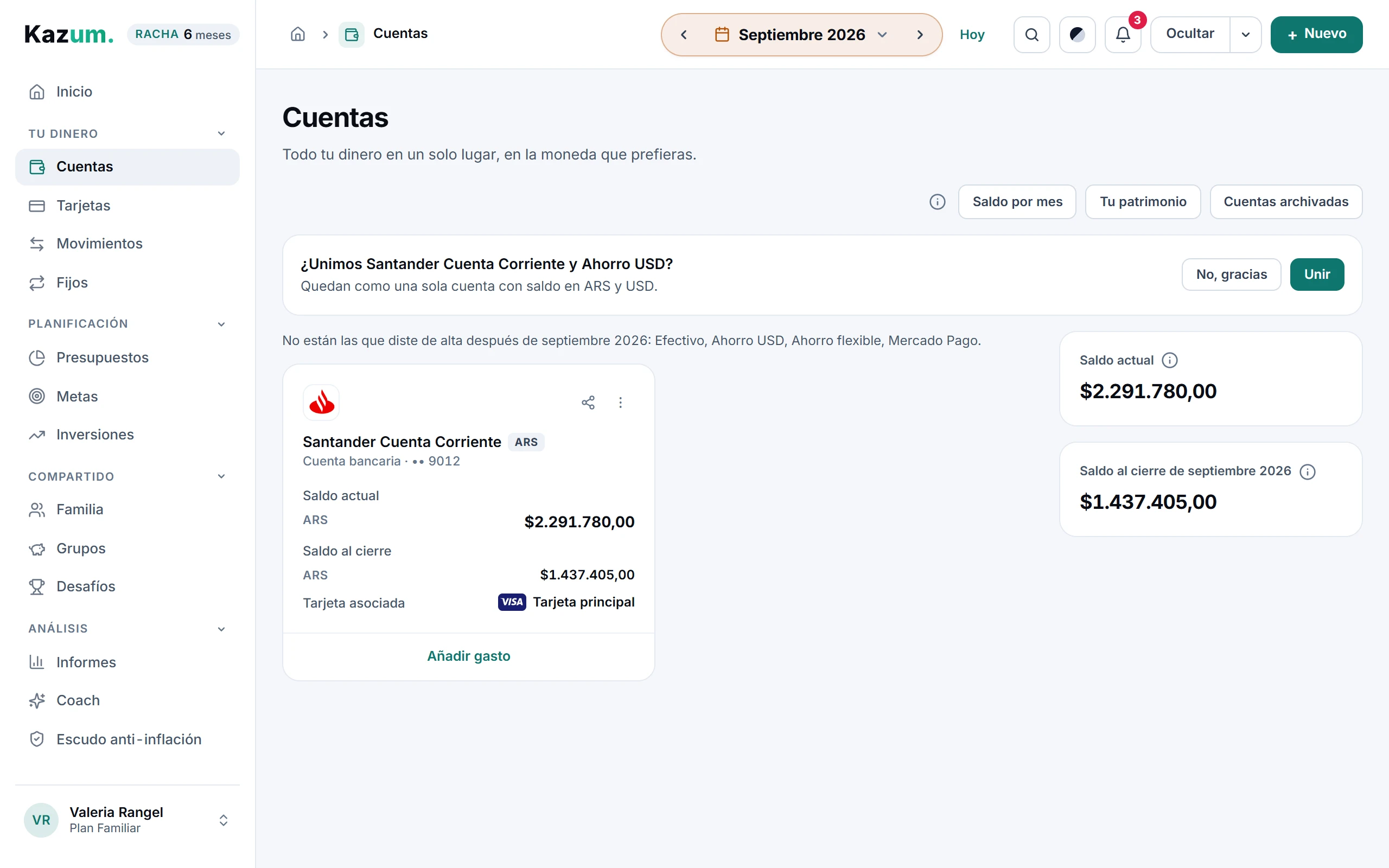
El previsto sigue al mes elegido en el encabezado. Si eliges un mes que ya terminó, ves con cuánto cerró cada cuenta (Saldo al cierre; el total pasa lo de otras monedas al cambio del cierre de ese mes, como Tu patrimonio) y solo las cuentas que ya existían ese mes: arriba de la lista, «No están las que diste de alta después de…» dice cuáles faltan, y los totales suman solo las que se ven.
Por qué el total no incluye las tarjetas
Lo que gastas con una tarjeta es una deuda: el dinero sale de tus cuentas recién cuando pagas el resumen. Por eso las tarjetas no suman ni restan en el saldo actual de Cuentas, y el saldo previsto ya descuenta los resúmenes que vencen en el mes. La deuda de cada tarjeta se ve en Tarjetas.
Cuántas cuentas puedes tener
Con el plan Gratis puedes tener hasta 3 cuentas (las tarjetas tienen su propio tope). Al llegar al tope, Nueva cuenta te muestra los planes. Con Individual, Duo o Familiar no hay límite.
Crear una cuenta
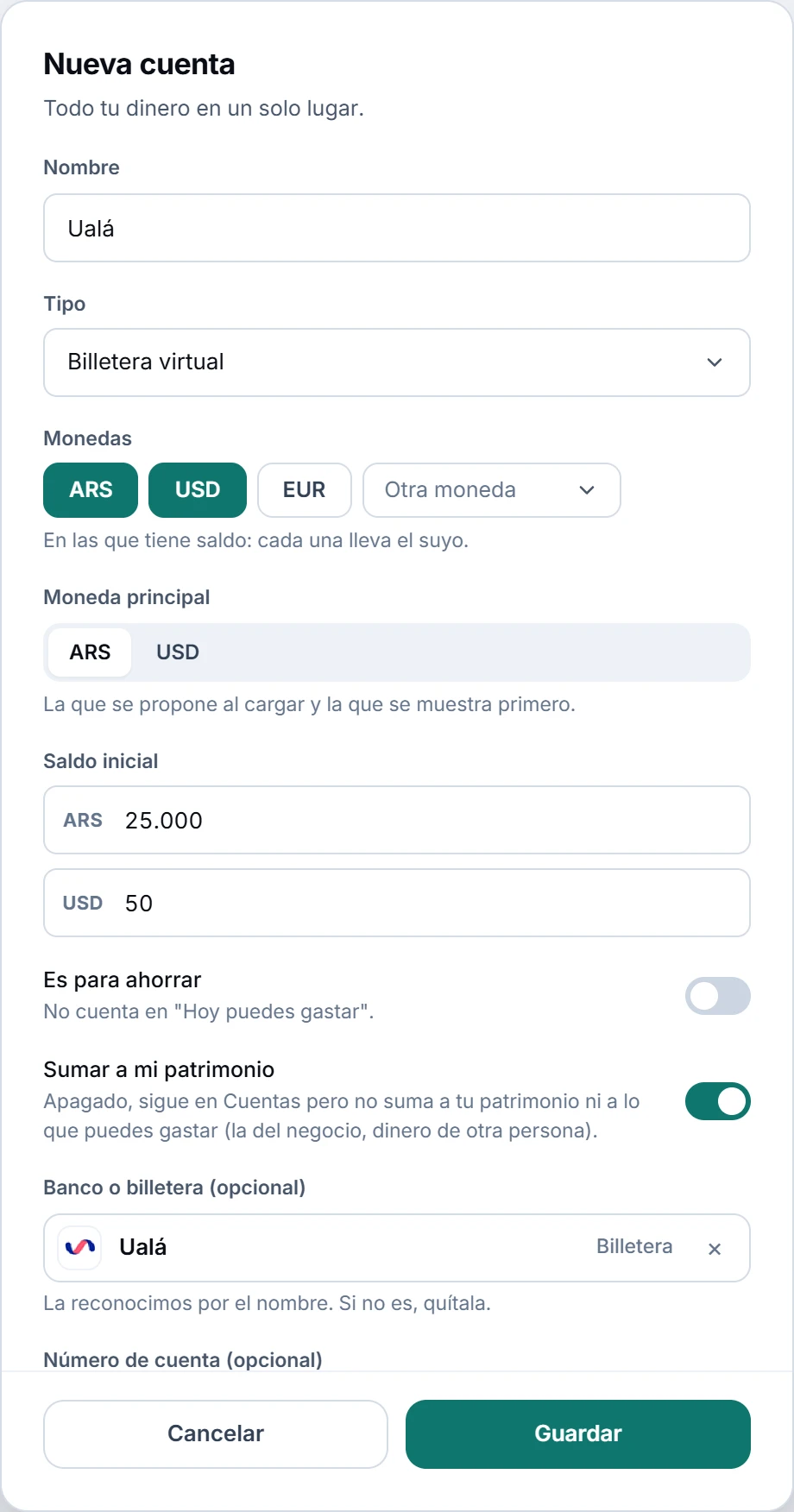
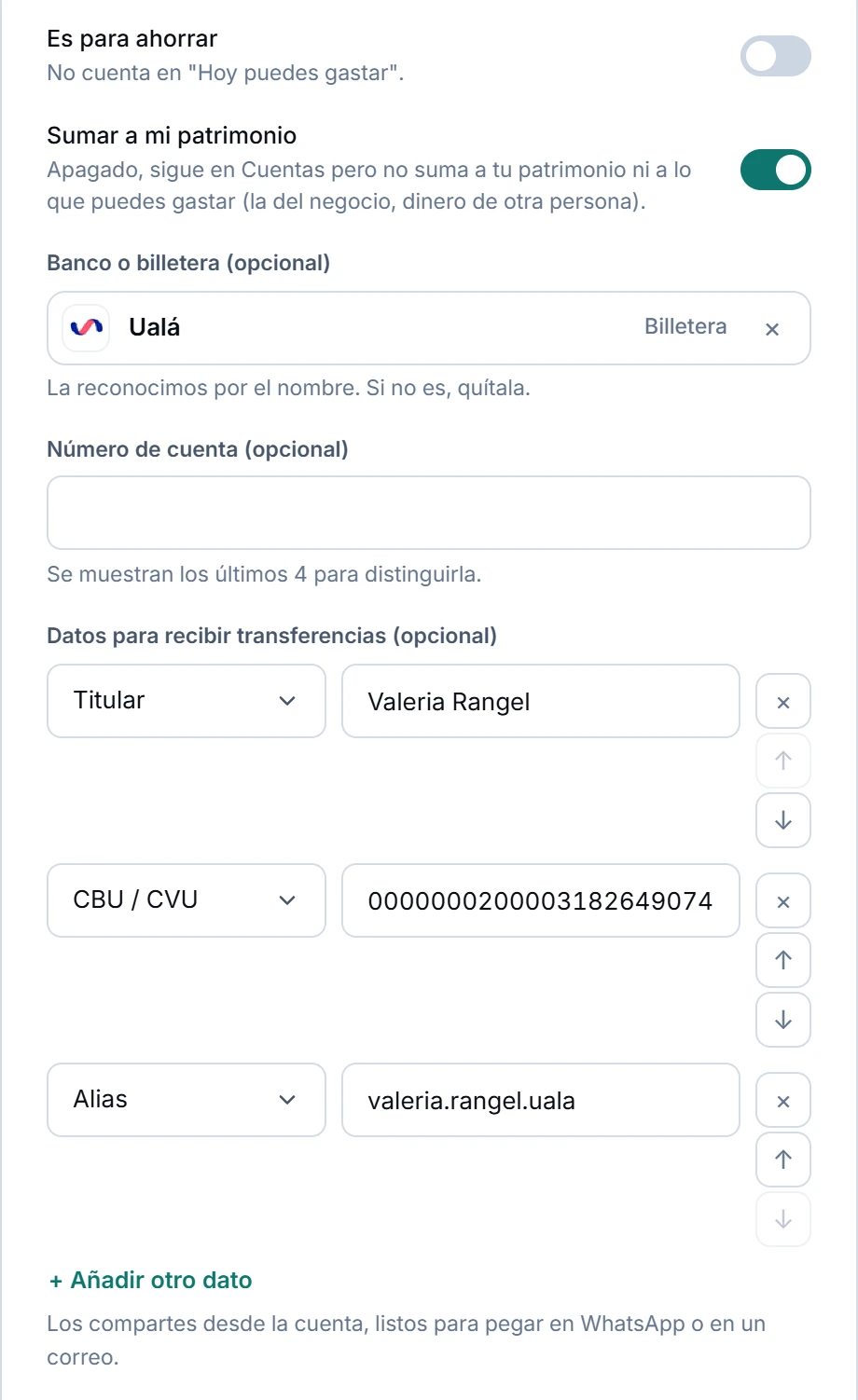
En Nueva cuenta, el Nombre es como la vas a reconocer (por ejemplo «Ualá» o «Caja de ahorro sueldo»). En Banco o billetera (opcional) buscas la entidad y eliges una sugerencia: la cuenta lleva su logo en toda la app. Si el nombre ya es el de una entidad conocida, la app la reconoce sola («La reconocimos por el nombre. Si no es, quítala.») y, si es una billetera, pone el tipo en Billetera virtual.
Número de cuenta (opcional) sirve para distinguir dos cuentas del mismo banco: se muestran los últimos 4 dígitos. En Datos para recibir transferencias (opcional) cargas el titular, el CBU o CVU y el alias para compartirlos después. El color se usa si el logo no carga y en los gráficos.
La tarjeta que se paga desde una cuenta
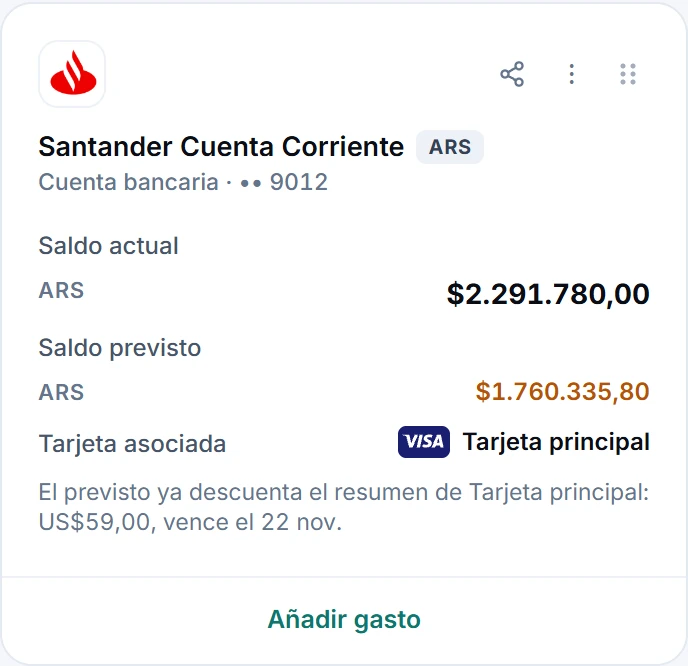
Si una tarjeta de crédito se paga desde una cuenta (se elige en Tarjetas, en Se paga desde), esa cuenta la muestra en Tarjeta asociada; tócala para abrir su resumen del mes. Su saldo previsto ya descuenta el resumen que vence, y debajo te dice cuál, por cuánto y cuándo vence («El previsto ya descuenta el resumen de…»). Así sabes cuánto te va a quedar después de pagar la tarjeta.
Una cuenta con varias monedas
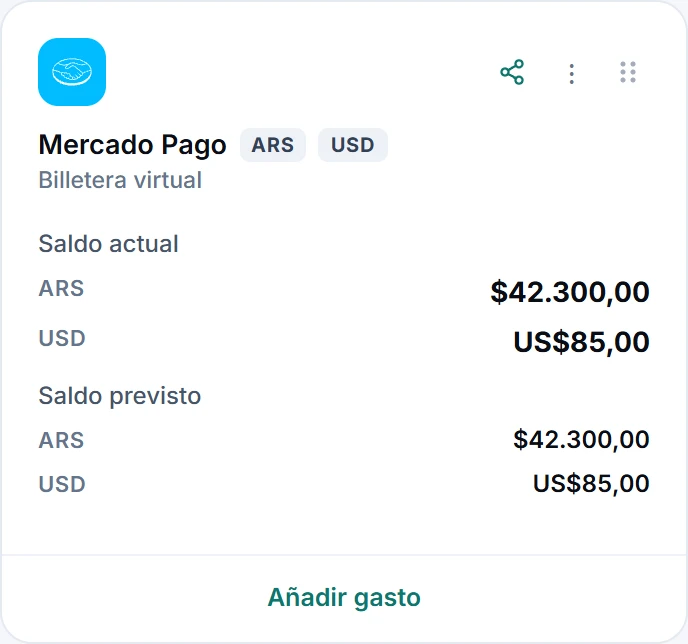
Una misma cuenta puede tener saldo en más de una moneda, como una billetera con pesos y dólares. Al crearla, marca las monedas en Monedas (o busca otra en Otra moneda), elige la Moneda principal —la que se propone al cargar y se muestra primero— y escribe el saldo inicial de cada una. Cada moneda lleva su propio saldo: la tarjeta de la cuenta muestra el saldo actual y el previsto de cada una, y los totales los convierten a la moneda de los totales.
Para sumar una moneda a una cuenta que ya tienes, ábrela con Editar, marca la nueva y escribe Lo que tiene hoy en esa moneda. Una moneda se puede quitar solo si no tiene movimientos; si todavía tiene saldo (el inicial), la app te pide confirmar, porque ese saldo desaparece.
Si tienes dos cuentas de la misma entidad, cada una en una moneda, Cuentas te propone unirlas («¿Unimos … y …?»). Nunca se hace sola: Unir te deja elegir cuál queda y No, gracias descarta la propuesta.
Compartir los datos para que te transfieran
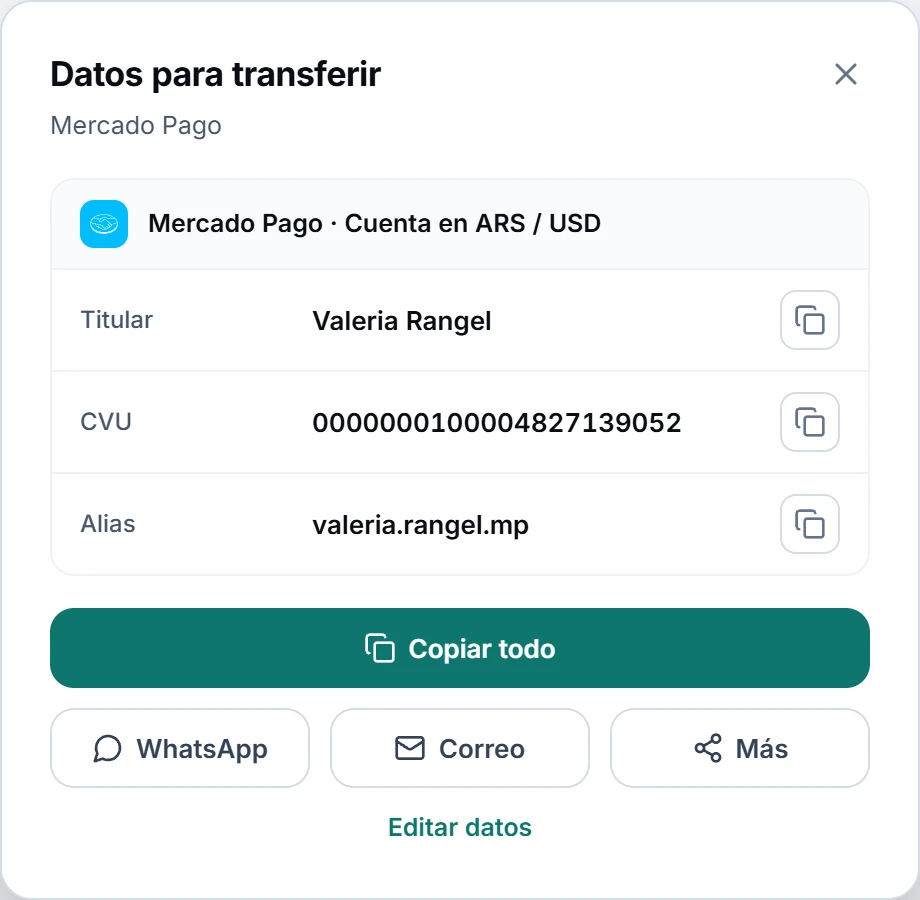
Una vez cargados el titular, el CBU o CVU y el alias, toca el ícono de compartir de la cuenta o ⋮ → Datos para transferir. Cada dato tiene su botón para copiarlo, Copiar todo los copia juntos, y WhatsApp, Correo o Más los mandan listos para pegar. Editar datos te deja cambiarlos. El ícono se ve de color cuando la cuenta ya tiene datos cargados; si todavía no tiene, al tocarlo los cargas.
Ver el saldo mes a mes
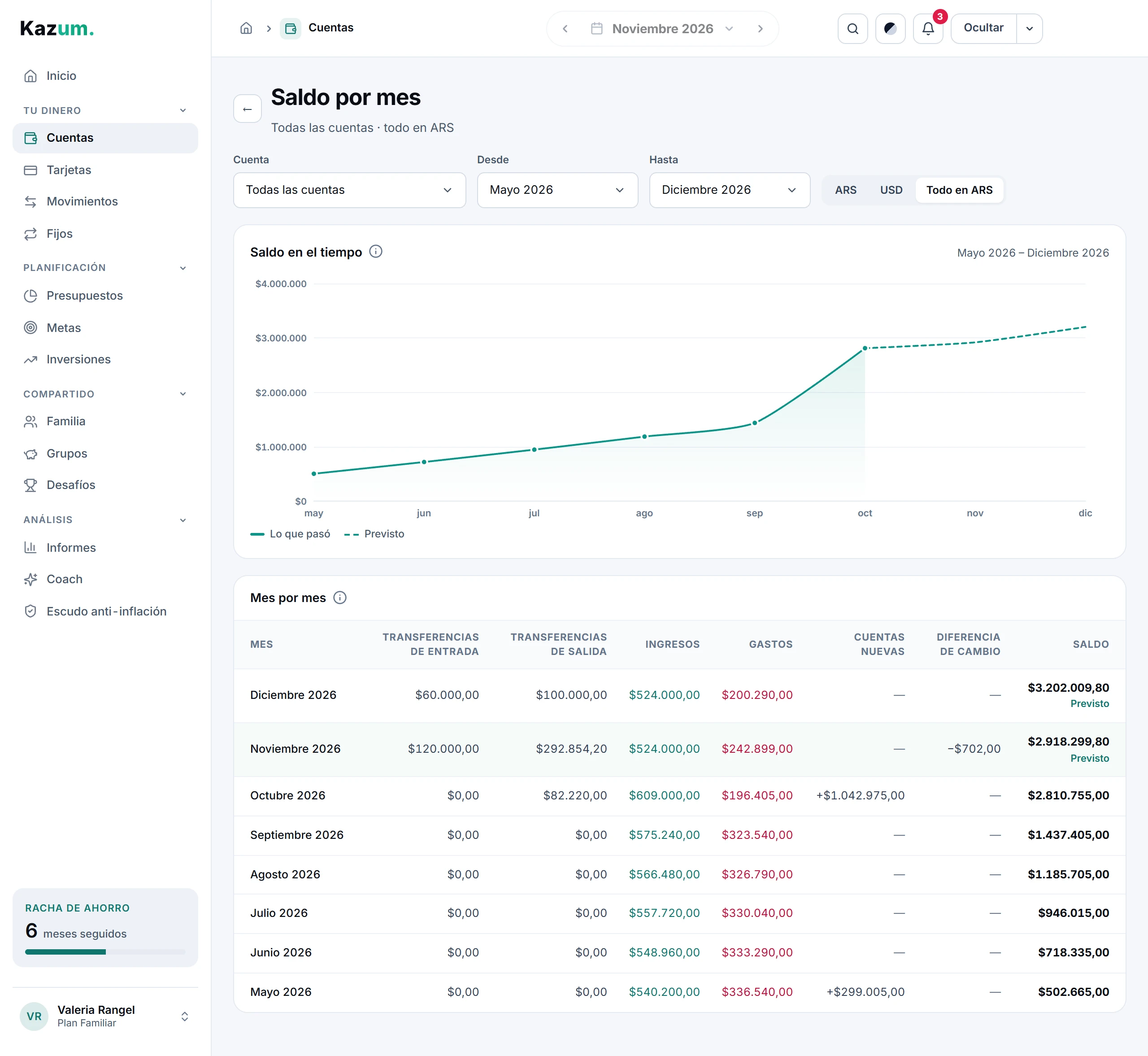
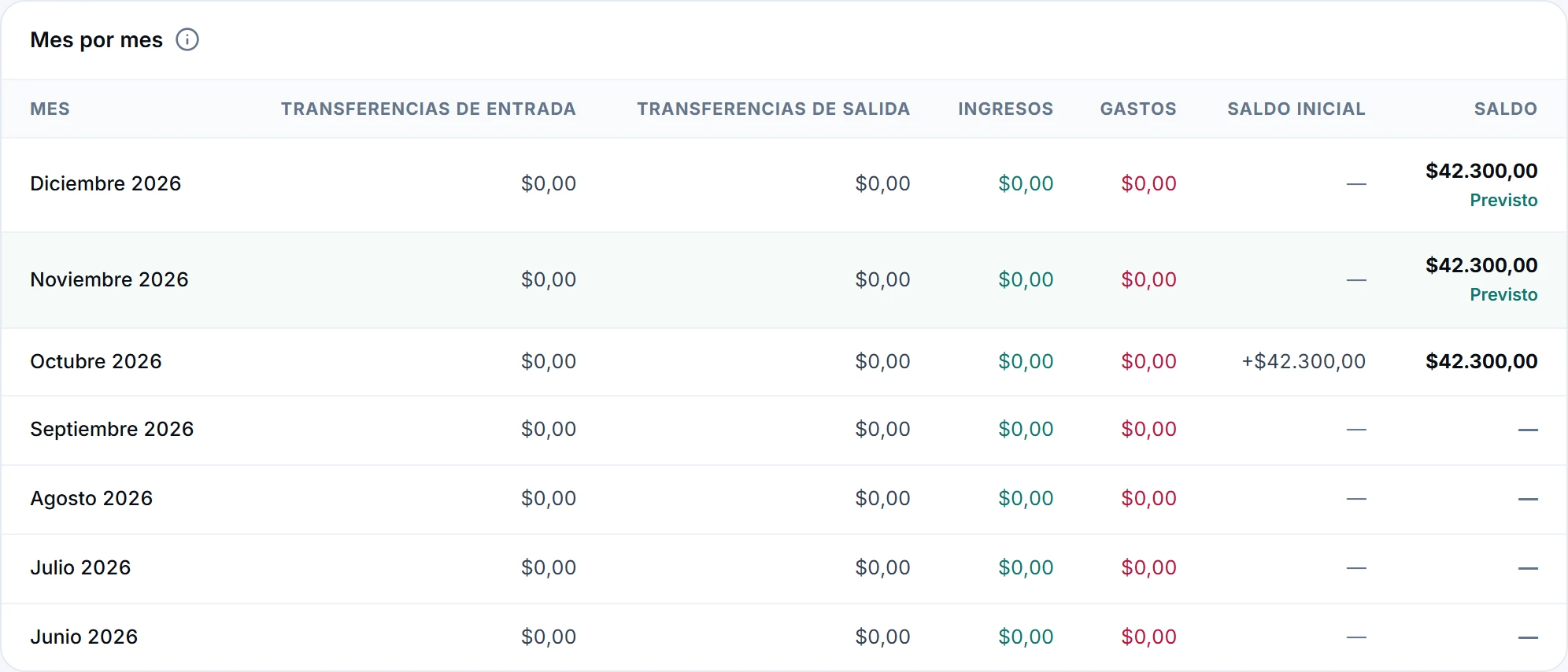
Toca Saldo por mes arriba de la lista, o en el ⋮ de una cuenta para ir directo a esa. El gráfico muestra cómo fue y cómo va a ir el saldo: la línea llena es lo que pasó y la punteada, lo previsto (lo pendiente, los fijos y los resúmenes que vencen). Debajo, Mes por mes va del más nuevo al más viejo y detalla las transferencias de entrada y de salida, los ingresos, los gastos, los reajustes si los hubo, con cuánto empezó una cuenta nueva ese mes (Cuentas nuevas) y el saldo con que terminó cada mes; los meses que todavía no terminaron dicen Previsto. Sin un Desde elegido, empieza en el primer mes con saldo.
Elige la Cuenta y el rango con Desde y Hasta: hasta 36 meses juntos, entre tres años atrás y un año adelante. Con Todas las cuentas se suman las que forman tu patrimonio, sin tarjetas. Si tienes dinero en más de una moneda, la pantalla abre en Todo en ARS (con tu moneda principal): suma todo junto, cada mes que pasó al cambio de su cierre (como Tu patrimonio) y el que corre y los que vienen al de hoy, y el subtítulo lo aclara. Ahí la tabla suma la columna Diferencia de cambio: lo que subió o bajó en tu moneda lo que tenías en otras, por cómo cambió su cotización ese mes; con ella el saldo cierra con sus columnas. Arriba puedes elegir una sola moneda (por ejemplo ARS o USD) y verla en su propia moneda: para ver cómo evolucionaron tus dólares, conviene mirarlos así. Una cuenta con varias monedas también te deja elegir cuál ver. Los meses en que una cuenta todavía no existía muestran «—» (Todavía no existía) y el gráfico no dibuja punto: la línea empieza el mes en que la diste de alta. La cuenta, la moneda y las fechas quedan en la dirección de la página: si la guardas, vuelves a la misma vista.

Tu patrimonio mes a mes
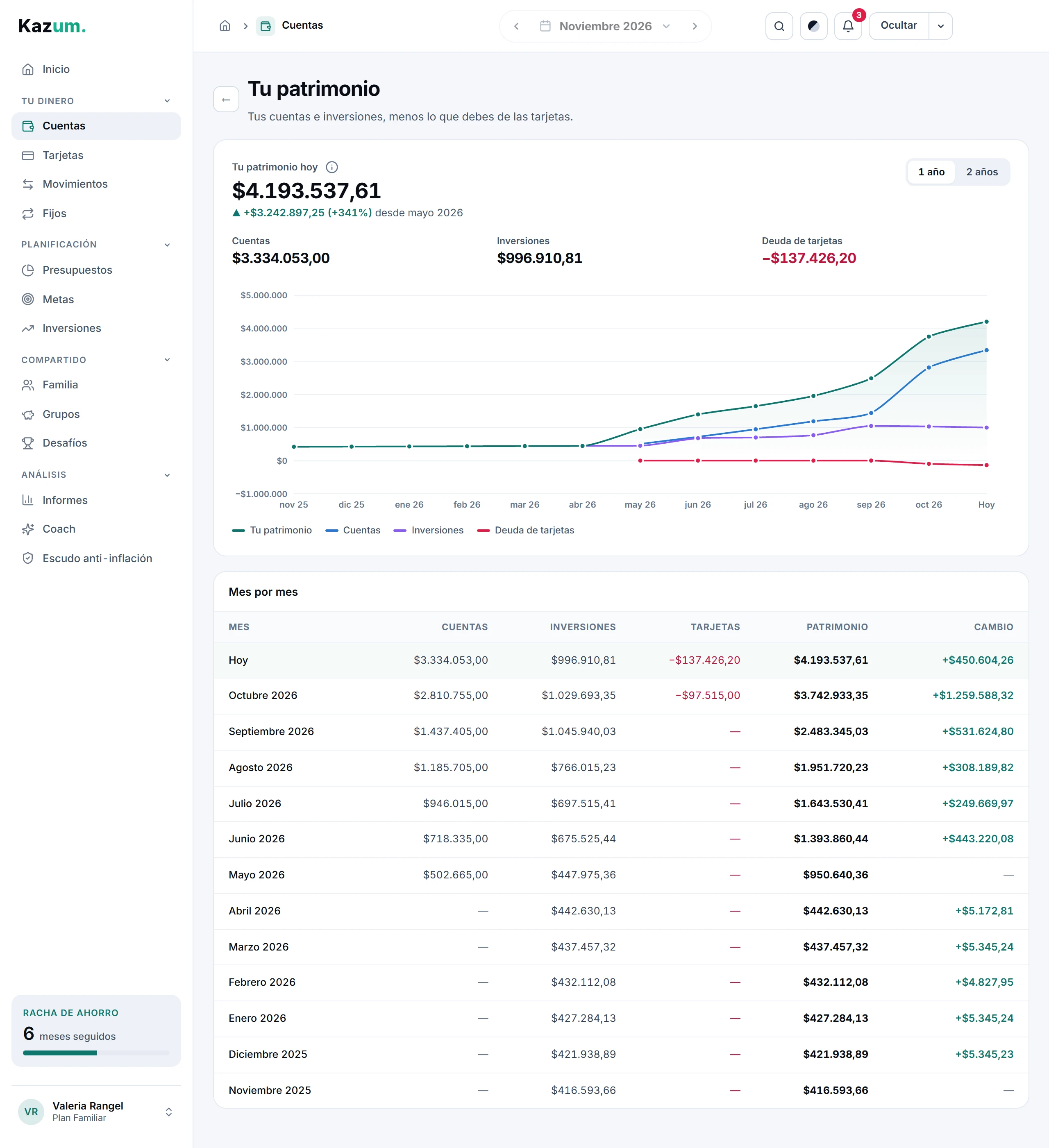
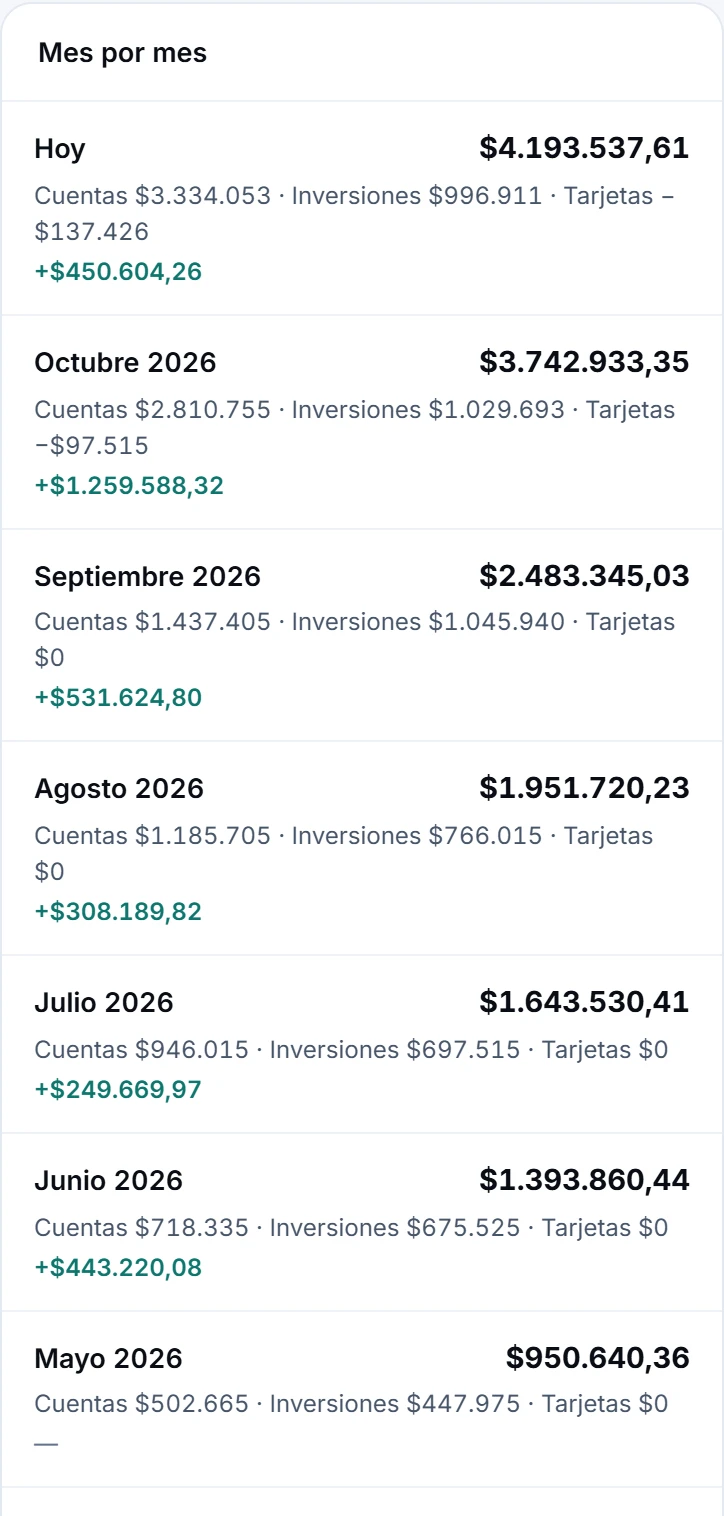
Toca Tu patrimonio, arriba de la lista al lado de Saldo por mes, o el número Tu patrimonio de Inicio. Es lo que tienes menos lo que debes: tus cuentas y tus inversiones, menos la deuda de tus tarjetas, al cierre de cada mes y hoy. Arriba está Tu patrimonio hoy y cuánto cambió desde el primer mes en que ya tenías tus cuentas cargadas (darlas de alta no cuenta como crecimiento); elige 1 año o 2 años. Si tienes inversiones o deuda de tarjeta, también ves cada parte por separado (Cuentas, Inversiones y Deuda de tarjetas), cada una con su línea.
Debajo, Mes por mes va del más nuevo al más viejo: de qué estaba hecho tu patrimonio al cierre de cada mes y el Cambio contra el anterior, en verde si subió y en rojo si bajó. El saldo de las cuentas de cada mes sale del de hoy menos lo que se movió después, y lo que tienes en otras monedas va al cambio del cierre de cada mes (lo de hoy, al de hoy); las inversiones, a lo que valían ese día. El gráfico empieza el primer mes en que tenías algo cargado; antes de que existieran tus cuentas, su columna dice «—». La i junto a Tu patrimonio hoy lo explica.
Sumar lo que rinde una cuenta
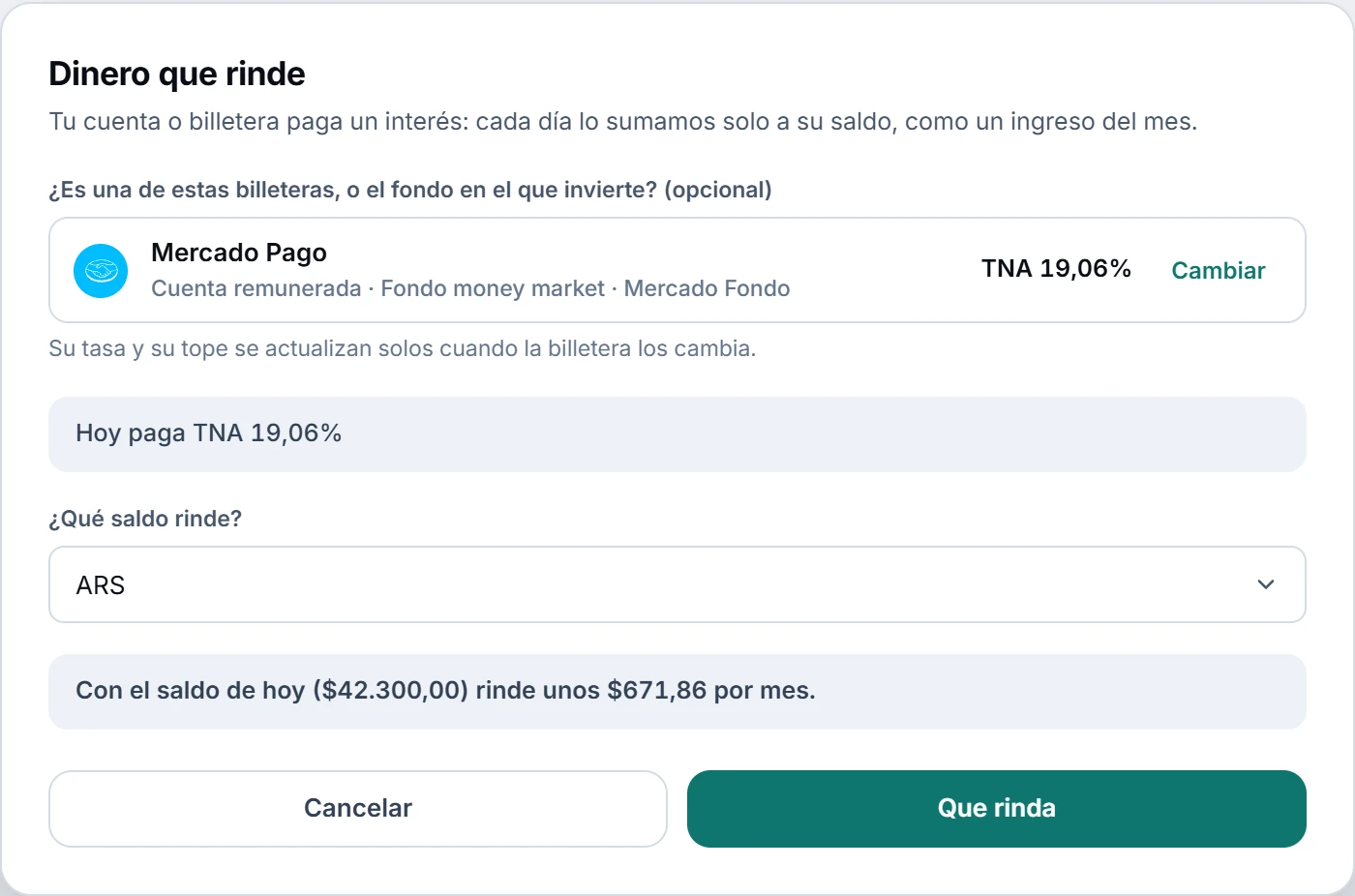
Si una cuenta o billetera te paga intereses, usa ⋮ → Hacer que rinda. Puedes elegir la billetera o el fondo en el que invierte (su tasa y su tope se actualizan solos) o escribir la tasa anual y, si tiene, hasta qué monto paga. La app te dice cuánto rendiría por mes con el saldo de hoy. Al tocar Que rinda, el interés se suma solo cada día a su saldo, en un único ingreso del mes «Rendimiento de (cuenta)» que va creciendo; en Movimientos lleva la marca Rendimiento con los días que lleva y la tasa (por ejemplo «12 días · TNA 19,03%»). Si tu cuenta te pagó otro monto, edítalo y corrige el Monto: sigue sumando desde ahí. La cuenta y la fecha las pone la app, y no se comparte, no se duplica ni se vuelve fijo. La cuenta muestra «rinde» con su tasa y el menú pasa a decir Lo que rinde, desde donde la cambias, ves lo que ganó cada mes y en total, o dejas de sumar rendimientos.
Corregir, unir o convertir una cuenta
Reajustar saldo: escribe el Saldo real hoy y elige cómo corregirlo. Movimiento de ajuste deja un movimiento con fecha de hoy y los meses anteriores no cambian. Cambiar el saldo inicial corrige el saldo con el que empezó la cuenta sin crear movimientos: los meses anteriores cambian por la misma diferencia.
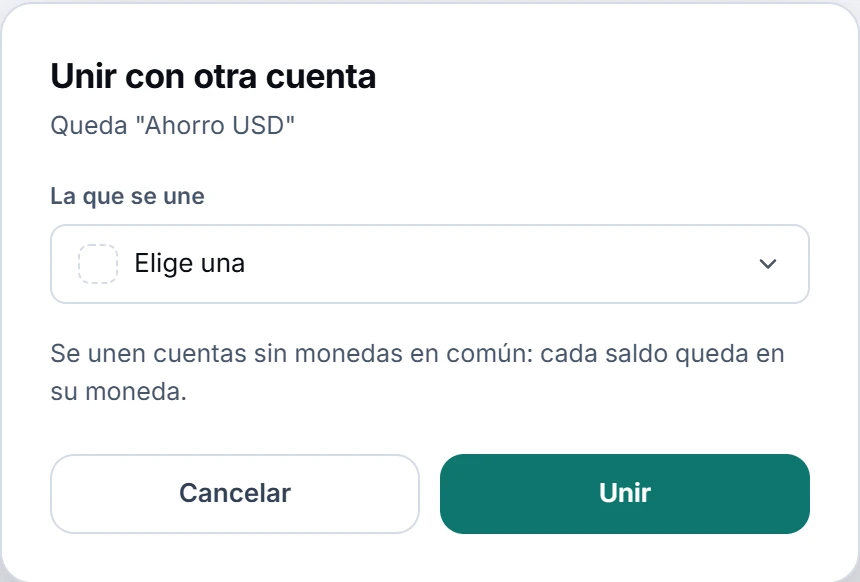
Unir con…: si cargaste la misma cuenta dos veces, una en cada moneda, elige La que se une. Sus saldos, sus movimientos (también los fijos) y todo lo que la usaba pasan a la cuenta desde la que abriste el menú, y la otra se borra. Solo se unen cuentas sin monedas en común, así cada saldo queda en su moneda.
Convertir en tarjeta: si cargaste una tarjeta de crédito como cuenta, la conviertes sin perder nada. Sus gastos pasan a ser consumos de la tarjeta, cada uno en el resumen de su fecha, y su saldo pasa a ser la deuda. Te pide el día de cierre y de vencimiento y, si quieres, el límite y desde qué cuenta la pagas.
Archivar, restaurar y eliminar
Archivar saca la cuenta de tus listas y de tu patrimonio sin borrar nada (antes te pide confirmar). La encuentras en Cuentas archivadas, que muestra también el saldo total archivado. Desde ahí, Restaurar la devuelve a la lista; si tenía fijos que quedaron en pausa al archivarla, la app te pregunta si los reactivas (siguen desde la próxima vez: lo que no corrió no se anota de golpe).
El botón × de una cuenta archivada la elimina: desaparece de la app, pero sus movimientos se conservan para no alterar tus informes. Si tenía movimientos, queda en Eliminadas, debajo de las archivadas, y Recuperar la devuelve con todos sus datos.
En el teléfono
Las cuentas se agrupan por tipo: Cuentas bancarias, Billeteras virtuales, Efectivo y Ahorro (las que son para ahorrar, sean de banco o billetera), con los totales arriba. Toca una cuenta para ver su detalle con todos sus saldos y todas las acciones (primero Añadir gasto, Añadir ingreso y Añadir transferencia, con esa cuenta ya elegida); deslízala a la izquierda para Editar o Archivar. En el teléfono el orden no se cambia: arrastra las cuentas desde una pantalla más ancha, como la computadora.