Buscar en Kazum
Un solo buscador para todo Kazum: tus movimientos, fijos, cuentas, metas, inversiones, grupos y familia, y también las pantallas, las acciones y esta guía. Está en todos los planes.
Un solo buscador para todo Kazum: tus movimientos, fijos, cuentas, metas, inversiones, grupos y familia, y también las pantallas, las acciones y esta guía. Está en todos los planes.
- Toca la lupa del encabezado, o usa Ctrl+K (⌘K en Mac) desde cualquier pantalla, aunque estés escribiendo en un campo.
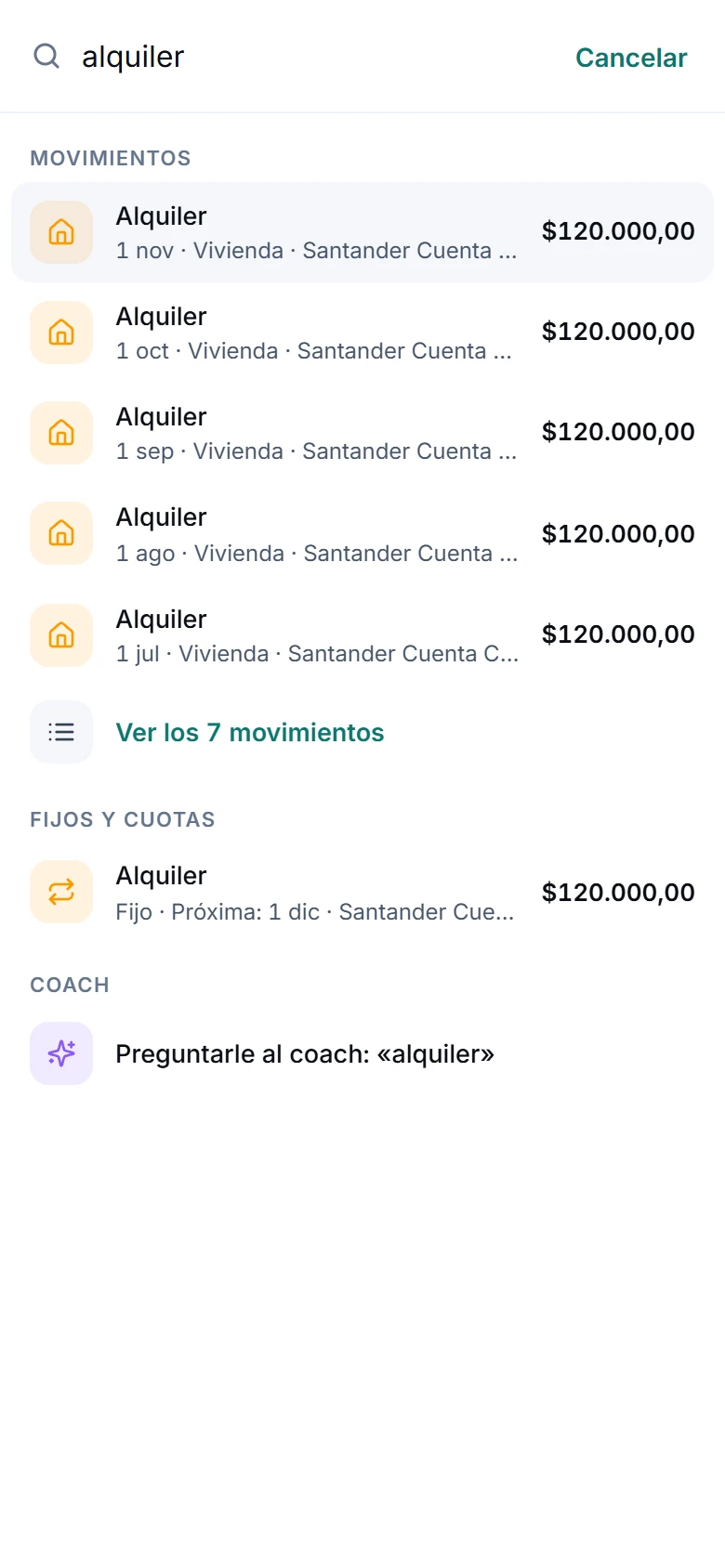
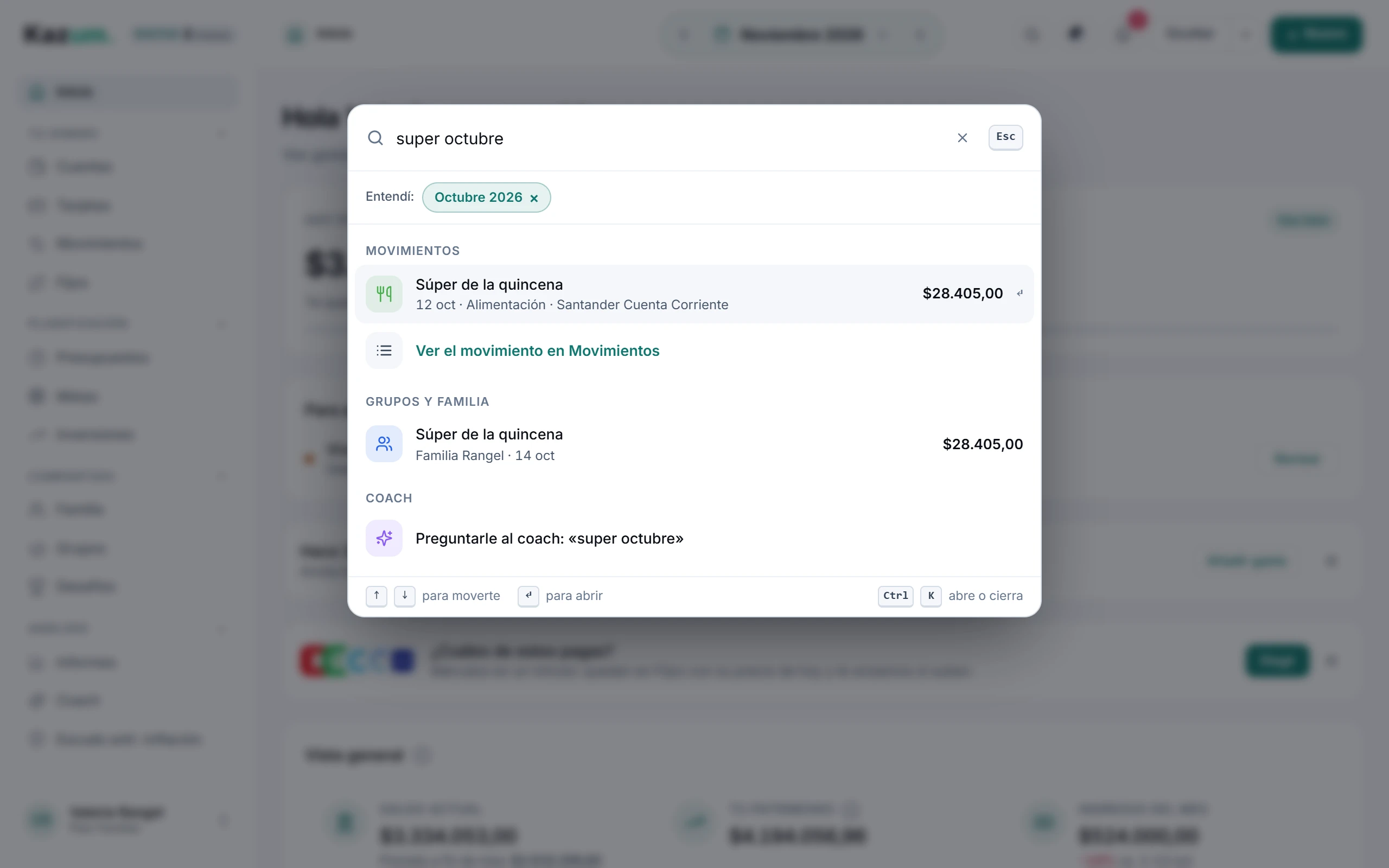
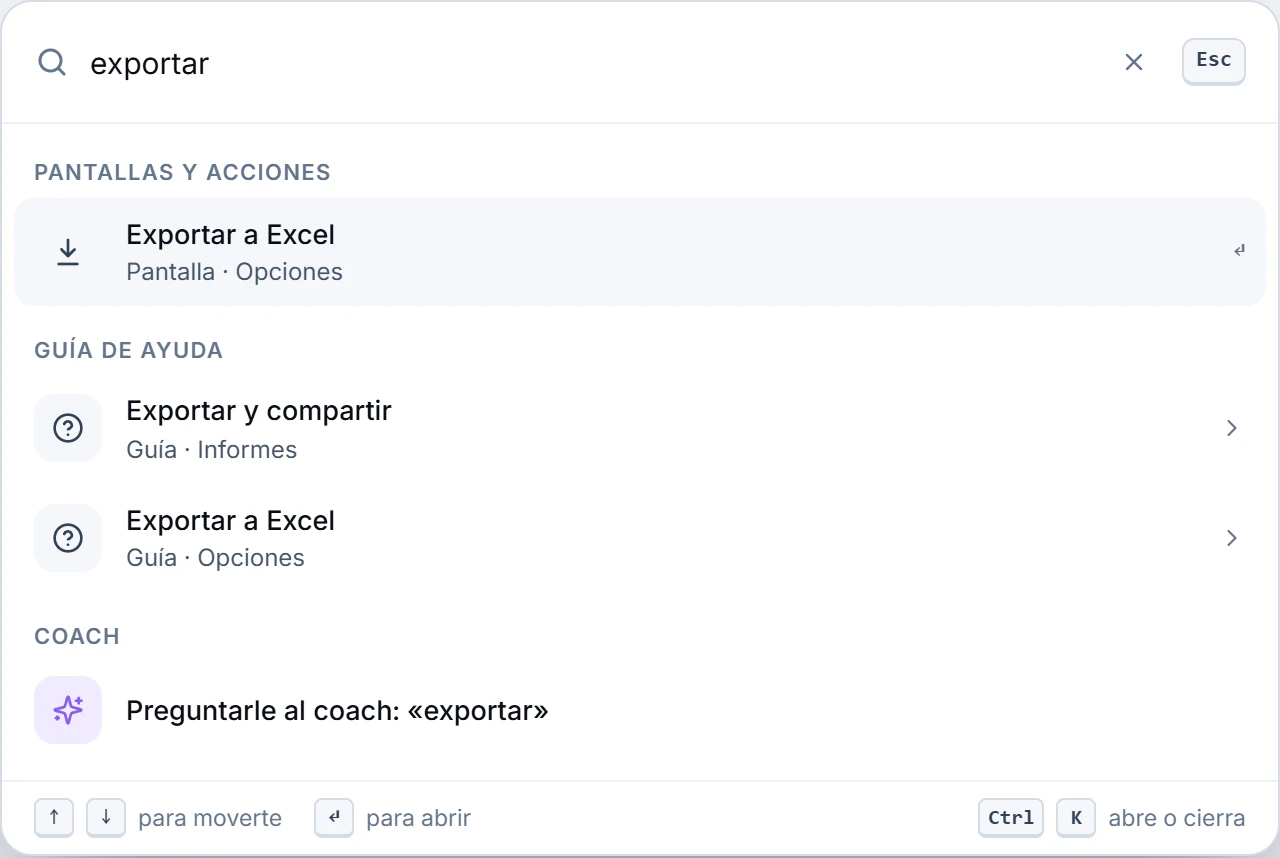
- Escribe lo que buscas. Los resultados aparecen mientras escribes, agrupados: Pantallas y acciones, Movimientos, Fijos y cuotas, Cuentas y tarjetas, Categorías, metas y presupuestos, Inversiones, Grupos y familia y Guía de ayuda.
- Muévete con las flechas ↑ y ↓ y abre con Enter, o toca el resultado.
- Para cerrarlo, pulsa Escape (si escribiste algo, la primera vez lo borra) o toca afuera. En el teléfono, toca Cancelar.
Qué encuentra
Movimientos, fijos y compras en cuotas, cuentas y tarjetas, categorías, metas, presupuestos, inversiones, tus grupos y sus gastos, y los gastos de tu familia: todo lo que puedes ver, también lo que cargó otra persona de tu familia o de un grupo. También aparecen pantallas y acciones: escribe «exportar», «nuevo gasto» o «plan» y vas directo. No importan los acentos ni un error chico: «cafe» encuentra «Café» y «netflx» encuentra «Netflix».
Qué pasa al abrir un resultado
Un movimiento o una compra en cuotas se abre para verlo o editarlo, como en Movimientos. Un fijo te lleva a Fijos; una cuenta o una categoría, a Movimientos con ese filtro puesto; una tarjeta, a su resumen; una meta o un presupuesto, a su pantalla; una inversión, a su ficha; un grupo, a su página; y un gasto de la familia, a Familia en el mes de ese gasto. Una parte de esta guía se abre en otra pestaña. Si hay más movimientos de los que entran en la lista, Ver los N movimientos te lleva a Movimientos con esos filtros puestos.
Búsquedas recientes
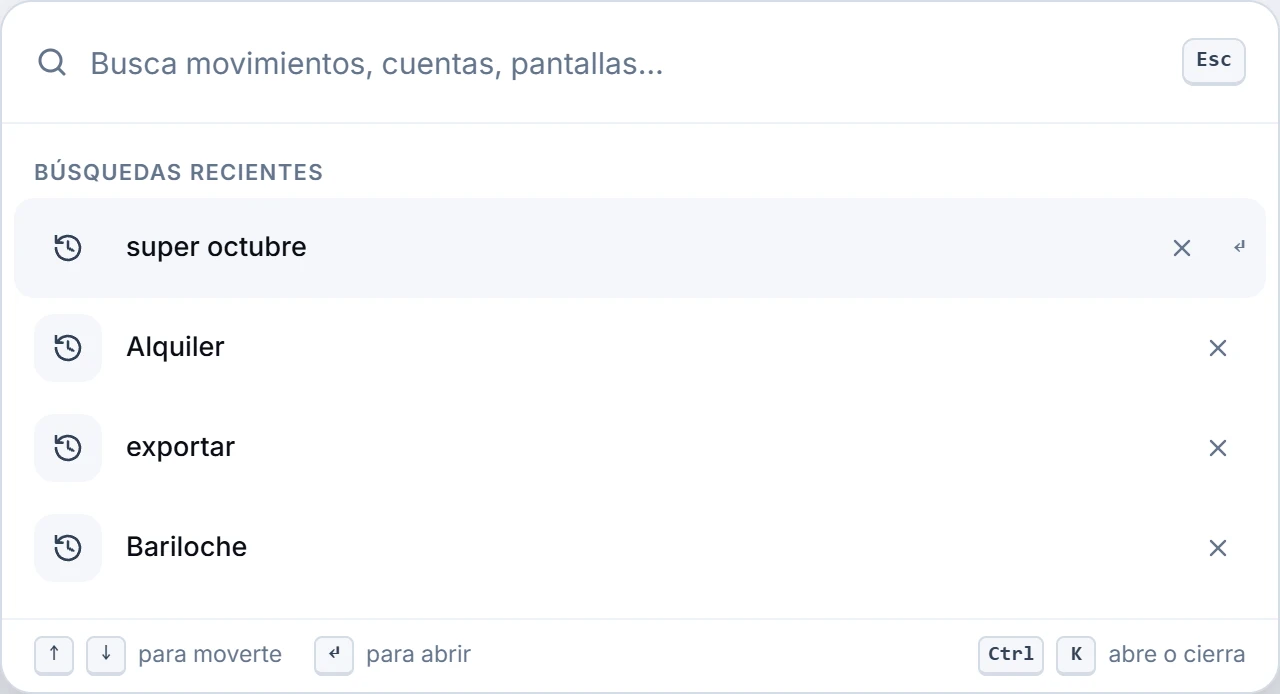
Con la caja vacía ves tus últimas búsquedas, hasta seis. Toca una para repetirla o su × para quitarla. Se guardan solo en ese dispositivo.
Preguntarle al coach
Para preguntas como «¿cuánto gasté en Uber?», elige Preguntarle al coach, al final de la lista: abre el Coach con lo que escribiste. Aparece si tu plan incluye el Coach.
Sumar un monto y un mes
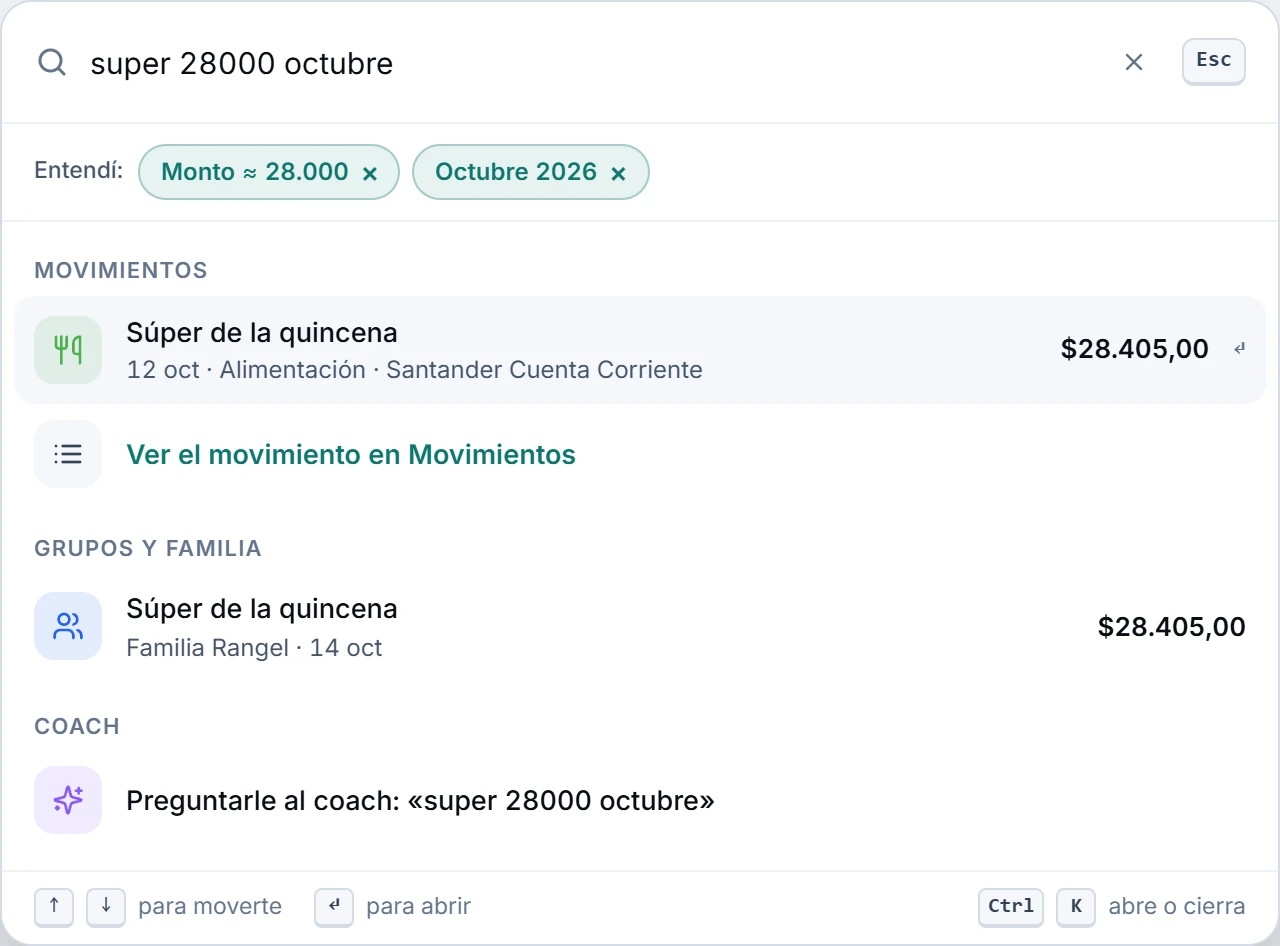
A lo que buscas puedes sumarle un monto y un mes: «super 5000 octubre» busca el súper de unos $5.000 (un 10 % más o menos) en octubre. También vale un año solo, como «2025». Lo que Kazum entendió aparece debajo de la caja, en Entendí:, como chips; toca uno para quitarlo y buscar sin ese filtro.
Ir a una pantalla o hacer algo
No hace falta saber dónde está cada cosa: escribe lo que quieres hacer y elige el resultado de Pantallas y acciones. Por ejemplo, «nuevo gasto» abre el formulario, «exportar» te lleva a Exportar a Excel y «plan», a Plan y facturación. Debajo aparecen las partes de esta guía que hablan de eso.
En el teléfono
La lupa está en el encabezado, entre el mes y el ojo. El buscador ocupa toda la pantalla; Cancelar o el botón Atrás lo cierran.