Tarjetas
Tarjetas muestra tus tarjetas de crédito: cuánto vale el resumen del mes, cuánto debes hoy, cuánto límite te queda y con cuál conviene comprar. Cada tarjeta arma sus resúmenes con su día de cierre y su día de vencimiento. Cada resumen lleva el mes en que vence: si cierra el 29 oct y vence el 11 nov, es el de noviembre, el mismo mes en que cuenta en Inicio.
Tarjetas muestra tus tarjetas de crédito: cuánto vale el resumen del mes, cuánto debes hoy, cuánto límite te queda y con cuál conviene comprar. Cada tarjeta arma sus resúmenes con su día de cierre y su día de vencimiento. Cada resumen lleva el mes en que vence: si cierra el 29 oct y vence el 11 nov, es el de noviembre, el mismo mes en que cuenta en Inicio.
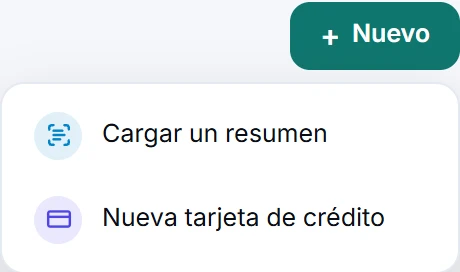
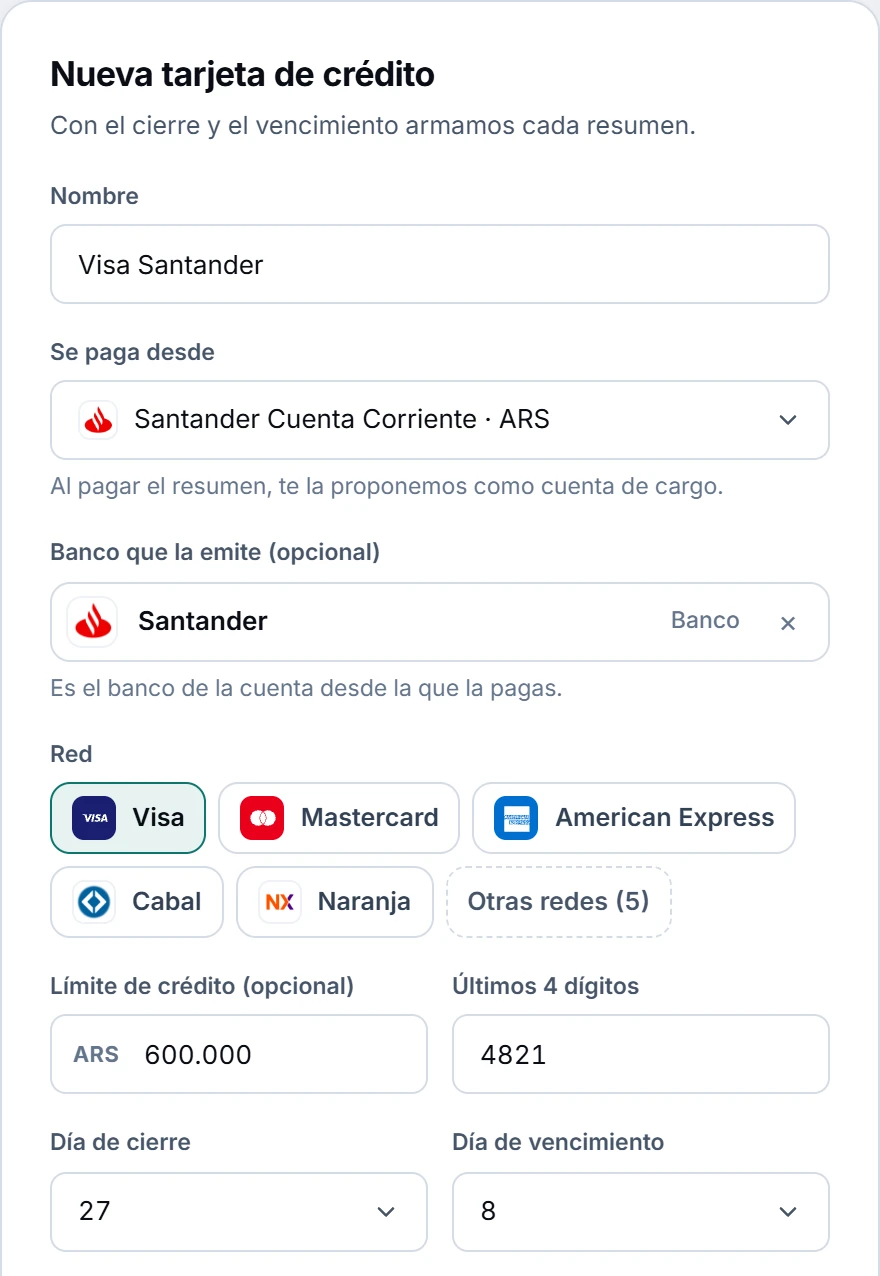
- + Nuevo → Nueva tarjeta de crédito (en el teléfono, el botón +). Escribe el Nombre y elige en Se paga desde la cuenta con la que pagas el resumen.
- Completa Banco que la emite, Red, Límite de crédito y Últimos 4 dígitos (son opcionales), elige el Día de cierre, el Día de vencimiento y el color, y toca Guardar.
- Carga cada compra como un gasto con Pagar con en la tarjeta: ahí eliges las Cuotas y en qué resumen cae.
- Toca Ver resumen para ver los gastos del resumen; con las flechas pasas al anterior o al siguiente.
- Cuando el resumen cierra, toca Pagar resumen para registrar el pago desde tu cuenta. Antes del cierre, el mismo botón dice Adelantar pago.
Qué muestra cada tarjeta
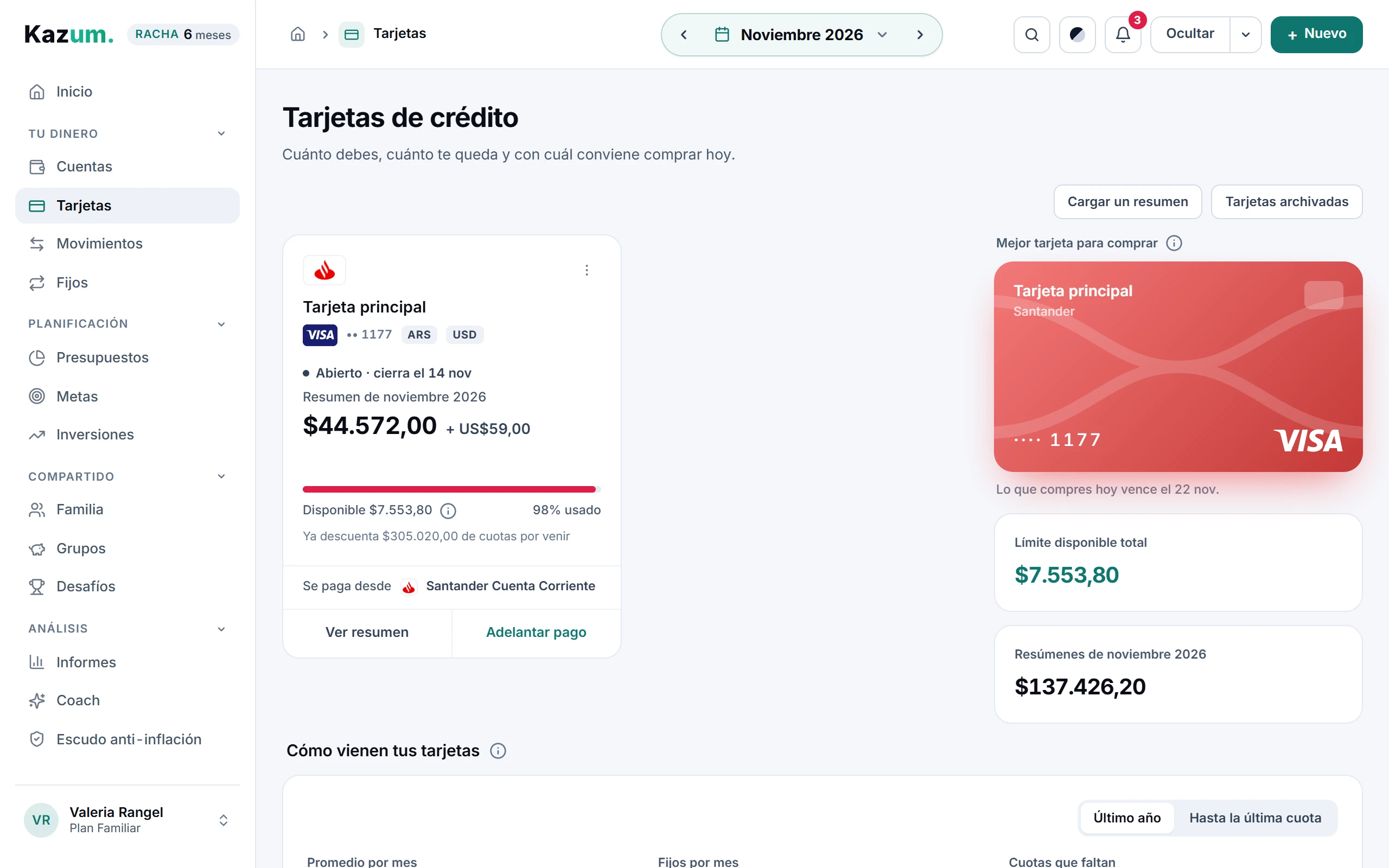
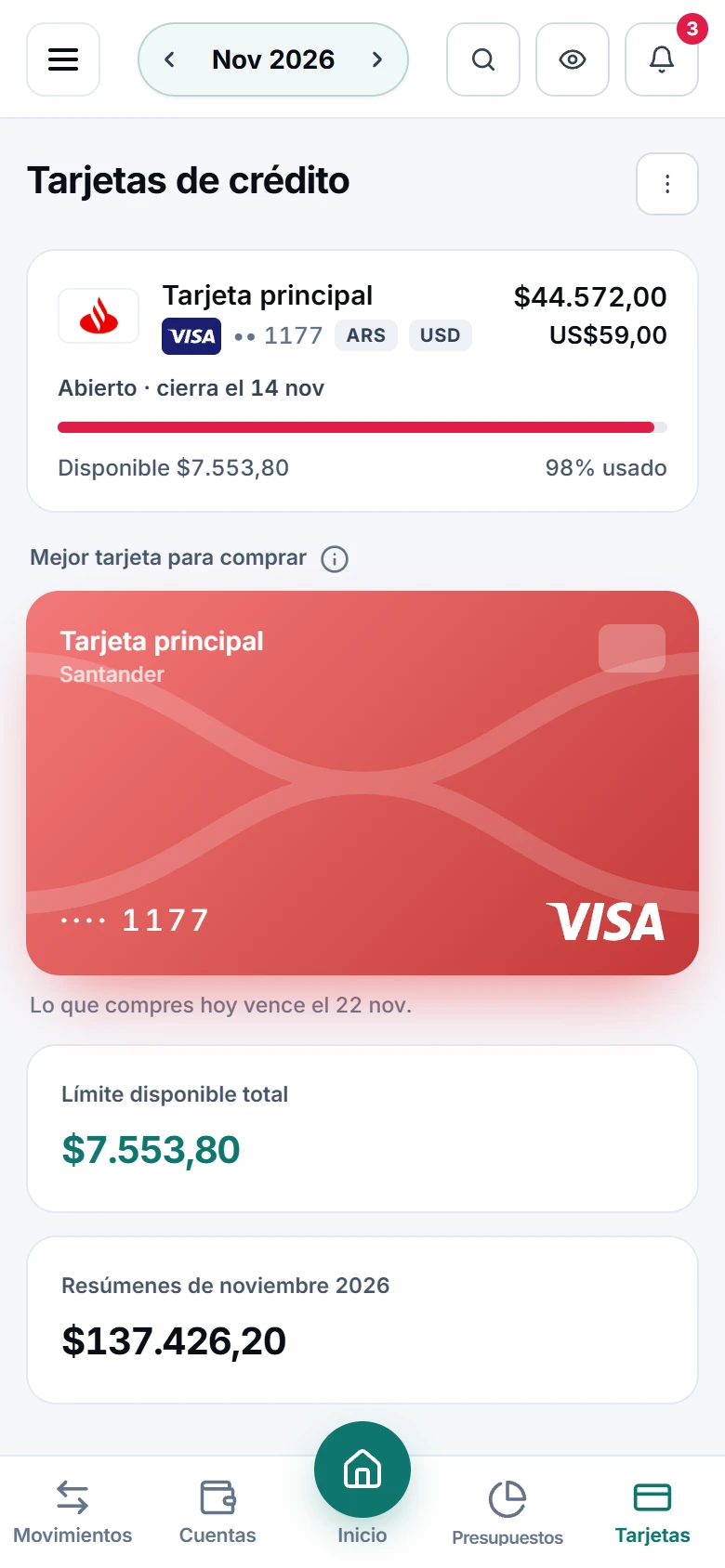
Un resumen está en uno de tres estados: Abierto (junta consumos o todavía no venció), Atrasado (venció y no lo pagaste) o Cerrado (lo pagaste, o no había nada que pagar). Arriba de la tarjeta, mientras no está cerrado, dice en qué está: Abierto · cierra el…, Abierto · vence el… o Atrasado · venció el…. Cuando está cerrado, lo dice el botón de abajo en verde: Pagado o, si lo adelantaste entero antes de que cierre, Pagado adelantado. Si los ajustes o reintegros del resumen superan sus gastos, dice Saldo a favor: no hay nada que pagar, y al cerrar, ese saldo pasa al resumen siguiente y lo baja. Lo mismo pasa con lo que adelantaste de más. Debajo, lo que vale el Resumen de el mes que elegiste arriba de la pantalla, lo que falta (Por pagar, si cerró y no lo pagaste) o lo que ya pagaste de él (Ya pagaste) y la barra del límite con el Disponible. En el teléfono, el detalle de la tarjeta es el resumen del mes que elegiste arriba: cada moneda con lo que falta o lo que ya pagaste. Si te quedó un resumen anterior sin pagar, la tarjeta lo dice (Resumen de octubre atrasado, con lo que debe y Pagar) y en el teléfono aparece debajo, para tocarlo y ver sus gastos; los que vienen los ves cambiando el mes o en Cómo vienen tus tarjetas. Junto al disponible va cuánto del límite llevas usado (8% usado) y su i muestra la cuenta. El disponible ya descuenta las cuotas que todavía no llegaron, porque el banco reserva la compra entera en el límite; por eso la tarjeta aclara cuánto ya descuenta de cuotas por venir. Al pie están Se paga desde y los botones Ver resumen y Pagar resumen (o Adelantar pago, o lo pagado).
A la derecha, Mejor tarjeta para comprar (la que te da más días para pagar, entre las que tienen disponible y no tienen un resumen vencido sin pagar; debajo dice por qué: «Lo que compres hoy vence el 9 dic»), el Límite disponible total, y lo que suman los Resúmenes del mes, con lo que falta pagar de ellos y, aparte, lo que quedó de resúmenes anteriores. Con más de una tarjeta, en la computadora puedes arrastrarlas para ordenarlas: ese orden se usa en todos los lugares donde eliges una tarjeta.
El menú ⋮ de la tarjeta
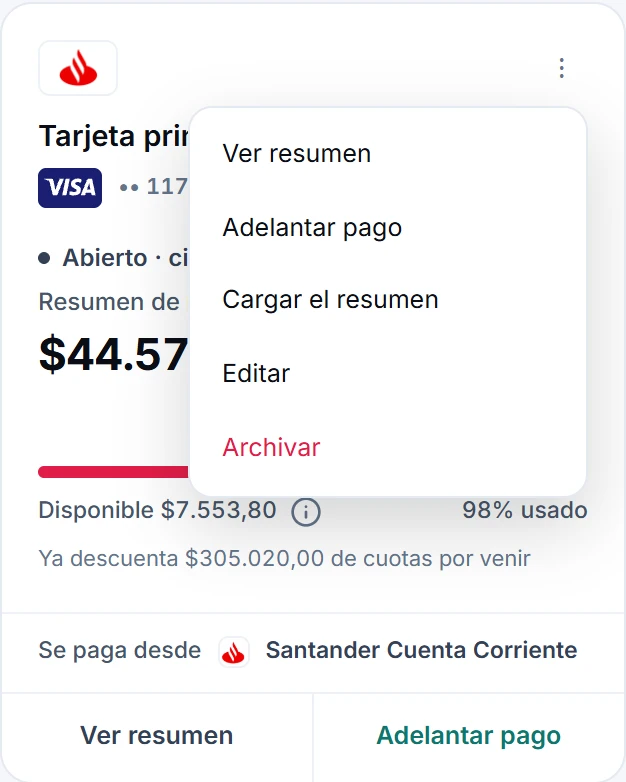
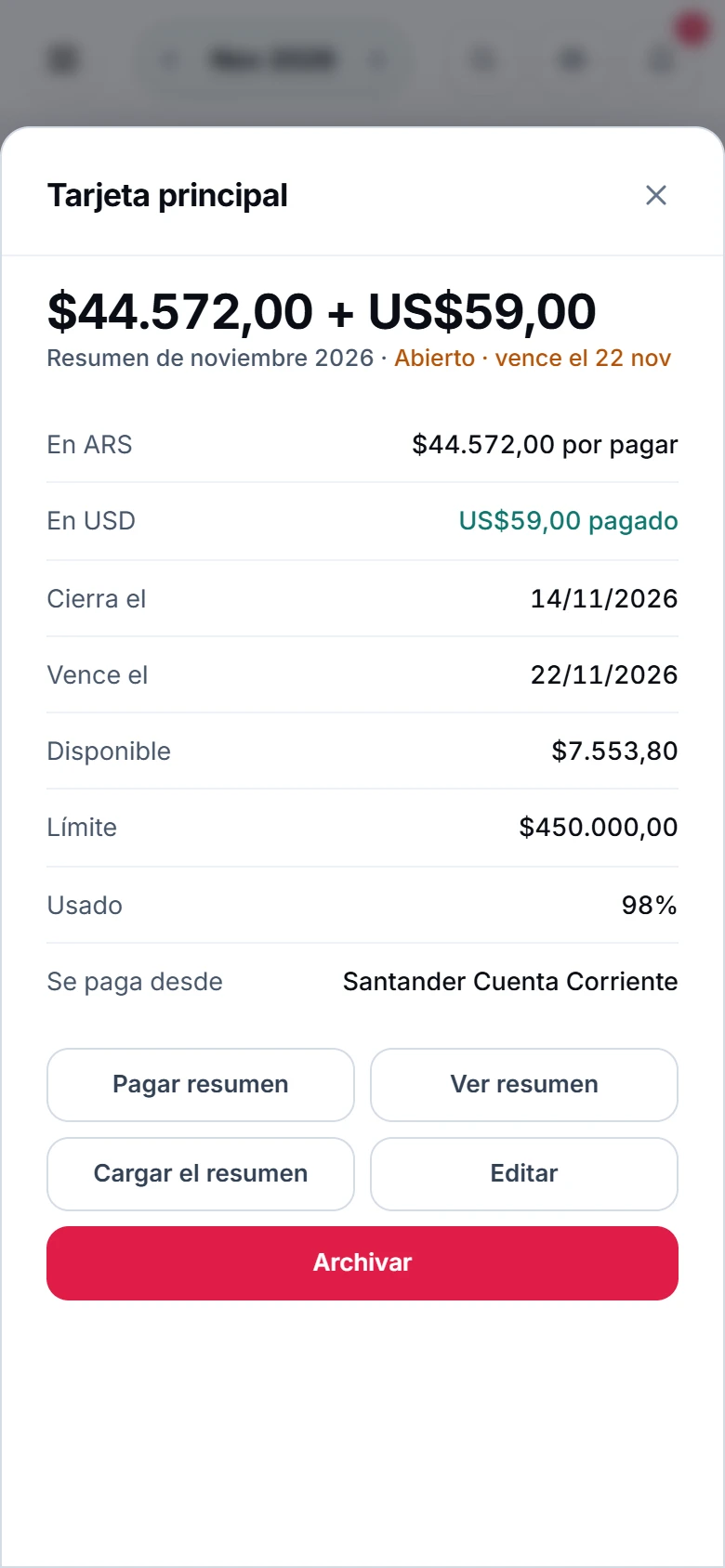
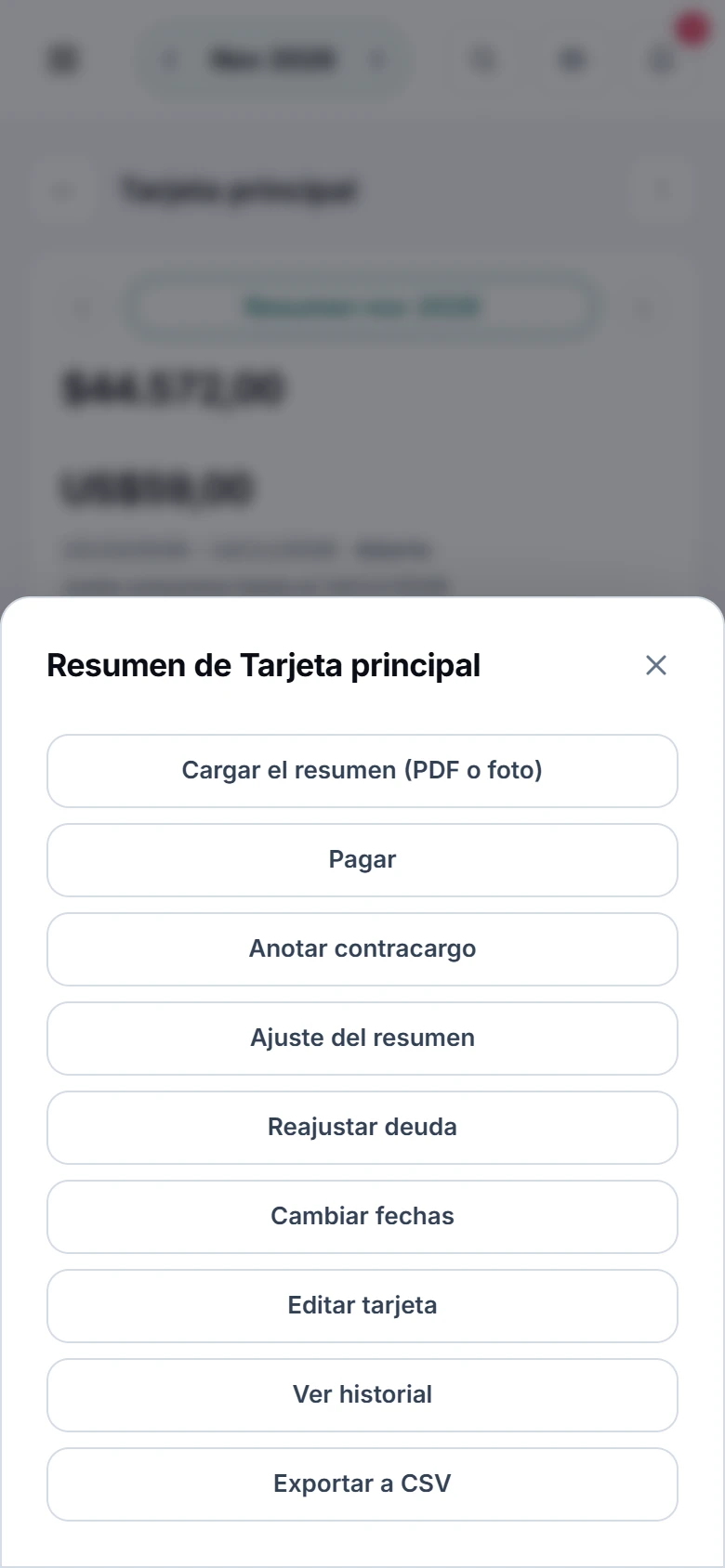
Tiene Ver resumen, Pagar resumen (o Adelantar pago), Cargar el resumen, Editar y Archivar. Archivar la saca de tus listas y de tu patrimonio sin borrar nada: la encuentras en Tarjetas archivadas, donde puedes tocar Restaurar o Eliminar (eliminada, desaparece de la app, pero sus movimientos se conservan para no alterar tus informes). Al restaurarla, la app te ofrece reactivar los movimientos fijos que quedaron en pausa.
Si la tarjeta ya tenía deuda
El alta no pide la deuda actual. Si ya la estabas usando, abre su resumen, toca ⋮ → Reajustar deuda y escribe la Deuda real hoy: queda como un movimiento de ajuste con fecha de hoy, dentro del resumen abierto. Si la tarjeta tenía deuda cuando la cargaste, bajarla primero descuenta esa deuda, sin movimiento: no aparece como un crédito en el resumen. Si la habías cargado como una cuenta común, en Cuentas abre su ⋮ → Convertir en tarjeta: sus gastos pasan a ser consumos de la tarjeta, cada uno en el resumen de su fecha.
Según tu plan
Con el plan Gratis puedes tener una tarjeta de crédito. Con Individual, Duo o Familiar no hay tope.
En el teléfono
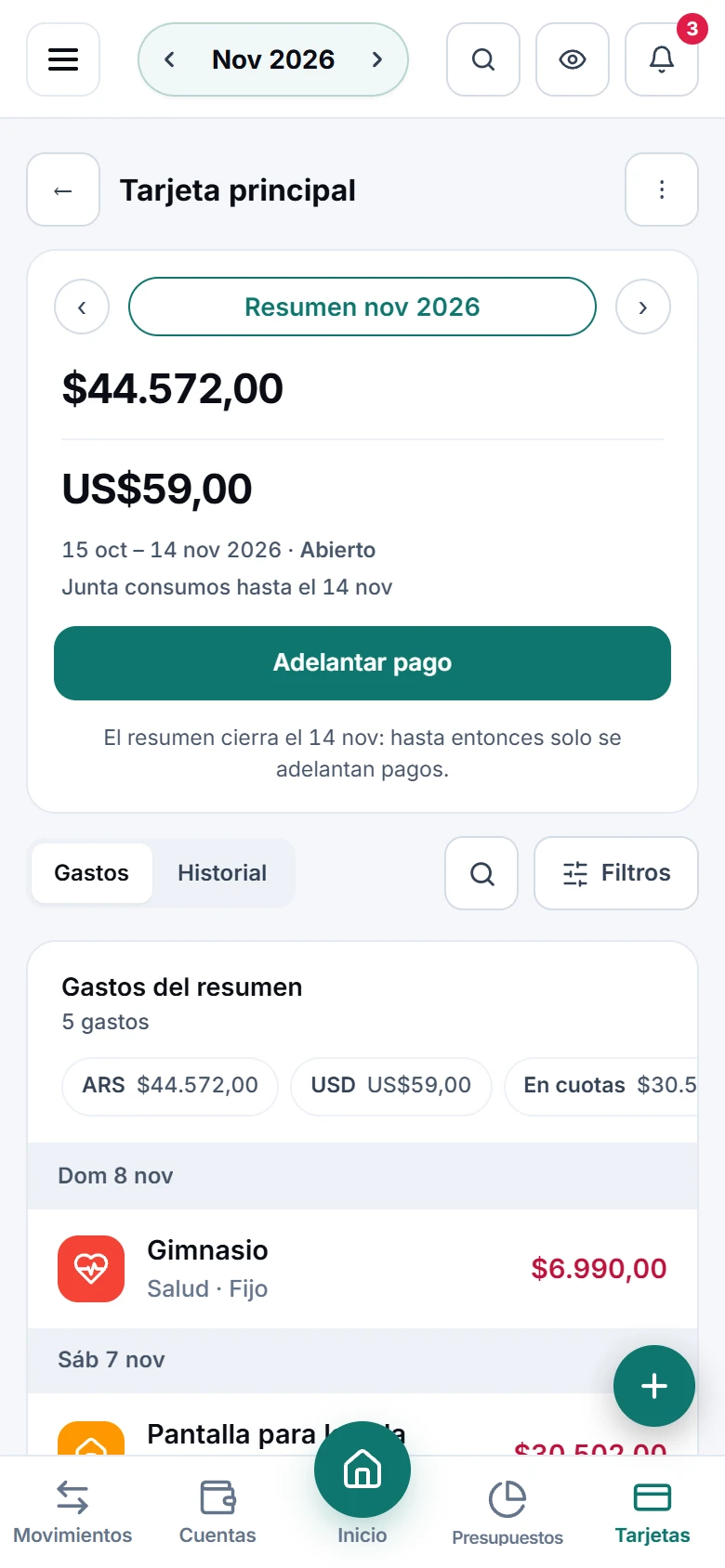
Las tarjetas son filas: toca una para ver su detalle (pagar va primero) o deslízala para Editar o Archivar. Dentro del resumen, arriba van la tarjeta y su ⋮ (si tienes más de una, toca su nombre para pasar a otra); debajo, el resumen con sus flechas, Gastos o Historial, lo que vale y el botón de pago. El ⋮ abre las acciones del resumen abajo, solo con las que se pueden hacer en ese momento. Toca un gasto para ver su detalle o deslízalo para editarlo o eliminarlo.
Ver el resumen del mes
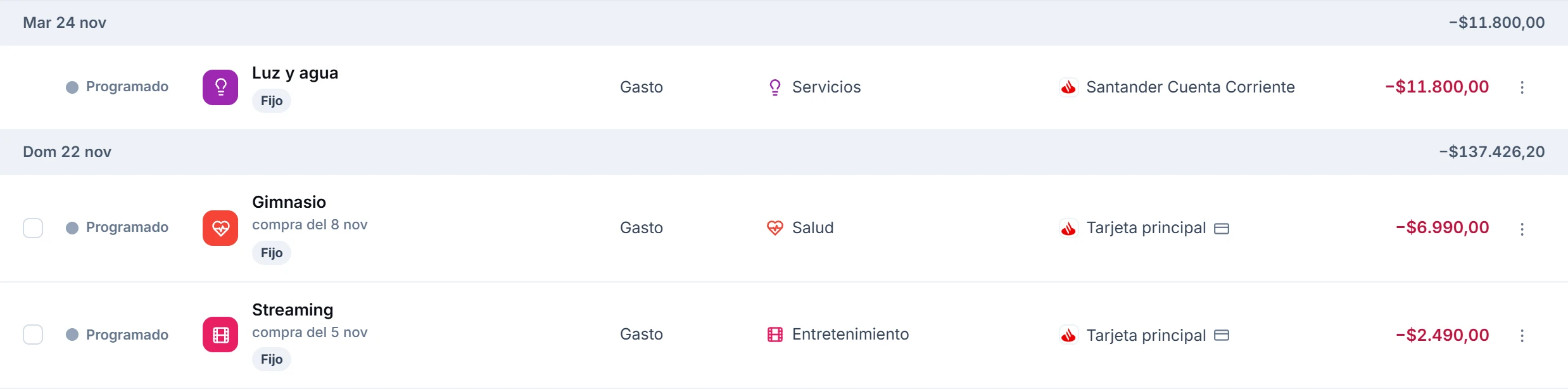
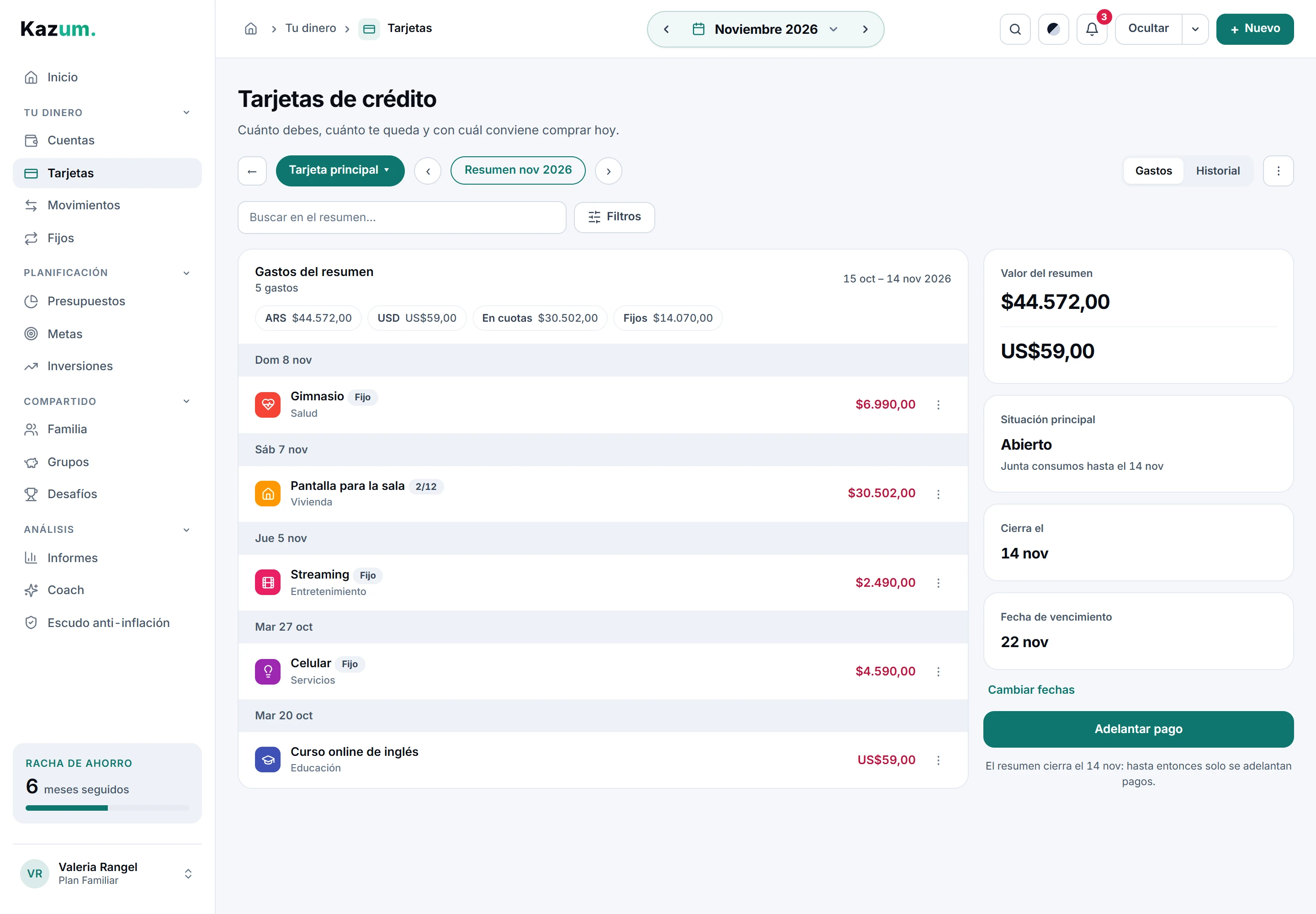
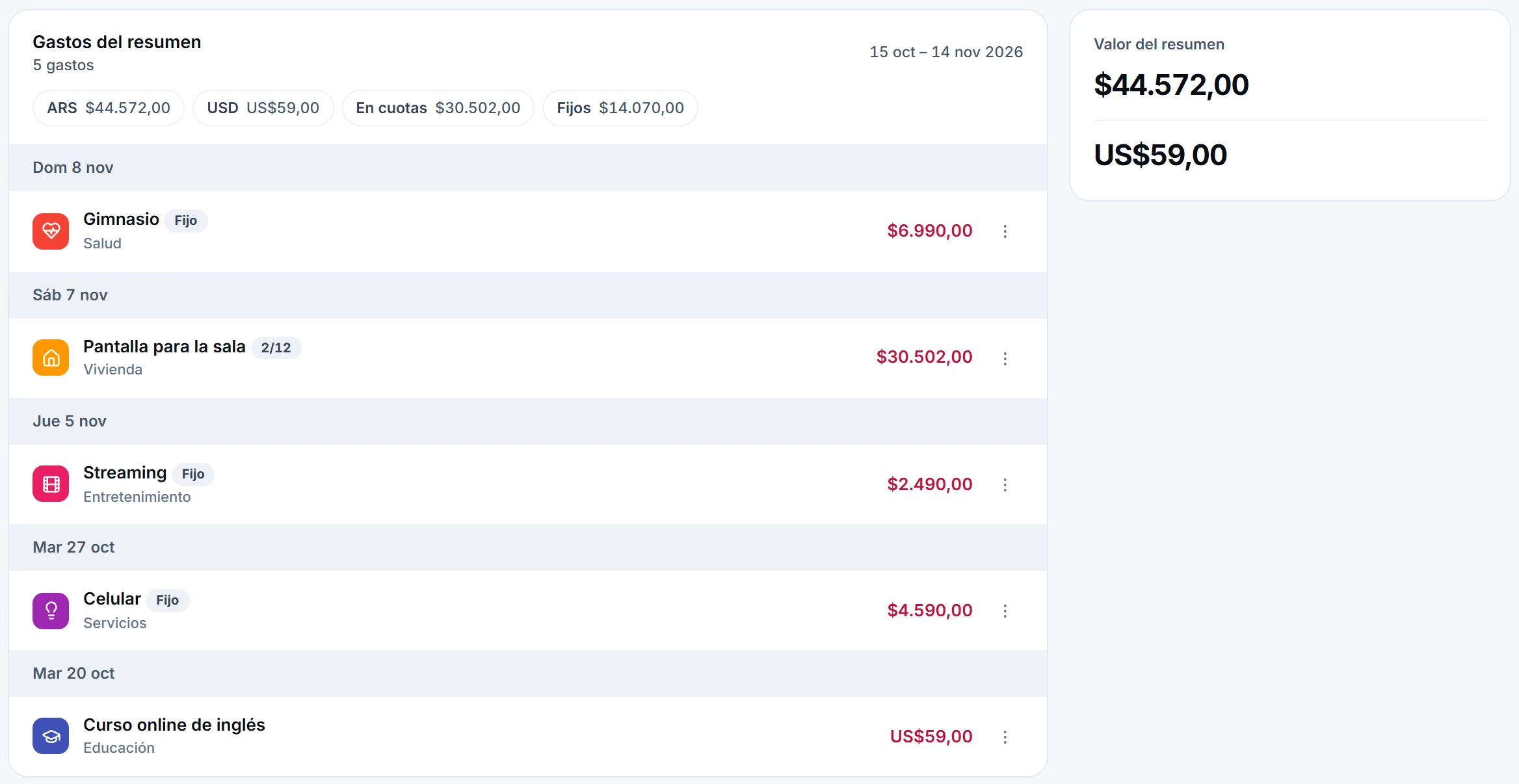
Toca Ver resumen. Arriba eliges la tarjeta (el botón con su nombre), pasas de un resumen a otro con las flechas y cambias entre Gastos e Historial. Cada gasto muestra su categoría y una etiqueta si es una cuota (1/12), un Fijo, un Ajuste o un Programado: un movimiento fijo que todavía no se cobró y que ya cuenta en lo que vale el resumen (va en gris). Debajo de Gastos del resumen, cada filtro rápido dice lo que suma: cada moneda (si el resumen tiene pesos y dólares), Cobró el banco (impuestos, percepciones, intereses y comisiones; una devolución de esos cargos resta), En cuotas y Fijos; uno que sería todo el resumen no aparece. Tócalo para ver solo eso y otra vez para quitarlo; en el teléfono se deslizan de costado. Con Buscar en el resumen y Filtros separas además por moneda, por tipo (En un pago, En cuotas, Fijos, Reajustes), por estado, por categoría, por quién la usó o Solo lo que cobró el banco, cambias el orden y agrupas por categoría. Mayor monto y la categoría que más pesa comparan los dólares pasados a pesos, así US$300 no queda debajo de $340; cada gasto se sigue viendo en su moneda.
A la derecha están el Valor del resumen (con lo pagado, lo que resta y el saldo a favor, si hay), la Situación principal (Abierto, Atrasado o Cerrado, con el detalle debajo: hasta cuándo junta consumos, cuándo vence o si está pagado), la fecha de cierre, la de vencimiento y el botón de pago. Si ya registraste pagos, aparecen en Pagos del resumen, cada uno con Editar y Anular. Historial compara mes a mes lo que valió cada resumen y lo que pagaste.
Cargar el resumen del banco
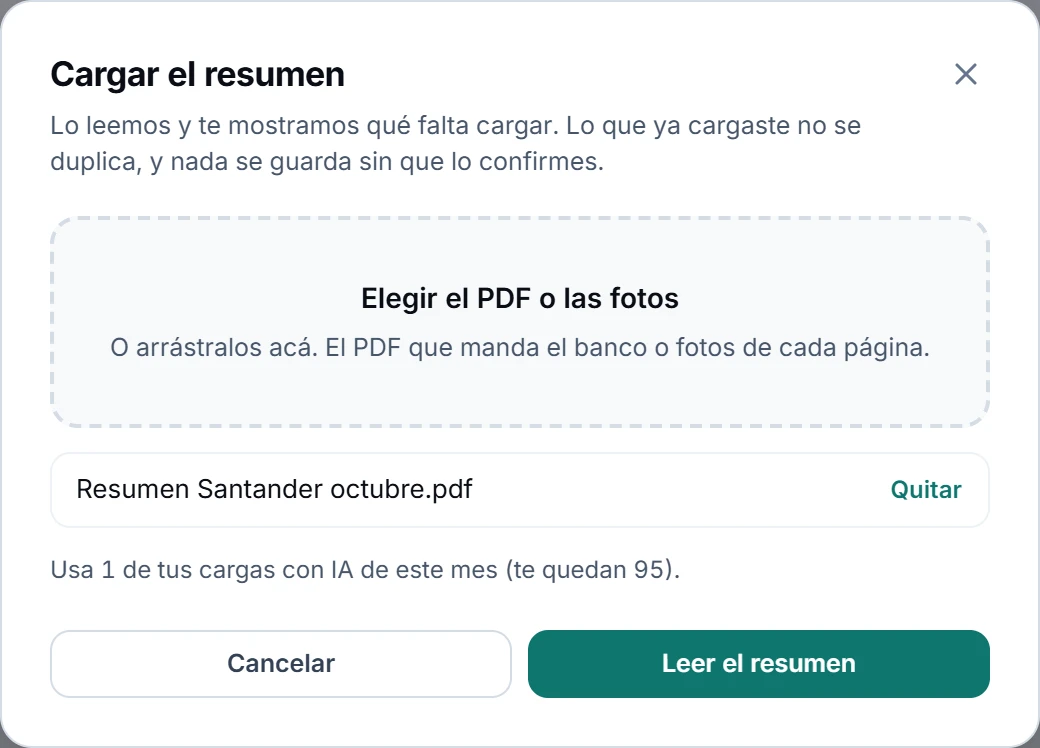
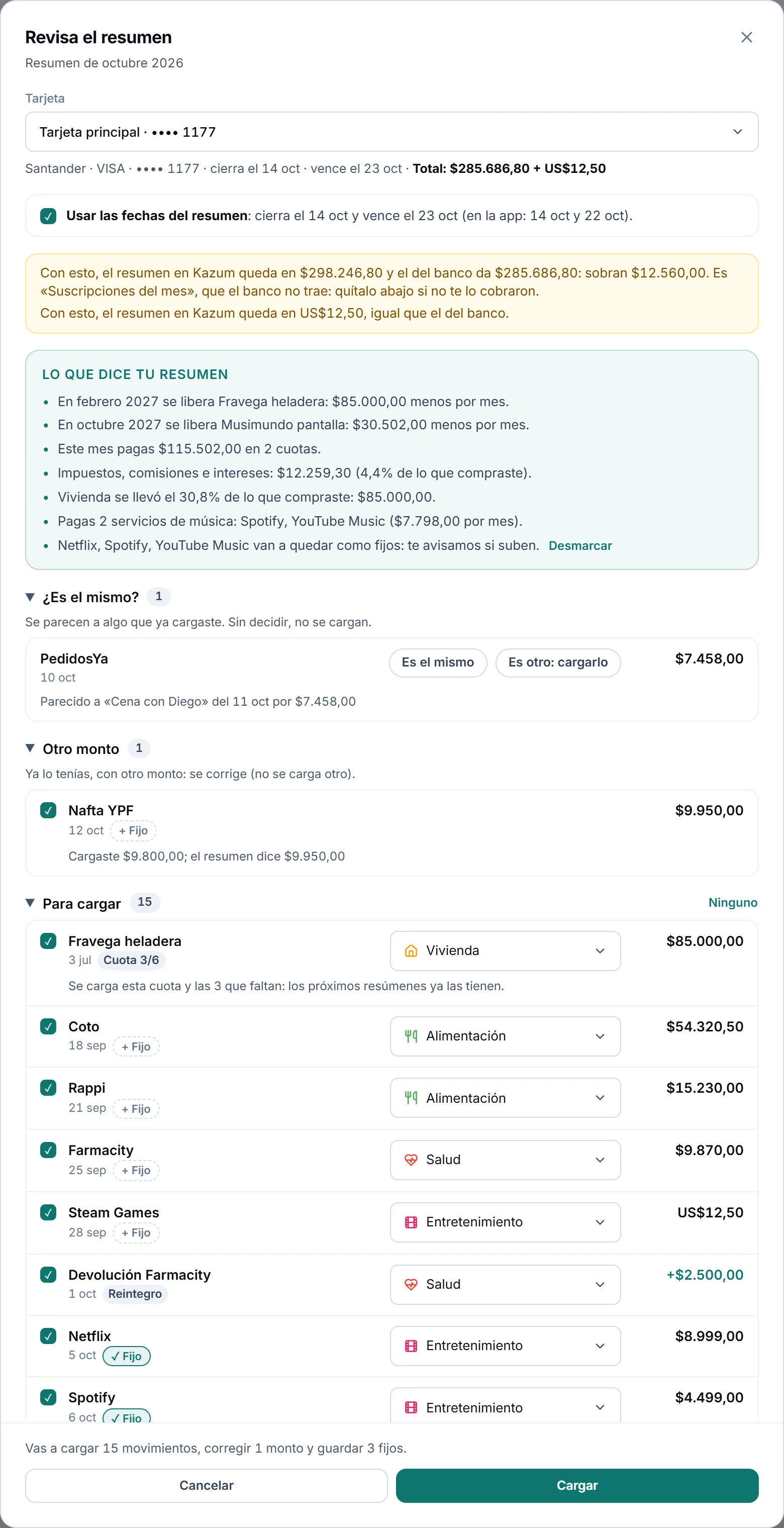
Con el resumen que te manda el banco (el PDF o fotos de cada página), Kazum lee cada renglón, lo compara con lo que ya cargaste en la tarjeta y te muestra solo lo que falta. Lo que ya anotaste no se duplica, y nada se guarda hasta que lo confirmas.
- Toca Cargar un resumen arriba de Tarjetas (en el teléfono, en el ⋮ del título o en el botón +). También está como Cargar el resumen en el ⋮ de cada tarjeta y en el de su resumen.
- Toca Elegir el PDF o las fotos (o arrástralos) y después Leer el resumen. Un resumen largo puede tardar un minuto. Usa una de tus cargas con IA del mes, igual que Cargar con voz o foto.
- Kazum reconoce la tarjeta por el banco, la red y los últimos 4 dígitos. Si no la reconoce, o si es otra, elígela en Tarjeta. Si todavía no la tienes cargada, Crear la tarjeta la crea con lo que dice el resumen (la red, el banco, los últimos 4 y los días de cierre y vencimiento) y sigue con la revisión, sin volver a leerlo.
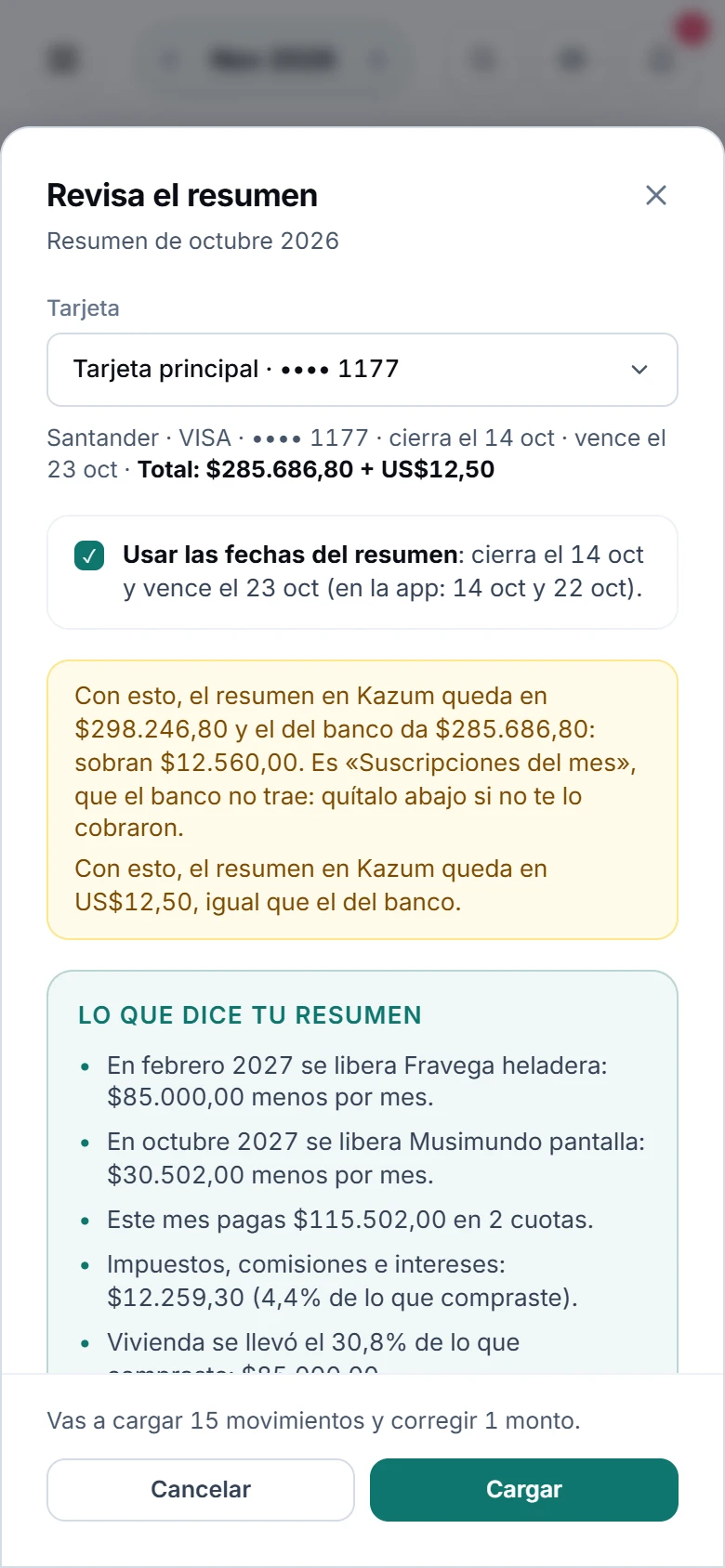
- Revisa lo que encontró y toca Cargar (arriba del botón dice cuántos carga, cuántos corrige y cuántos quedan como fijos).
Arriba ves el banco, las fechas y el total del resumen. Kazum comprueba que lo que leyó dé ese total (el saldo anterior, menos tu pago, más cada renglón); si no da, te lo dice ahí mismo, con cuánto sobra o falta, para que lo revises antes de cargar. Si las fechas del banco no coinciden con las de la tarjeta en la app, Usar las fechas del resumen las corrige para ese mes.
Cómo queda el resumen te dice, antes de cargar, si con lo que marcaste el resumen en Kazum queda igual que el del banco. Si queda igual, el aviso es verde. Si no, dice cuánto sobra o falta y dónde mirar: los gastos cargados que el banco no trae, algo que quedó sin marcar para cargar o algo cargado dos veces. Se actualiza a medida que marcas. Después, cada renglón queda en un grupo:
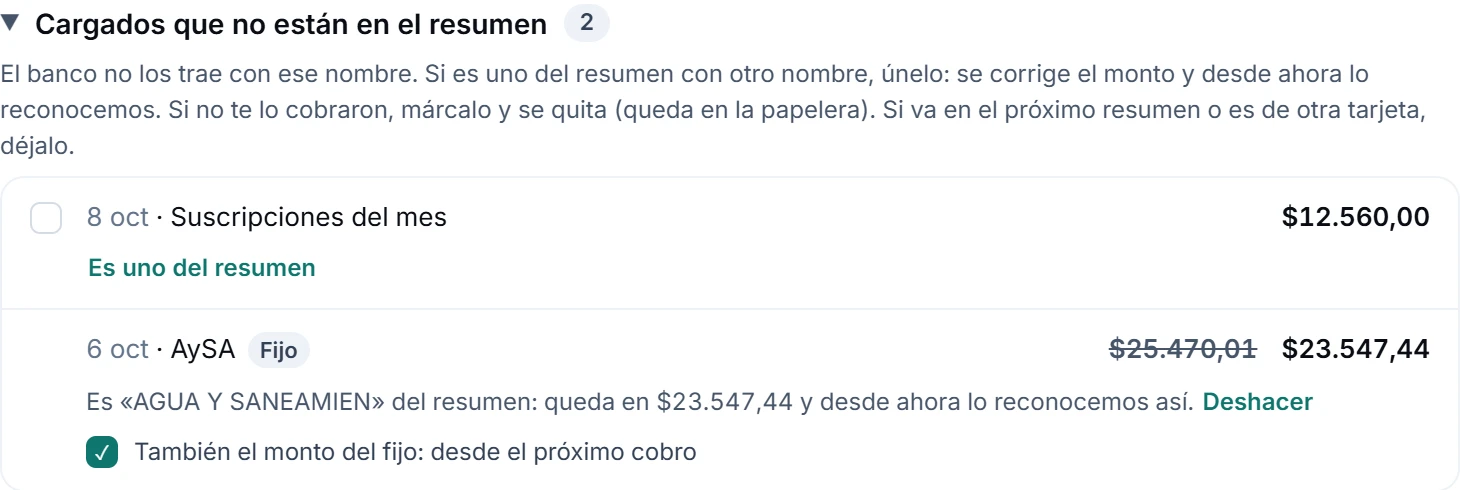
¿Es el mismo?: se parece a algo que ya cargaste con otro nombre (el mismo monto, unos días de diferencia). Elige Es el mismo o Es otro: cargarlo; sin decidir, no se carga. Otro monto: ya lo tenías, pero el banco cobró otro monto. Se corrige en vez de cargarse otro, y si es un fijo puedes marcar También el fijo para que cambie desde el próximo cobro. Para cargar: lo nuevo, con la categoría que propone Kazum (la cambias ahí mismo) y su etiqueta: Cuota 3/6, Impuesto, Comisión, Intereses, Reintegro o Adicional con el nombre de quien usó esa tarjeta. Desmarca lo que no quieras cargar, o usa Todos y Ninguno. Ya los tenías: lo que ya estaba cargado; no se vuelve a cargar. Kazum lo reconoce aunque lo hayas anotado con otro nombre («Merpago*altierbeauty» por «Altier Beauty», «Te asisto» por «Teasisto») y, en una compra en cuotas, aunque hayas cargado solo las que te faltaban, numeradas desde ahí (el banco dice 4/6 y tú cargaste 2/4). Un fijo de un servicio conocido también se reconoce con el nombre que le pone el banco, aunque lo corte: «AGUA Y SANEAMIEN» es tu fijo de AySA. Si el monto cambió, va a Otro monto, que lo dice («Tu fijo «AySA» anotó…; el resumen dice…») y lo adapta: corrige el monto y, desde ahí, lo reconoce por el nombre del banco. Cargados que no están en el resumen: gastos de la tarjeta que el banco no trae con ese nombre. Si es uno del resumen con otro nombre, toca Es uno del resumen y elige el renglón (primero aparecen los de monto parecido): no se carga otro, queda con el monto del banco y, si es un fijo, puedes cambiar también el monto del fijo. Si ese renglón ya se había cargado suelto, el repetido va a la Papelera. Si no te lo cobraron, márcalo y se quita al cargar (también queda en la Papelera, por si te equivocas). Si va en el próximo resumen o es de otra tarjeta, déjalo. Este grupo aparece abierto cuando explica una diferencia con el banco. Tu pago del resumen anterior no se carga: ya salió de tu cuenta.
El nombre del banco. Cada movimiento que viene de un resumen guarda cómo lo escribe el banco, aparte del nombre que ves: si a «MERPAGO*SAGRAT» le pones «Cena», sigue siendo «Cena» para ti y Kazum lo reconoce igual el mes que viene. Lo mismo aprenden tus fijos cada vez que confirmas que un renglón es uno de ellos. Lo ves en el detalle del movimiento (En el resumen) y, al editar un fijo, debajo del concepto (El banco lo cobra como); si uno quedó mal unido, la × lo olvida. El buscador también encuentra por el nombre del banco.
Una compra en cuotas se carga con la cuota del resumen y las que faltan, numeradas (el renglón lo dice): el resumen del mes siguiente ya las encuentra cargadas, así que no hace falta cargar el resumen todos los meses por las cuotas. Un reintegro entra a la tarjeta y baja lo que debes.
Fijos. Toca + Fijo, junto a la fecha, en lo que el banco te cobra todos los meses (una suscripción, el mantenimiento de la cuenta): queda en tus fijos desde ese cobro, el mismo día de cada mes, sin repetirse este mes. Sirve también para algo que ya tenías cargado suelto. Marcarlos, en Lo que dice tu resumen, marca de una vez las suscripciones que reconoce (y Desmarcar las vuelve atrás). Lo que ya es un fijo no se ofrece de nuevo: nunca quedan dos fijos de lo mismo.
Kazum también compara el resumen con tus fijos de otras cuentas. Si un fijo que pagas con débito ya se anotó este mes en esa cuenta y aparece en el resumen, va a ¿Es el mismo?: Es el mismo: pasarlo a esta tarjeta mueve lo anotado y el fijo a la tarjeta, sin cargar otro gasto. Si ese fijo todavía no se anotó, el renglón ofrece pasarlo a esta tarjeta.
Lo que dice tu resumen junta lo que conviene saber: en qué mes termina cada compra en cuotas y cuánto te libera, cuánto pagas este mes en cuotas, cuánto se fue en impuestos, comisiones e intereses, la categoría que más pesó, si pagas dos servicios del mismo tipo (dos de música, por ejemplo) y qué suscripciones todavía no están en tus fijos: con Marcarlos las agregas.
Pagar el resumen
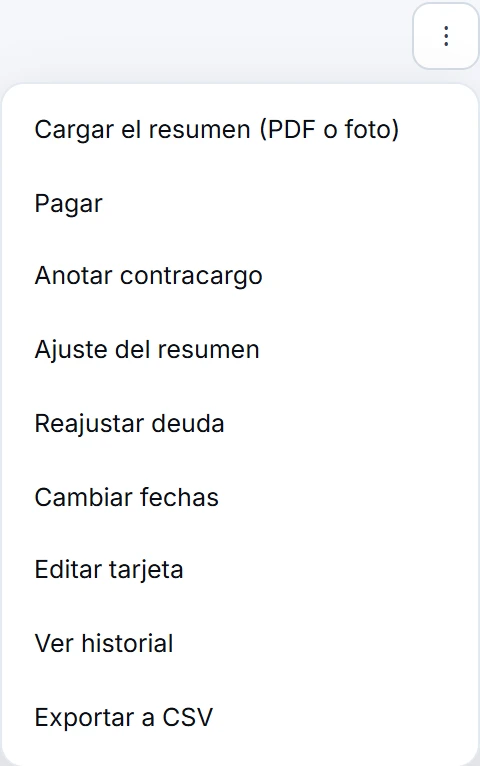
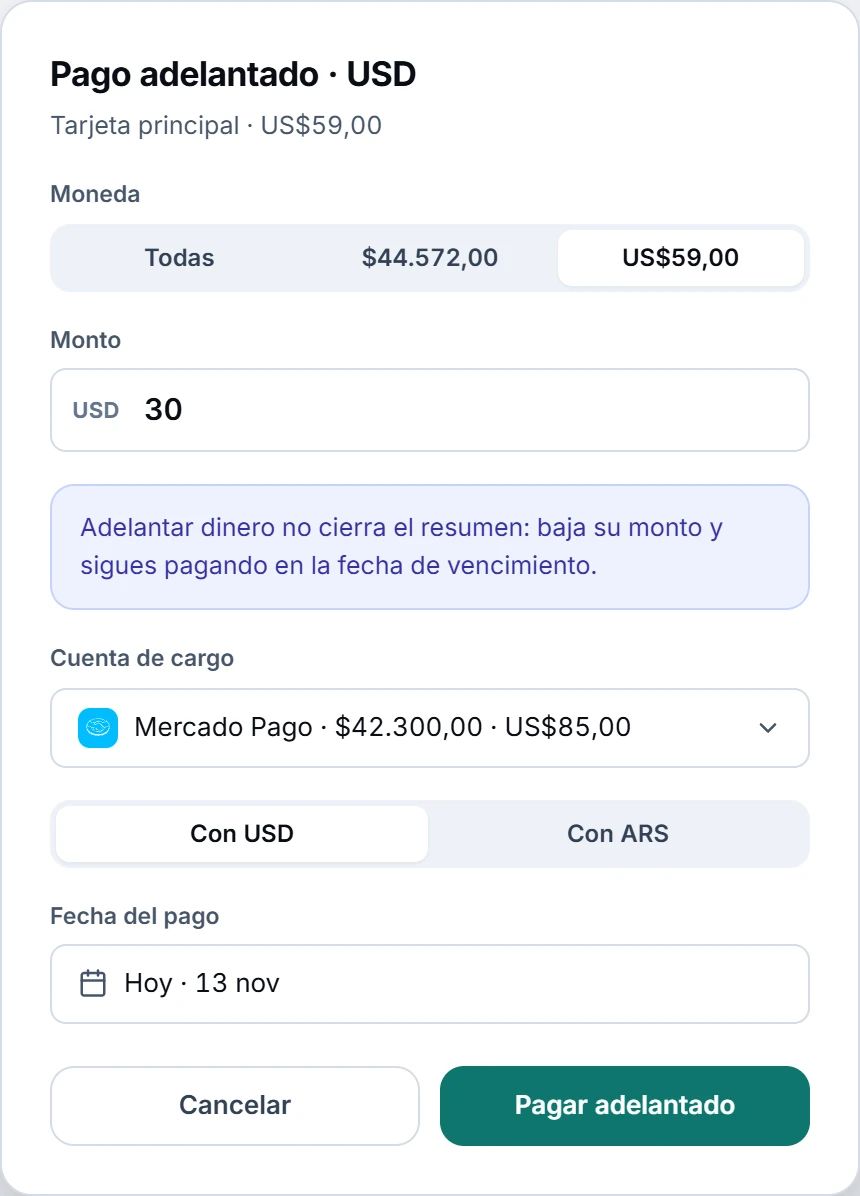
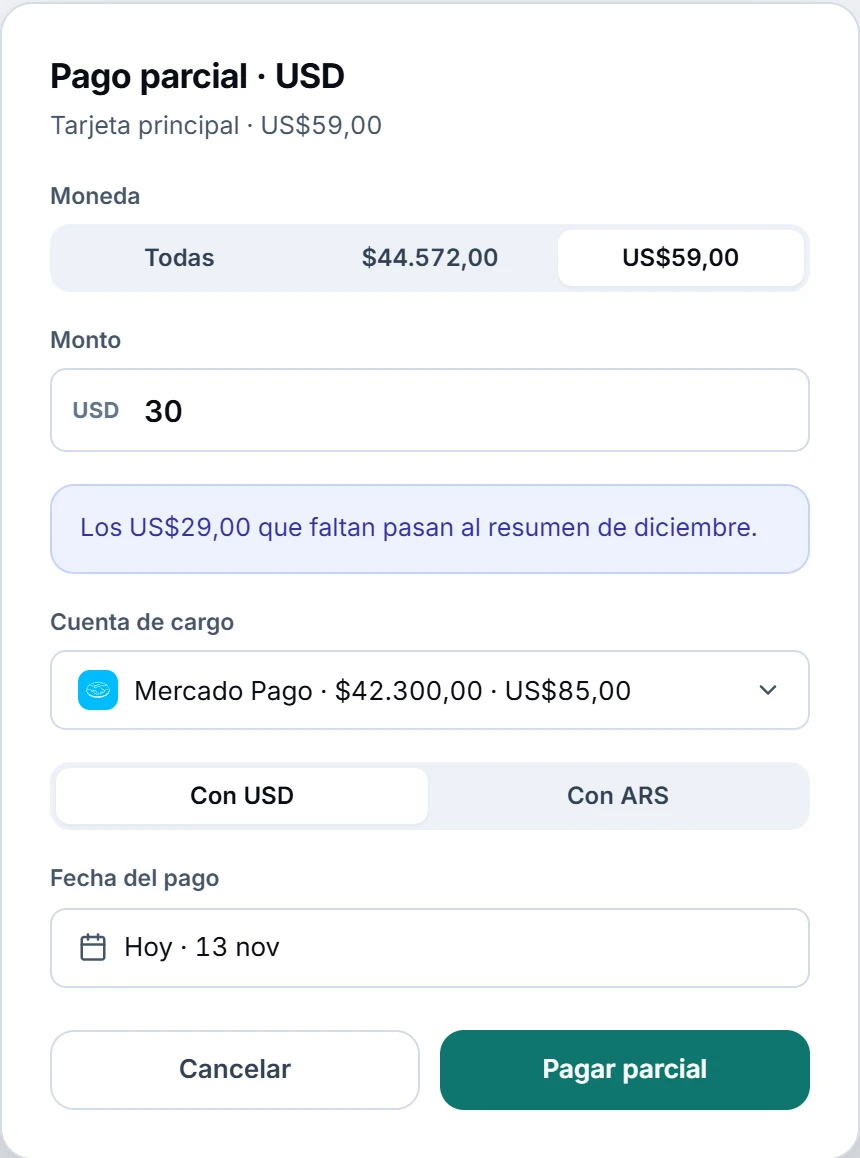
El botón principal del resumen dice Pagar resumen cuando ya cerró y Adelantar pago mientras está abierto; en el ⋮ de arriba a la derecha es Pagar. Todos abren el mismo formulario: escribes cuánto pagas, y el botón y el aviso de abajo del monto te dicen qué pago es y qué va a pasar:
- Pagar total: cubres todo lo que debes de un resumen que ya cerró y queda Cerrado.
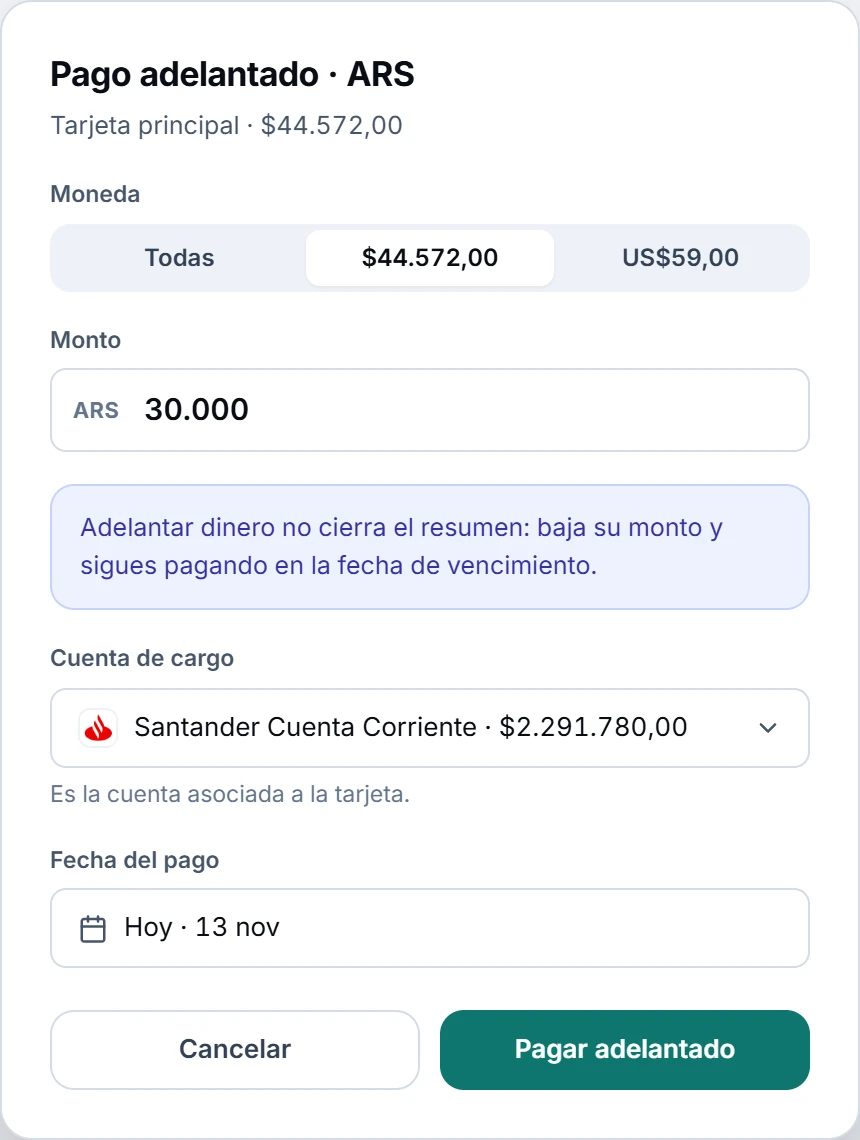
- Pagar adelantado: pagas un resumen que todavía no cerró, o menos de lo que debes de uno que cerró y aún no venció. Baja lo que debes y puedes completarlo hasta el vencimiento. Con el resumen abierto, el monto que te propone incluye los fijos que todavía van a caer en él (los que ves como Programado), y puedes adelantar hasta ese total. Si lo adelantas entero, queda Pagado adelantado y sus compras, pagadas; lo que compres hasta el cierre vuelve a deberse.
- Pagar parcial: desde el día del vencimiento, pagas menos de lo que debes. El resumen queda cerrado y el resto se suma al del mes siguiente.
Si escribes más de lo que debes, el formulario te dice cuánto es lo máximo y no te deja pagar. El resto de las opciones del ⋮:
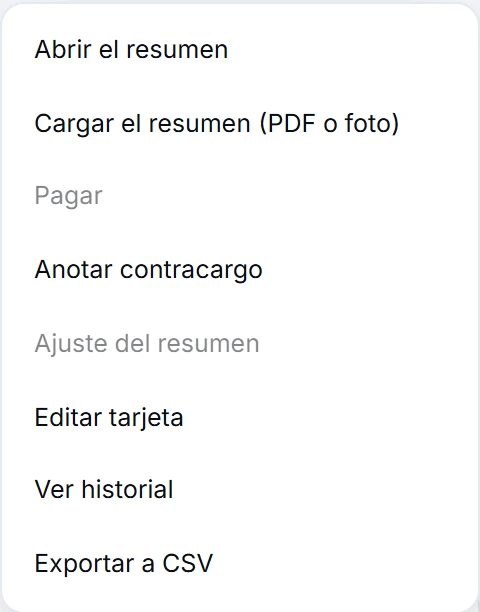
- Anotar contracargo: anota una devolución del comercio para que el resumen la refleje.
- Ajuste del resumen: escribe cuánto dice el banco que vale el resumen; la diferencia queda como un ítem más (suma si cobró de más, resta si bonificó) que después editas o borras como cualquier gasto.
Después de pagar (total, parcial o adelantado), el aviso de abajo trae Deshacer unos segundos: anula ese pago y el resumen vuelve a quedar por pagar (si pagaste pesos y dólares juntos, se anulan los dos). Pasado ese tiempo, un adelanto de un resumen que todavía no cerró se anula desde Pagos del resumen; el pago de un resumen cerrado, abriéndolo (ver más abajo). El botón Pagar de un aviso de la campana abre directamente este formulario en el mes que corresponde.
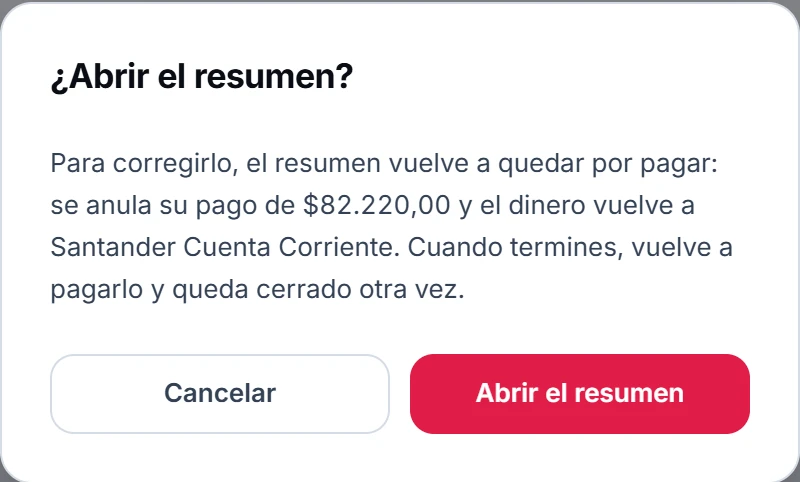
En el formulario de pago eliges la Cuenta de cargo (te propone la de Se paga desde): cada cuenta muestra todos sus saldos (por ejemplo «$42.300,00 · US$85,00»), y debajo dice cuánto tiene en la moneda con la que vas a pagar; si no alcanza, te avisa. También eliges la Fecha del pago, que puede ser de un día anterior si te olvidaste de anotarlo. El Monto ya viene escrito con lo que falta pagar; lo cambias si pagas otra cosa. El pago sale de esa cuenta como un movimiento. Si te equivocaste de cuenta o de monto en un resumen ya cerrado, ábrelo (⋮ → Abrir el resumen): el dinero vuelve a la cuenta y lo pagas de nuevo.
Consumos en otra moneda
Si cargas en la tarjeta un gasto en otra moneda (por ejemplo, en dólares en una tarjeta en pesos), eliges si va Al resumen en USD o si Se convierte a ARS. Si queda en dólares, el resumen lo muestra junto con lo demás, como el de papel: cada gasto en su moneda, el total de cada día y del resumen por moneda (por ejemplo, «$44.572,00 · US$59,00») y, en Valor del resumen, una línea por moneda. Lo mismo con un fijo en dólares que todavía no se anotó: ya aparece en la parte en dólares de cada resumen que viene. Al pagar, Moneda viene en Todas: se pagan todas juntas desde la misma cuenta, y cada parte dice cuánto hay en esa cuenta en la moneda con la que se paga (pesos con pesos y dólares con dólares, o convertido si eliges la otra). Si eliges una moneda, pagas solo esa, entera o una parte, y las demás siguen por pagar. En un contracargo o un ajuste del resumen también eliges la Moneda en el formulario. El Historial se mira por moneda.
Cuando pagas la parte en dólares con una cuenta en pesos, el formulario muestra Sale de con el monto convertido con el recargo que aplica tu país: en Argentina, al dólar tarjeta; en Brasil, con el IOF. Si el banco te cobró otro monto, cámbialo ahí. Por eso también los servicios del exterior avisan que la tarjeta les suma impuestos.
Un resumen cerrado no se toca (salvo que lo abras)
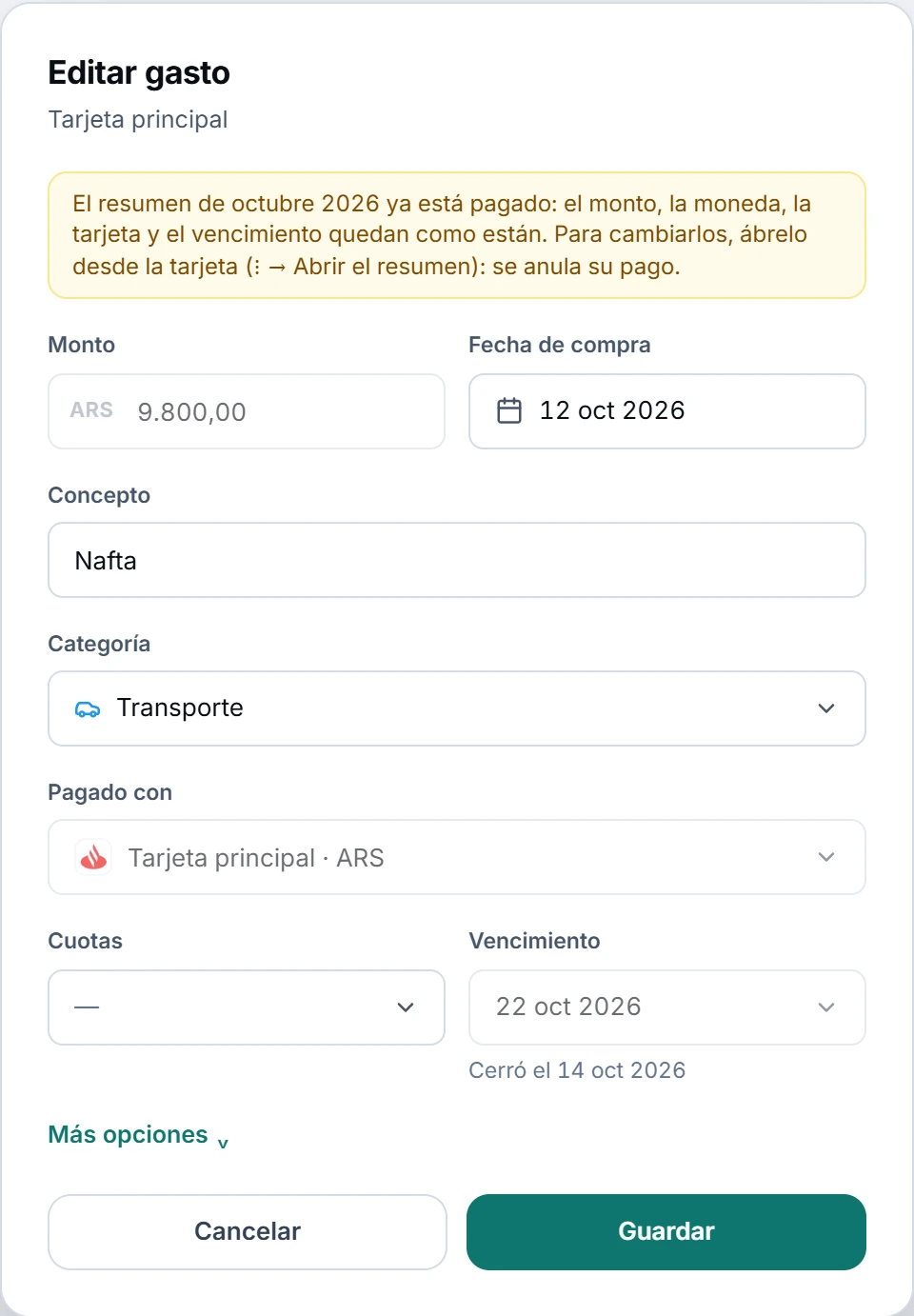
Mientras no lo pagues, un resumen se corrige aunque ya haya pasado su cierre: cambias el monto, la cuenta o la tarjeta de un gasto, lo borras o agregas un ajuste. Cuando lo pagas (entero, o una parte con el resto al mes siguiente), queda Cerrado: es lo que cobró el banco. Sus gastos no se borran y no cambian el monto, la moneda, la tarjeta ni el vencimiento (el concepto y la categoría sí), y su pago no se edita ni se anula suelto. Así un error al cargar algo nuevo no altera un resumen que ya pagaste.
Para corregirlo, abre ese resumen y toca ⋮ → Abrir el resumen. La app te dice qué pago se anula y a qué cuenta vuelve el dinero; al confirmar, el resumen queda otra vez por pagar (Abierto, o Atrasado si ya venció) y la situación dice Lo abriste para corregirlo. Cambia lo que haga falta y págalo de nuevo: vuelve a quedar cerrado.
Cambiar las fechas de un resumen o los días de la tarjeta
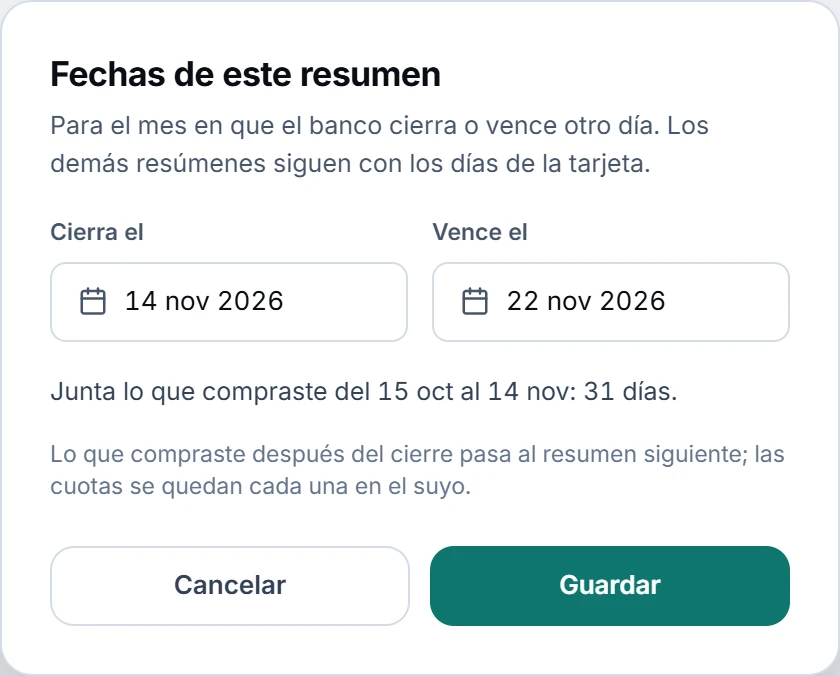
Si un mes el banco cierra o vence otro día (por un feriado, por ejemplo), en ese resumen toca Cambiar fechas, elige Cierra el y Vence el y toca Guardar. Solo cambia ese resumen: los demás siguen con los días de la tarjeta, y la fecha de cierre muestra solo este mes. Lo que compraste después del nuevo cierre pasa al resumen siguiente; las cuotas se quedan cada una en el suyo. Mientras eliges, te dice qué días junta ese resumen y te avisa si son muchos más o muchos menos que un mes. Se puede mientras el resumen no esté pagado (si ya tiene pagos, el cierre queda como está; un saldo a favor que llegó del resumen anterior no cuenta como pago), y el mismo formulario te deja volver a los días de la tarjeta.
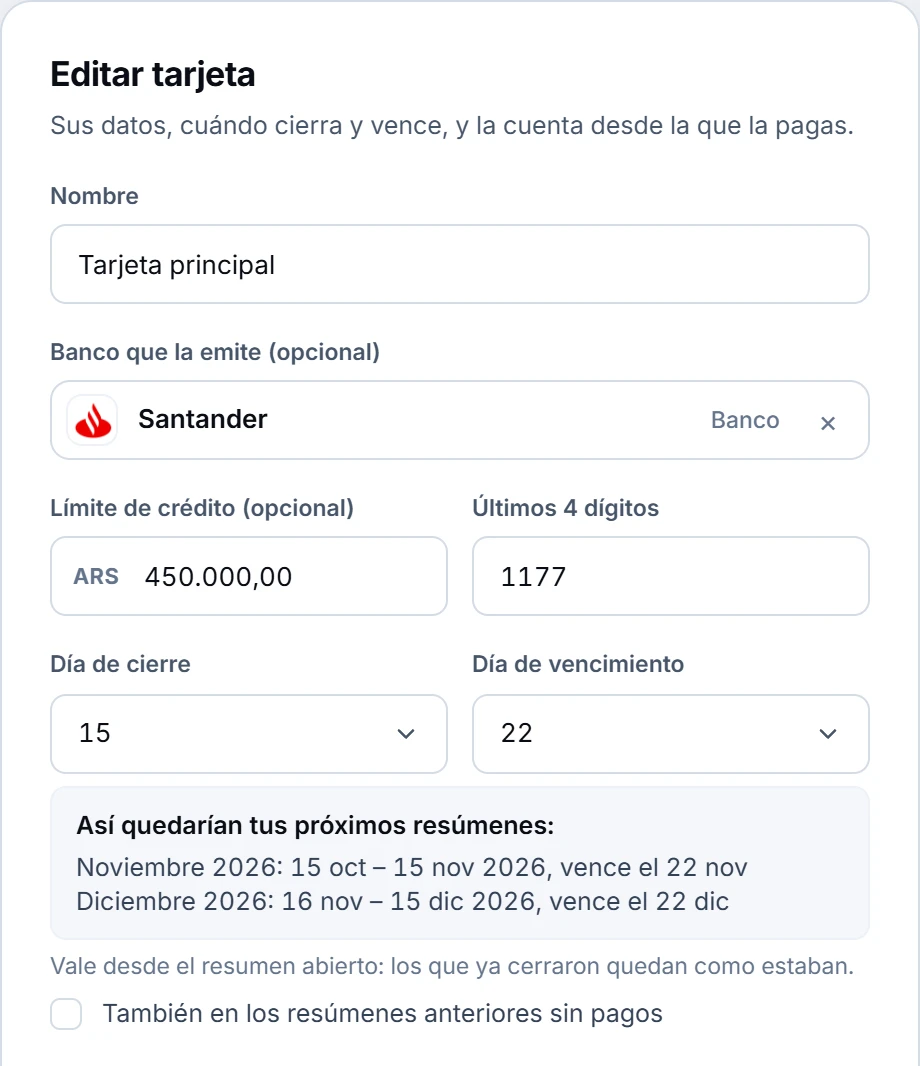
Si el banco cambió los días para siempre, toca Editar en la tarjeta y cambia Día de cierre o Día de vencimiento. Mientras los eliges, ves cómo quedarían tus próximos dos resúmenes, antes de guardar. Valen desde el resumen abierto: los que ya cerraron quedan como estaban, salvo que marques También en los resúmenes anteriores sin pagos. Cambiar el cierre no cambia el mes de ningún resumen. Si el vencimiento pasa a caer en otro mes (del 28 al 2, por ejemplo), los resúmenes anteriores cambian de mes en la lista para seguir en orden, y el formulario te lo dice; sus fechas y sus pagos no cambian.
Si un resumen junta mucho más o mucho menos que un mes, lo ves escrito en ese resumen, arriba de Cambiar fechas. A veces el banco lo hace así cuando cambia las fechas; si no coincide con el suyo, corrige ahí sus fechas.
Editar la tarjeta y sumar adicionales
Editar (en el ⋮ de la tarjeta o en el ⋮ del resumen, como Editar tarjeta) cambia el nombre, el banco, el límite, los últimos 4 dígitos, los días, la red, la cuenta de Se paga desde y el color.
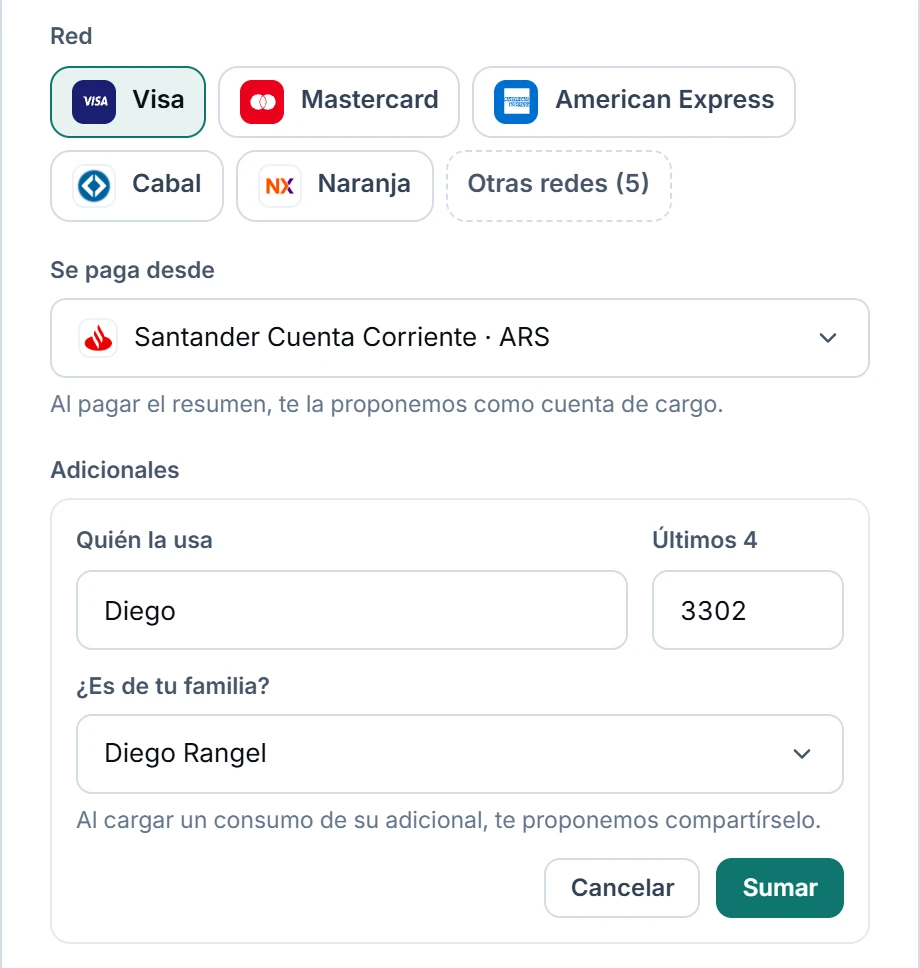
En Adicionales anotas quién más usa la tarjeta: toca Sumar adicional, escribe Quién la usa y, si quieres, sus Últimos 4; si es alguien de tu familia, elígelo en ¿Es de tu familia? y toca Sumar (cada adicional se guarda en el momento). Desde entonces, al cargar un gasto con esa tarjeta aparece Quién la usó: si eliges la adicional de un adulto de tu familia, la app propone compartirle el gasto entero; si es la de un hijo con perfil, propone repartirlo entre los adultos, para él. El resumen muestra cuánto se gastó con cada adicional (tocar una filtra la lista). Si quitas una adicional, lo que se cargó con ella queda como tuyo.
Cargar una compra en cuotas y elegir el resumen
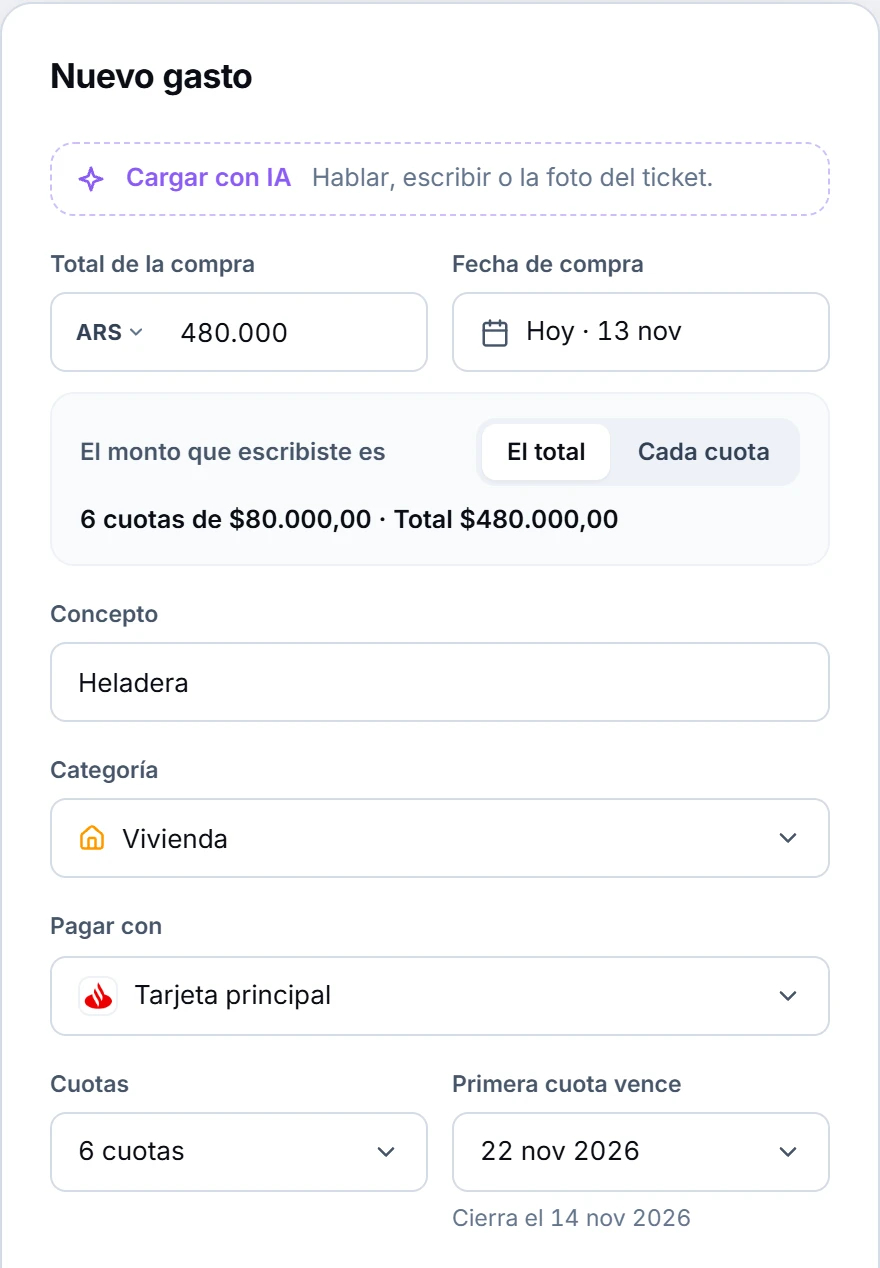
Carga el gasto con + Nuevo → Gasto y elige la tarjeta en Pagar con (dentro del resumen de la tarjeta, + Nuevo → Gasto con esta tarjeta ya la trae elegida). Aparecen Cuotas (de 1 pago a 60 cuotas) y Vencimiento (en cuotas, Primera cuota vence). Con más de una cuota, indica si El monto que escribiste es El total o Cada cuota, y el formulario muestra cómo queda (por ejemplo, «6 cuotas de $80.000,00 · Total $480.000,00»).
La Fecha de compra es el día en que compraste; el resumen donde cae depende del cierre. La app propone el que corresponde y debajo dice cuándo cierra, pero puedes elegir otro vencimiento si el banco la puso en otro resumen (por ejemplo, una compra del día del cierre). Una compra con tarjeta no queda por pagar a mano: entra en su resumen y cada cuota llega sola en el suyo. En Movimientos, Inicio, Informes, Presupuestos y Familia cuenta el día que vence ese resumen; al guardarla, la app te dice qué día.
Mover una cuota o cambiar una compra
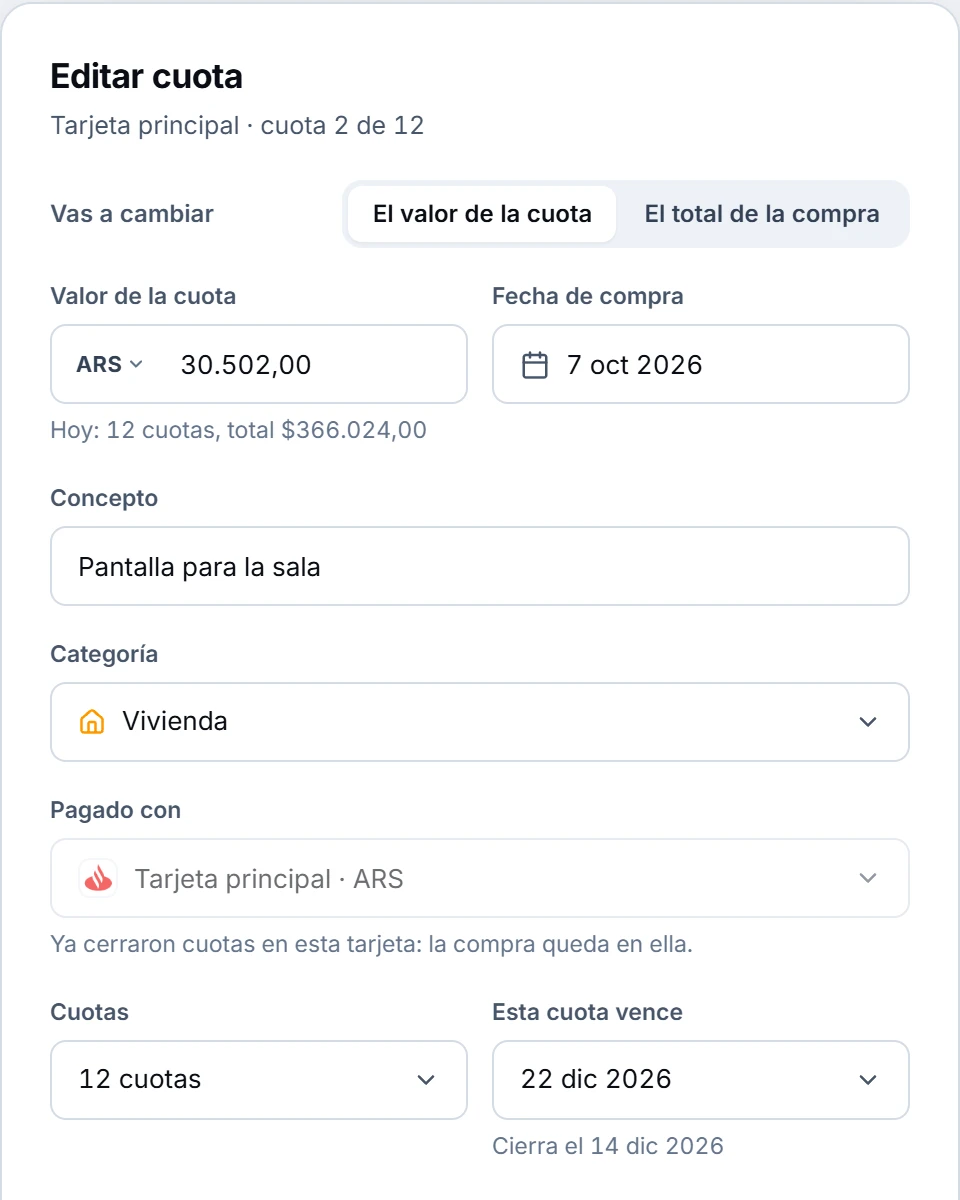
En el resumen, abre el ⋮ de la compra → Editar cuota (o Editar gasto, si fue en un pago). Puedes cambiar el concepto, la categoría, el valor de la cuota o El total de la compra, la cantidad de Cuotas (las que ya cerraron quedan como están y lo que falta se reparte en las demás), la Fecha de compra (es de toda la compra y no mueve cuotas) y Esta cuota vence, para pasar la cuota a otro resumen. En Pagado con pasas la compra a otra tarjeta (si todavía no cerró ninguna cuota) o, si fue en un pago, a una cuenta, cuando en realidad la pagaste con débito o efectivo.
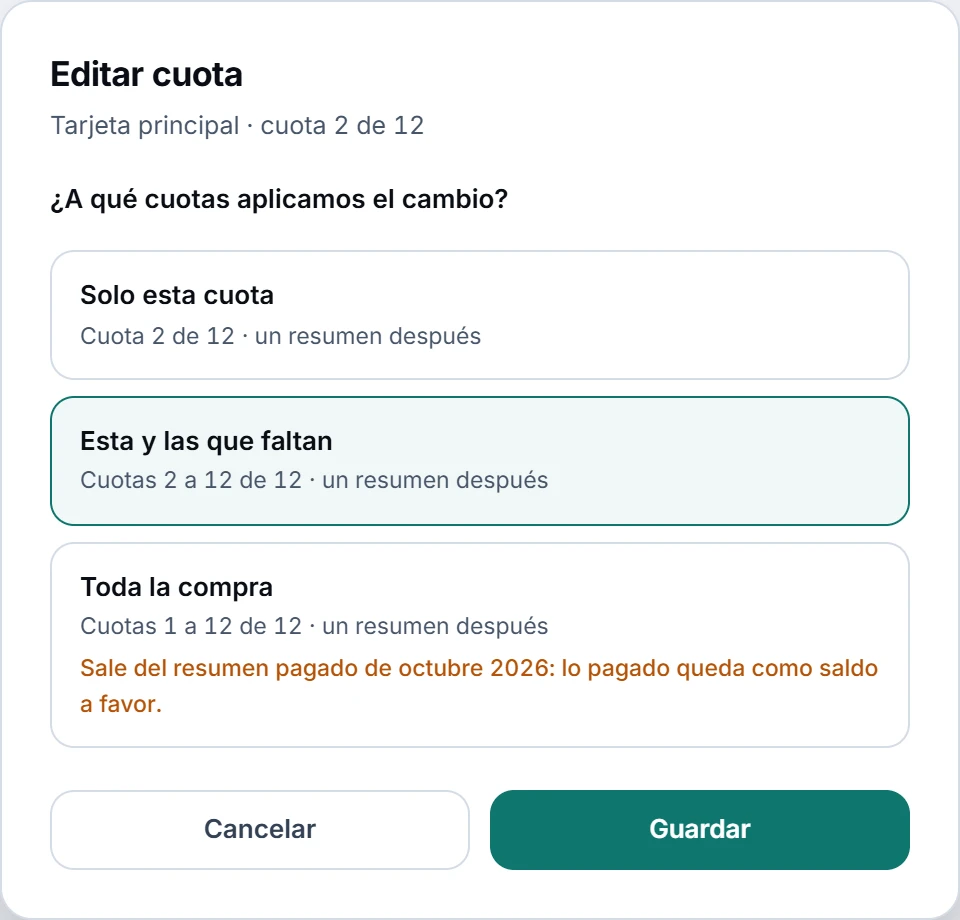
Al tocar Continuar, la app pregunta ¿A qué cuotas aplicamos el cambio?: Solo esta cuota, Esta y las que faltan o Toda la compra. Cada opción dice qué cuotas toca y a qué resúmenes van, y avisa si alguna sale de un resumen ya pagado (lo pagado queda como saldo a favor) o si cambia un resumen que ya cerró. Eliminar cuotas… pregunta lo mismo; las de resúmenes cerrados no se borran.
Cómo vienen tus tarjetas
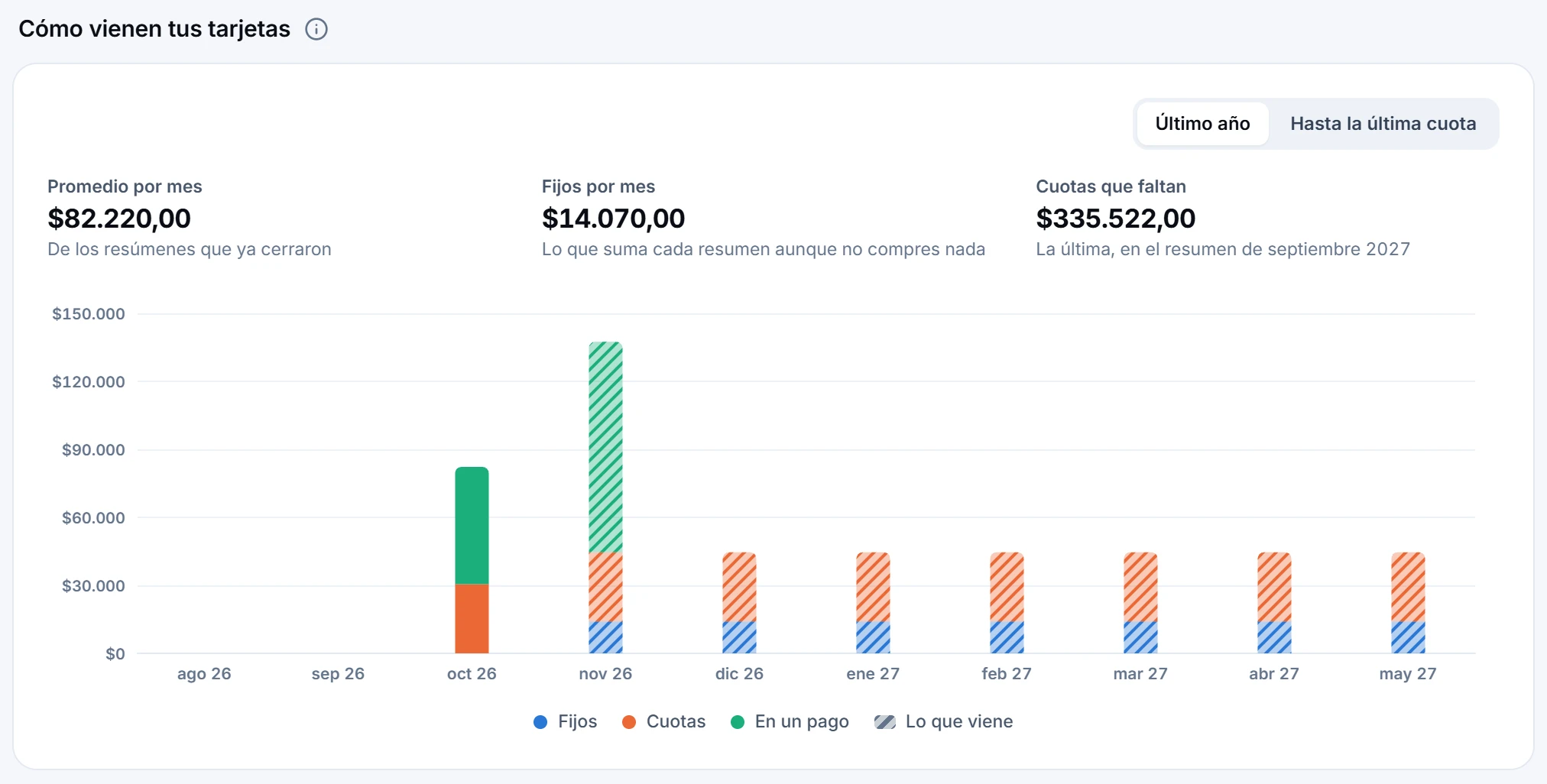
Debajo de las tarjetas, Cómo vienen tus tarjetas muestra lo que valió el resumen de cada una en los últimos 12 meses (o desde tu primer resumen, si tienes menos) y lo que viene en los próximos 6. Si tienes cuotas más lejos, Hasta la última cuota muestra de hoy hasta el resumen de la última. La línea llena es lo que ya cerró; la punteada, lo que viene: el resumen abierto con lo que llevas y los próximos con las cuotas y los fijos que ya caen en ellos. La marca Hoy separa las dos partes. Lo que está en otra moneda va al cambio de hoy.
Arriba tienes tres números: el Promedio por mes de los resúmenes que ya cerraron, lo que llevan los abiertos (En curso) y lo Ya comprometido: las cuotas y los fijos de los resúmenes que vienen después de los abiertos. Con más de una tarjeta, la línea Todas las suma y cada tarjeta tiene la suya, con su color; toca un mes y ves cuánto pone cada una y de qué está hecho, y desde ahí vas a su resumen. Los meses de antes de que tuvieras la tarjeta no tienen punto: la línea empieza cuando la empezaste a usar. La i del título lo explica.
Elige una tarjeta arriba del gráfico (o, si tienes una sola, ya está elegida) y cada resumen se separa en barras: los Fijos abajo, porque se repiten todos los meses aunque no compres nada; encima, las Cuotas, lo que pagaste En un pago y los Impuestos y otros cargos del banco. Lo que viene va rayado. Arriba ves su promedio, los Fijos por mes y las Cuotas que faltan, con el resumen en que cae la última. Toca un mes para abrir ese resumen.
Simular una compra antes de hacerla
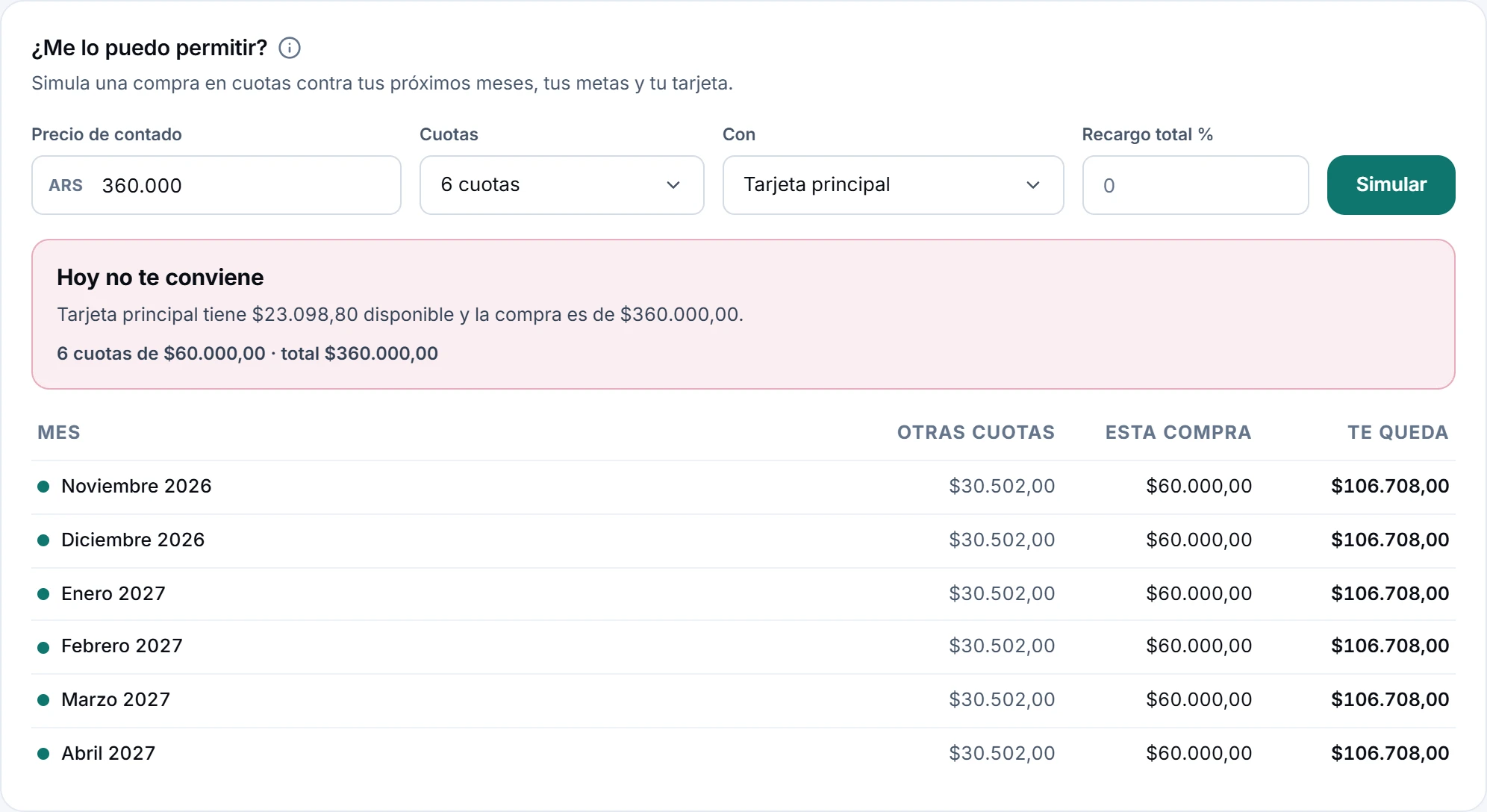
Al final de la pantalla está ¿Me lo puedo permitir?. Escribe el Precio de contado, elige las Cuotas, con qué pagarías en Con (Débito o efectivo o una tarjeta) y, si la compra en cuotas tiene recargo, el Recargo total %. Toca Simular.
La respuesta es Sí, te lo puedes permitir, Puedes, pero queda justo o Hoy no te conviene, con el motivo: el mes más ajustado, lo que les quitaría a tus metas o que la tarjeta no tiene límite suficiente. La tabla muestra, mes a mes, las Otras cuotas que ya tenías, lo de Esta compra y lo que Te queda. El cálculo parte de lo que entra por mes menos tu gasto habitual (el promedio de los últimos meses, sin cuotas). Simular no registra nada. Está en los planes Individual, Duo y Familiar.
Las compras con tarjeta en Movimientos
En Movimientos y en Fijos, lo que se carga en una tarjeta de crédito lleva el ícono de tarjeta junto a la cuenta (en el teléfono, la palabra «tarjeta» en la línea de abajo). Al editar una compra con tarjeta desde Movimientos se abre el mismo formulario del resumen, con sus cuotas y resúmenes.