Inicio
El resumen de tu mes: cuánto puedes gastar hoy, lo que pide atención, tus números del mes y, más abajo, lo último que cargaste, tus presupuestos, metas, tarjetas y cuentas. Cada bloque lleva a su pantalla.
El resumen de tu mes: cuánto puedes gastar hoy, lo que pide atención, tus números del mes y, más abajo, lo último que cargaste, tus presupuestos, metas, tarjetas y cuentas. Cada bloque lleva a su pantalla.
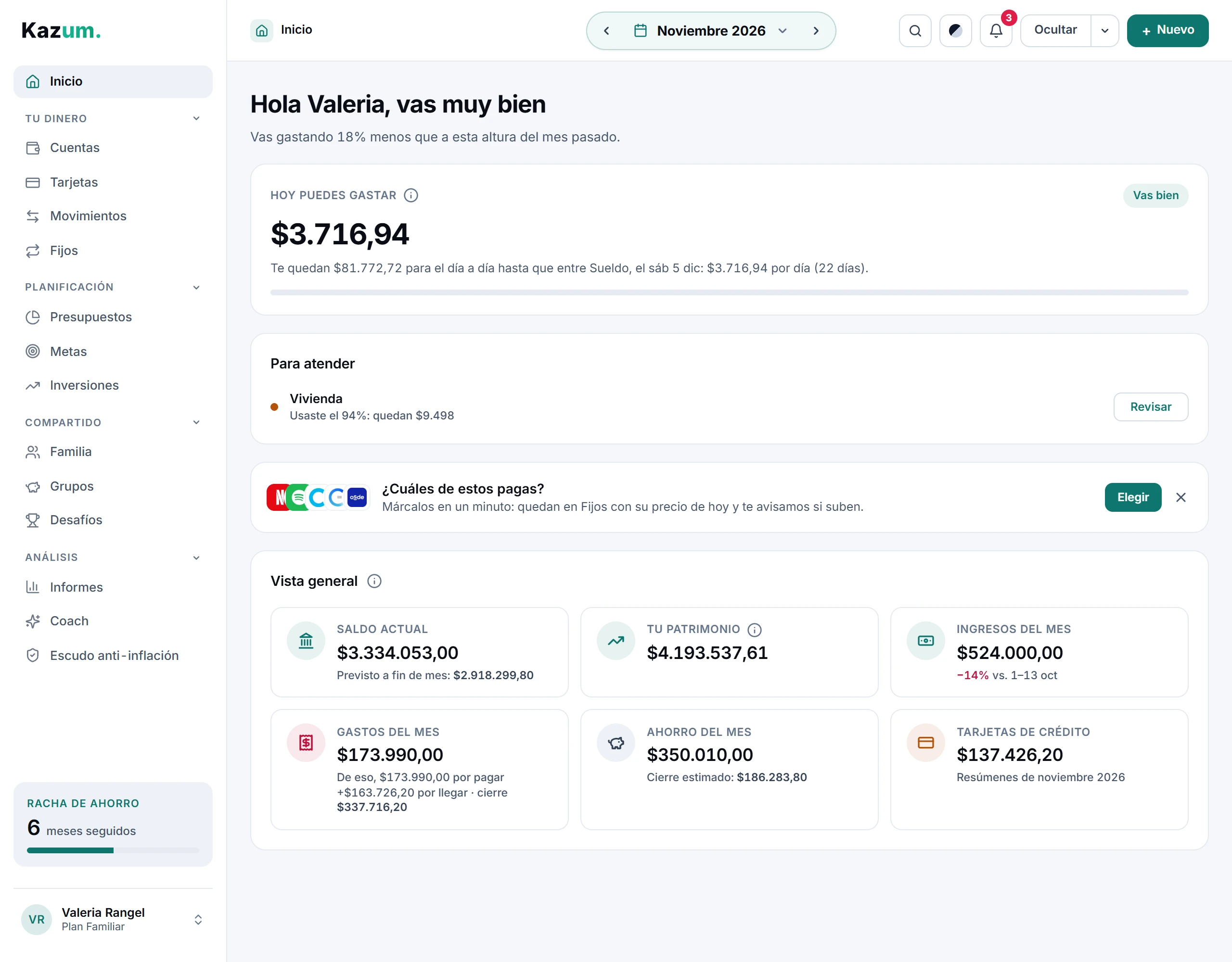
- Arriba, Hoy puedes gastar te dice tu margen del día. Toca la "i" junto al título para ver de dónde sale.
- Si aparece Para atender, toca Pagar para ir al resumen de la tarjeta o Revisar para ir a Presupuestos.
- En Vista general, toca un número para abrir su pantalla: el saldo lleva a Cuentas, el patrimonio a Tu patrimonio (cómo cambió mes a mes), los ingresos y los gastos a Movimientos, el ahorro del mes a Informes (Ahorro) y las tarjetas a Tarjetas.
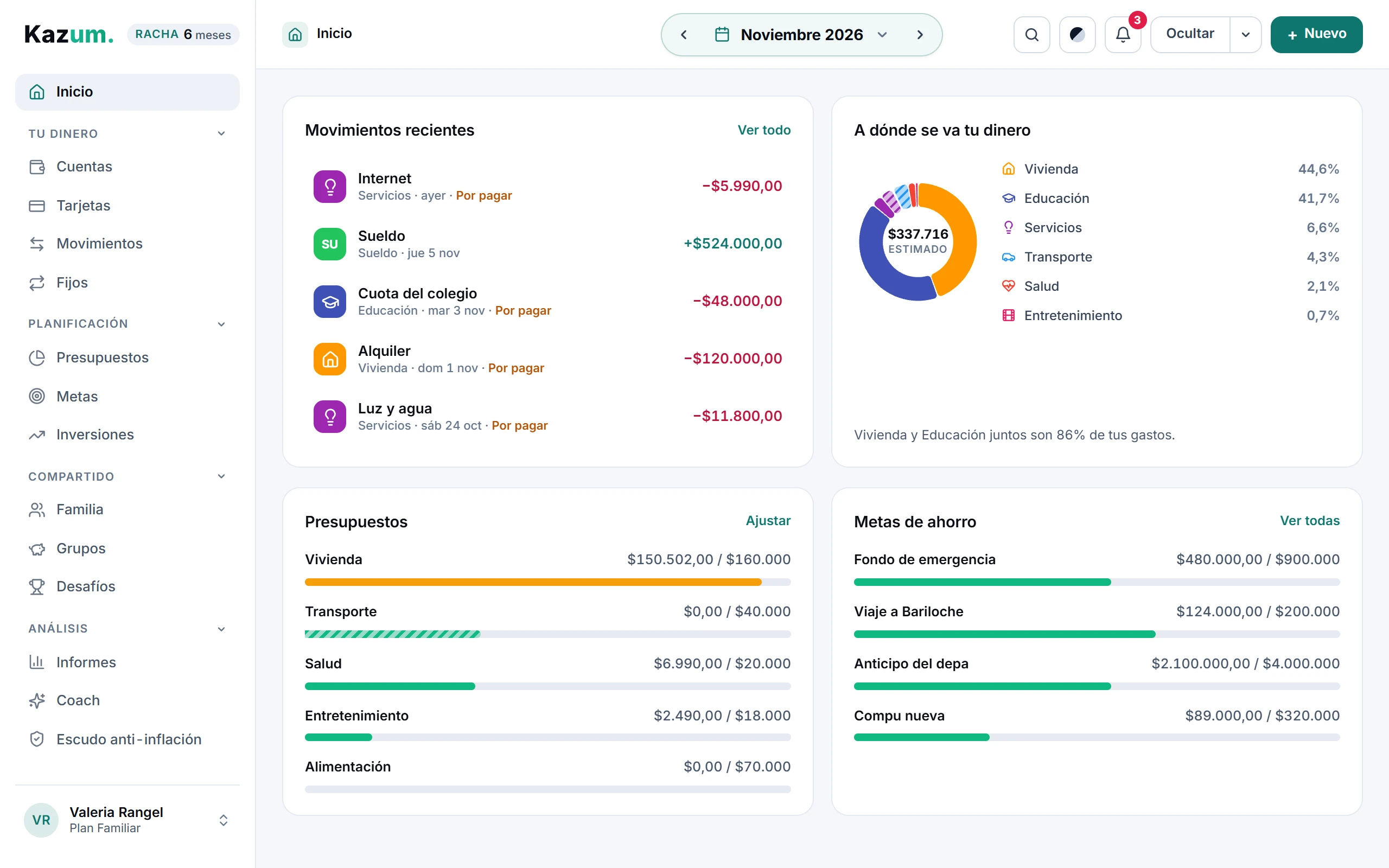
- Toca un movimiento de Movimientos recientes para corregirlo con su formulario. Con clic derecho también tienes Ver en Movimientos.
- Cambia el mes en el encabezado para ver cómo cerró un mes pasado o cómo viene uno futuro.
- Al final de la pantalla, toca Elegir qué tarjetas ves en Inicio para mostrar u ocultar cada bloque.
Hoy puedes gastar
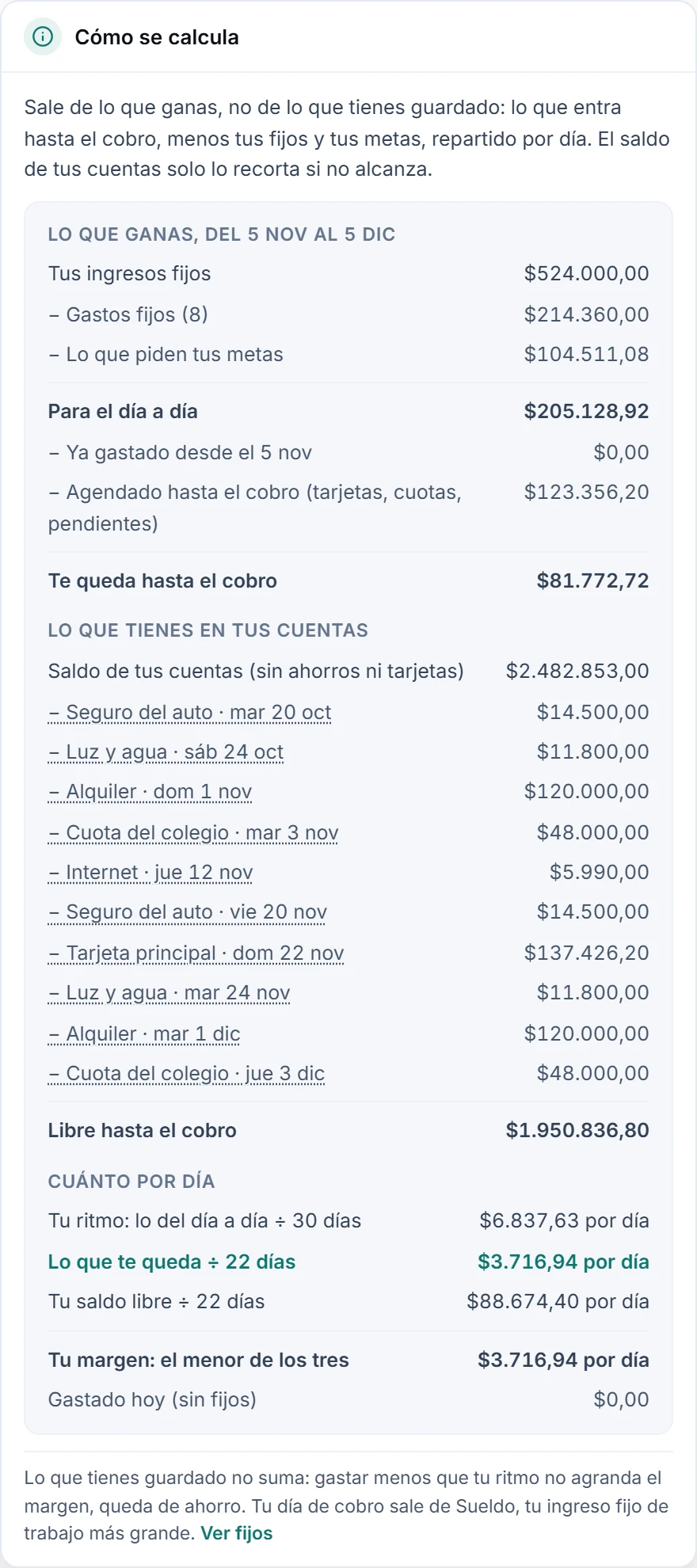
Sale de lo que ganas, no de lo que tienes guardado. Kazum toma lo que entra en tu ciclo de cobro (tus ingresos fijos o, si no tienes, tu ingreso promedio de los últimos meses), le resta tus gastos fijos y lo que piden tus metas, y reparte el resto por día. Si cobras por semana o por quincena, de lo que piden tus metas en el mes se resta en cada ciclo la parte que le toca, no el mes entero. Después compara tres límites: ese ritmo diario, lo que te queda hasta el cobro repartido en los días que faltan y tu saldo libre. El margen es el menor de los tres. Gastar menos que tu ritmo no agranda el margen: lo que no gastas queda como ahorro. Tu saldo solo lo recorta cuando el dinero de tus cuentas no alcanza hasta el cobro.
El día de cobro sale de tu ingreso fijo de trabajo más grande, por ejemplo tu sueldo, y la tarjeta lo dice: «hasta que entre Sueldo, el jue 5 nov». Sin ingresos fijos, Kazum cuenta hasta fin de mes y te ofrece Armar mi número (ver Arma tu número). El saldo que cuenta es el de tus cuentas sin las de ahorro ni las tarjetas, menos lo que ya está comprometido hasta el cobro: movimientos pendientes, fijos por venir y resúmenes de tarjeta. Una compra con tarjeta no descuenta el día que la haces: cuenta el día que vence su resumen. En el detalle, cada compromiso es un enlace para abrirlo y corregirlo. Un fijo que pagaste antes de su día (con Ya lo pagué) se resta una sola vez, y si lo salteas o lo mueves de fecha, la cuenta lo respeta.
La etiqueta de color resume cómo vas: Vas bien, Queda poco por hoy, Hoy te pasaste, Sin margen hasta el cobro o No alcanza hasta el cobro. Si todavía no cargaste ingresos, la tarjeta dice Falta tu sueldo en lugar de mostrar un monto. Si activaste el precio en horas de trabajo (Opciones → Apariencia), al lado del monto ves cuántas horas de tu trabajo representa. Esta tarjeta solo aparece en el mes en curso.
Para ver el detalle, toca la "i" junto a Hoy puedes gastar: se abre Cómo se calcula (en el teléfono, como una hoja desde abajo). Arriba está Lo que ganas en el ciclo de cobro, con los fijos y las metas que se restan; abajo, Lo que tienes en tus cuentas, con cada pago comprometido. El límite que manda queda resaltado en color, y al final ves Tu margen: el menor de los tres y lo Gastado hoy (sin fijos). Toca Ocultar cómo se calcula para cerrarlo.
Para empezar: la bienvenida y Primeros pasos
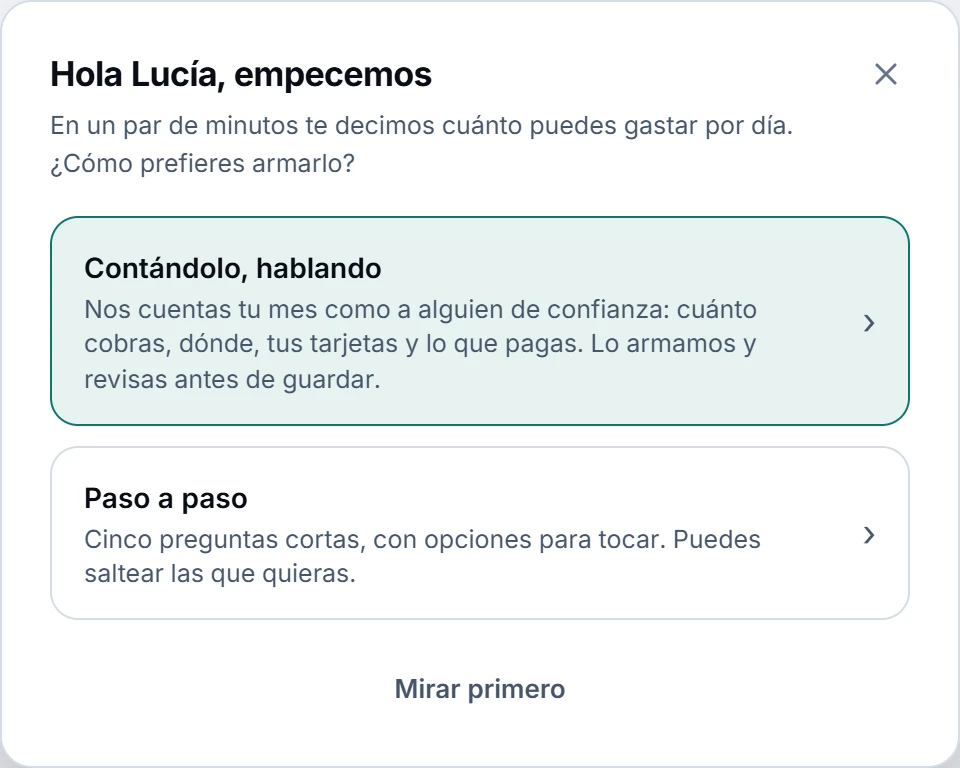
La primera vez que entras, con la cuenta todavía vacía, Kazum te pregunta cómo quieres armar tus finanzas. Contándolo, hablando abre la carga con IA para contar tu mes de una vez (ver Cuéntanos tu mes). Paso a paso abre Arma tu número, cinco preguntas cortas. Mirar primero la cierra. La bienvenida aparece una sola vez: lo que elijas queda guardado y no vuelve en otro dispositivo.
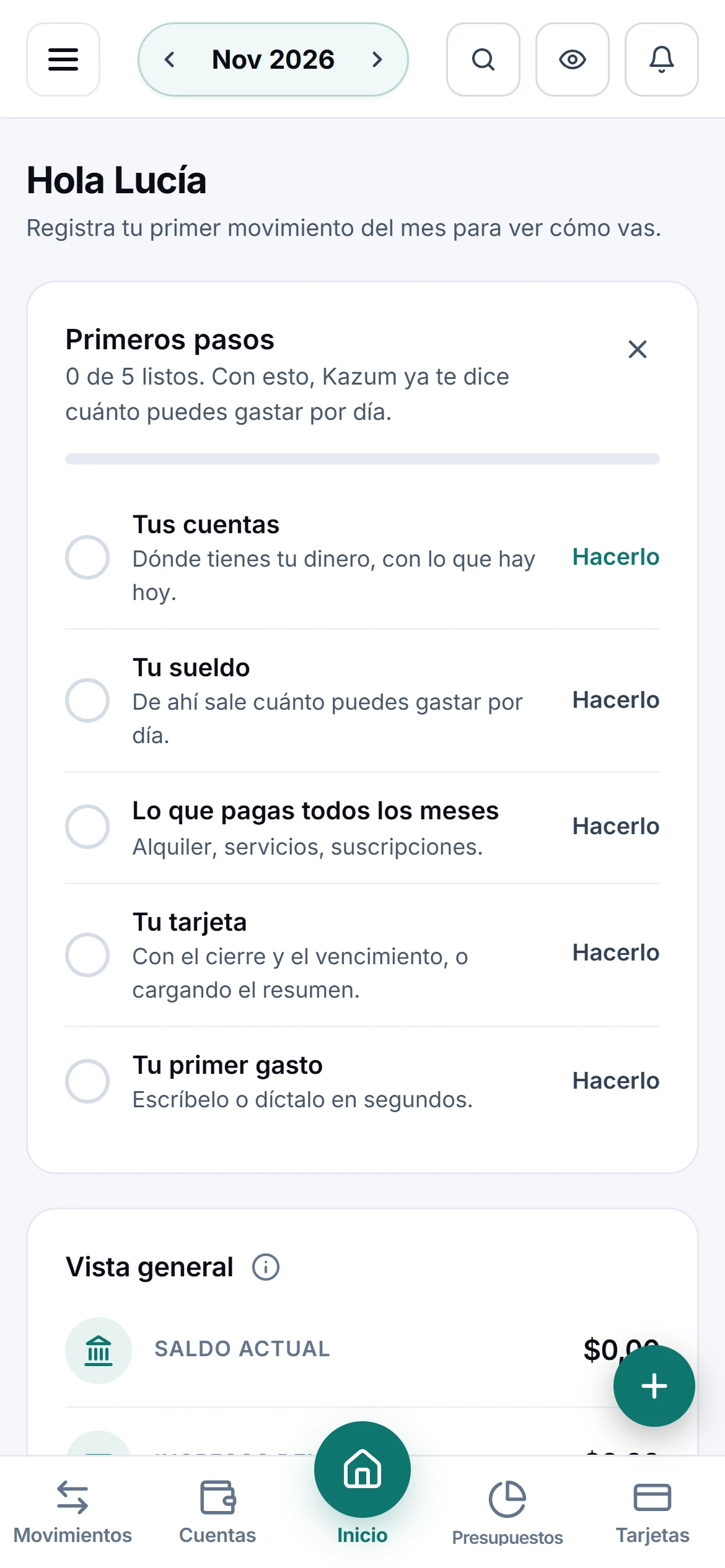
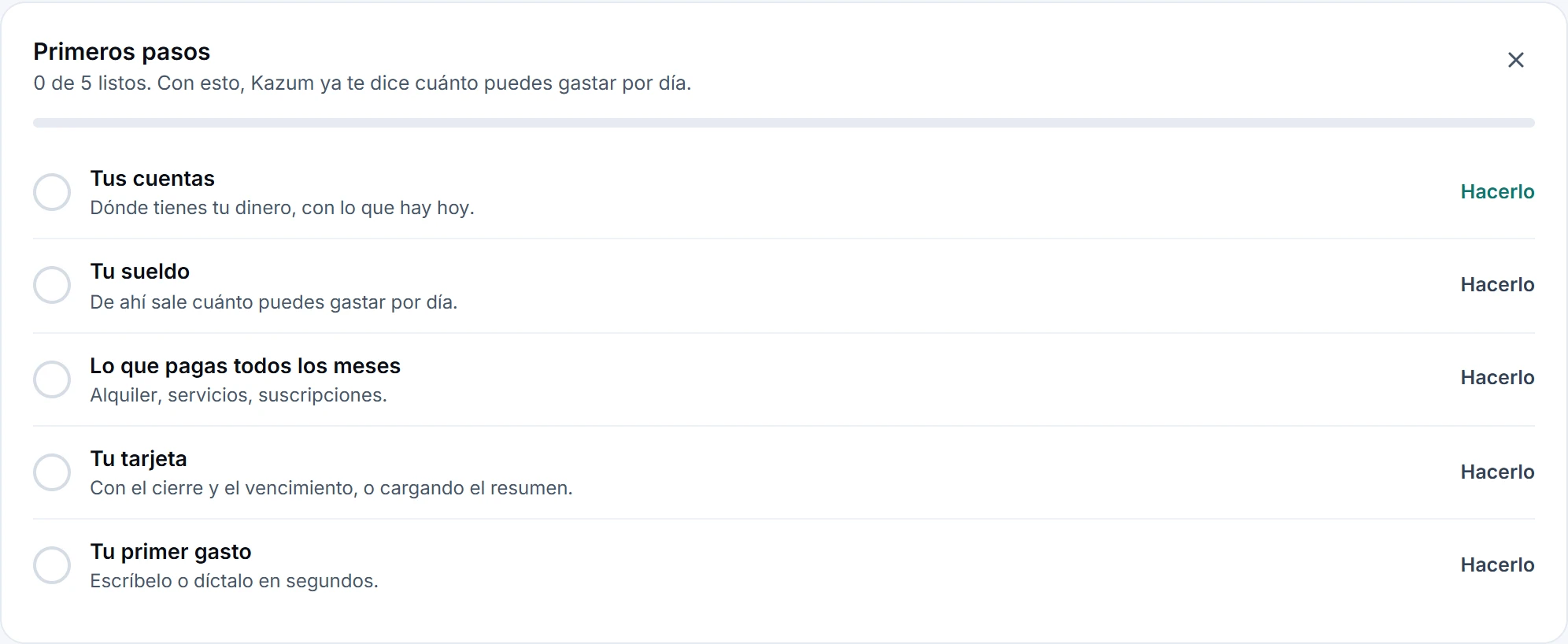
Mientras tanto, arriba de todo en Inicio está Primeros pasos: tus cuentas, tu sueldo, lo que pagas todos los meses, tu tarjeta y tu primer gasto, con cuántos llevas. Cada Hacerlo te lleva a esa pregunta; el del primer gasto abre el formulario (en el teléfono, para dictarlo). Lo que cargas por otro lado también cuenta: si creas una cuenta desde Cuentas, ese paso queda hecho. Mientras está a la vista, Inicio guarda las tarjetas que todavía no tienen nada que mostrar (gastos por categoría, presupuestos, metas, tendencias). La × lo cierra para siempre, y se va solo cuando completas los cinco pasos.
Arma tu número
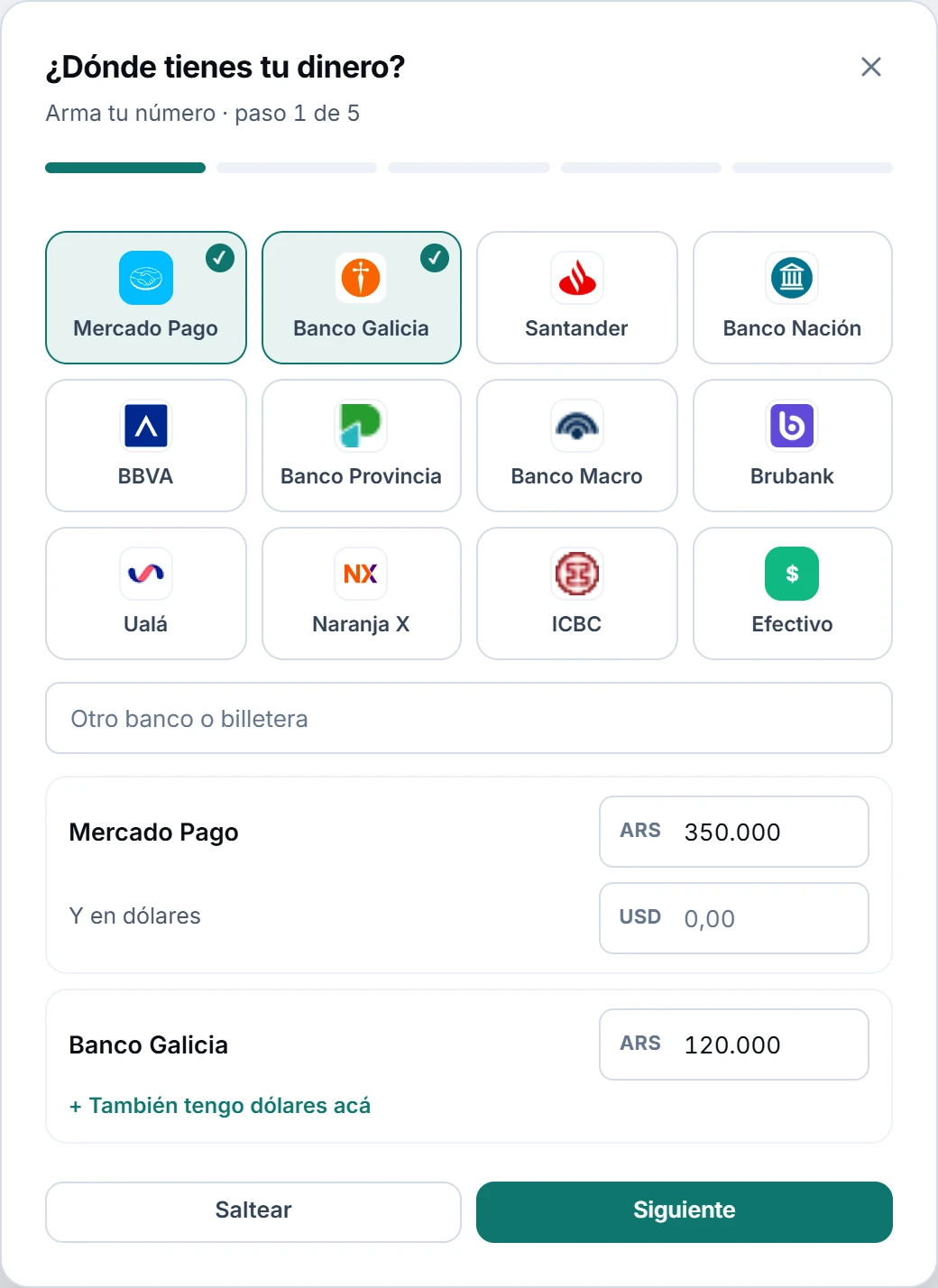
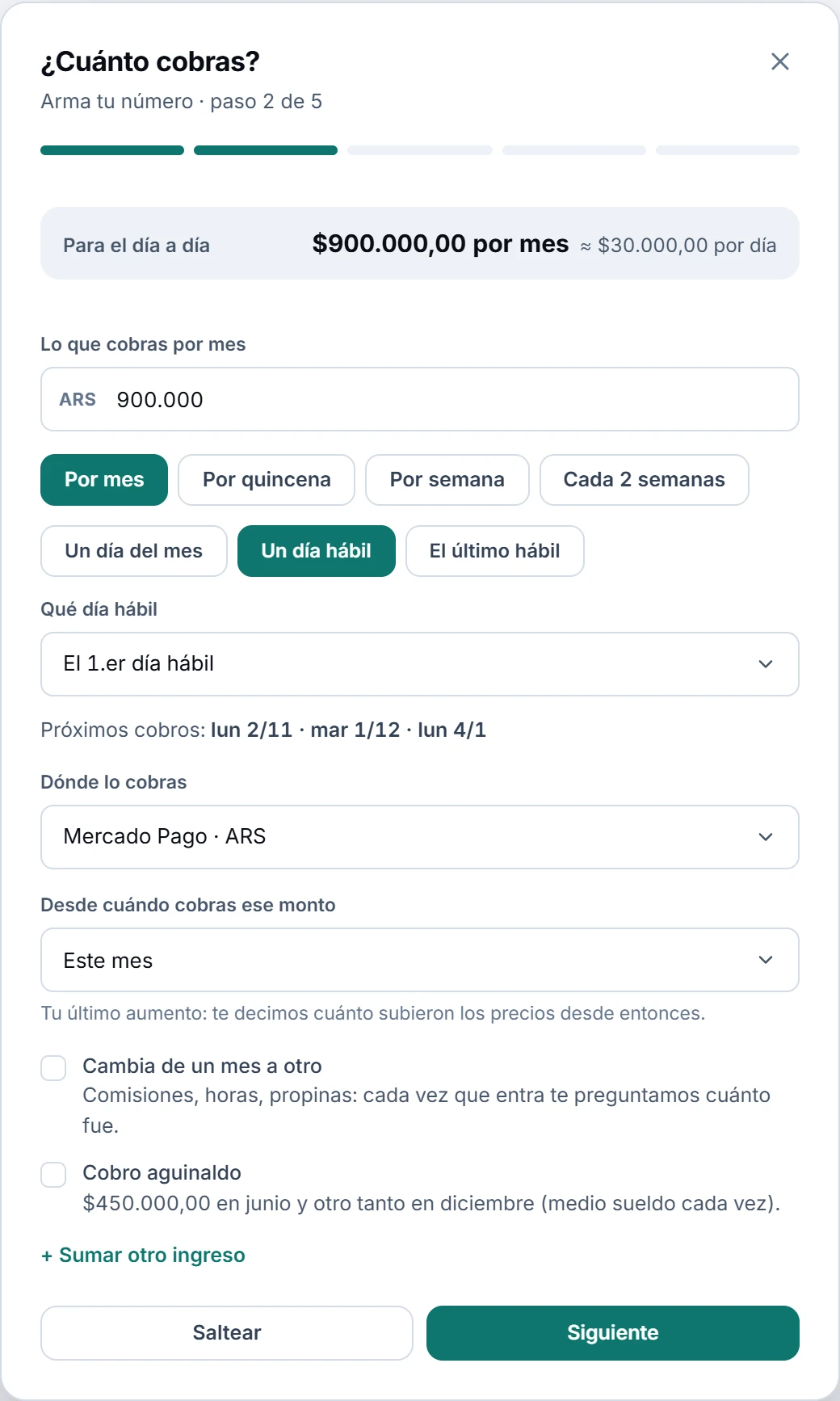
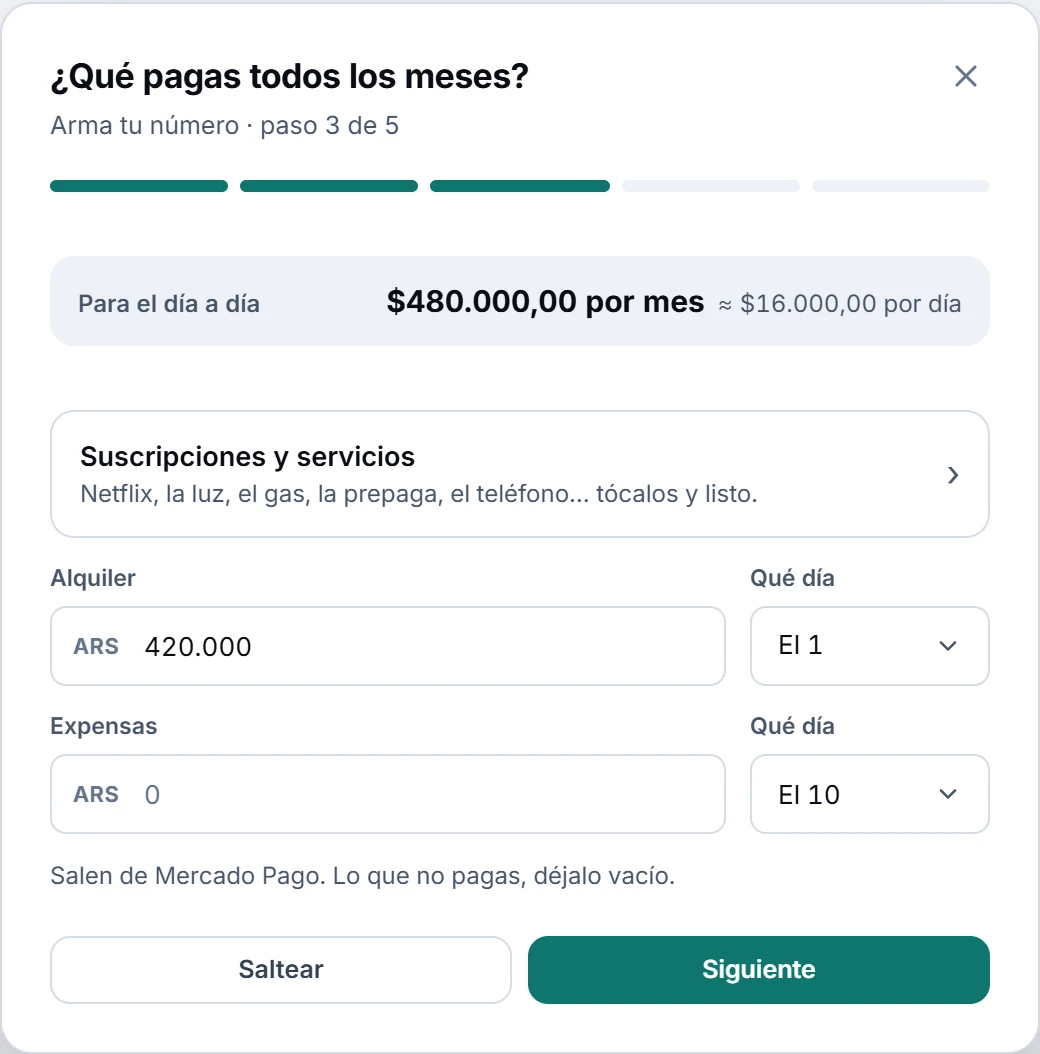
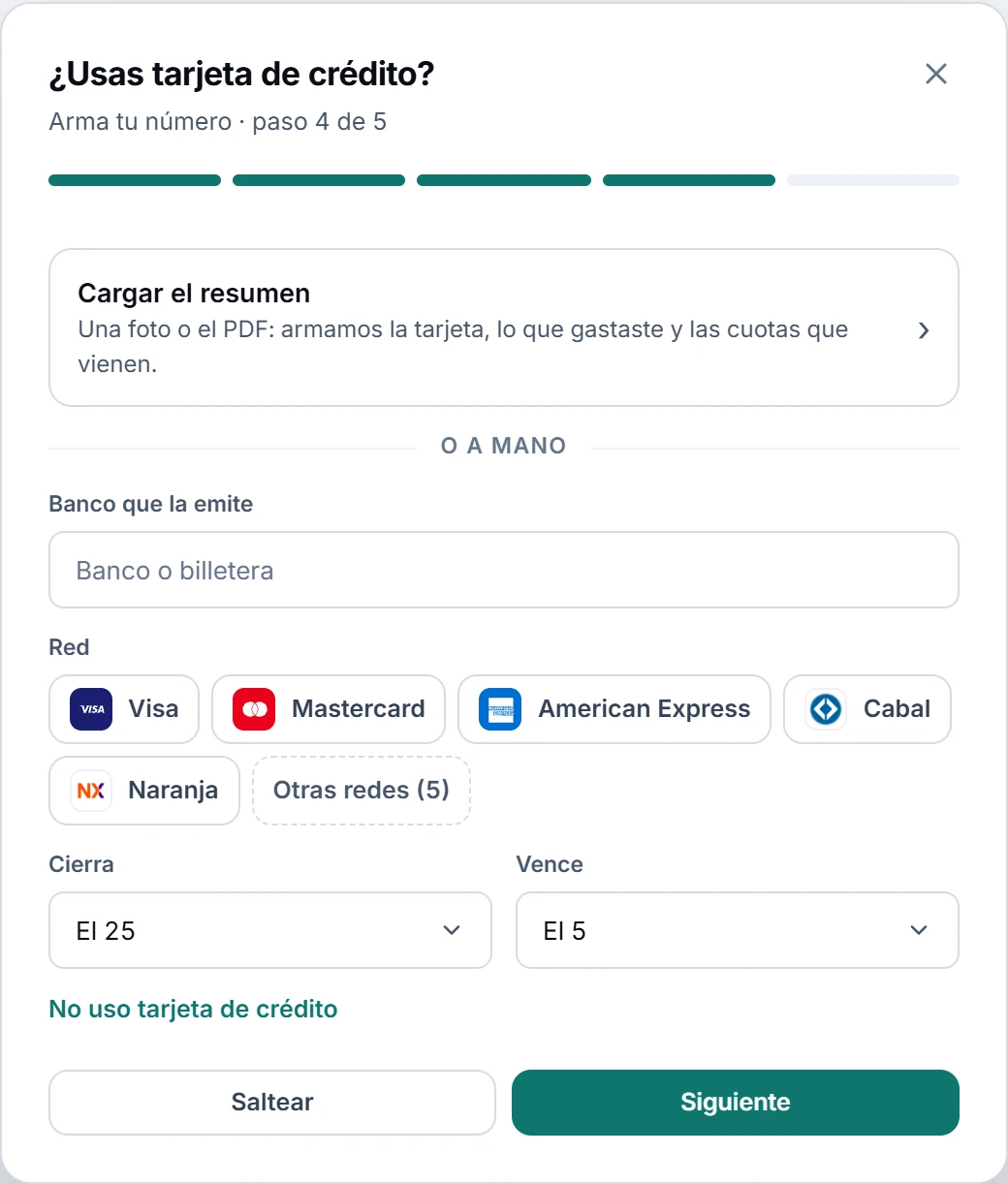
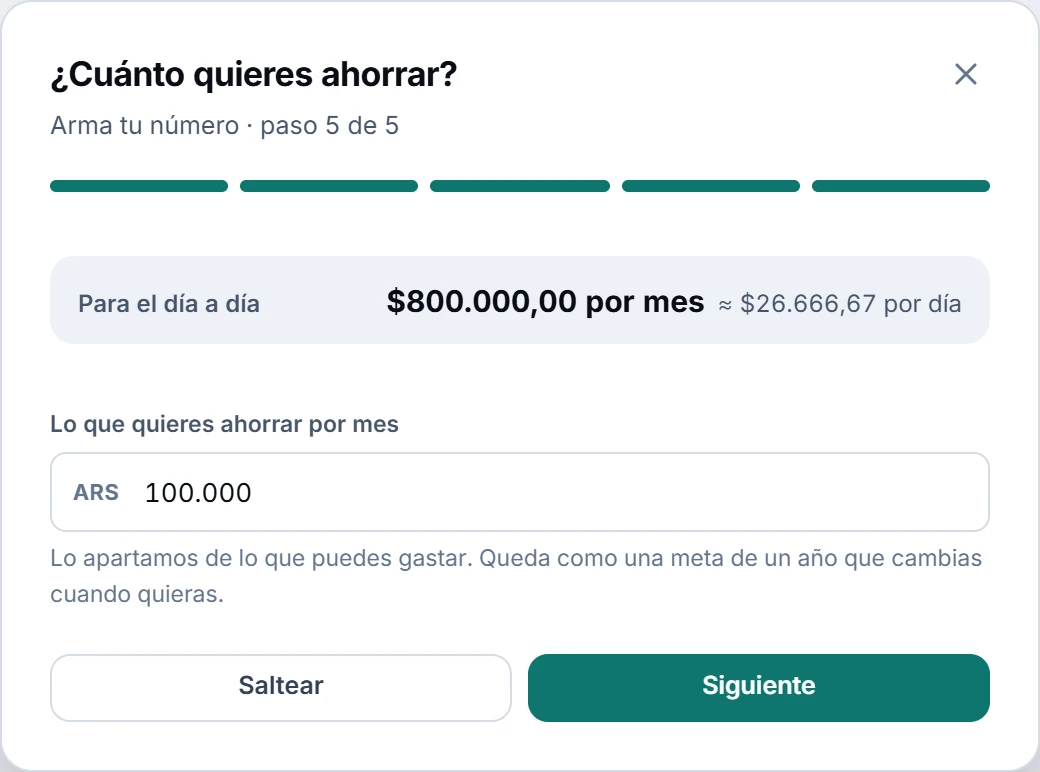
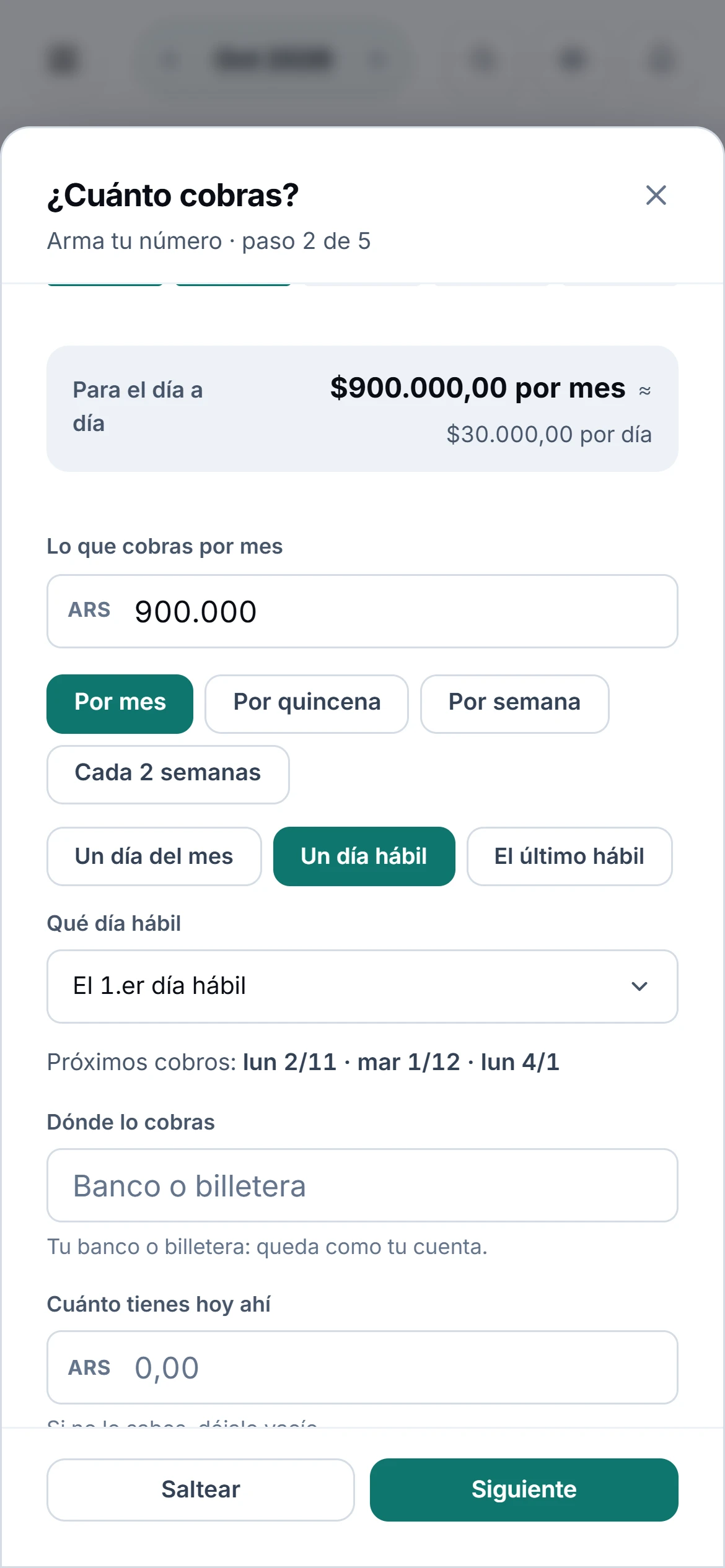
Cinco preguntas y Kazum te dice cuánto puedes gastar por día. La abres con Paso a paso en la bienvenida, con cada paso de Primeros pasos o, si todavía no cargaste tu sueldo, con Armar mi número en la tarjeta Hoy puedes gastar. Empieza por la primera pregunta que te falta. Nada de lo que contestas se pierde: cada respuesta queda guardada como un dato real de la app, lo que ya tienes cargado no se vuelve a pedir y cada paso se puede saltear. Arriba, Para el día a día muestra cómo va quedando tu número por mes y por día mientras contestas.
- ¿Dónde tienes tu dinero? Toca tus bancos y billeteras en la grilla (los más usados de tu país, con su logo) y el Efectivo; cualquier otro lo buscas en Otro banco o billetera. De cada uno pones cuánto tienes hoy y, con + También tengo dólares acá, sus dólares: queda una sola cuenta con las dos monedas. Las que ya tienes no aparecen en la grilla.
- ¿Cuánto cobras? Lo que cobras y cada cuánto: Por mes, Por quincena, Por semana o Cada 2 semanas. Por mes eliges el día como en tu recibo: Un día del mes (el 5, y si cae en fin de semana o feriado, el hábil siguiente), Un día hábil (el 3.er día hábil) o El último hábil. Debajo ves tus Próximos cobros, calculados con los feriados de tu país, para comprobar de un vistazo que es así. Después, dónde lo cobras y desde cuándo cobras ese monto (tu último aumento). Si tu sueldo Cambia de un mes a otro (comisiones, horas), cada vez que entra te pregunta cuánto fue. En Argentina, Cobro aguinaldo suma medio sueldo en junio y otro en diciembre. Con + Sumar otro ingreso agregas un alquiler que cobras o un segundo trabajo. Todo queda como ingresos fijos en Fijos.
- ¿Qué pagas todos los meses? Suscripciones y servicios abre la grilla para marcar Netflix, la luz, la prepaga y el resto (ver Marcar de una vez lo que pagas). Debajo, el alquiler y las expensas con su día; lo que no pagas, déjalo vacío. Si ya tienes un alquiler o expensas cargados, dice Ya lo tienes y no te lo vuelve a pedir.
- ¿Usas tarjeta de crédito? Cargar el resumen lee una foto o el PDF y arma la tarjeta, lo que gastaste y las cuotas que vienen (ver Cargar el resumen del banco). O la cargas a mano: el banco que la emite, la red y los días de cierre y vencimiento; se paga desde tu cuenta de ese banco si tienes una. Si no usas, toca No uso tarjeta de crédito y no te lo vuelve a pedir.
- ¿Cuánto quieres ahorrar? Lo que quieres apartar por mes. Queda como una meta de un año en Metas, y lo que pide se resta de lo que puedes gastar. Si ya tienes metas, te las nombra: esta se suma.
Al final ves Hoy puedes gastar calculado con lo que acabas de cargar, lo que quedó guardado y, si tu último aumento fue antes de este mes, cuánto subieron los precios desde entonces con la inflación oficial: «Desde junio 2026, los precios subieron 7,7%: con el mismo sueldo compras 7,1% menos». Debajo, Lo que sigue: Anotar un gasto, recibir cada mañana en el teléfono cuánto puedes gastar y, si tu navegador lo permite, Instalar Kazum en tu pantalla de inicio. Todo se cambia después en Cuentas, Fijos, Tarjetas y Metas, y el número se ajusta solo. Cuando cambias el monto de un ingreso fijo, Kazum toma ese día como el de tu último aumento.

Para atender
Aparece solo cuando hay algo para resolver en el mes en curso: resúmenes de tarjeta sin pagar que vencen en 7 días o menos (o que ya vencieron) y presupuestos que pasaron el 85 % del tope o que ya lo superaron. Cuentan también los fijos de la categoría que faltan este mes, y lo dice: «Con los fijos que faltan, 94%: quedan $9.498» o «Con los fijos que faltan te pasas por…». El punto rojo marca lo más urgente (vence en dos días o menos, o ya te pasaste del presupuesto); el ámbar, lo que conviene mirar pronto.
Vista general
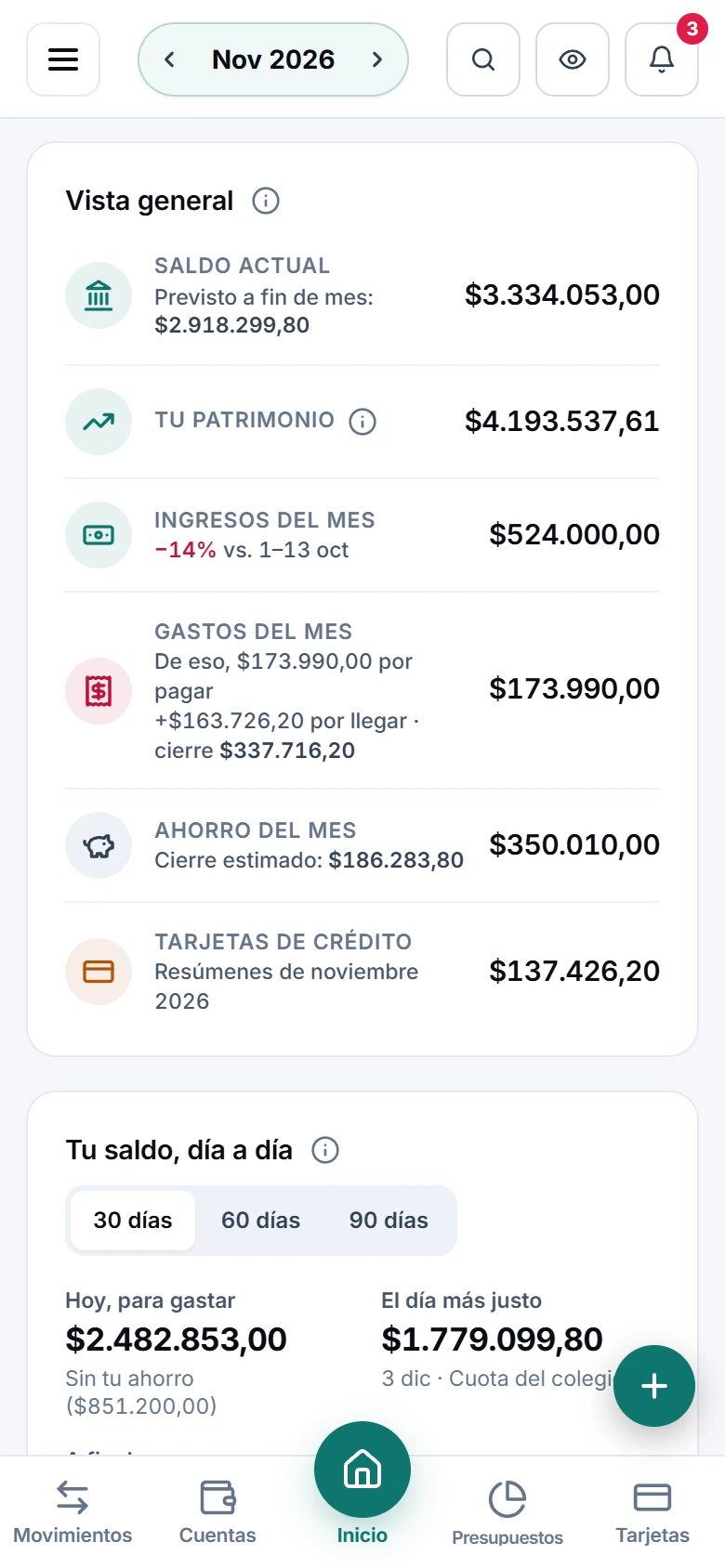
Saldo actual suma tus cuentas, sin las tarjetas ni las que tienen apagado Sumar a mi patrimonio, con cada moneda convertida a la moneda de los totales (la eliges en Cómo ver los montos: mantén apretado el ojo o, en la computadora, toca la flecha ▾ junto a Ocultar). Debajo ves el Previsto a fin de mes. Tu patrimonio suma tus inversiones y resta lo que debes de las tarjetas; aparece en el mes en curso cuando tienes inversiones o deuda de tarjeta. Toca la i junto a su nombre para ver cada parte: cuentas, inversiones y tarjetas. Ingresos del mes y Gastos del mes son lo de hasta hoy y se comparan con el mismo tramo del mes anterior (del 1 a hoy), no con el mes entero, así la comparación es pareja. Si parte de eso sigue pendiente, debajo lo dice («de eso, $X por cobrar» o «de eso, $X por pagar»), con el mismo número de Informes. Ahorro del mes es la diferencia entre los dos. Tarjetas de crédito suma los resúmenes del mes y, debajo, lo que hay por pagar: de esos resúmenes y de los de meses anteriores que sigan sin pagar.
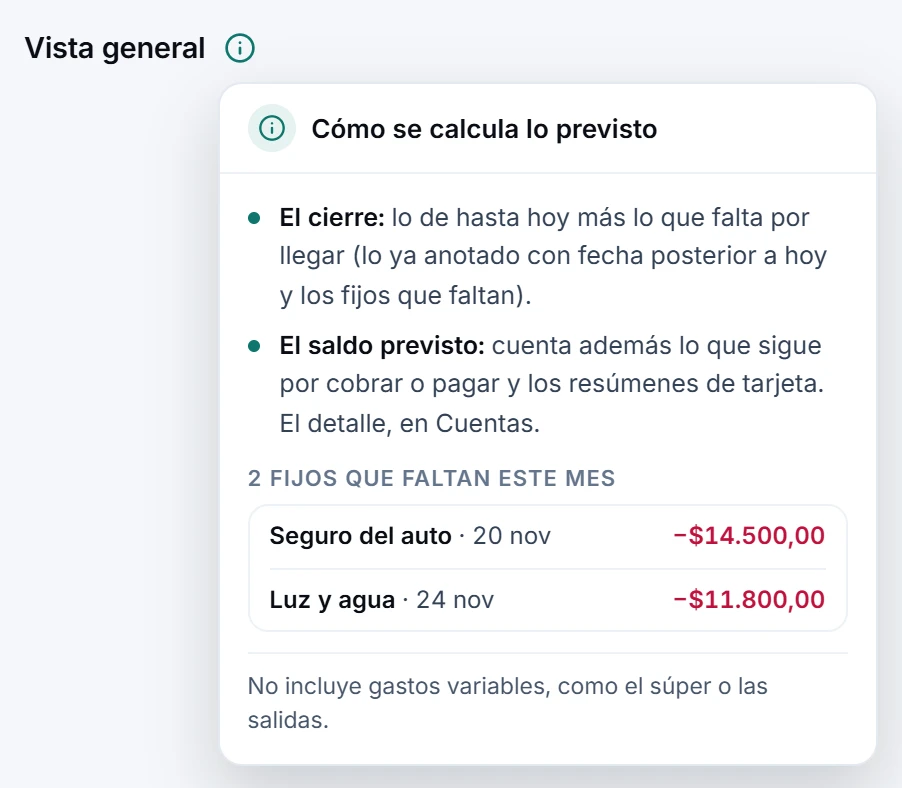
En el mes en curso, debajo de los ingresos y los gastos ves lo que falta por llegar (lo ya anotado con fecha posterior a hoy y los fijos que faltan) y el cierre estimado, los mismos números de Informes. La i junto a Vista general dice de dónde salen el cierre y el saldo previsto y, si falta alguno, lista cada fijo que falta. Ese estimado no incluye gastos variables como el súper o las salidas, porque Kazum no puede saberlos de antemano.
Tu saldo, día a día
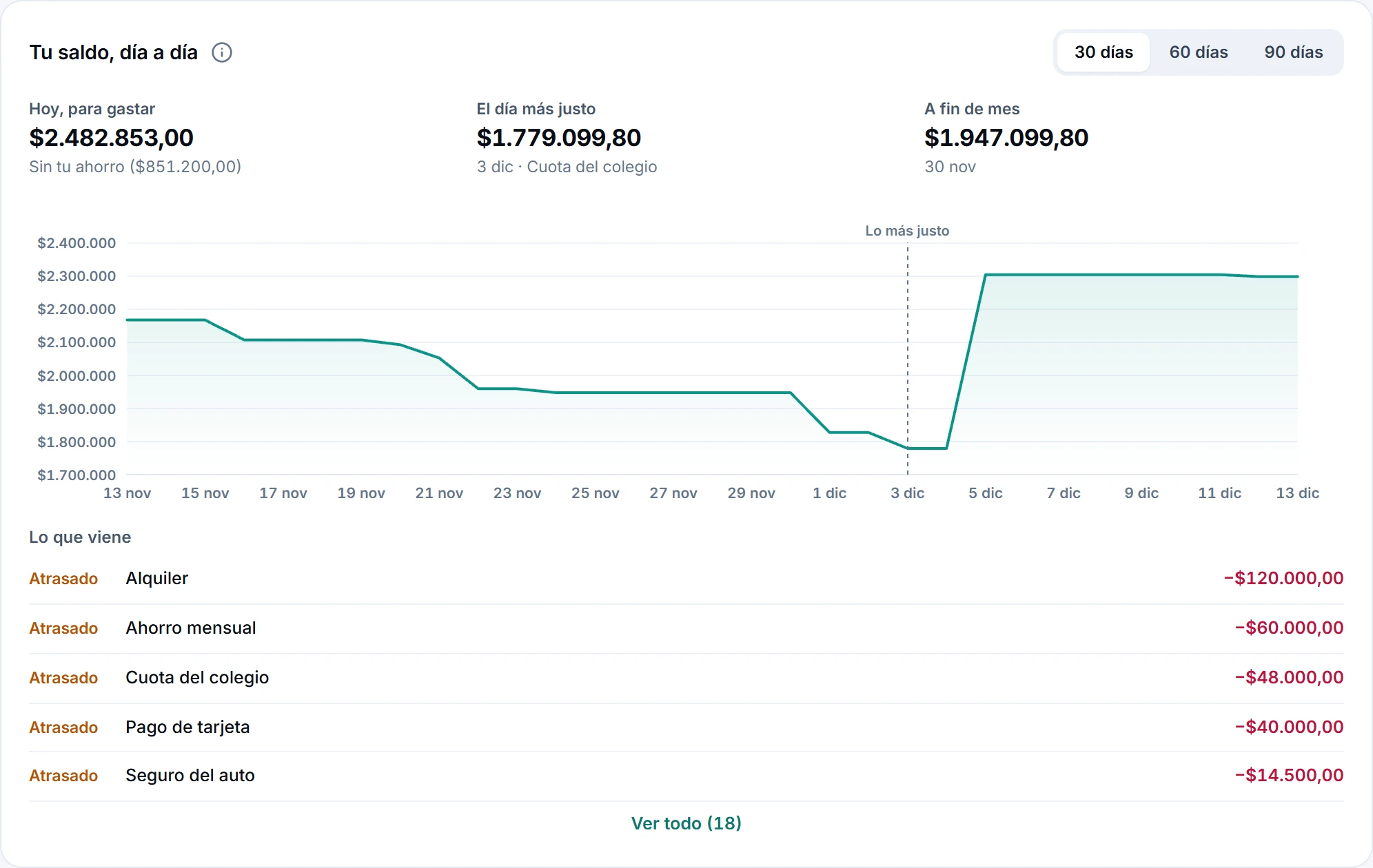
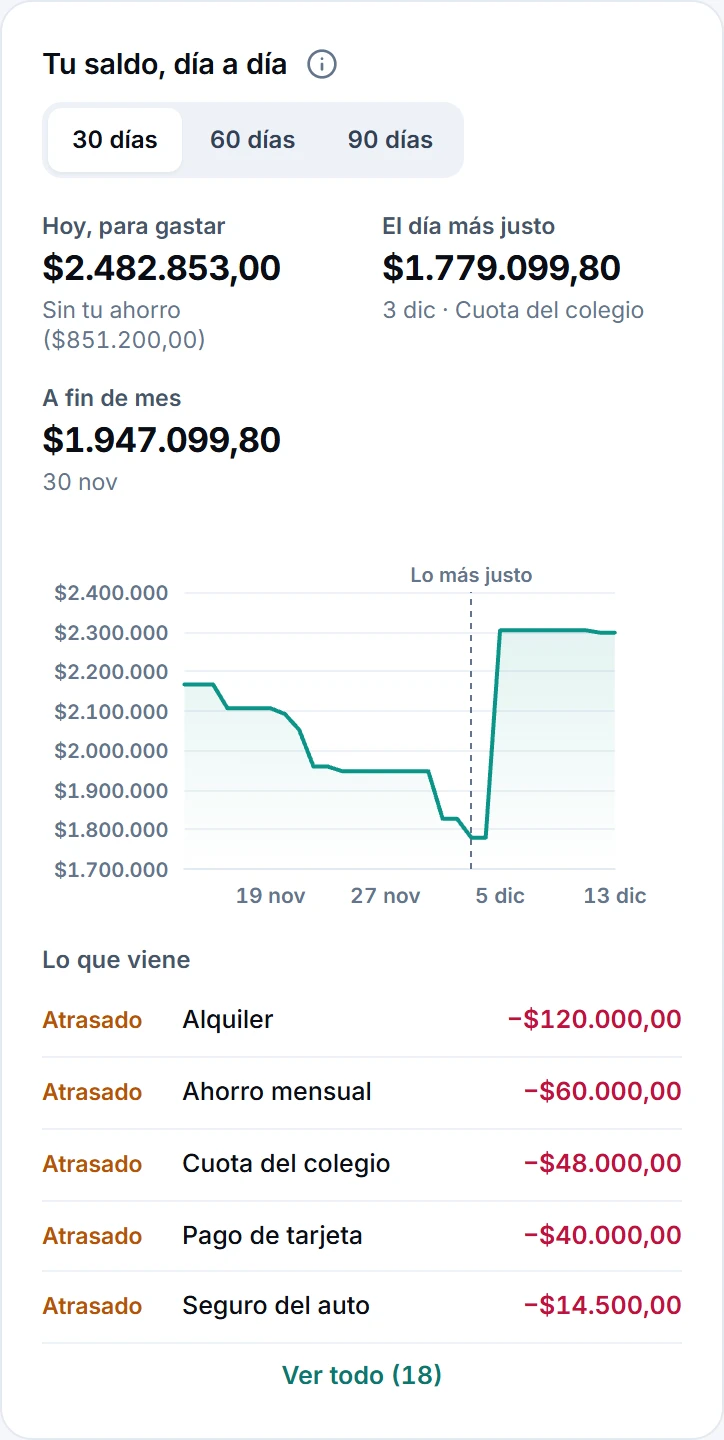
Debajo de Vista general, Tu saldo, día a día te muestra cómo viene el dinero que tienes para gastar en los próximos 30 días, 60 días o 90 días. Cuenta las mismas cuentas que Hoy puedes gastar (sin las de ahorro ni las tarjetas) y, cada día, lo que ya está agendado: tus fijos, los movimientos pendientes y las cuotas, y los resúmenes de tarjeta que se pagan desde esas cuentas, el día que vencen. Lo que gastes en el día a día no está: es lo que te queda para eso.
Arriba tienes tres números: lo que tienes Hoy, para gastar (con cuánto ahorro queda afuera, si tienes), El día más justo (tu saldo más bajo, qué día y qué lo causa; si es hoy, lo dice) y con cuánto llegas A fin de mes. En el gráfico, Lo más justo marca ese día; pasa el mouse por un día (en el teléfono, tócalo) para ver qué entra y qué sale. Si algún día el saldo queda por debajo de cero, arriba aparece un aviso con ese día y el pago que lo causa, así tienes tiempo de mover dinero. Debajo, Lo que viene lista cada ingreso y cada pago con su fecha (lo que venía de antes y sigue sin pagar o cobrar dice Atrasado); Ver todo muestra el resto. Esta tarjeta solo aparece en el mes en curso.
Otros meses
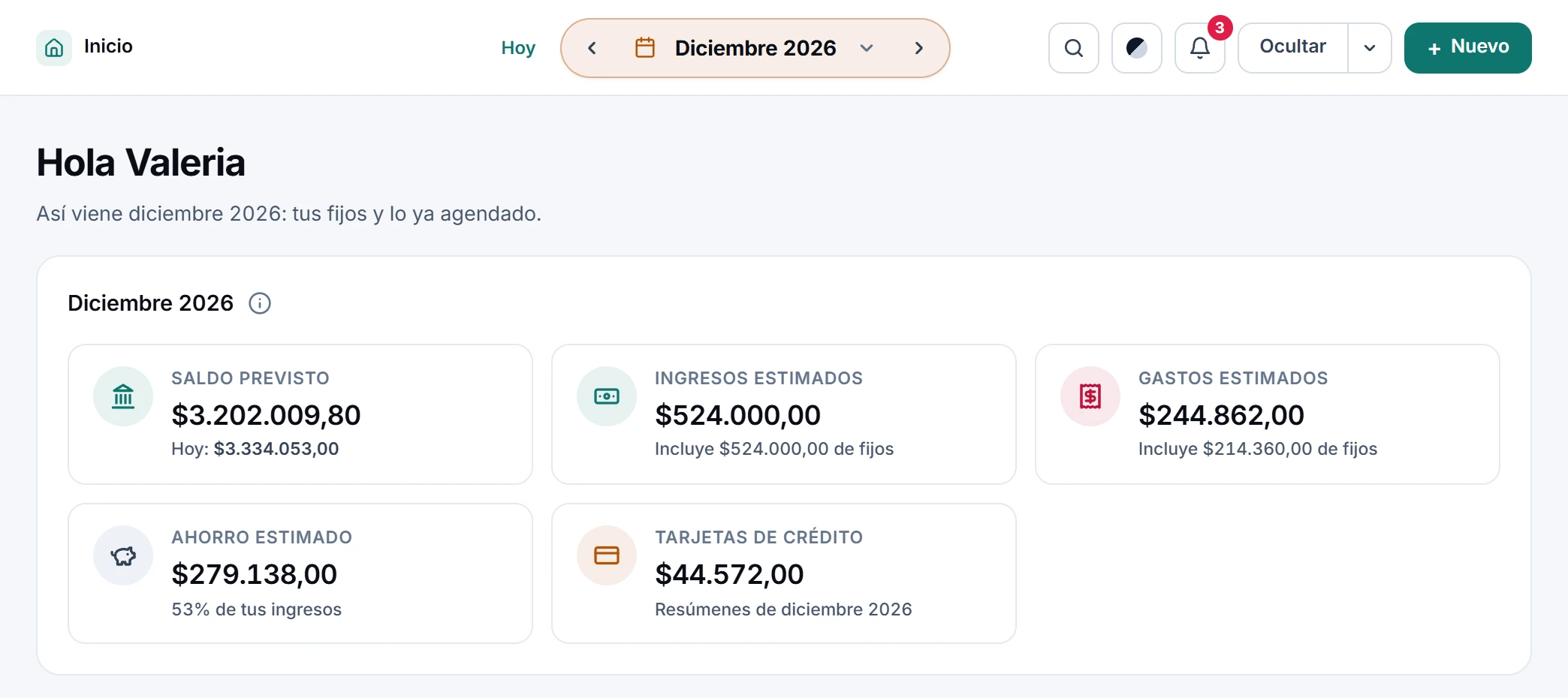
Avanza el mes con la flecha del encabezado. En un mes futuro, el saludo cambia a «Así viene» ese mes y los números pasan a ser estimados con tus fijos y lo ya agendado, como las cuotas: Ingresos estimados, Gastos estimados, Ahorro estimado y el Saldo previsto a fin de ese mes. Si no cargaste tus ingresos como fijos, el estimado queda sin ingresos. En un mes pasado ves solo lo real y el Saldo al cierre de ese mes (lo de otras monedas, al cambio de ese cierre); Tus cuentas muestra solo las cuentas que ya existían entonces, cada una con su saldo al cierre de ese mes; las que diste de alta después todavía no tenían saldo y tampoco suman en el saldo. Hoy puedes gastar y Para atender solo aparecen en el mes en curso. Toca Hoy, al lado del mes, para volver al mes actual.
Más abajo
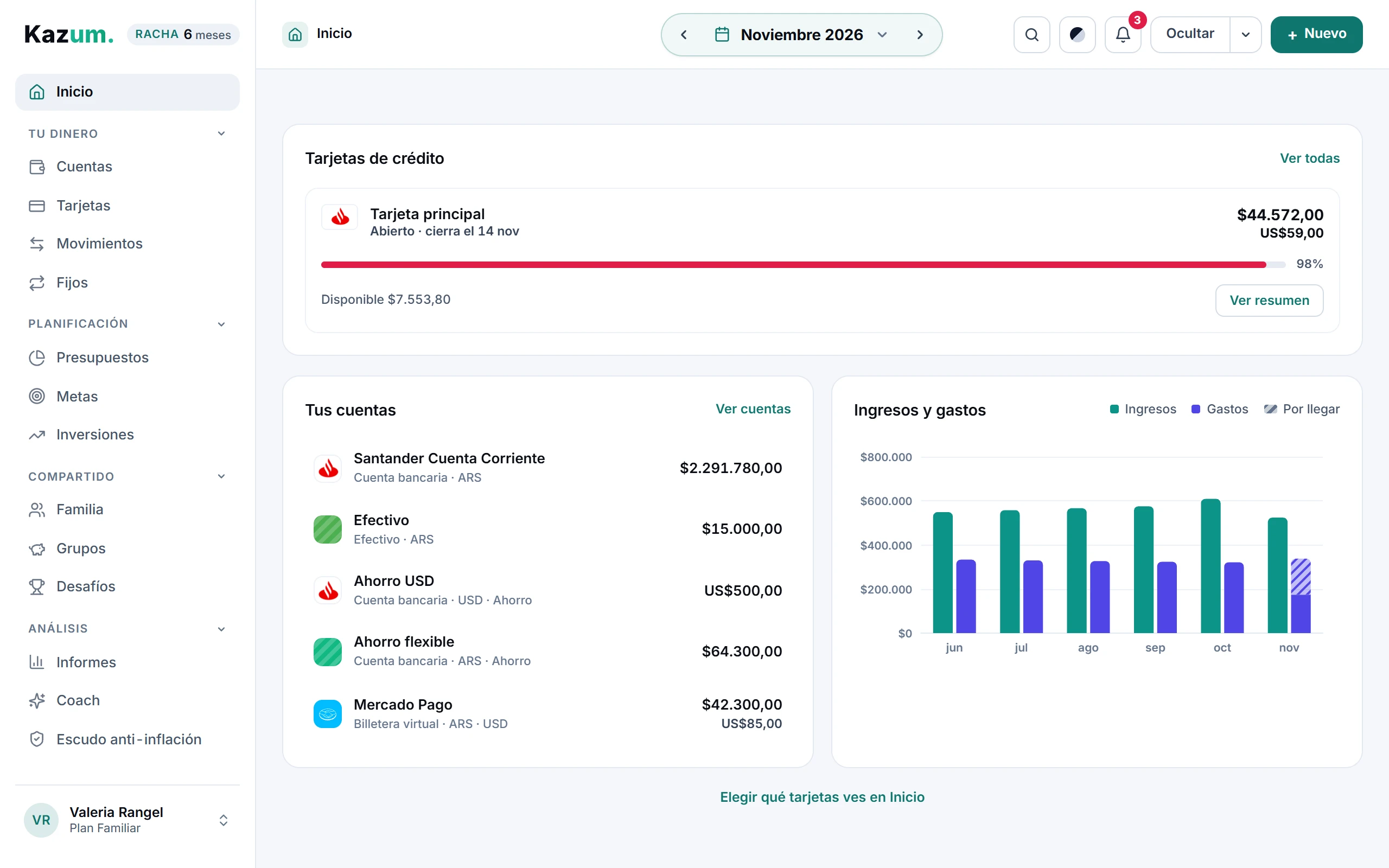
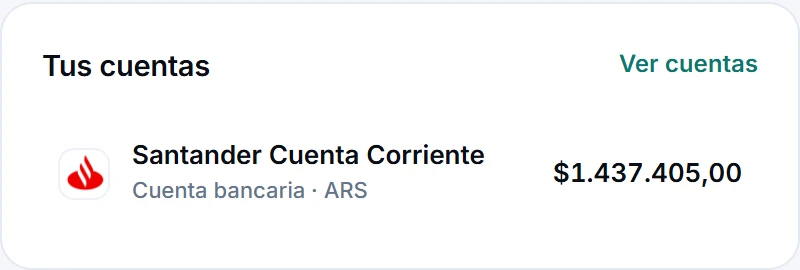
Movimientos recientes muestra los cinco últimos que cargaste, con Ver todo; lo que sigue por pagar, por cobrar o programado lo dice, como en Movimientos. A dónde se va tu dinero reparte tus gastos del mes por categoría; en el mes en curso y en los futuros incluye lo estimado de tus fijos (rayado). Presupuestos muestra los cinco más cerca del tope, con Ajustar. Metas de ahorro muestra cuánto llevas de cada una, con Ver todas. Tarjetas de crédito muestra el resumen de cada tarjeta en el mes elegido, su estado y el disponible, con Pagar resumen o Ver resumen; si quedó uno anterior sin pagar, lo dice («Resumen de octubre atrasado») y el botón lleva a ese. Tus cuentas muestra el saldo de cada cuenta en su moneda; si una cuenta tiene varias monedas, ves cada saldo. Ingresos y gastos compara los últimos seis meses; la parte rayada es lo que falta por llegar.
En la primera semana de cada mes, Inicio también te invita a ver tu mes anterior en stories, con Verlo. Si lo cierras con la ×, no vuelve a aparecer ese mes.
Elegir qué tarjetas ves
Elegir qué tarjetas ves en Inicio te lleva a Opciones → Apariencia → Inicio, con un interruptor por bloque: Hoy puedes gastar, Para atender, los dos avisos del día (Cuando pasan días sin cargar y Tu semana, los lunes), Vista general, Tu saldo día a día, Stories del mes, Movimientos recientes, A dónde se va tu dinero, Presupuestos, Metas de ahorro, Tarjetas de crédito, Tus cuentas e Ingresos y gastos. Se guarda en tu cuenta, así que es igual en todos tus dispositivos; Mostrar todas los vuelve a activar. El orden es fijo: de lo más útil para el día a lo que cambia más lento.
En el teléfono
Ves los mismos bloques, uno debajo del otro y en el mismo orden. En Vista general cada número es un renglón, con el nombre y la nota a la izquierda y el monto a la derecha. Tocar un movimiento, un presupuesto, una meta, una tarjeta o una cuenta abre sus acciones, por ejemplo Editar y Ver en Movimientos en un movimiento, o Añadir gasto en una cuenta. Para cargar, usa el botón + de abajo a la derecha.
Atajos del ícono de la app
Si instalaste Kazum como app en tu teléfono o tu computadora, mantén apretado su ícono (o haz clic derecho en él) para ver los atajos: Dictar un gasto, Nuevo gasto, Nuevo ingreso, Dividir la cuenta y Movimientos. Cada uno abre Kazum directo en ese formulario o pantalla. Dictar un gasto abre la carga con IA ya escuchando y Dividir la cuenta, la cámara para el ticket: la salida se crea cuando cargas la cuenta, lista para pasar el enlace. En la app de Android son los primeros cuatro.
Los avisos del día
Entre Para atender y la Vista general pueden aparecer dos avisos, solo mirando el mes en curso. Hace N días que no cargas nada: a los tres días sin anotar nada a mano, con Añadir gasto para abrir el formulario; la × lo cierra hasta que cargues algo. Tu semana, de lunes a miércoles: lo gastado y cobrado la semana pasada, los fijos que quedaron por pagar y Ver movimientos con esa semana ya filtrada; la × lo cierra hasta la semana siguiente. Los dos se pueden ocultar desde Elegir qué tarjetas ves en Inicio.