Mi perfil
Tu perfil es quién eres en Kazum: tu foto, cómo te llamamos, tu correo, lo que falta para tener la cuenta completa, tus logros y tu enlace para invitar a otras personas. Al final están la descarga de tus datos y, plegadas, las opciones para empezar de cero o cerrar tu cuenta.
Tu perfil es quién eres en Kazum: tu foto, cómo te llamamos, tu correo, lo que falta para tener la cuenta completa, tus logros y tu enlace para invitar a otras personas. Al final están la descarga de tus datos y, plegadas, las opciones para empezar de cero o cerrar tu cuenta.
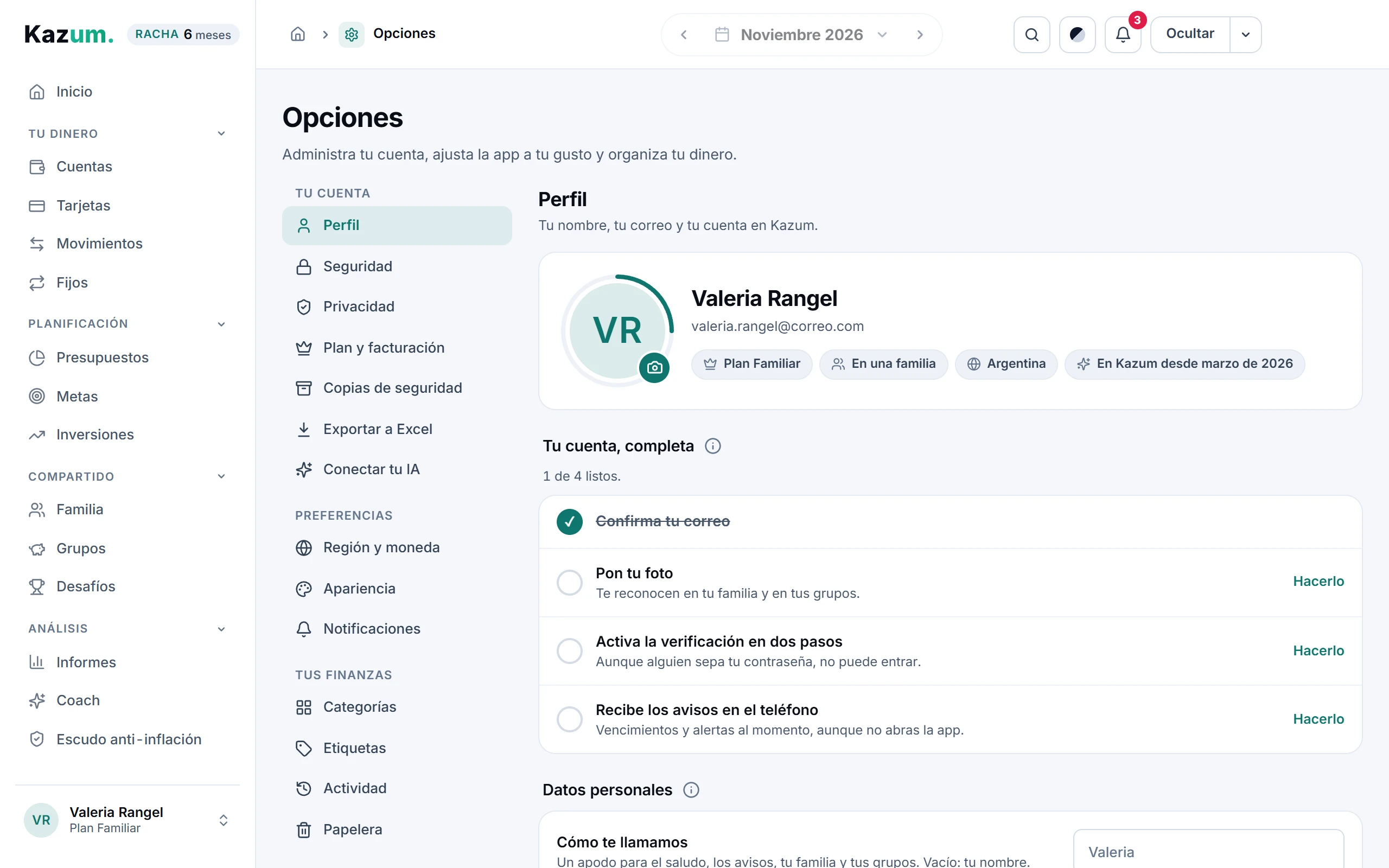
- Tu nombre (fijo al pie de la barra lateral) → Perfil. También está en Opciones → Perfil. En el teléfono, toca el menú ☰ y después tu nombre, al pie.
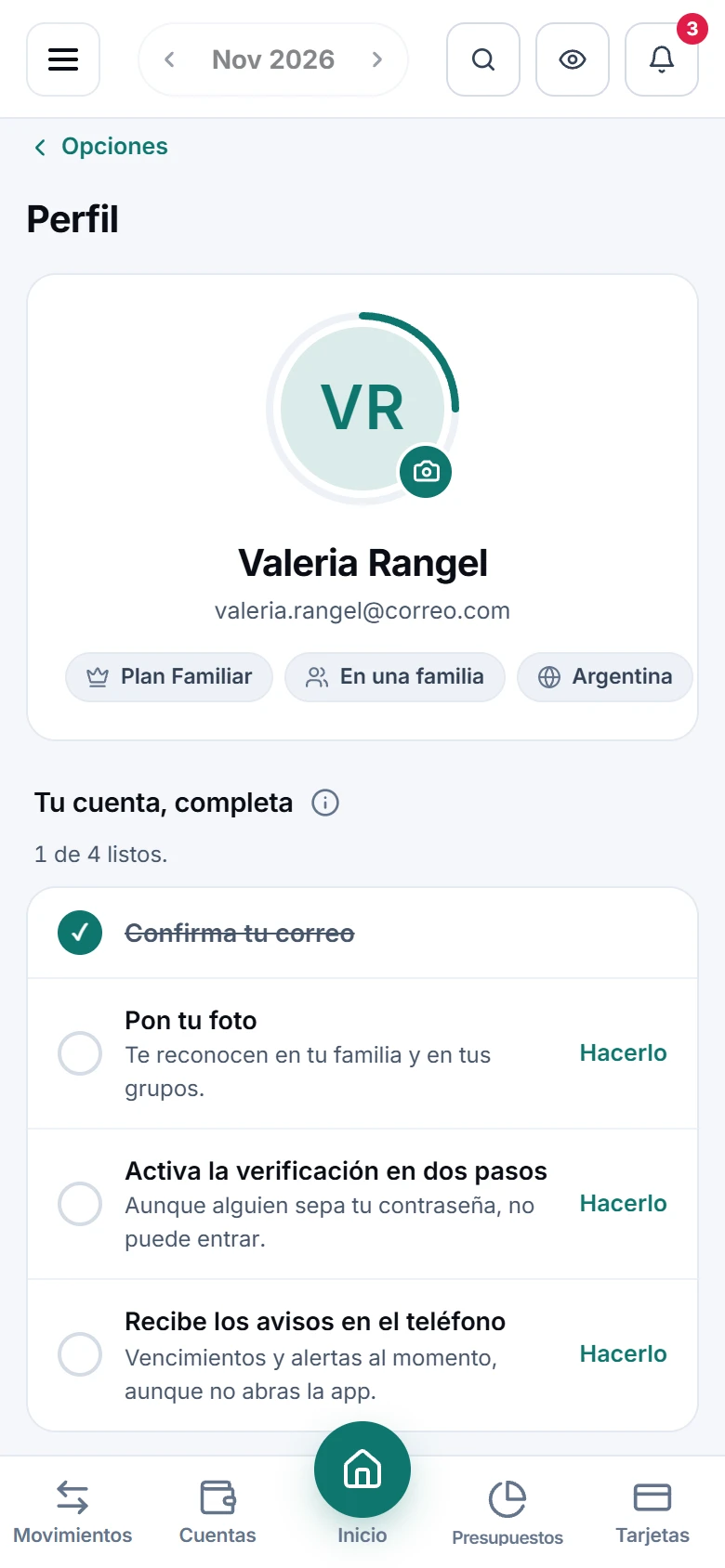
- Arriba ves tu foto, tu nombre, tu correo y unas etiquetas con tu plan, si estás en una familia, tu país y desde cuándo usas Kazum. Tocar el plan, la familia o el país te lleva a su pantalla.
- Toca tu foto (el botón de la cámara) para ponerla o cambiarla.
- En Tu cuenta, completa, toca Hacerlo en lo que falta y la app te lleva a hacerlo.
- En Datos personales cambia tu apodo, nombre o apellido y toca Guardar cambios (o Descartar).
Tu cuenta, completa
Son cuatro pasos para tener tu cuenta segura: Confirma tu correo, Pon tu foto, Activa la verificación en dos pasos y Recibe los avisos en el celular. Lo de armar tus finanzas (tus cuentas, tu sueldo, tu tarjeta) está en Primeros pasos, en Inicio. Arriba dice cuántos llevas y el anillo alrededor de tu foto se va llenando. Cada Hacerlo lleva a donde se hace: Seguridad, Notificaciones o la ventana de tu foto. Si todavía no confirmaste tu correo, el paso ofrece Reenviar el enlace. Cuando completas los seis, la lista y el anillo desaparecen.
Tus logros
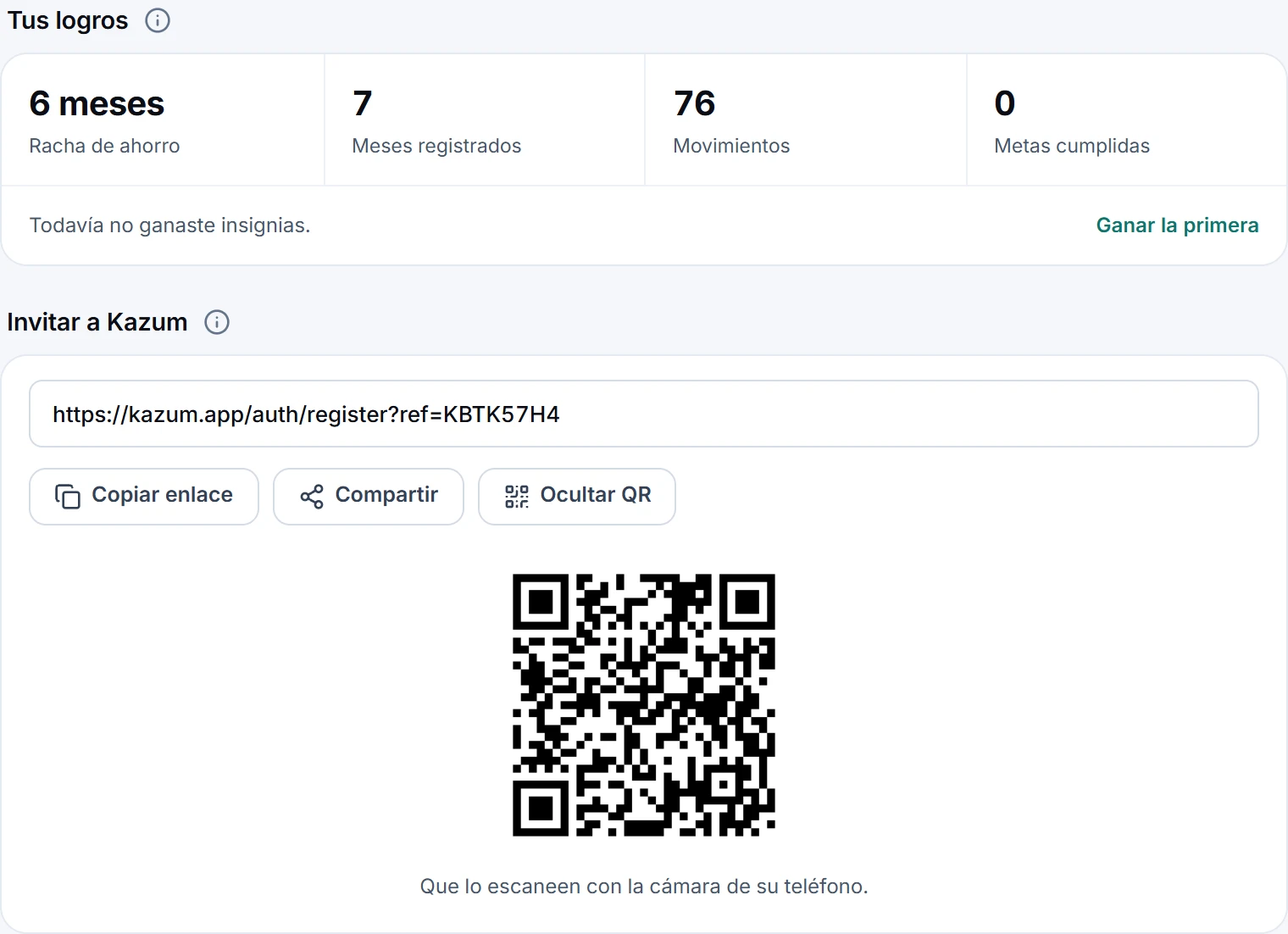
Racha de ahorro cuenta los meses seguidos en los que entró más de lo que gastaste (cuenta solo meses cerrados: el que corre suma cuando termina). También ves cuántos meses llevas registrando, cuántos movimientos cargaste y cuántas metas cumpliste. Debajo aparecen las insignias que ganaste en Desafíos; el enlace de la derecha lleva a Desafíos para ganar las que faltan.
Tu foto
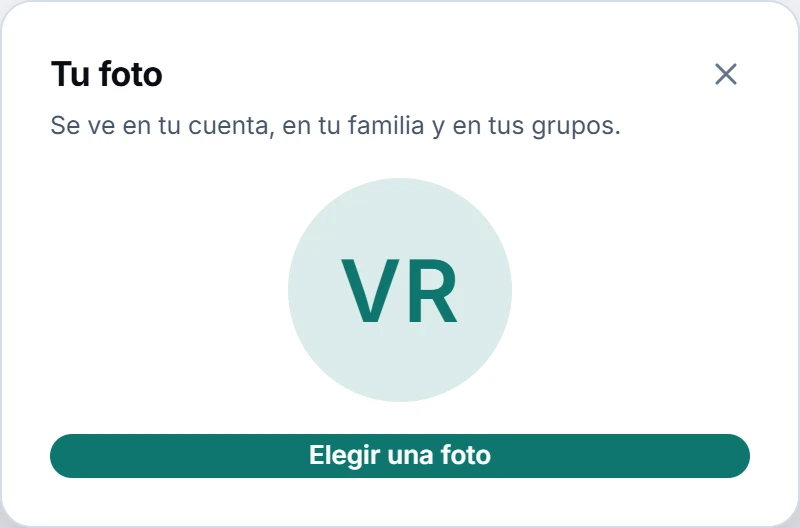
Toca tu foto → Elegir una foto y elige una imagen. Arrástrala y usa Acercar hasta que quede como quieres dentro del círculo, y toca Guardar foto. Se ve en tu cuenta, en tu familia y en tus grupos. Si entras con Google aparece Usar mi foto de Google; si ya tienes foto, Quitar foto vuelve a mostrar tus iniciales.
Datos personales y cambio de correo
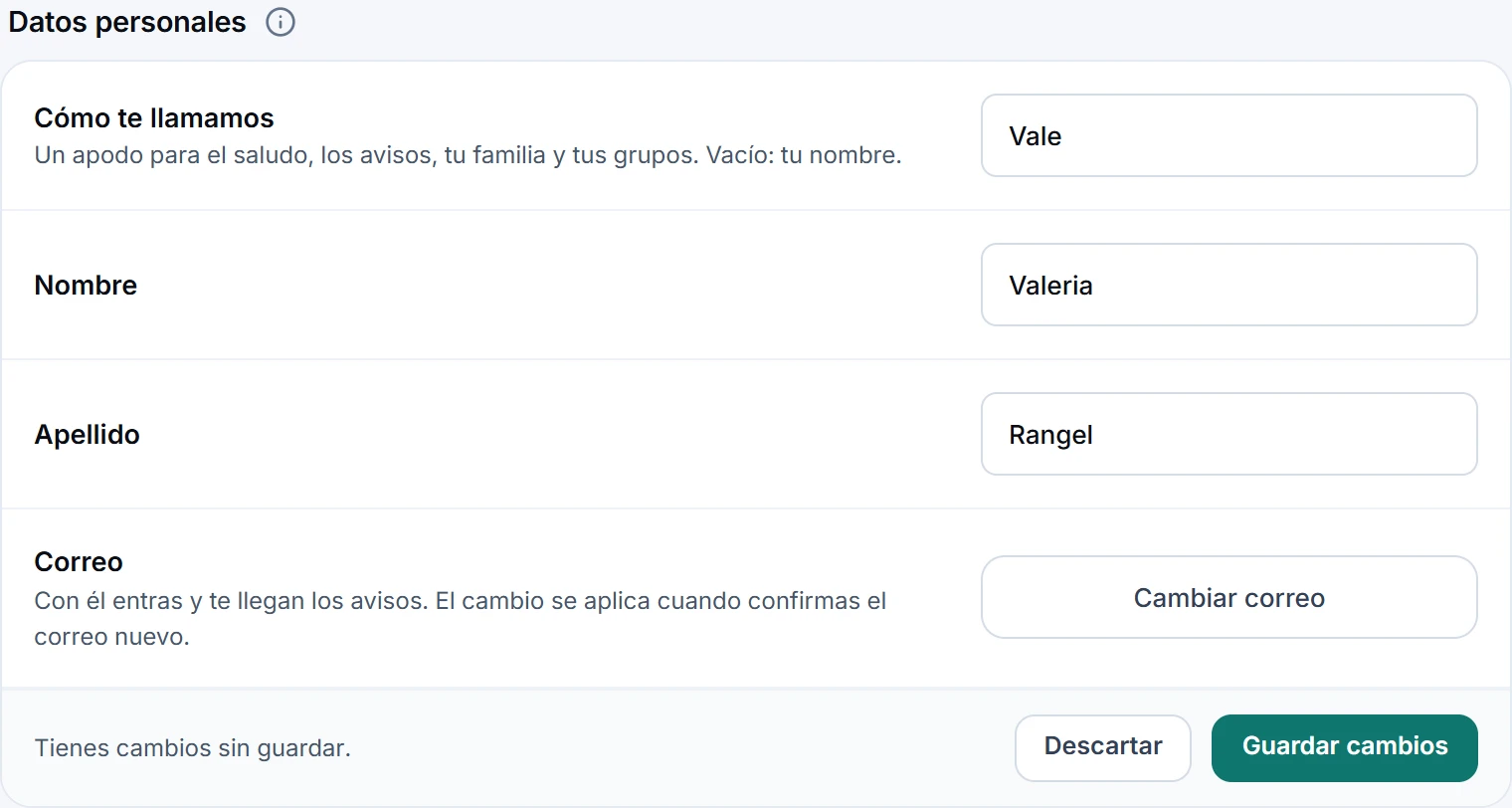
Cómo te llamamos es un apodo para el saludo, los avisos, tu familia y tus grupos; si lo dejas vacío usamos tu nombre. El apellido es opcional. Cuando cambias algo aparece la barra Tienes cambios sin guardar: los cambios se guardan juntos con Guardar cambios. En el teléfono esa barra queda abajo, a mano, mientras escribes.
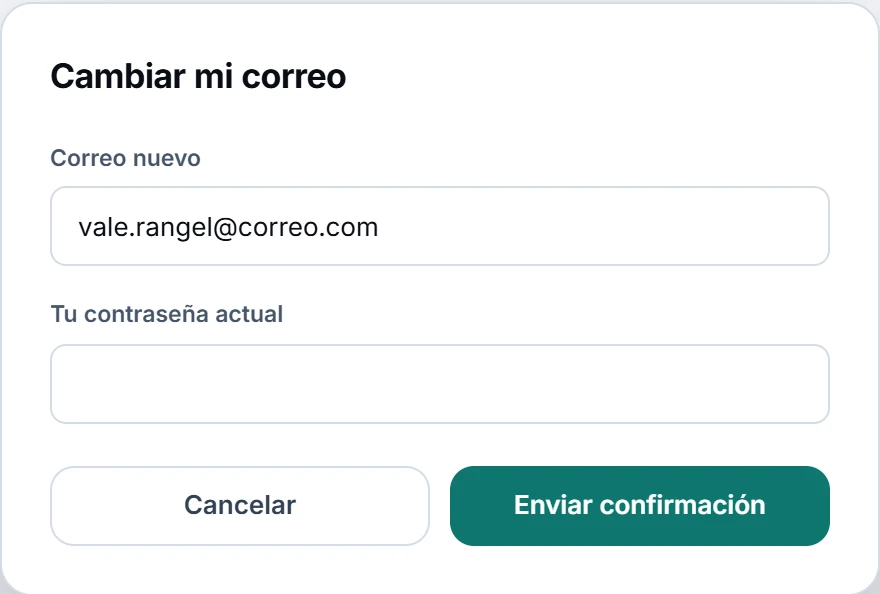
Para cambiar el correo con el que entras, toca Cambiar correo, escribe el correo nuevo y tu contraseña actual y toca Enviar confirmación. Te llega un enlace al correo nuevo: hasta que lo abras sigues entrando con el de siempre, y la fila te recuerda qué correo falta confirmar. Si te equivocaste al escribirlo, toca Cancelar el cambio y el enlace deja de servir. Si entras con Google u otro servicio y no tienes contraseña, primero créala en Opciones → Seguridad.
Invitar a Kazum
En Invitar a Kazum está tu enlace para sumar a otras personas. Toca Copiar enlace para pegarlo donde quieras, Compartir para mandarlo con las apps de tu dispositivo (aparece donde el navegador lo permite) o Mostrar QR para que lo escaneen con la cámara de su teléfono. Quien abre tu enlace llega al registro; cuando crea su cuenta, te avisamos, y arriba de la tarjeta ves cuántas personas se sumaron con tu enlace.
Un mes gratis para los dos: cuando alguien que se sumó con tu enlace carga su primer movimiento, cada uno recibe un mes del plan Individual, sin tarjeta, y te avisamos. Si estás en una prueba, el mes empieza cuando termina; si pagas un plan o te llega por tu familia, queda guardado y empieza cuando vuelvas al plan Gratis. Arriba de la tarjeta ves cuántos meses ganaste. Puedes ganar hasta 12 por año.
Descargar tus datos, empezar de cero o cerrar la cuenta
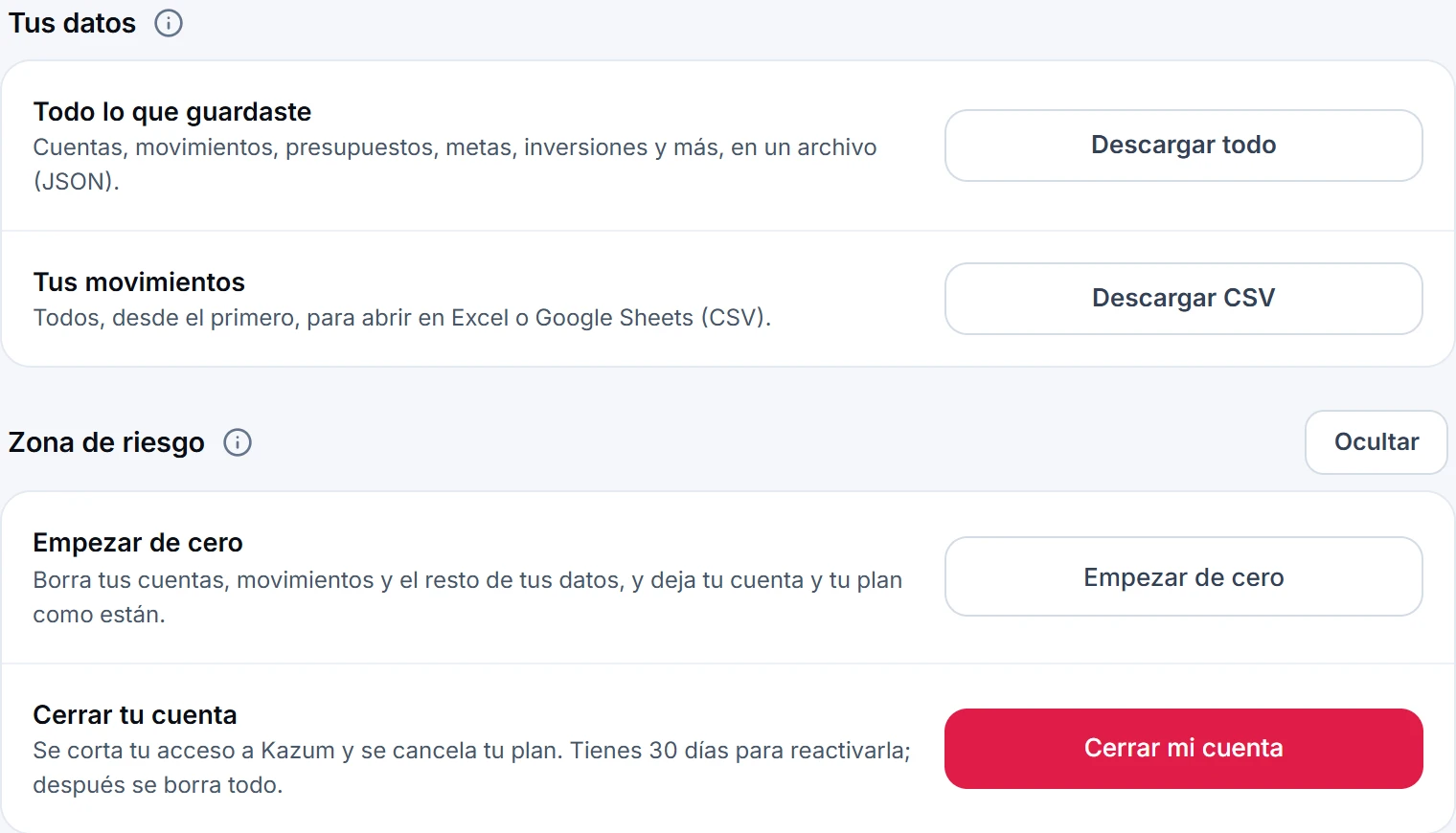
En Tus datos, Descargar todo baja en un archivo (JSON) todo lo que guardaste: cuentas, movimientos, presupuestos, metas, inversiones y más. Descargar CSV baja todos tus movimientos, desde el primero, para abrirlos en Excel o Google Sheets.
Zona de riesgo está plegada: toca Mostrar para ver las dos opciones. Las dos piden tu contraseña (si entras sin contraseña, escribe tu correo) para que no las use alguien que encontró tu sesión abierta.
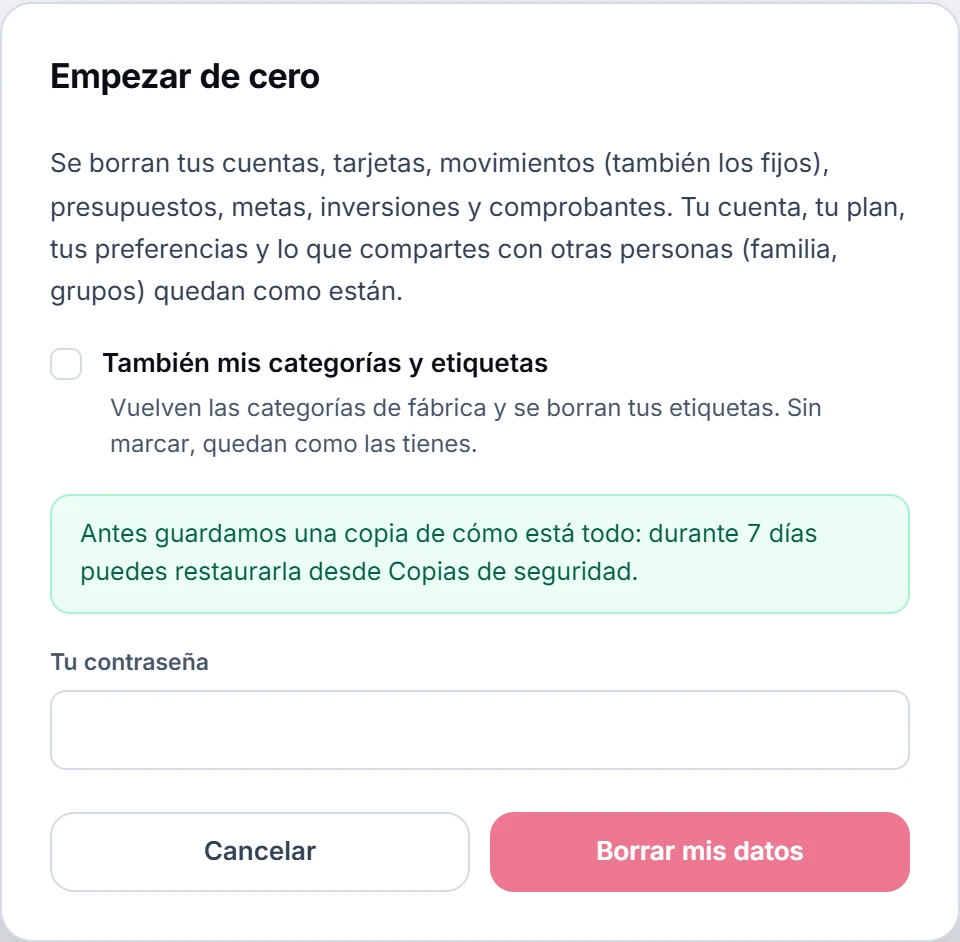
Empezar de cero borra tus cuentas, tarjetas, movimientos (también los fijos), presupuestos, metas, inversiones y comprobantes. Tu cuenta, tu plan, tus preferencias y lo que compartes con otras personas (familia, grupos) quedan como están. Si marcas También mis categorías y etiquetas, vuelven las categorías de fábrica y se borran tus etiquetas. Antes de borrar guardamos una copia de cómo está todo, que puedes restaurar durante 7 días desde Opciones → Copias de seguridad. Se confirma con Borrar mis datos.
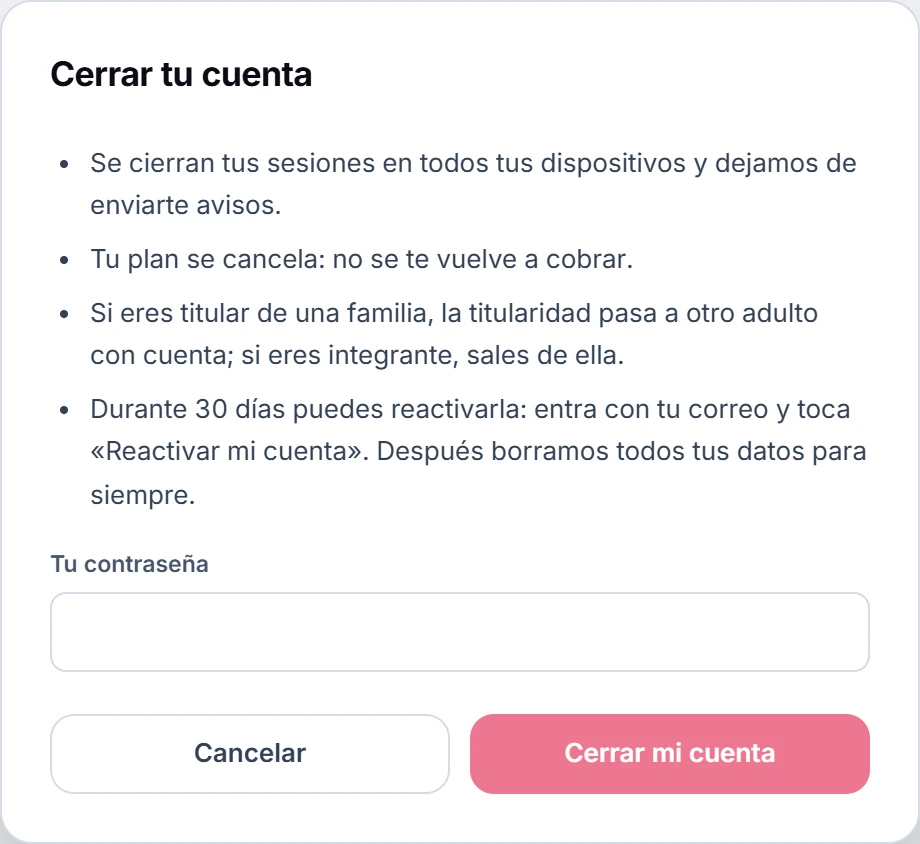
Cerrar mi cuenta corta tu acceso: se cierran tus sesiones en todos tus dispositivos, dejamos de mandarte avisos y tu plan se cancela (no se te vuelve a cobrar). Si eres titular de una familia, la titularidad pasa a otro adulto con cuenta; si eres integrante, sales de ella. Durante 30 días puedes arrepentirte: entra con tu correo y toca Reactivar mi cuenta. Después borramos todos tus datos para siempre.