Metas
Una meta es algo para lo que quieres juntar dinero: le pones monto, moneda y, si quieres, una fecha. La app te dice cuánto apartar por mes y cada aporte puede mover el dinero entre tus cuentas.
Una meta es algo para lo que quieres juntar dinero: le pones monto, moneda y, si quieres, una fecha. La app te dice cuánto apartar por mes y cada aporte puede mover el dinero entre tus cuentas.
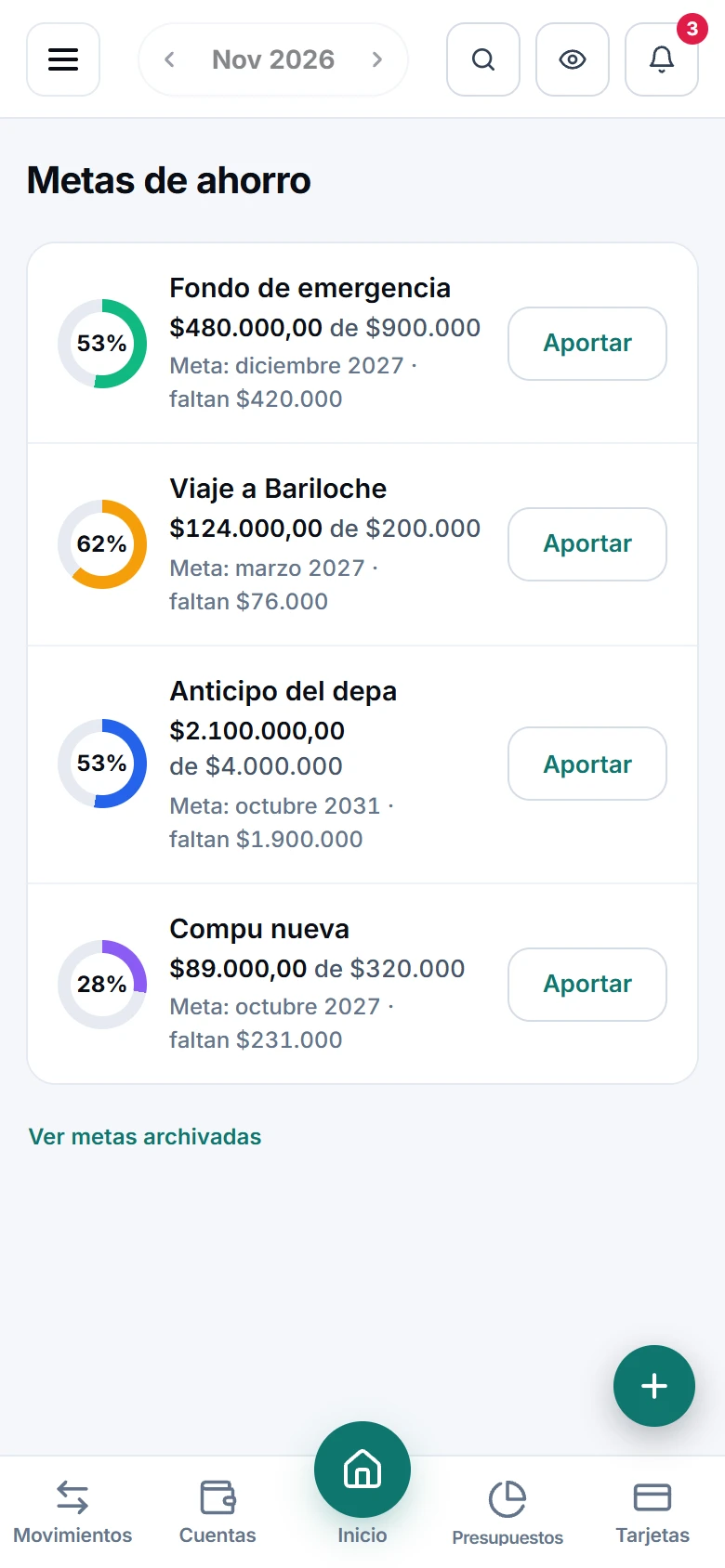
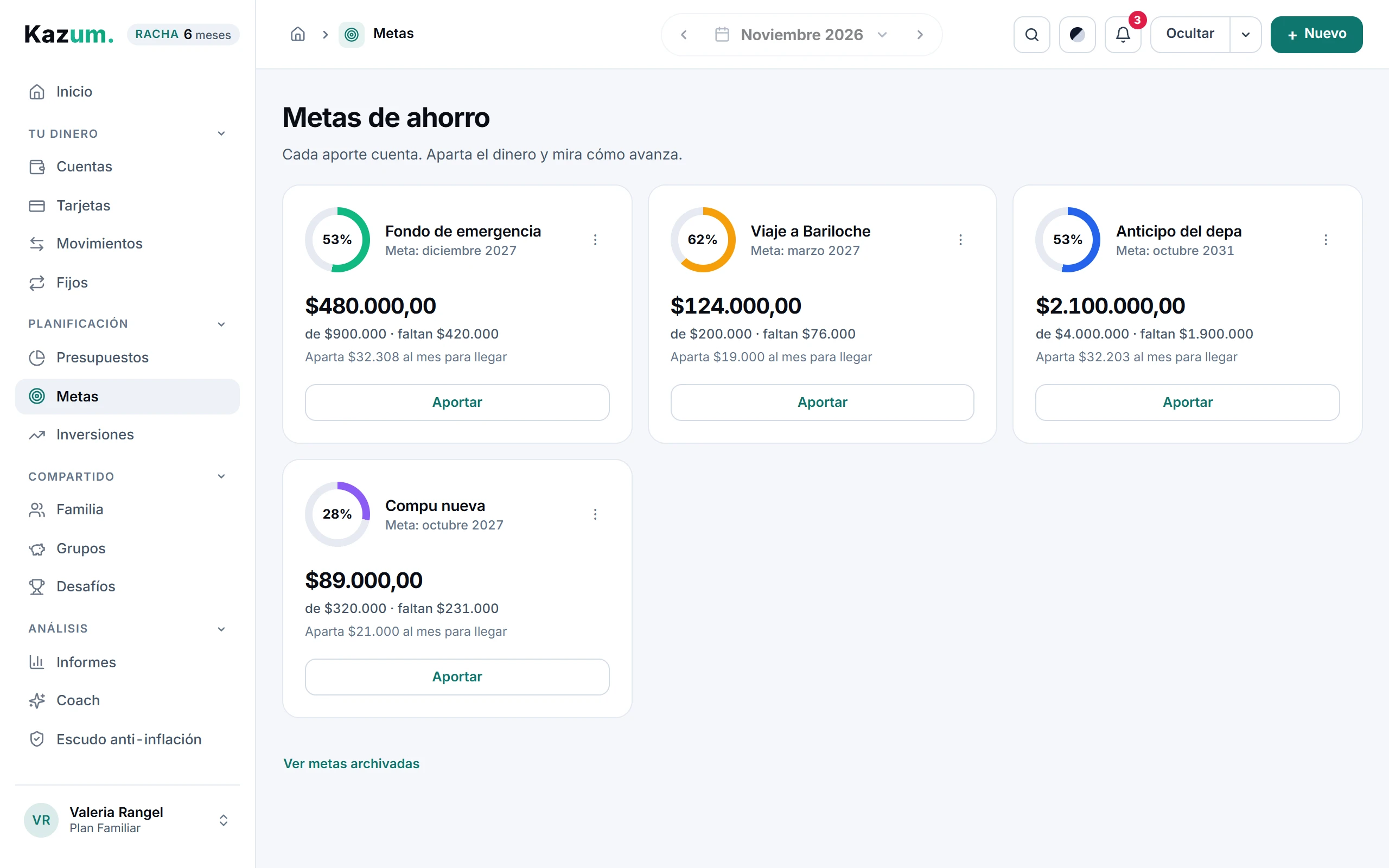
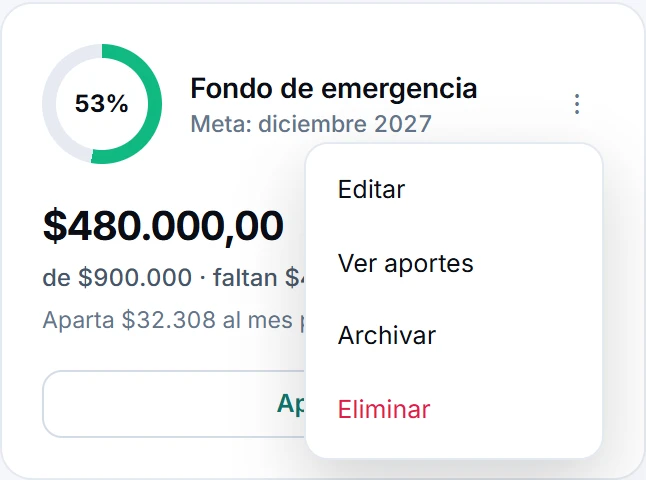
- Entra en Metas (en Planificación). Cada tarjeta muestra lo ahorrado, el porcentaje en el anillo, cuánto falta y, si tiene fecha, cuánto apartar por mes.
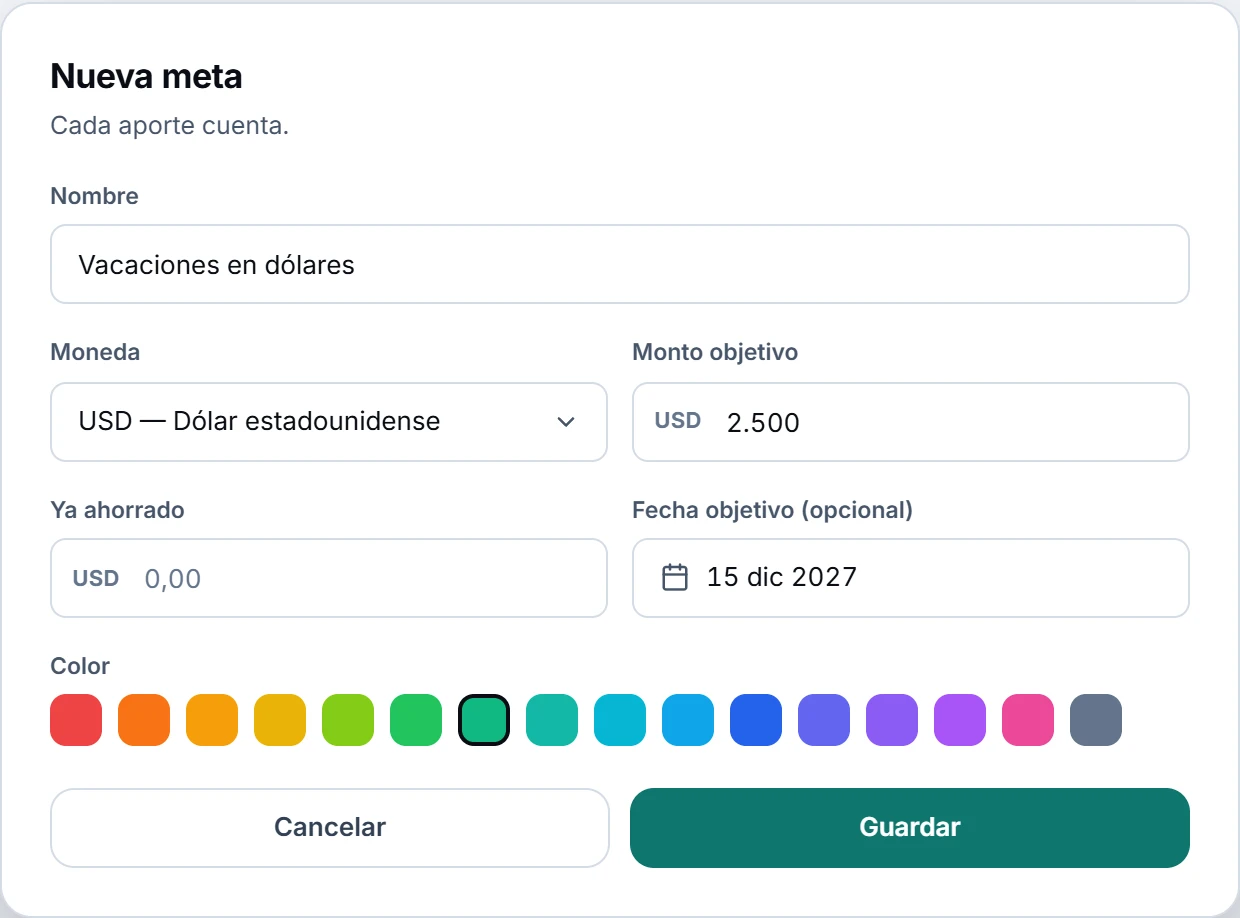
- Para crear una, toca + Nuevo (en el teléfono, el botón + de abajo) y elige Nueva meta. Completa Nombre, Moneda, Monto objetivo, Ya ahorrado (lo que ya tienes juntado) y, si quieres, Fecha objetivo (opcional) y Color. Toca Guardar.
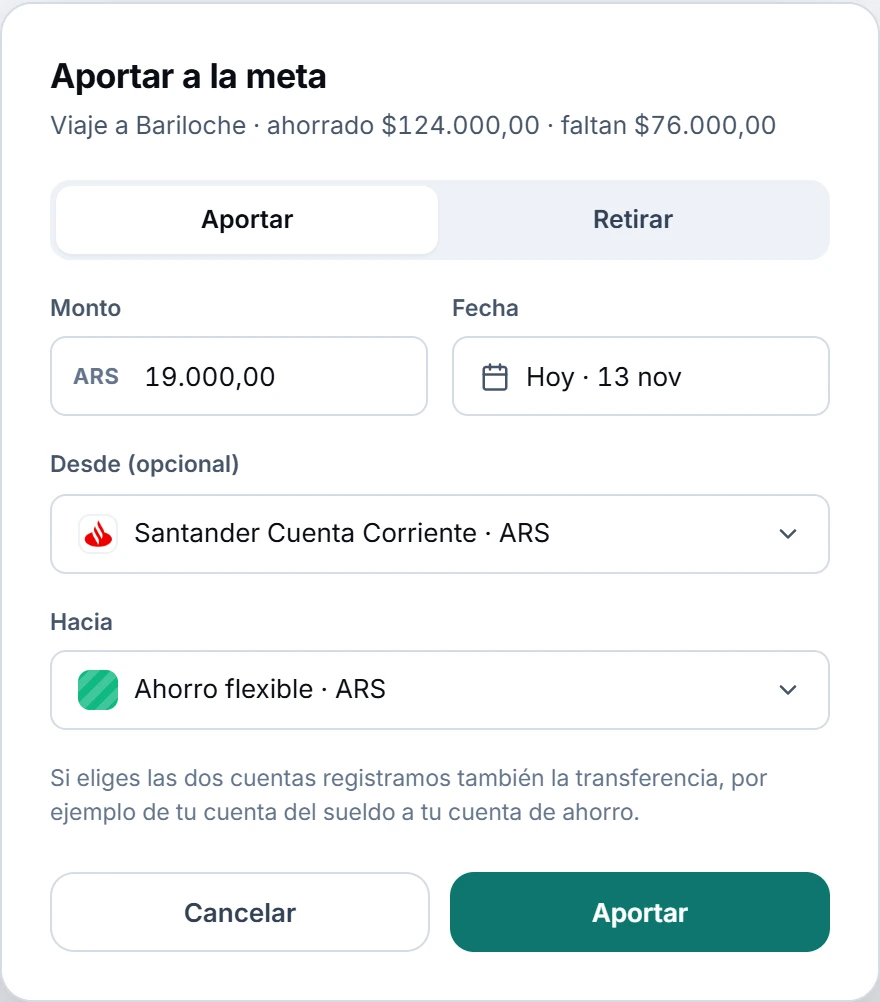
- Para sumar, toca Aportar en la meta. Escribe el Monto (si la meta tiene fecha, viene completado con lo que pide por mes) y la Fecha. Si eliges Desde (opcional) y Hacia, también se registra la transferencia entre esas cuentas; una meta se alimenta desde una cuenta, nunca desde una tarjeta de crédito. Toca Aportar.
- Para sacar dinero de una meta, en esa misma ventana elige Retirar.
- El ⋮ de cada meta tiene Editar, Ver aportes, Archivar y Eliminar.
- En el teléfono, cada fila tiene su botón Aportar. Toca la meta para ver el detalle con todas sus acciones, o deslízala para verlas sin abrirla.
La moneda de la meta
Si el nombre dice la moneda («Vacaciones en dólares», «Viaje en euros»), la moneda se elige sola hasta que la cambies a mano. Todos los montos de la meta van en su moneda. Si cambias la moneda de una meta que ya tiene algo ahorrado, lo ahorrado y el objetivo se convierten al cambio de hoy; el formulario te muestra el resultado antes de guardar.
Cuánto pide por mes
Con fecha objetivo, la tarjeta dice «Aparta $X al mes para llegar»: es lo que falta dividido por los meses que quedan hasta el mes de la fecha. Sin fecha no hay sugerencia. Si la fecha pasó y todavía falta, dice «Venció en…» y cuánto falta. Cuando llegas al objetivo, la meta muestra ¡meta cumplida! y te llega un aviso.
Qué movimientos genera un aporte
Un aporte sin cuentas solo suma a la meta: sirve para dinero que ya tienes apartado. Si eliges las dos cuentas, además se crea una transferencia «Aporte a meta: (nombre)», con la etiqueta meta, de una cuenta a la otra; un retiro hace lo contrario («Retiro de meta: …»). No es un gasto: el dinero sigue siendo tuyo y solo cambia de cuenta. La transferencia va en la moneda de la meta, por eso solo aparecen cuentas que tienen esa moneda; si no tienes dos, la ventana te lo avisa.
Corregir o borrar un aporte
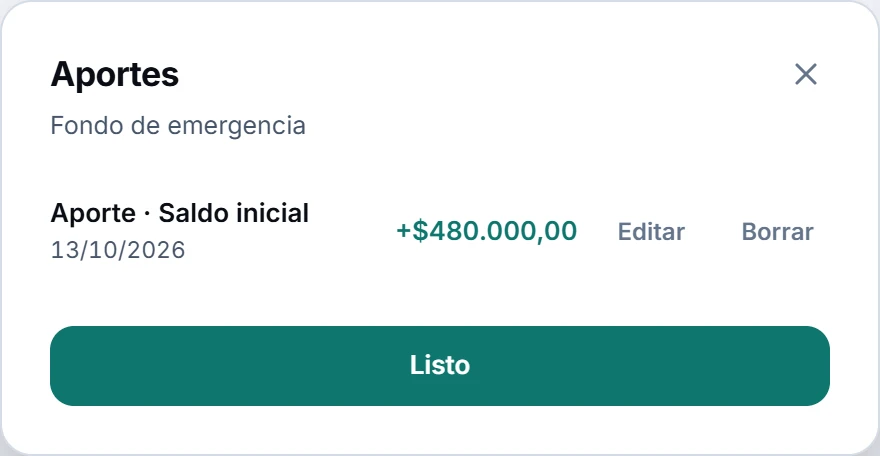
En Ver aportes está el historial de la meta. Editar cambia el monto, la fecha o la nota; si el aporte movió dinero, su transferencia se corrige también. Borrar pide confirmación; si tenía transferencia, se borra con ella y el dinero vuelve a su cuenta.
Meta atrasada
Si una meta con fecha lleva al menos un mes completo y en los últimos meses (hasta tres) le aportaste en promedio menos del 80 % de lo que pide por mes, te avisamos que «va atrasada», con lo que necesitas y lo que vienes apartando. Sale una vez por mes como máximo.
Archivar o eliminar
Archivar guarda aparte una meta cumplida o que dejaste, con sus aportes; la ves en Ver metas archivadas y vuelve con Restaurar. Eliminar borra la meta con su historial de aportes, pero no toca el dinero de tus cuentas; el aviso tiene Deshacer y la meta queda 30 días en Opciones → Papelera.
Crear una meta
Pon el nombre, el monto y, si quieres, la fecha. Con la fecha, la meta te dice cuánto apartar cada mes.
Aportar o retirar
El monto viene con lo que la meta pide por mes; cámbialo si quieres. La fecha puede ser de antes, para anotar un aporte que ya hiciste.
Ver y corregir los aportes
Abre el ⋮ de la meta y elige Ver aportes. Cada aporte o retiro tiene Editar y Borrar.
Lo que piden tus metas en Hoy puedes gastar
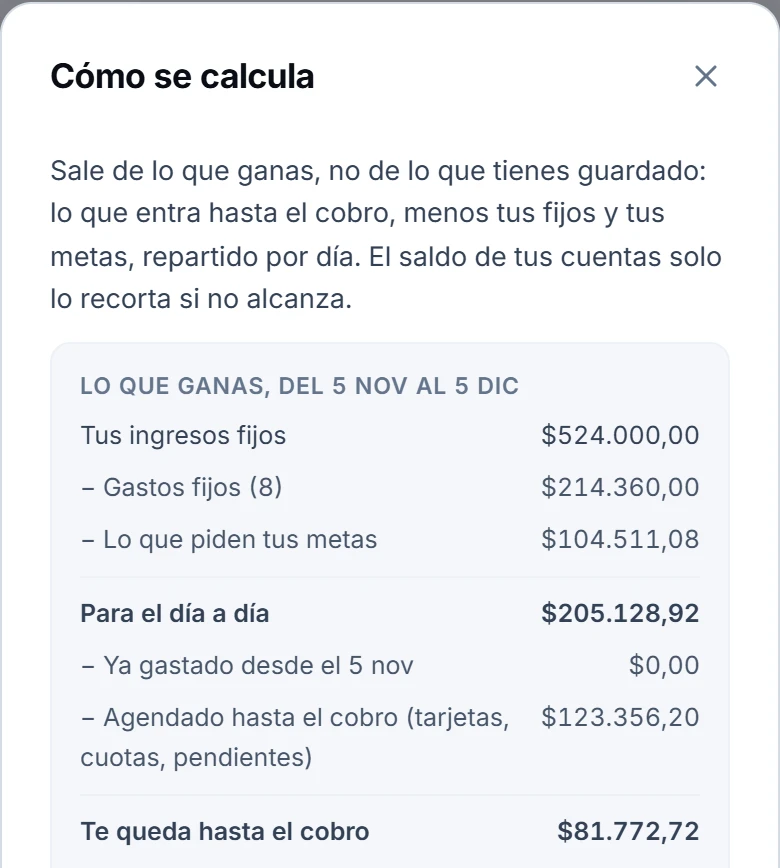
En Inicio, Hoy puedes gastar descuenta de lo que ganas el aporte mensual de todas tus metas con fecha que todavía no se cumplieron. Así lo que piensas apartar no se cuenta como disponible para el día a día. Las metas sin fecha no se descuentan. Para verlo, toca la "i" junto a Hoy puedes gastar: es la línea Lo que piden tus metas.
En el teléfono
Cada meta ocupa una fila con su anillo, lo ahorrado, la fecha y el botón Aportar a mano.