Grupos
Grupos reúne lo que compartes con amigos fuera de la familia: un viaje, una salida o un regalo, una meta en común o un préstamo. Cada grupo lleva sus gastos y calcula quién le debe a quién; los demás se suman con un enlace, tengan cuenta de Kazum o no, y en tus cuentas personales cuenta solo tu parte.
Grupos reúne lo que compartes con amigos fuera de la familia: un viaje, una salida o un regalo, una meta en común o un préstamo. Cada grupo lleva sus gastos y calcula quién le debe a quién; los demás se suman con un enlace, tengan cuenta de Kazum o no, y en tus cuentas personales cuenta solo tu parte.
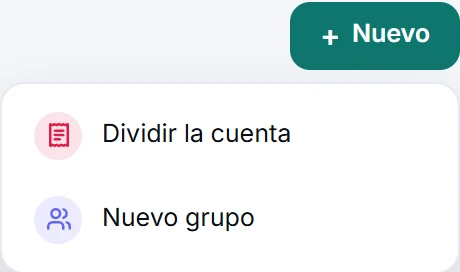
- + Nuevo → Nuevo grupo (en el teléfono, el botón +).
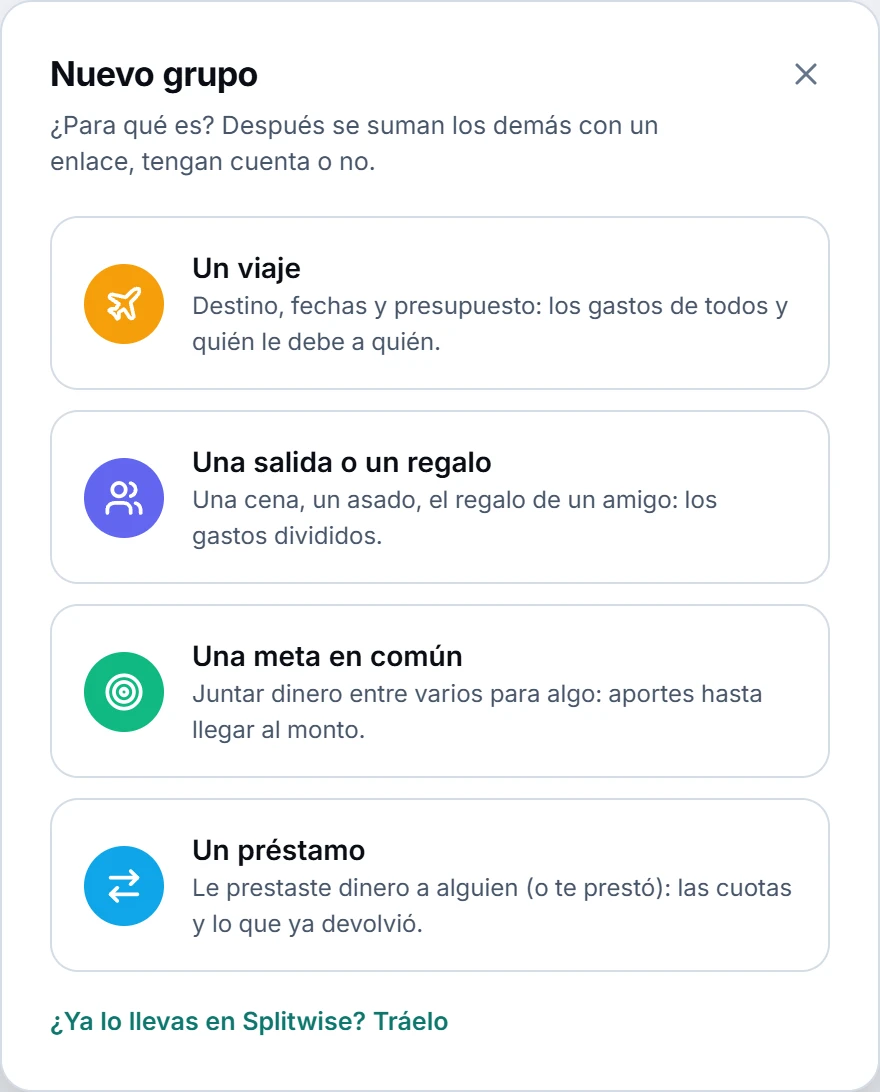
- Elige para qué es: Un viaje, Una salida o un regalo, Una meta en común o Un préstamo.
- Completa lo que pide ese tipo y, si quieres, los nombres de quienes participan separados por coma. Toca Crear: se abre la pantalla del grupo.
- Abre ⋮ → Invitar con enlace y manda el enlace: cada uno entra eligiendo su nombre, sin crearse una cuenta, o con su cuenta de Kazum.
- Carga los gastos con + Nuevo → Gasto del viaje (o Gasto a dividir; en una meta, Aporte a la meta). Para una cena o un bar, Dividir la cuenta reparte la cuenta por lo que consumió cada uno.
- Para quedar a mano, en Tu balance toca Registrar pago en cada deuda.
Crear un grupo
Entra en Grupos y toca + Nuevo → Nuevo grupo (en el teléfono, el botón +). Primero eliges Para qué es; cada tipo pide lo suyo y Elegir otro tipo vuelve a la lista de tipos.
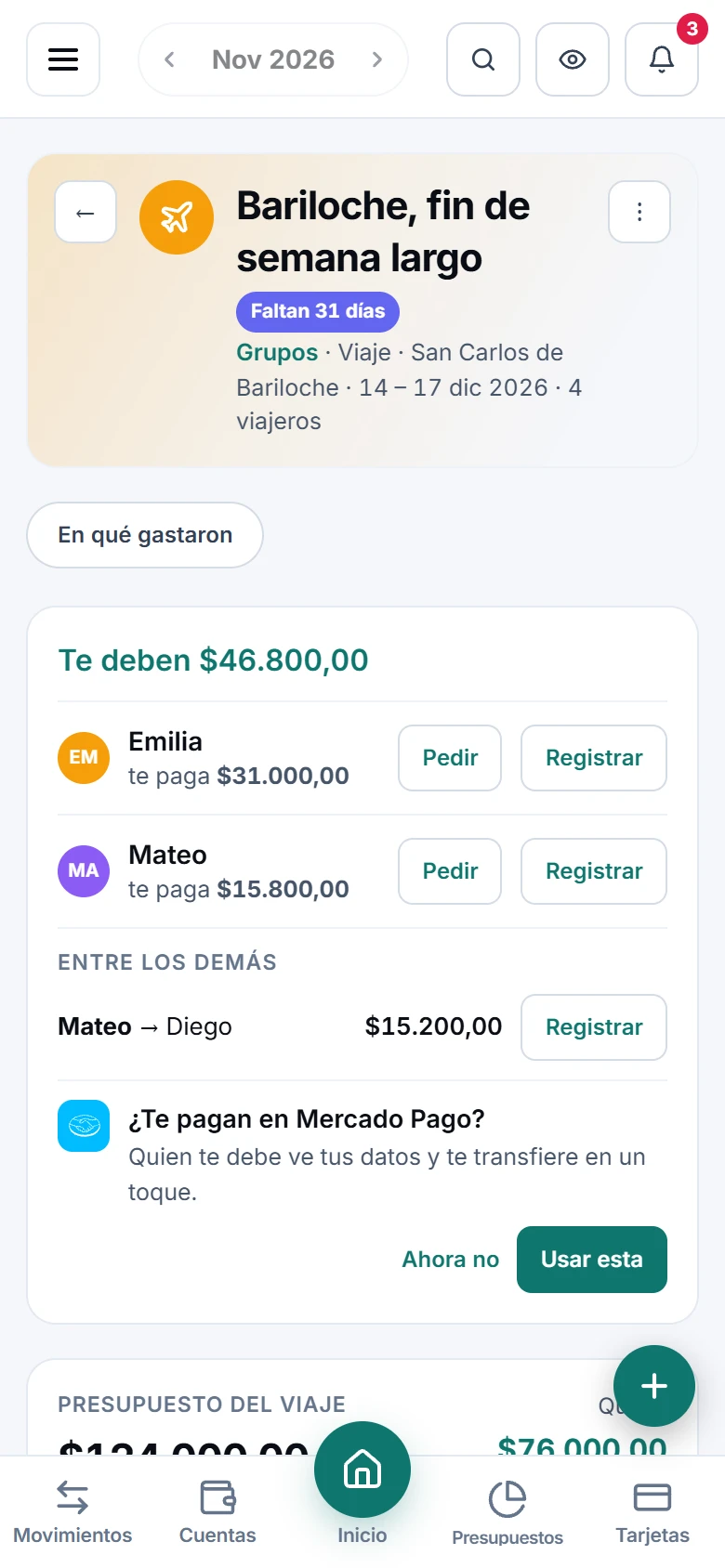
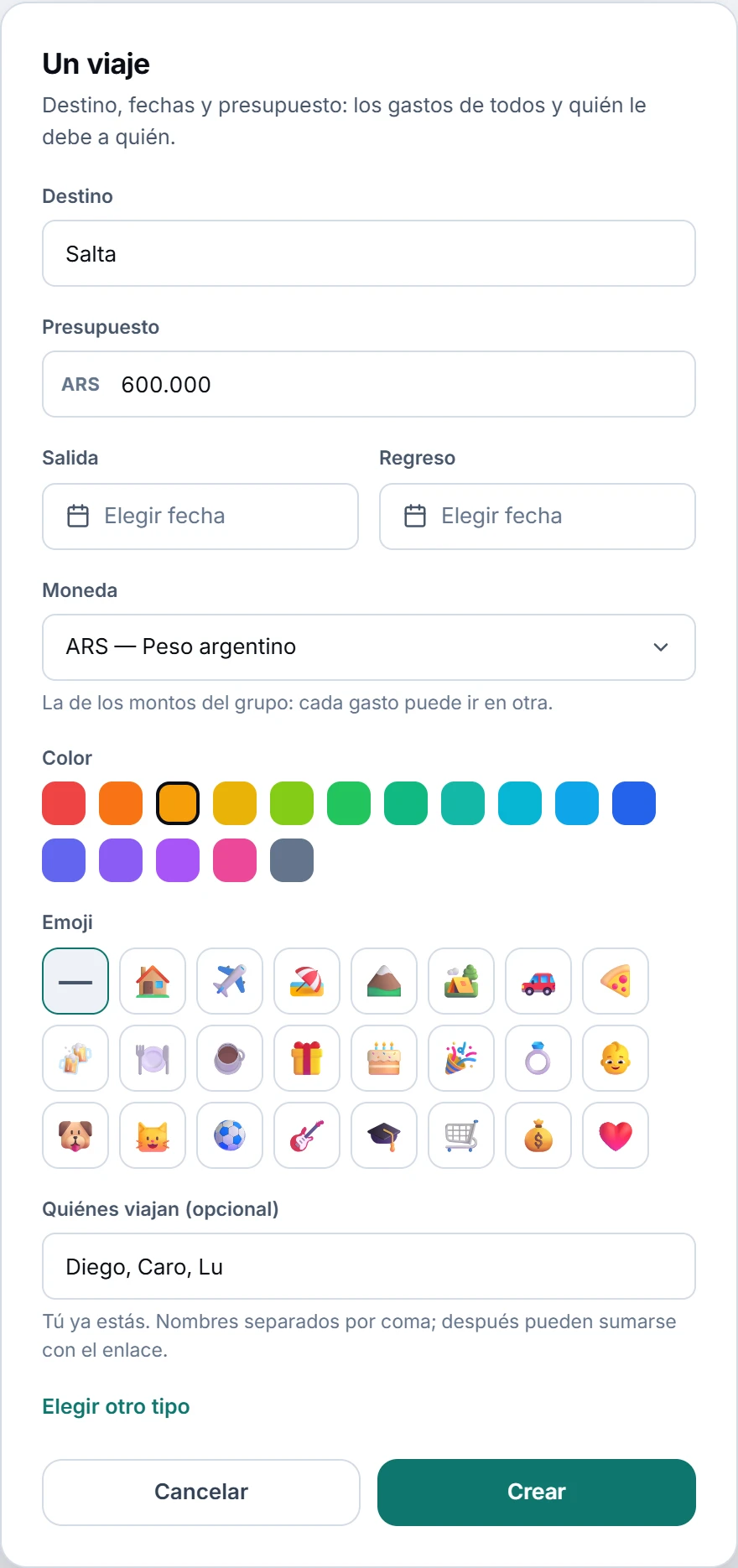
Un viaje pide destino, presupuesto, fechas de salida y regreso, moneda y color. Su etiqueta dice en qué etapa está: Planeando (faltan más de 60 días), Próximo (con los días que faltan), En curso (con el día del viaje), Terminó (ya volvieron y todavía se puede saldar) o Cerrado (quien lo creó lo cerró). Los gastos se agrupan por día del viaje: «Día 1 · lun 14 dic».
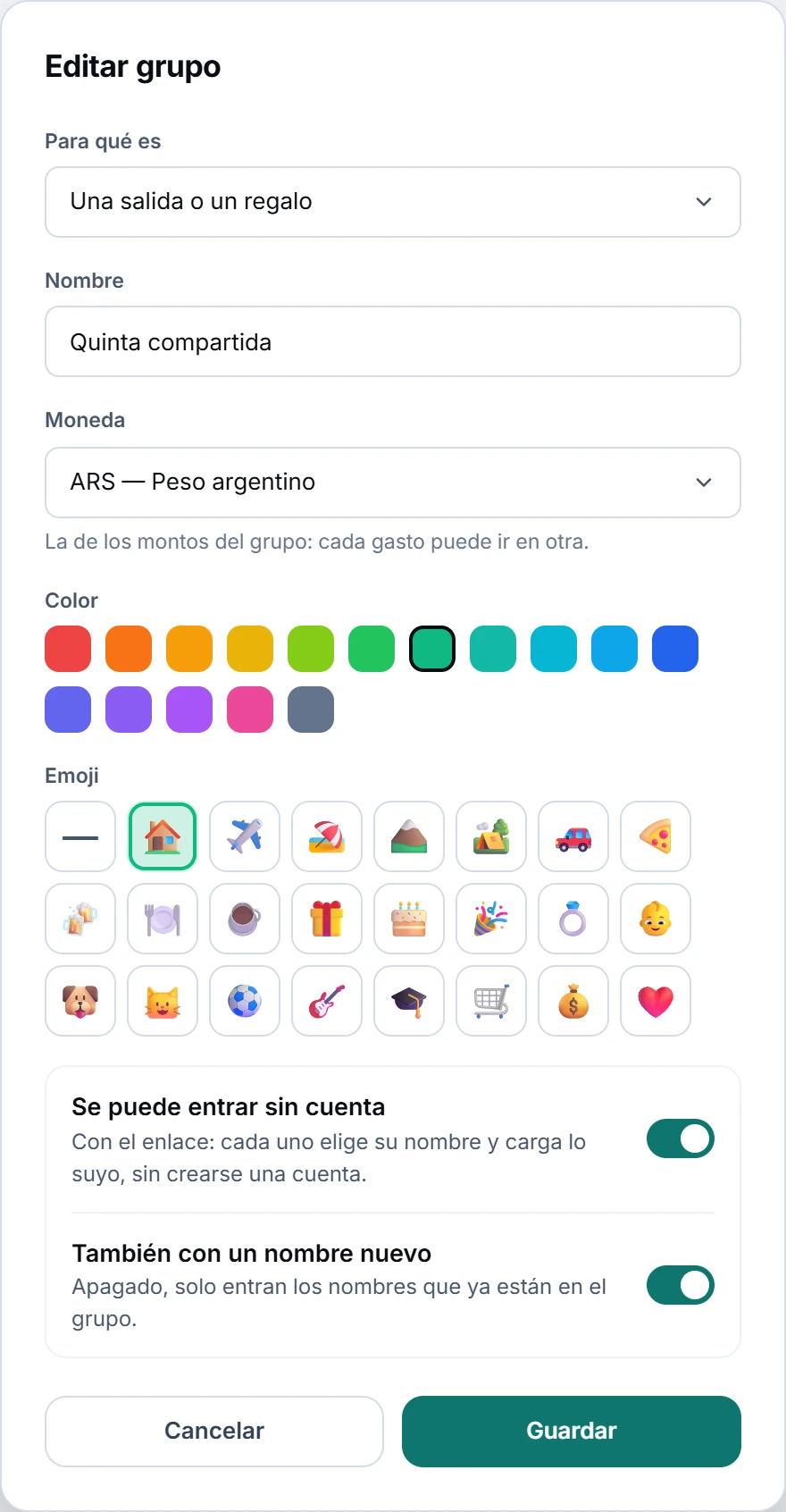
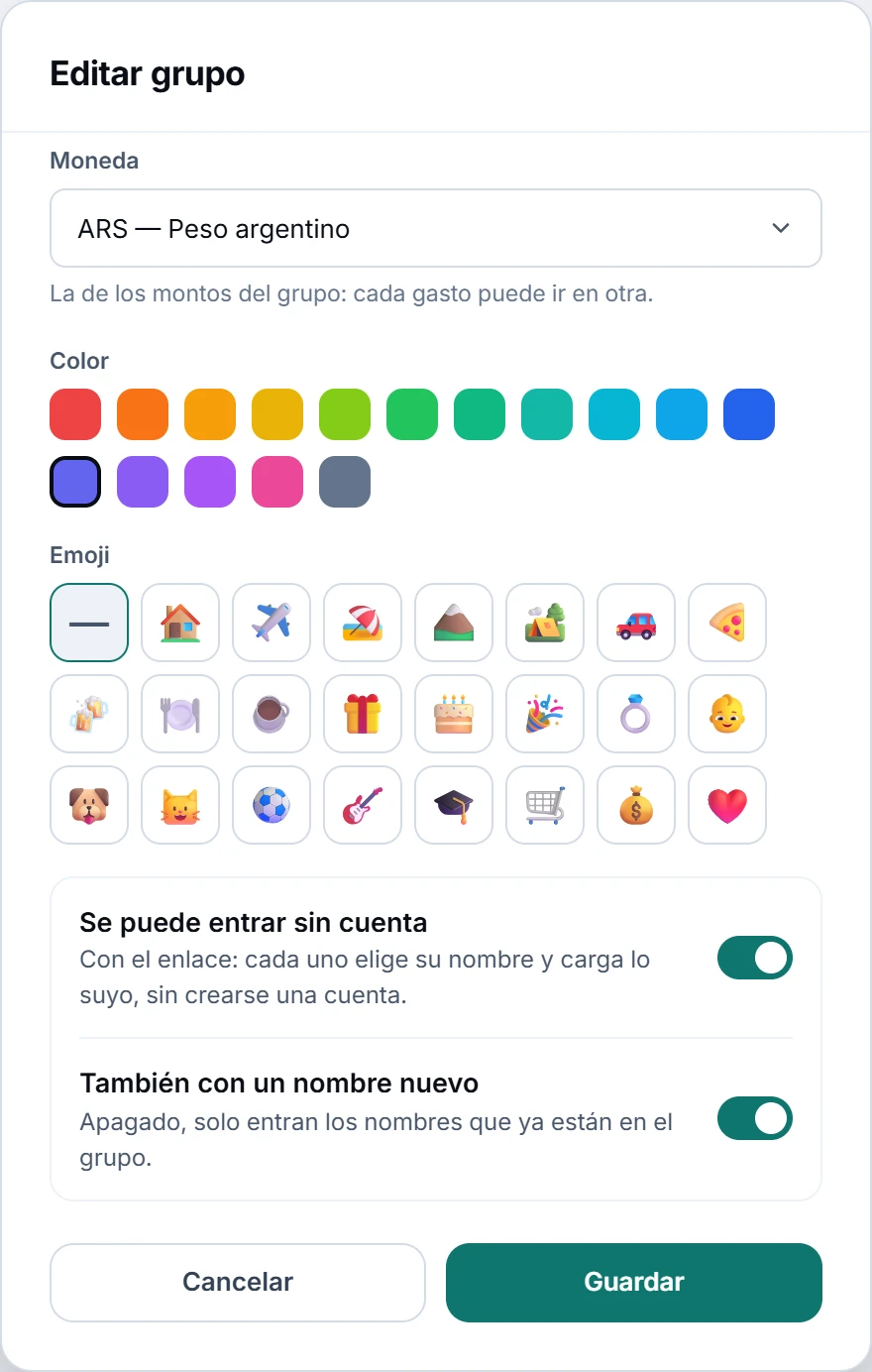
Una salida o un regalo solo pide el nombre: sirve para una cena, un asado o el regalo de un amigo. Cualquier grupo (salvo un préstamo) puede llevar un Emoji además del color: es su cara en la lista y en la portada del grupo (🏠 para la casa, ✈️ para un viaje, 🎁 para un regalo). Se elige al crearlo o después, en ⋮ → Editar grupo; — lo saca. Una meta en común pide cuánto quieren juntar; cada uno registra sus aportes y la barra muestra cuánto falta. Quien creó el grupo puede cambiar el tipo después (salvo en un préstamo). Un préstamo se arma distinto: ver «Préstamos».
En Quiénes viajan (o Quiénes participan) puedes escribir los nombres separados por coma: quedan en el grupo y después cada uno entra con el enlace eligiendo el suyo. Toca Crear: se abre la pantalla del grupo.
Si ya llevan las cuentas en Splitwise, ¿Ya lo llevas en Splitwise? Tráelo, debajo de los tipos, trae el grupo con todo (ver «Traer un grupo de Splitwise»).
Si es para dividir el ticket de una cena, desde la lista de Grupos, + Nuevo → Dividir la cuenta crea la salida y abre el ticket de una vez (ver «Dividir la cuenta por lo que consumió cada uno»).
Traer un grupo de Splitwise
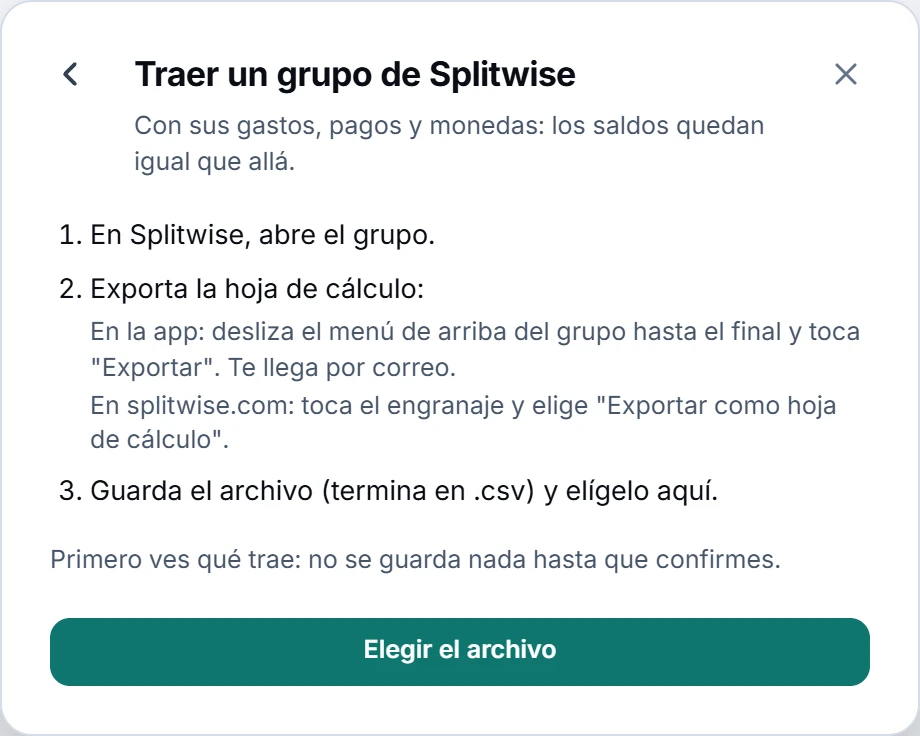
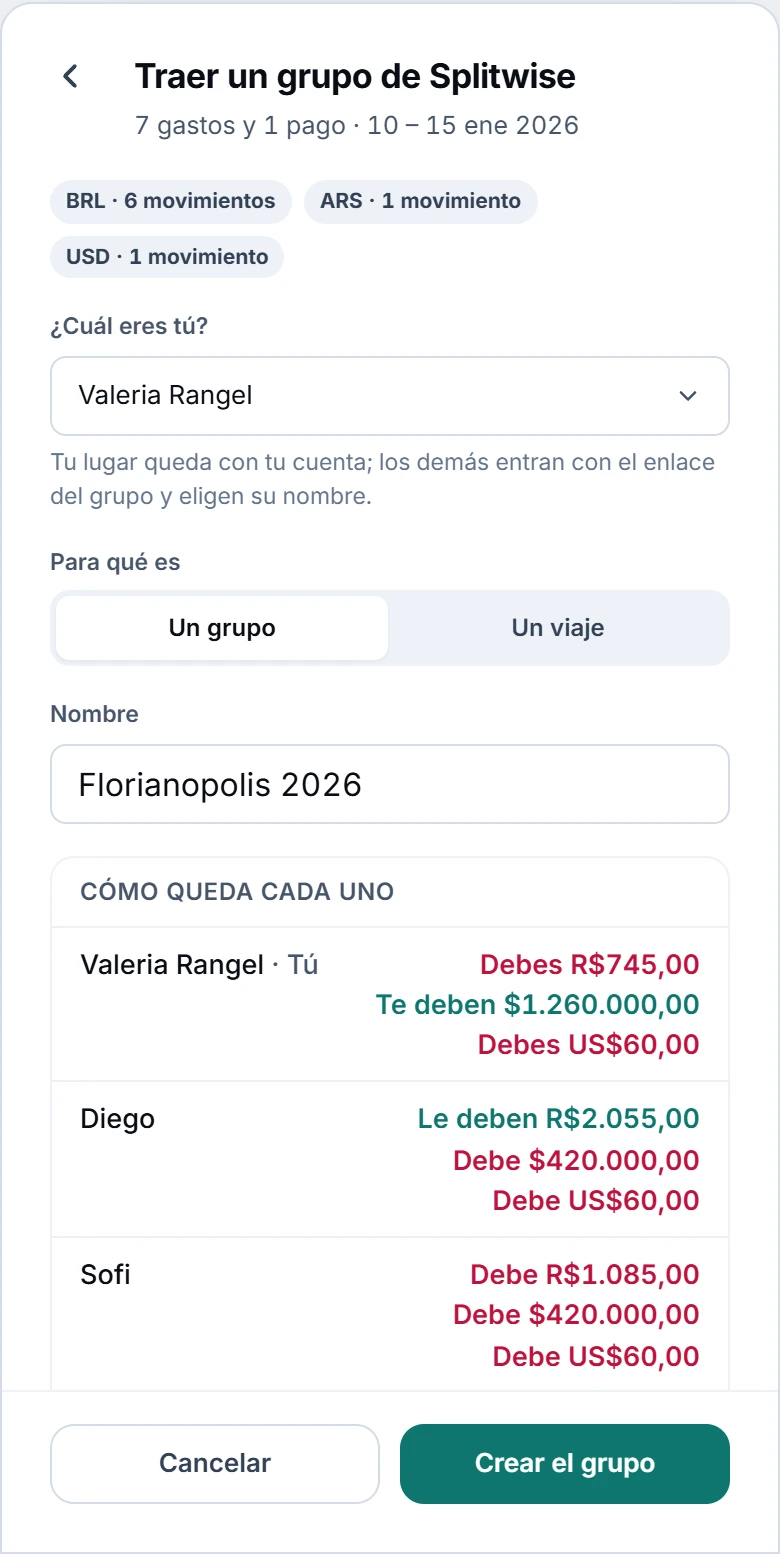
Si ya llevan las cuentas en Splitwise, no hace falta cargar todo de nuevo. En Splitwise, abre el grupo y exporta la hoja de cálculo: en la app, desliza el menú de arriba del grupo hasta el final y toca Exportar (la hoja te llega por correo); en splitwise.com, toca el engranaje y elige Exportar como hoja de cálculo. Es un archivo que termina en .csv. En Kazum, + Nuevo → Nuevo grupo → ¿Ya lo llevas en Splitwise? Tráelo → Elegir el archivo. Si todavía no tienes grupos, la lista vacía de Grupos lo ofrece directo: ¿Ya usas Splitwise? Trae tus grupos.
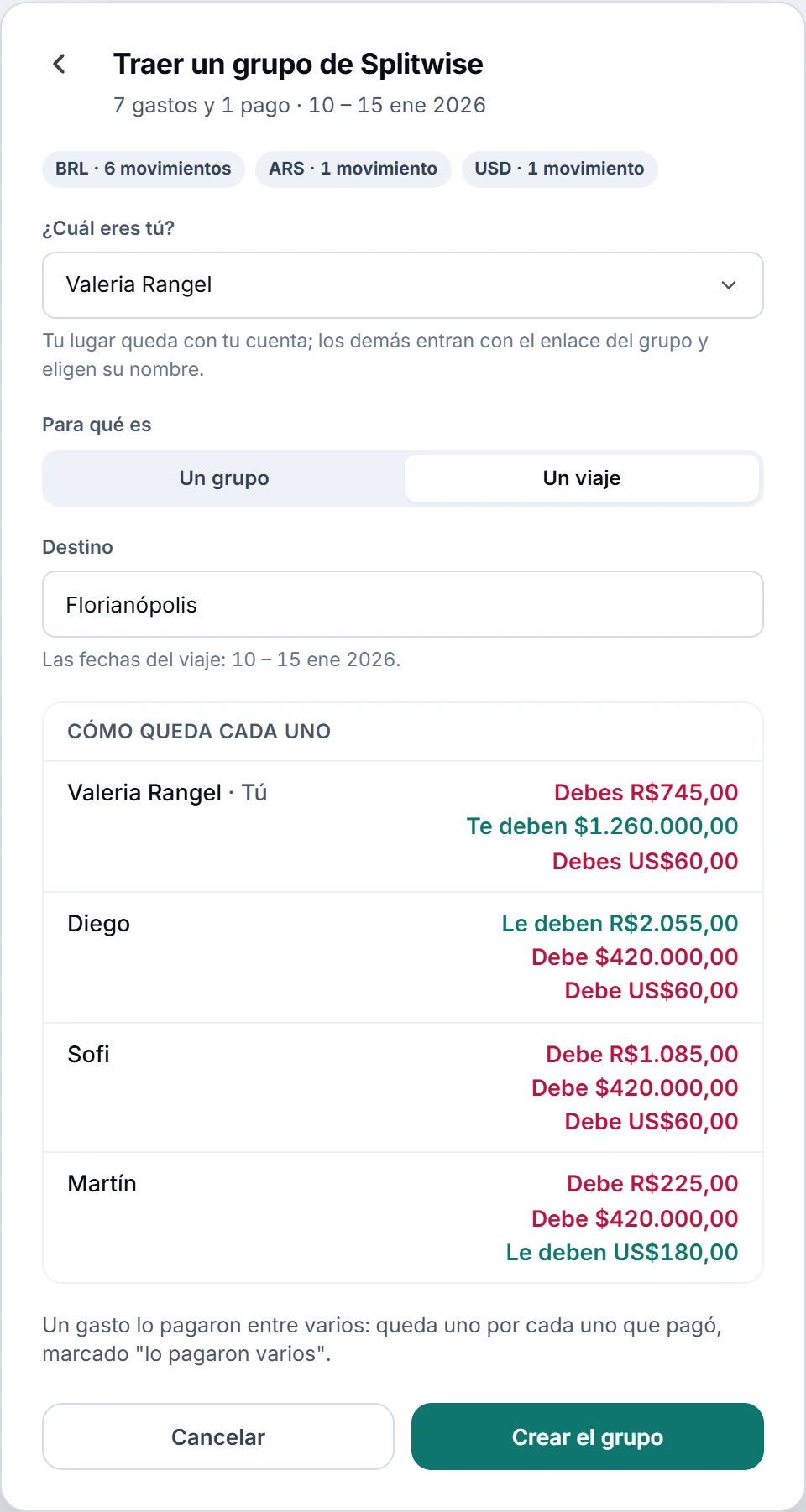
Primero ves qué trae, sin guardar nada: cuántos gastos y pagos, entre qué fechas, en qué monedas y cómo queda cada uno. Eliges ¿Cuál eres tú? (ese lugar queda con tu cuenta), si es Un grupo o Un viaje (las fechas del viaje salen de los gastos) y el nombre, que viene del archivo. Crear el grupo lo arma con todo y abre su pantalla.
Los saldos quedan igual que en Splitwise, al centavo. Cada gasto conserva su moneda, su fecha, quién pagó y cuánto le toca a cada uno; los pagos entre ustedes quedan como pagos para saldar ya confirmados. La categoría pasa a una de las tuyas si se parece (restaurantes y supermercado → Alimentación; taxi y pasajes → Transporte); si no, queda el nombre que tenía. Antes de crear el grupo, Kazum compara el saldo de cada uno en cada moneda con el que trae el archivo: si alguno no da igual, no lo trae y te dice cuál.
Cuando un gasto lo pagaron entre varios, el archivo de Splitwise no dice cuánto puso cada uno, solo cómo quedó cada uno. Ese gasto queda como uno por cada uno que pagó, marcado (lo pagaron varios): el total y los saldos dan igual. Los demás quedan con su nombre: les pasas el enlace del grupo y cada uno entra eligiendo el suyo, con cuenta o sin ella. Sirve para grupos de hasta 30 personas y archivos de hasta 2 MB.
Un grupo por dentro
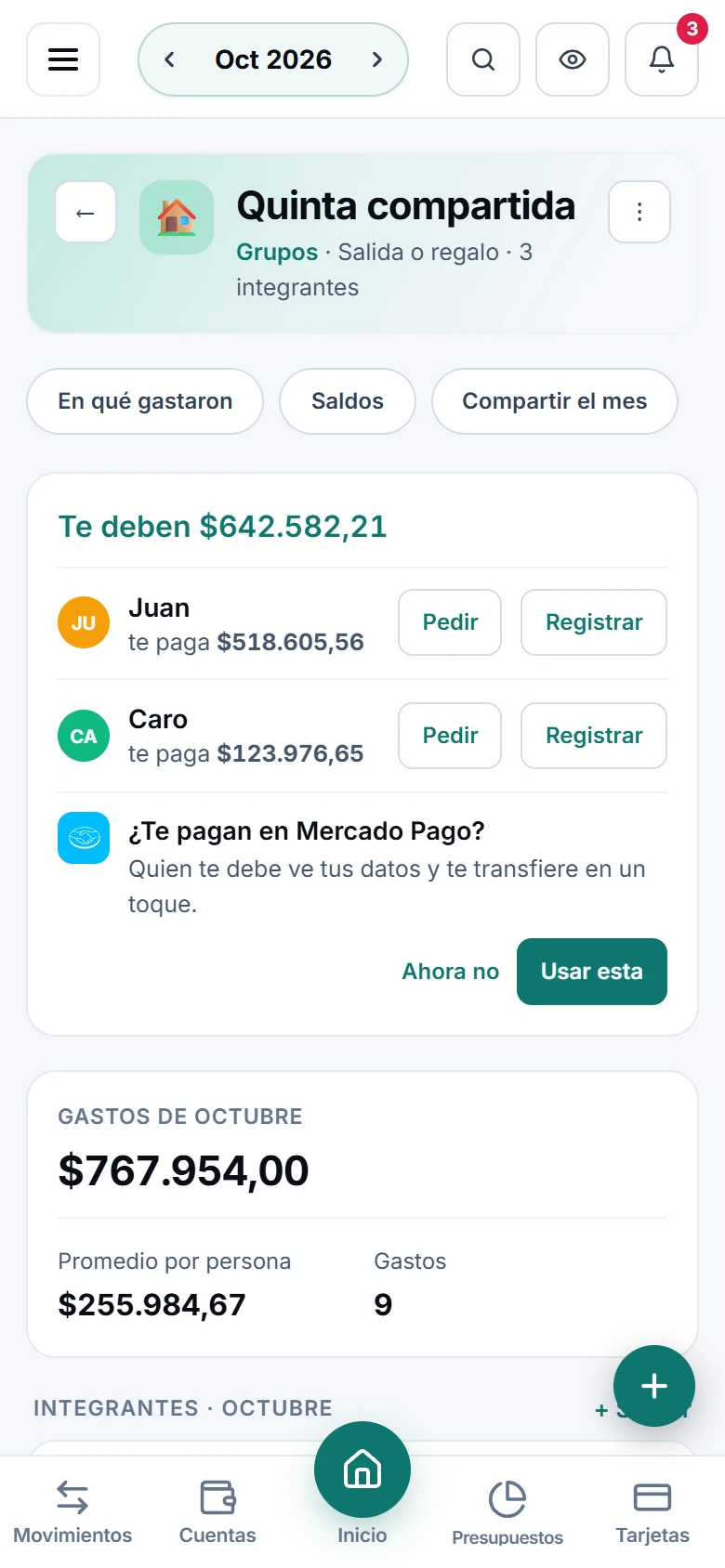
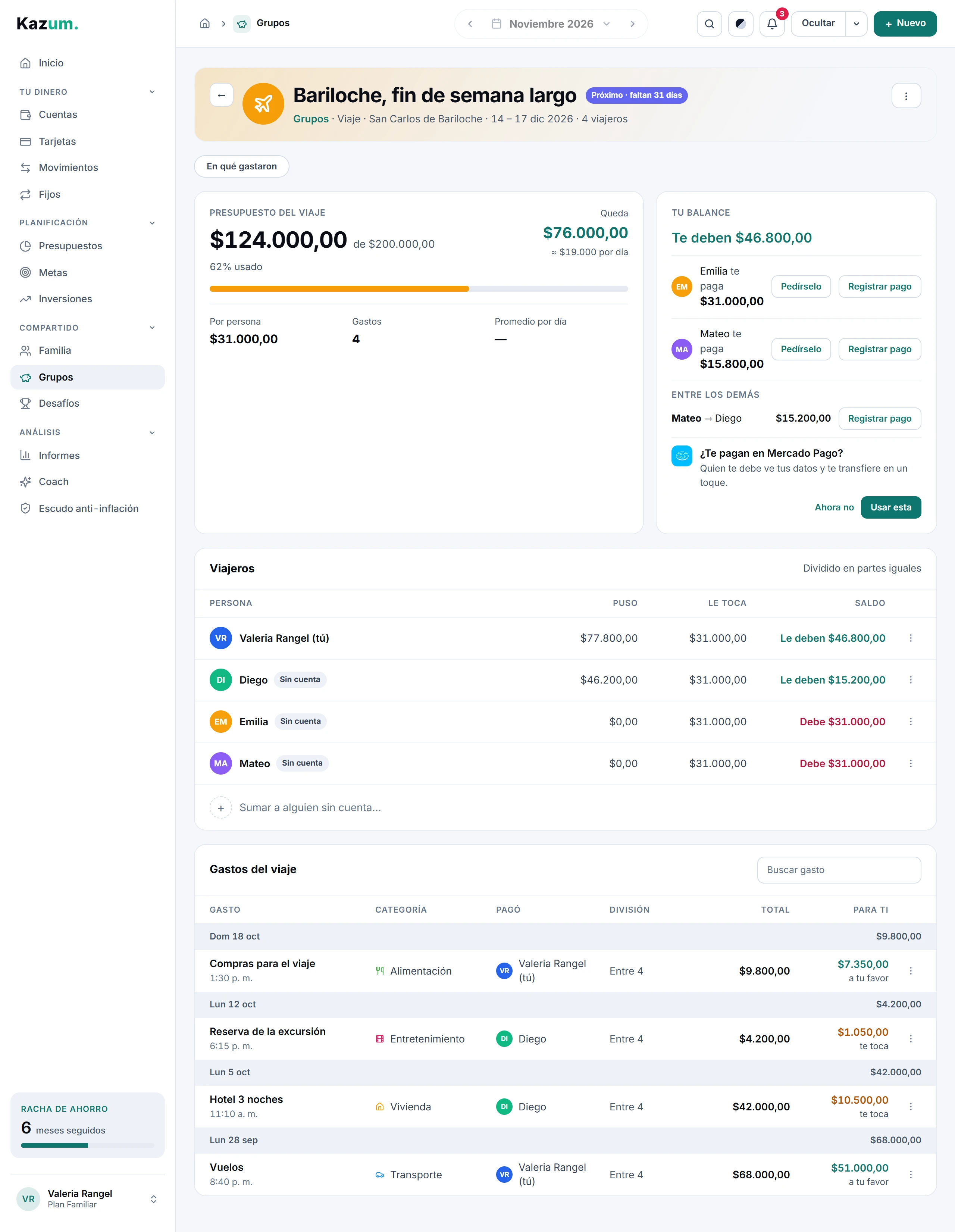
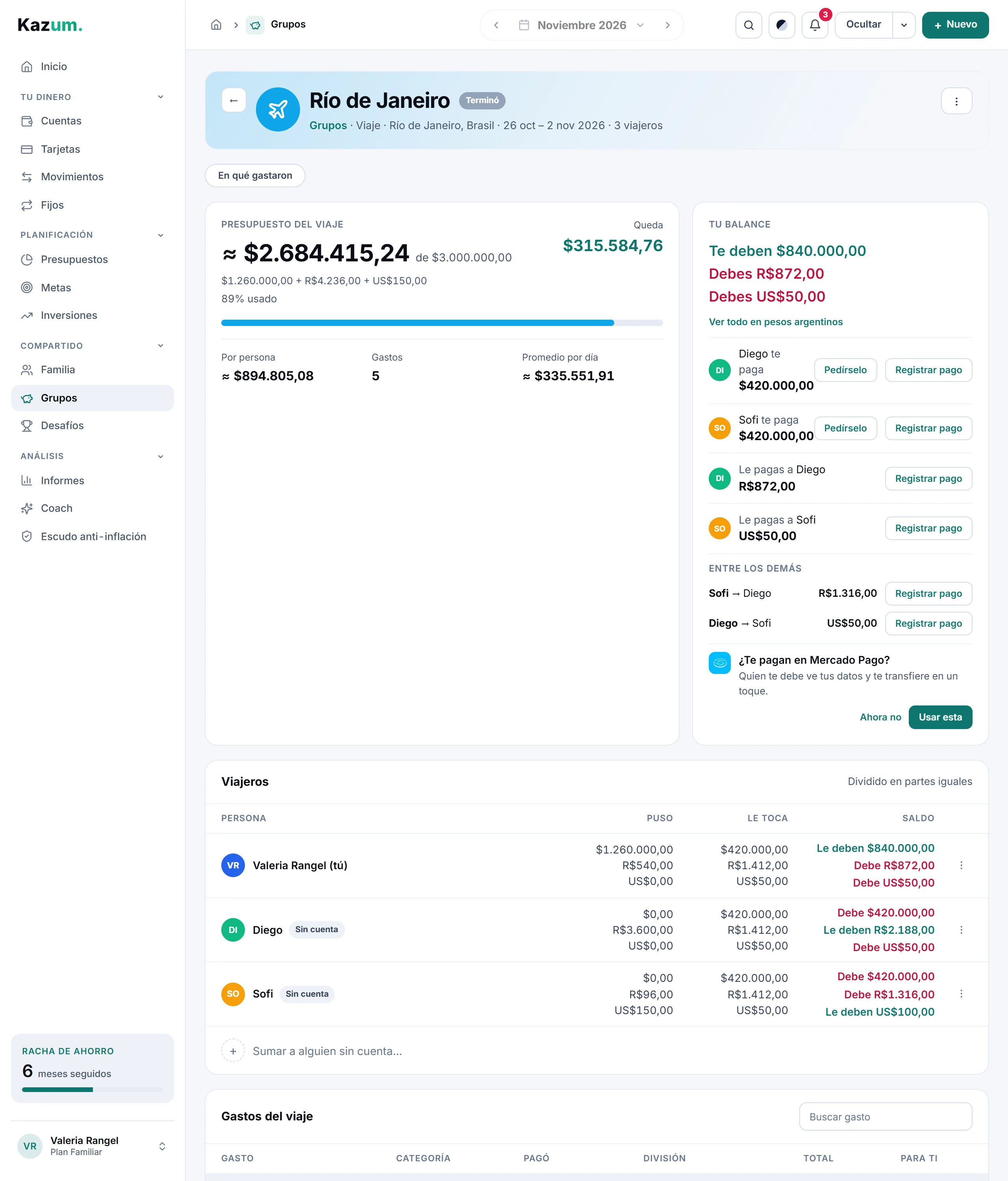
Arriba de todo, la portada del grupo: su emoji (o el ícono de su tipo) sobre su color, el nombre y de qué es, con ← para volver y ⋮. Debajo, los botones de lo que más se hace: En qué gastaron y, en un grupo que se mira por mes, Saldos (los de toda la historia) y Compartir el mes. Solo aparecen los que sirven en ese momento. Pagar y pedir se hacen desde Tu balance.
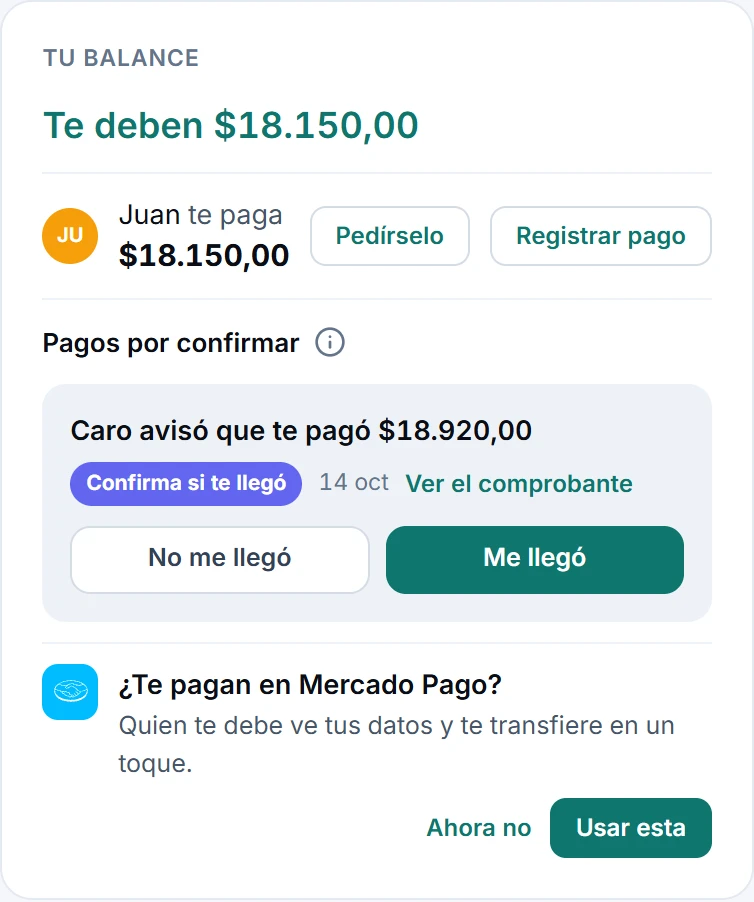
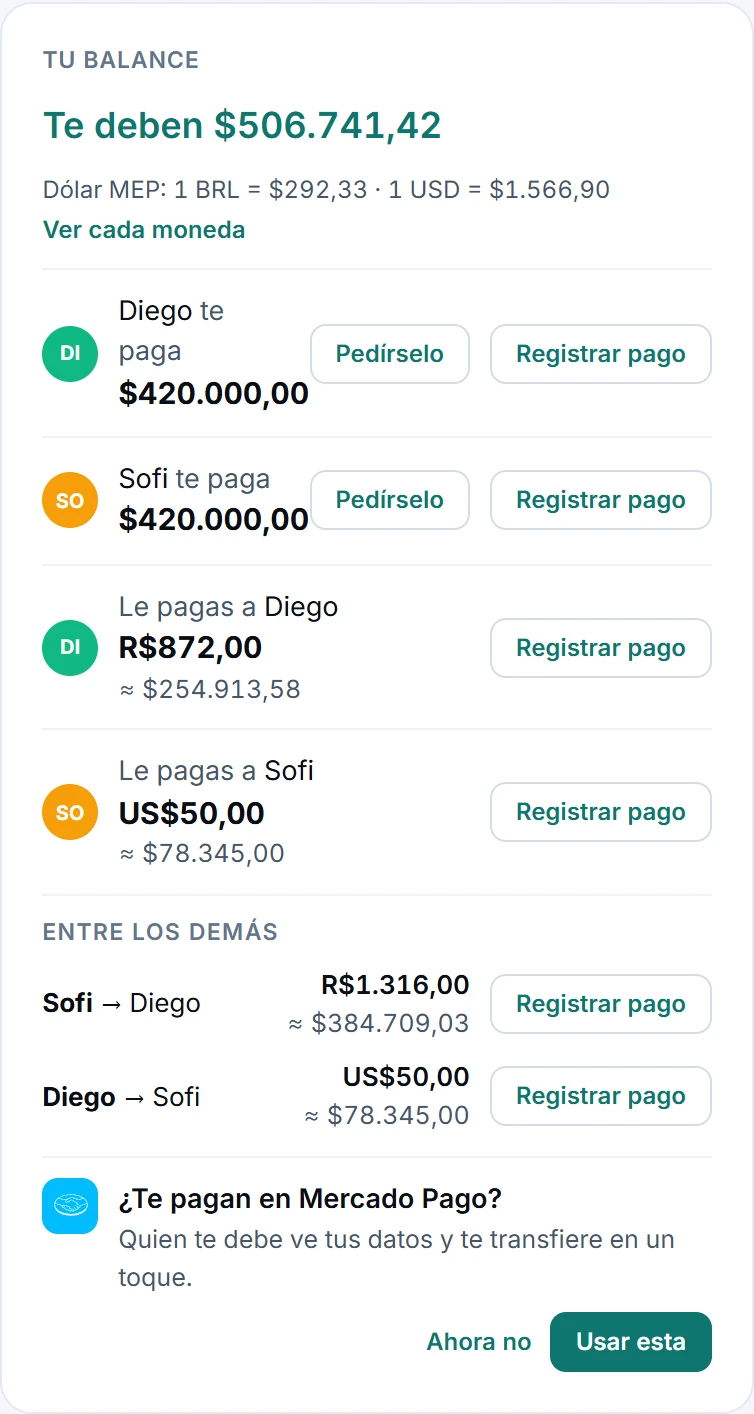
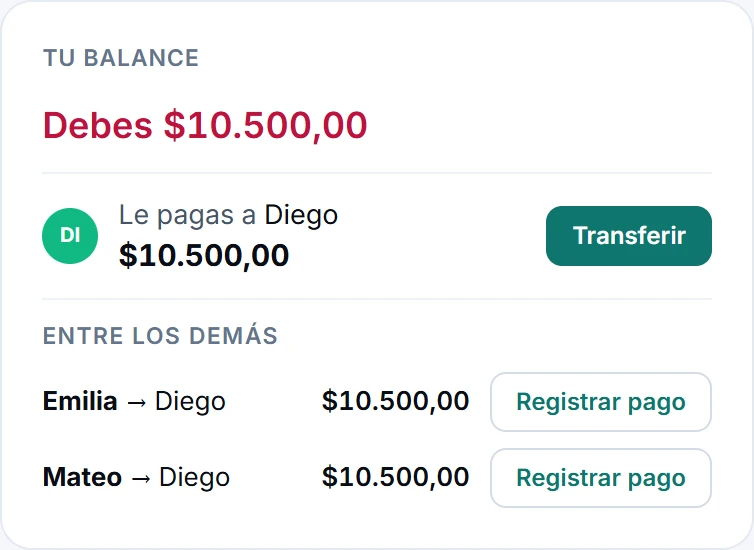
Después están el presupuesto del viaje (gastado, lo que queda y cuánto da por día), la meta o lo gastado entre todos. Al lado, Tu balance: cuánto te deben o debes y con quién, cada uno con su Registrar pago; lo que se deben los demás va en Entre los demás. El grupo calcula solo quién le paga a quién para quedar a mano. Por persona divide lo gastado entre quienes comparten algún gasto; si el reparto no es parejo, dice Promedio por persona.
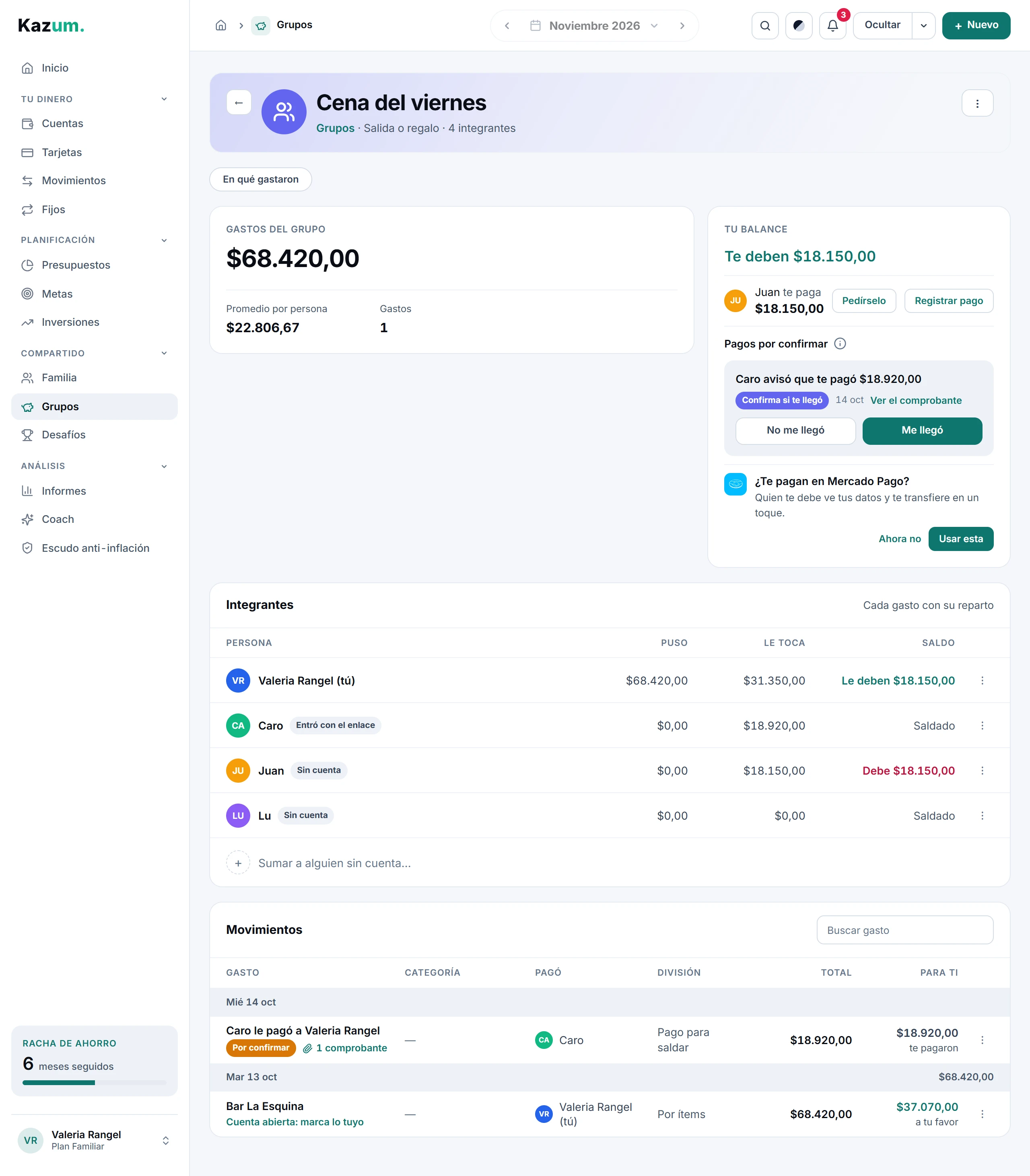
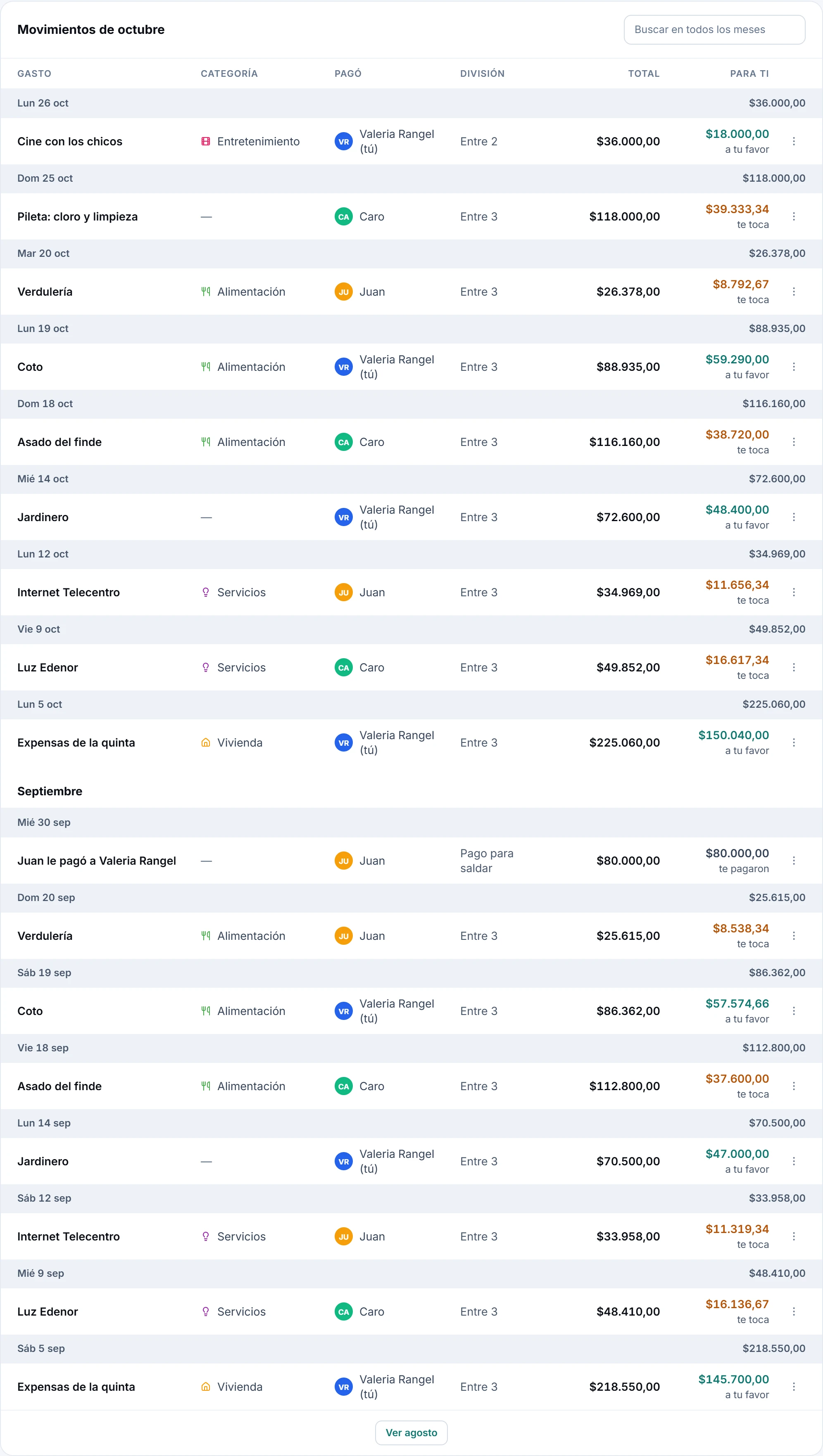
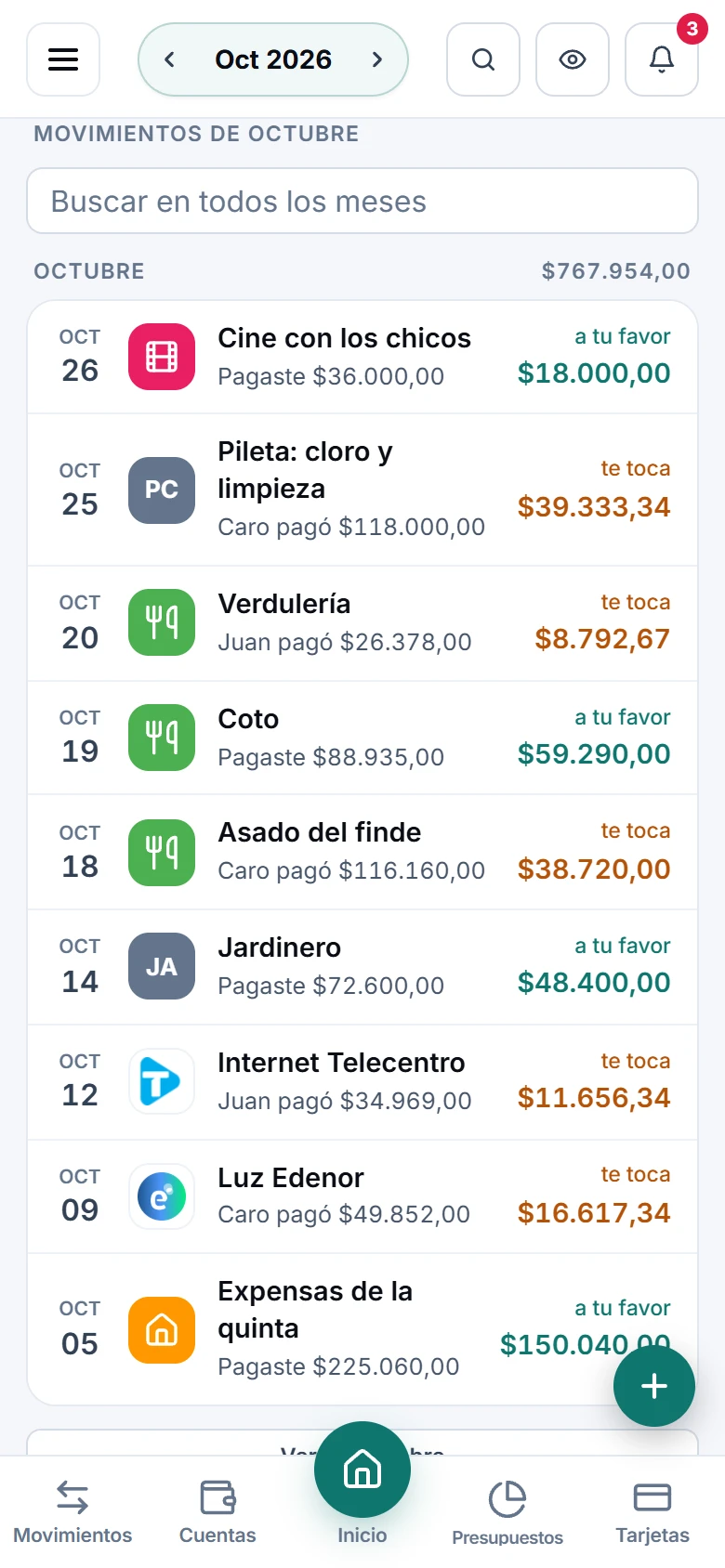
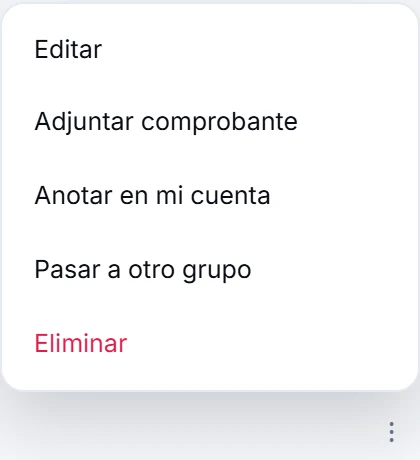
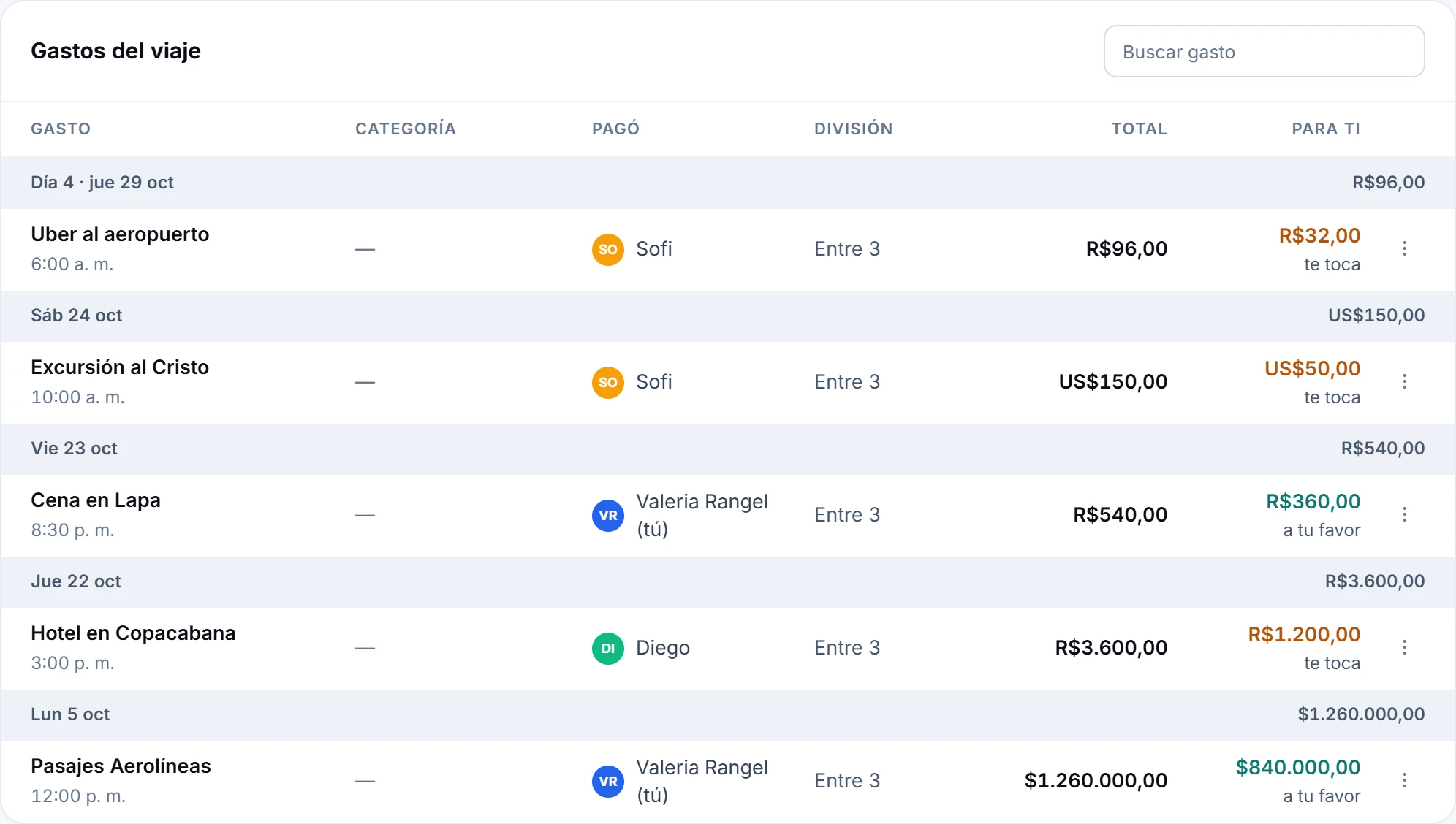
La tabla de Viajeros (o Integrantes) dice cuánto puso cada uno en gastos, cuánto le toca de ellos y su saldo (los pagos para saldar mueven el saldo, no lo que puso ni lo que le toca); una etiqueta marca a quien está Sin cuenta o Entró con el enlace. La de gastos lista todo por día, con quién pagó, cómo se divide y el total, y se puede buscar. La columna Para ti dice qué es cada movimiento para ti, como en Familia: a tu favor (en verde) si lo pagaste tú, lo que pusiste por los demás; te toca (en ámbar) si lo pagó otro, tu parte; solo tú o no te toca si no hay nada que repartir contigo. Lo que falta pagar está en Tu balance. En un pago para saldar dice pagaste o te pagaron. Cada fila tiene su ⋮: en un gasto, Editar, Adjuntar comprobante (o Comprobantes, si ya tiene), Anotar en mi cuenta, Pasar a otro grupo y Eliminar. Edita o borra un gasto quien lo cargó o quien creó el grupo. Lo que tiene comprobantes lleva un clip con cuántos son (1 comprobante), y un pago que espera la respuesta de quien cobra dice Por confirmar.
Un grupo que lleva meses
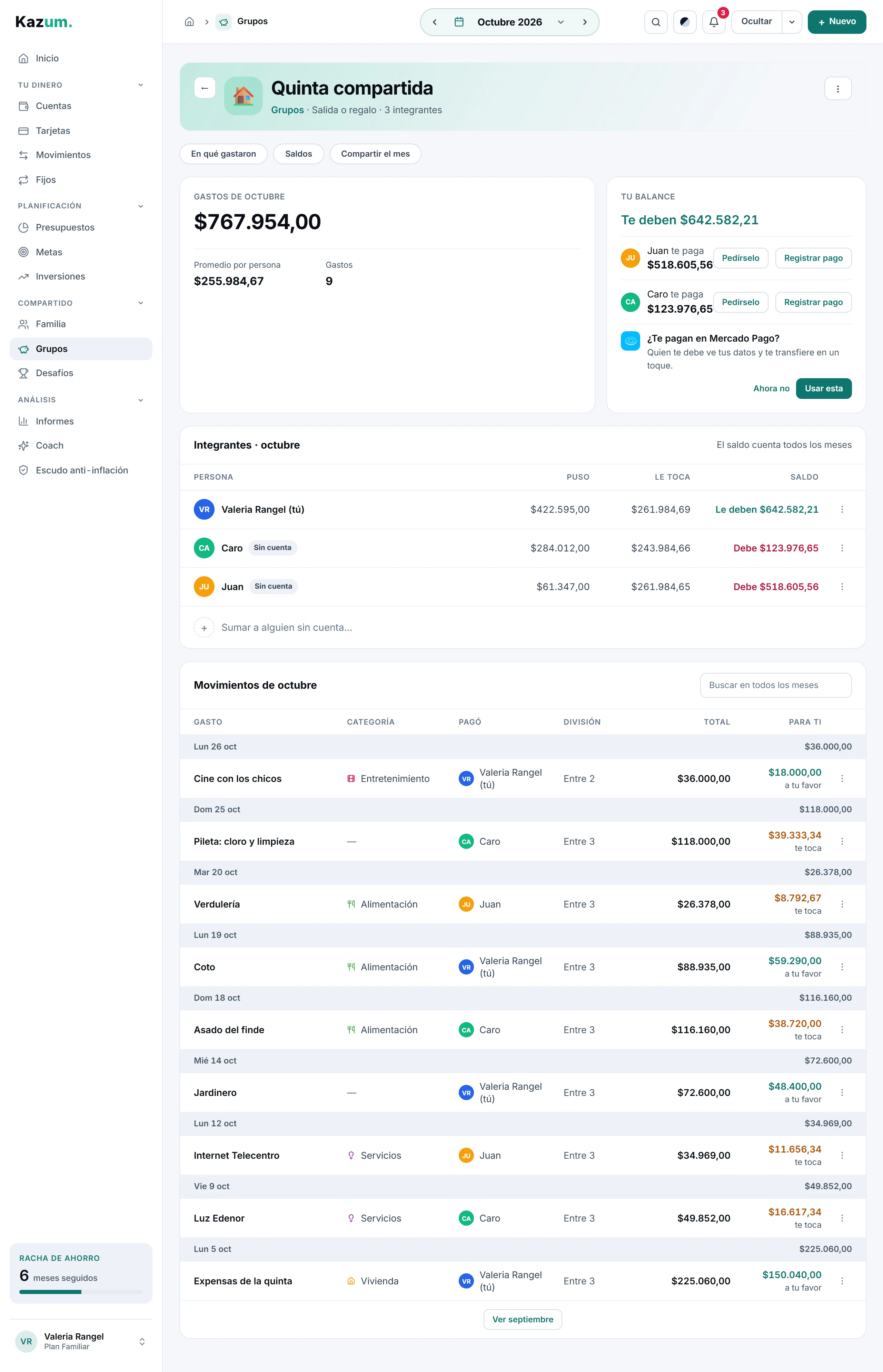
Una salida o una meta que se volvió "los gastos de la casa", o un grupo traído de Splitwise con años de historia, se mira de a un mes: cuando entre su primer y su último movimiento hay más de un mes y medio, el selector de mes de arriba (el mismo de Inicio o Movimientos) elige cuál ves. Un viaje y un préstamo se ven siempre enteros.
Del mes: Gastos de octubre (lo gastado, por persona y cuántos gastos), lo que Puso y lo que Le toca a cada uno en Integrantes · octubre y la lista Movimientos de octubre. De siempre: Tu balance, el Saldo de cada uno y quién le paga a quién; por eso Integrantes dice El saldo cuenta todos los meses. Los pagos por confirmar de otros meses siguen en Tu balance para que los respondas.
Si un mes no tuvo gastos, la lista lo dice y te ofrece Ir a el mes anterior o el siguiente que tenga algo. Para encontrar un gasto viejo, escribe en Buscar en todos los meses: busca por concepto, categoría o quién pagó en toda la historia del grupo, sin importar tildes ni mayúsculas, y muestra los 100 más nuevos (si son más, te lo dice: escribe algo más para afinar).
Ver el mes anterior sin cambiar de mes. Al final de la lista, Ver septiembre suma debajo los movimientos del mes anterior, con su nombre de separador; vuelve a aparecer con el mes de antes (Ver agosto), y así. Lo de arriba (lo gastado, Integrantes) sigue siendo del mes que elegiste.
El cierre del mes. El día 1, a cada uno con cuenta le llega un aviso con lo que gastaron en el mes que terminó y quién puso más (Octubre en Quinta compartida: Gastaron $767.954 en octubre. Quien más puso: Valeria Rangel.); tocarlo abre el grupo en ese mes. Se apaga en Opciones → Notificaciones → El cierre del mes de tus grupos. Compartir el mes arma una imagen con lo gastado, cuánto puso cada uno y en qué se fue, para mandarla al grupo de WhatsApp: en el teléfono abre la hoja de compartir; en la compu, la descarga.
En qué gastaron y los saldos
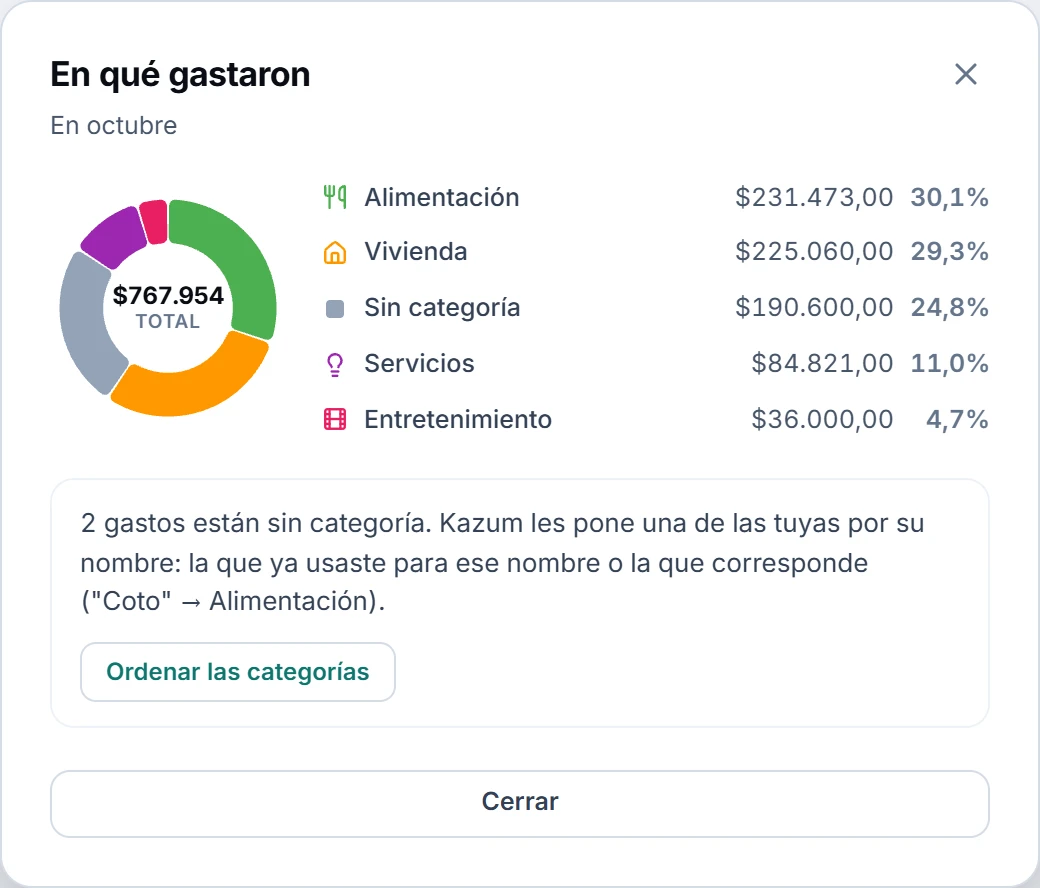
En qué gastaron muestra lo gastado por categoría, como la dona de Inicio: en un grupo que se mira por mes, lo del mes; si no, todo. Cada categoría con su monto y su porcentaje, en cada moneda.
Ordenar las categorías. Si hay gastos sin categoría (los que se trajeron de Splitwise como «General», por ejemplo), la ventana dice cuántos y ofrece Ordenar las categorías: a los que cargaste tú, Kazum les pone una de tus categorías por su nombre. Primero la que ya usaste para ese mismo nombre en el grupo o en tus movimientos; si no hay, la que corresponde («Coto» → Alimentación, «Edenor» → Servicios, «Expensas» → Vivienda). Lo que no reconoce queda sin categoría: se elige al editar cada gasto. Los gastos que cargaron los demás los ordena cada uno.
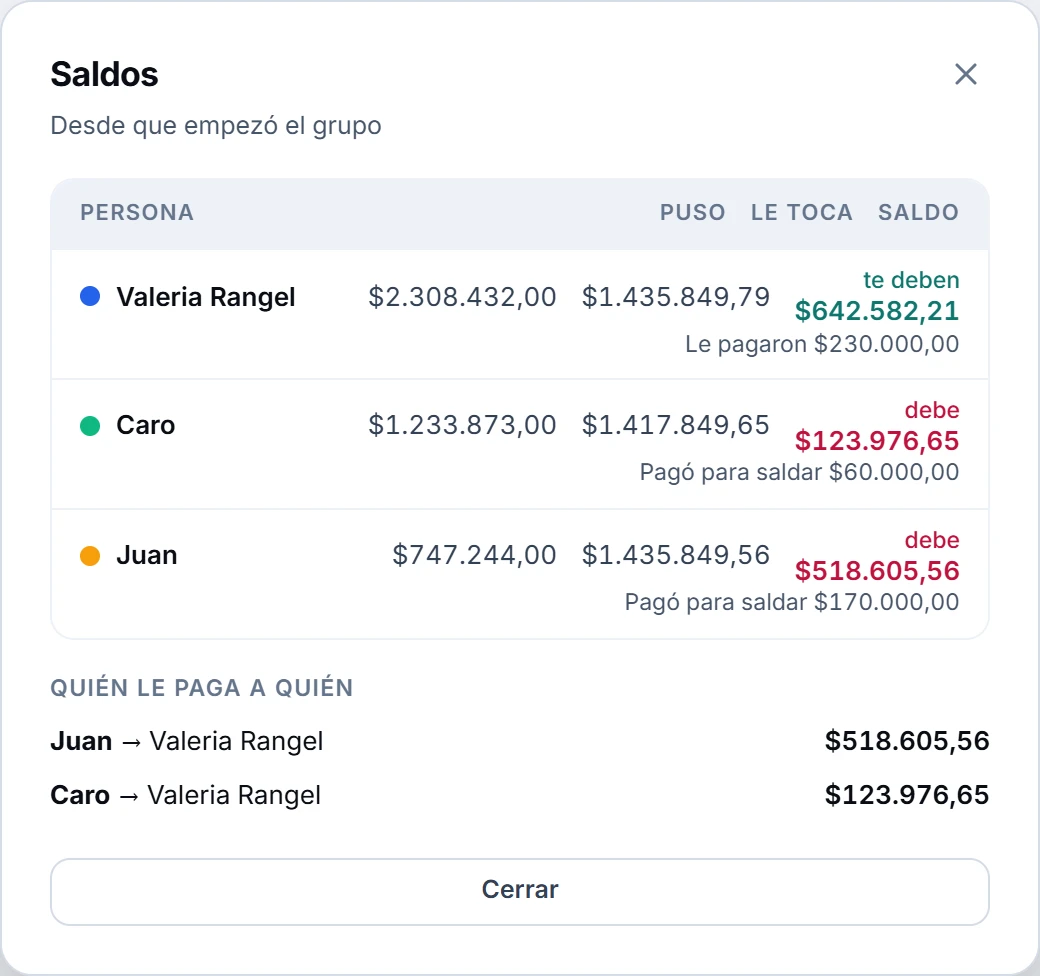
Saldos muestra lo de cada uno desde que empezó el grupo, en cada moneda: lo que puso, lo que le tocó y cómo queda, y quién le paga a quién para quedar a mano. En un grupo que se mira por mes es la forma de ver todo junto.
¡Están a mano! Cuando un pago deja a todos en cero, el grupo lo festeja un momento: Nadie le debe nada a nadie. Se va solo (o con un toque).
Sumar a los demás
Hay dos formas de sumar gente. Con Sumar a alguien sin cuenta…, al pie de la tabla de integrantes, cualquiera del grupo agrega un nombre; esa persona puede entrar después con el enlace eligiendo ese nombre. Si ya hay gastos de entre todos, puedes marcar Que también comparta los gastos de entre todos.
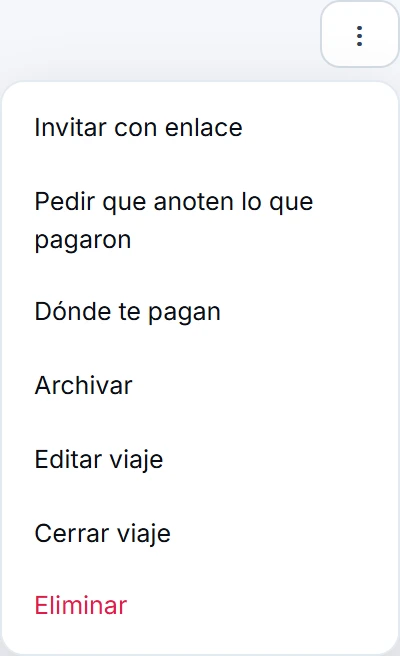
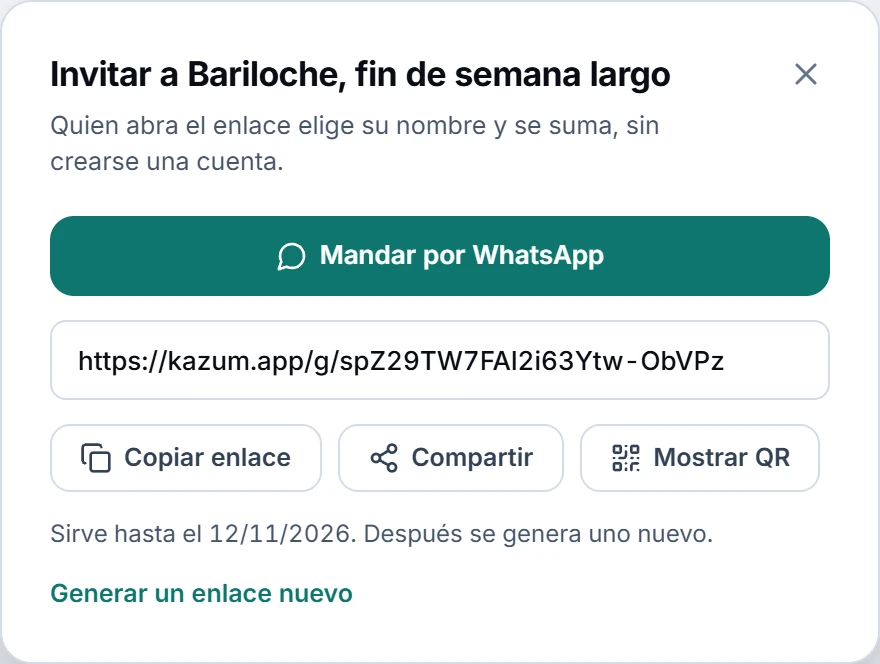
Con ⋮ → Invitar con enlace mandas el enlace del grupo. Lo primero es Mandar por WhatsApp: abre WhatsApp con el mensaje ya escrito (si el grupo deja entrar sin cuenta, aclara que no hace falta instalar nada ni crearse una cuenta) y eliges a quién o a qué grupo mandarlo. Al pegarlo se ve una vista previa de Kazum, sin nombres ni montos. También puedes Copiar enlace, Compartir o Mostrar QR.
El enlace sirve 14 días. Si al abrir Invitar con enlace ya venció, se genera uno nuevo solo. Con Generar un enlace nuevo el anterior deja de funcionar para los que todavía no entraron; los que ya entraron siguen entrando. Si alguien abre un enlace vencido, ve Pedírselo por WhatsApp, con el mensaje para pedirle uno nuevo a quien creó el grupo.
Para que cada uno cargue lo que pagó, abre ⋮ → Pedir que anoten lo que pagaron y manda ese enlace: al abrirlo, quien entra va directo a cargar su gasto en el grupo (si no había entrado, primero elige su nombre o entra con su cuenta). En la app de Android, el enlace abre la app.
Entrar a un grupo sin cuenta
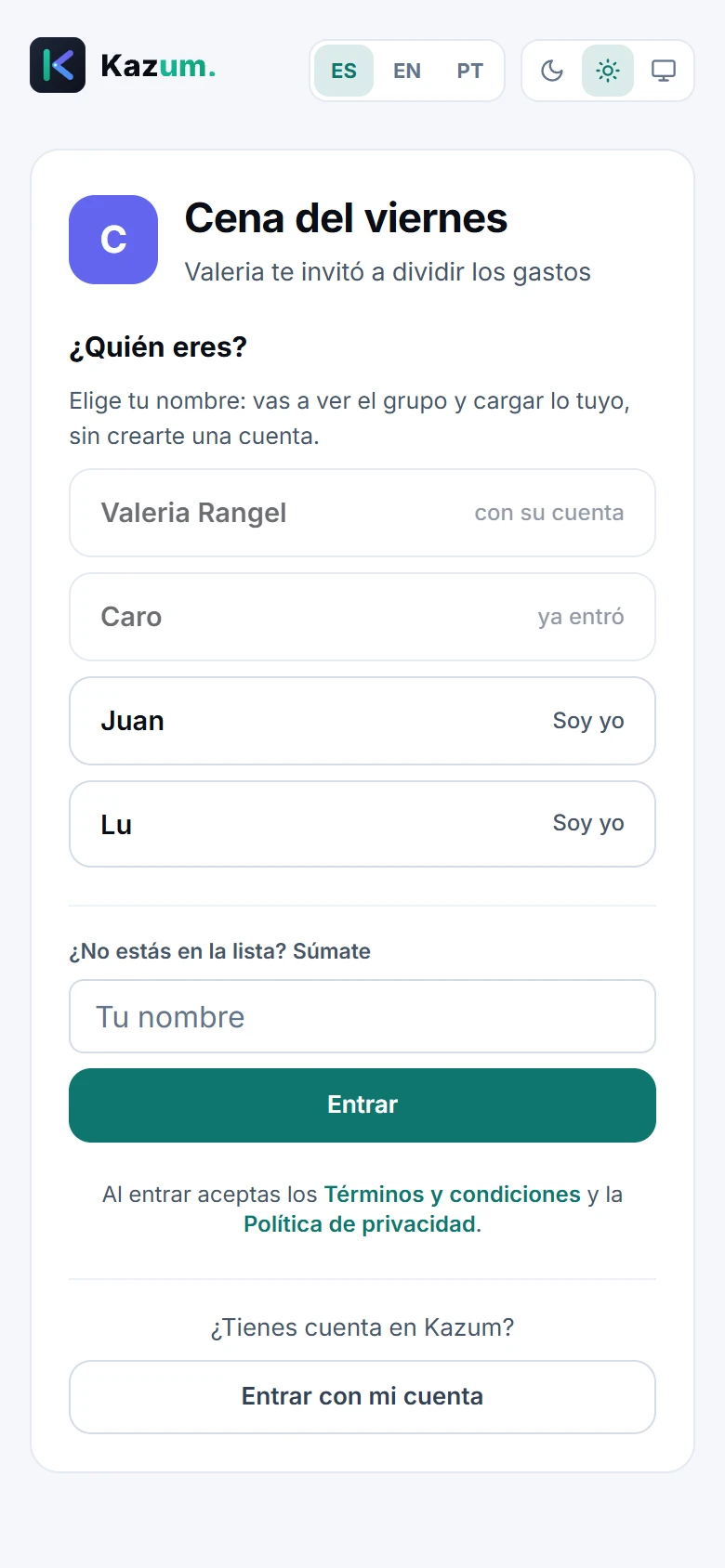
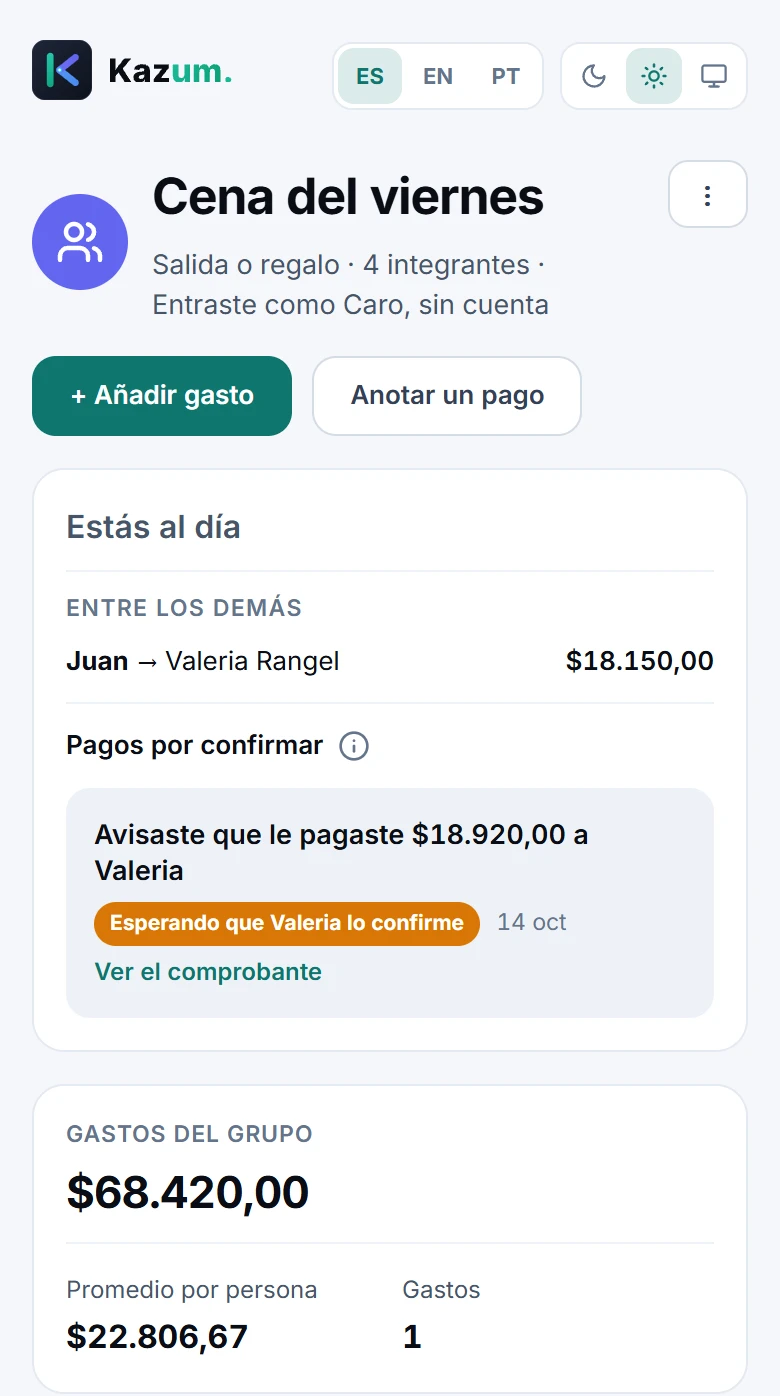
Quien abre el enlace del grupo llega a una página aparte, sin el resto de la app. Ve quién lo invitó y, en ¿Quién eres?, toca su nombre (Soy yo). Si no está en la lista, escribe su nombre en ¿No estás en la lista? Súmate y toca Entrar. Un nombre que ya entró desde otro teléfono dice «ya entró» y no lo puede tomar nadie más. Quien tiene cuenta puede tocar Entra con ella.
Adentro ve el grupo como un integrante más (balance, integrantes y gastos) y puede cargar lo que pagó con + Añadir gasto (en un viaje, + Gasto del viaje), anotar un pago con Anotar un pago (con su comprobante), contestar Me llegó o No me llegó a los pagos que le hicieron, ver y sumar comprobantes y marcar lo suyo en una cuenta por ítems. Cambia o borra solo lo que cargó él; no puede editar el grupo, sacar a nadie ni tocar lo de otros. Sus gastos van sin categoría ni cuenta, porque no tiene.
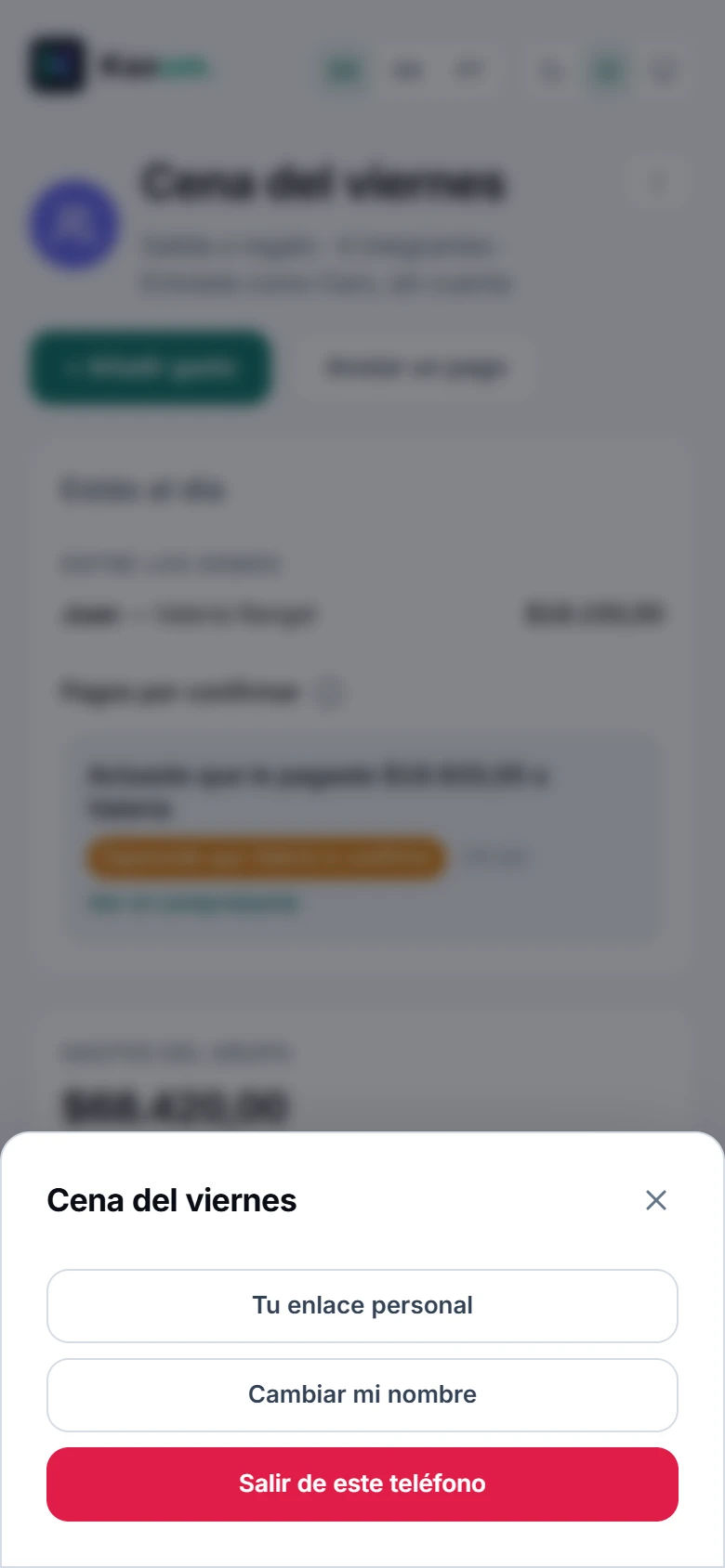
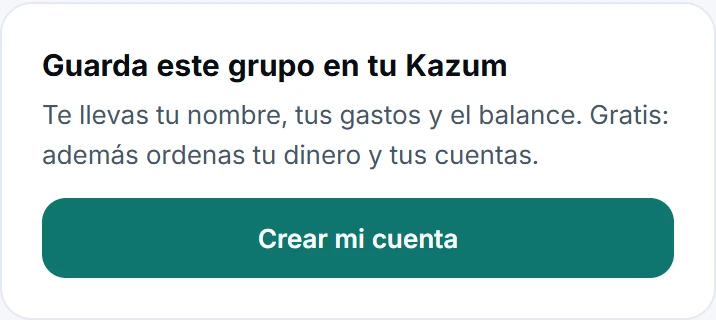
Ese navegador lo recuerda: la próxima vez entra directo. Si alguien cierra sesión en Kazum en ese navegador, se olvida (así quien lo use después no entra con su nombre): se vuelve a entrar con Tu enlace personal. Si pasan 90 días sin entrar, vuelve a abrir el enlace y elige su nombre. En ⋮ están Tu enlace personal (para entrar como él desde otro teléfono o computadora; es solo suyo), Cambiar mi nombre y Salir de este teléfono. Abajo, Guarda este grupo en tu Kazum → Crear mi cuenta (o Guardarlo en mi cuenta, si ya entró con una): el grupo queda en su cuenta con su nombre, sus gastos y su balance.
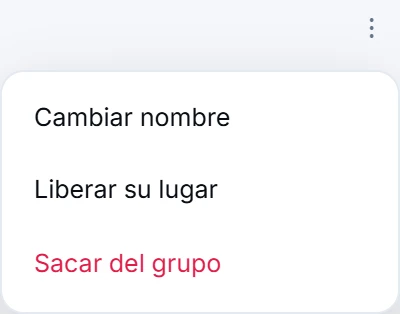
Quien creó el grupo ve a esa persona con la etiqueta Entró con el enlace. Desde su ⋮, Liberar su lugar hace que ese teléfono deje de entrar y que el nombre se pueda volver a elegir; lo que cargó queda. En Editar grupo decide si Se puede entrar sin cuenta y si se puede entrar También con un nombre nuevo (apagado, solo entran los nombres que ya están en el grupo). Un préstamo no se abre a invitados sin cuenta. Cuando alguien sin cuenta carga algo, los del grupo con cuenta reciben un aviso.
Cargar un gasto
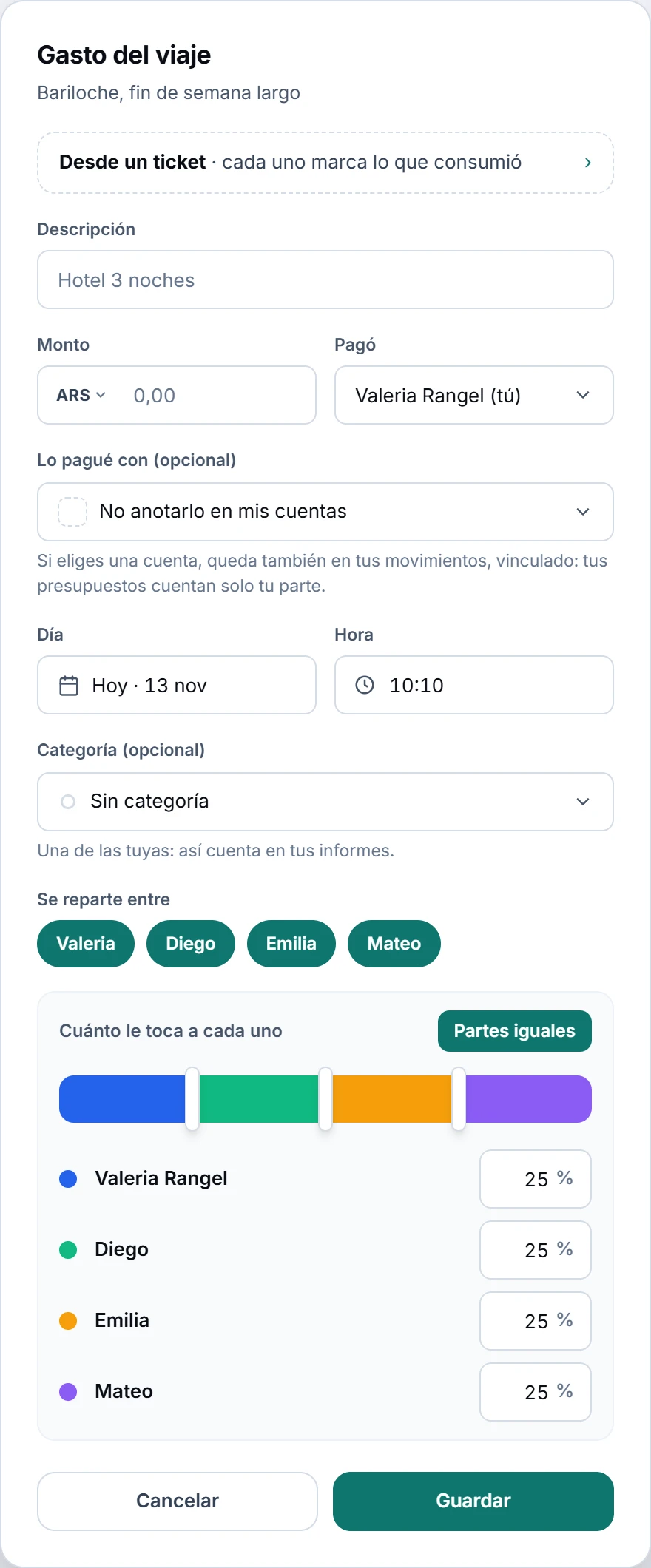
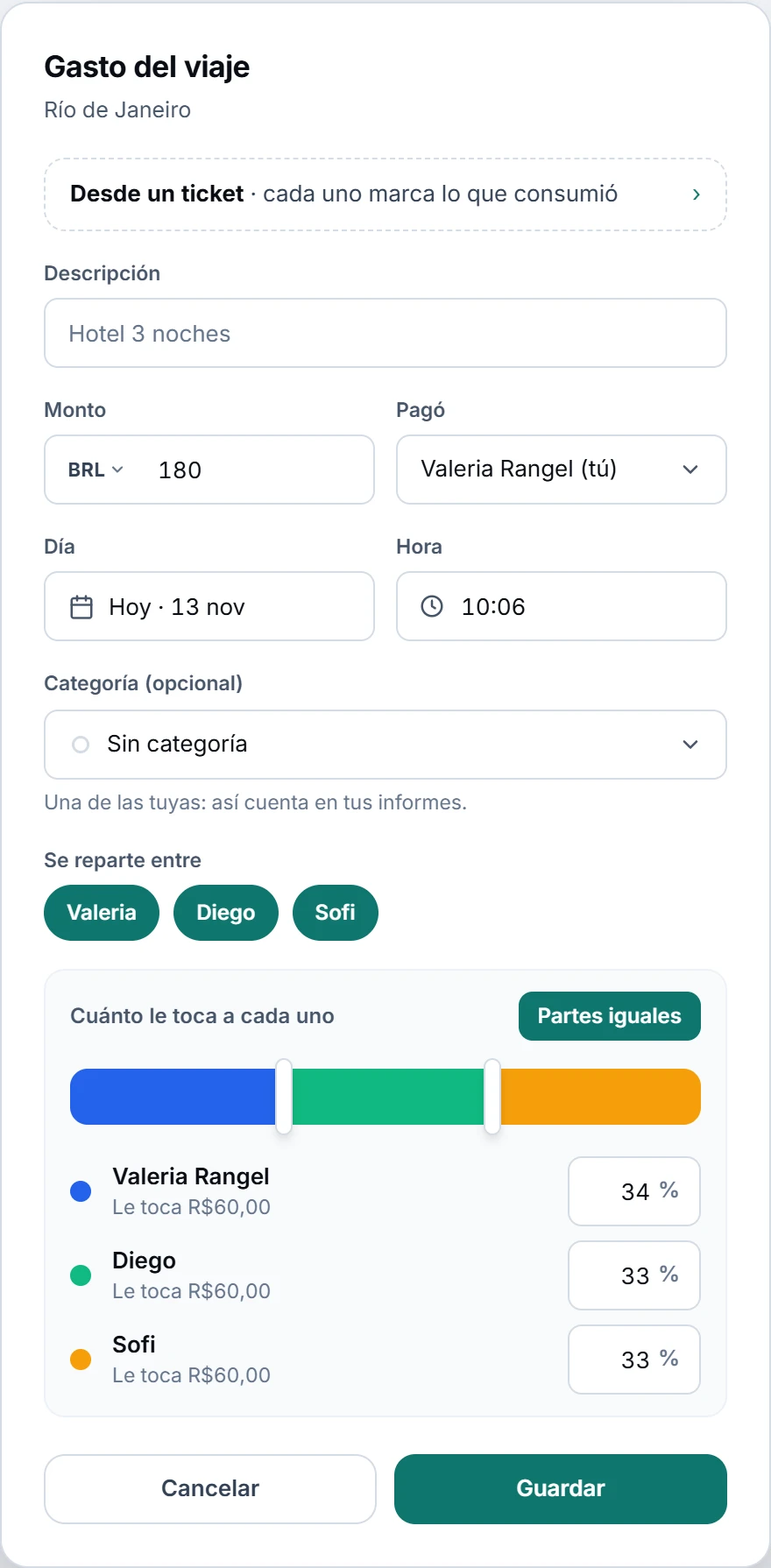
- + Nuevo → Gasto del viaje (en una salida, Gasto a dividir).
- Escribe la descripción y el monto, y elige quién pagó. Si se pagó en otra moneda, elígela al lado del monto.
- Si pagaste tú, elige en Lo pagué con (opcional) la cuenta de donde salió.
- Revisa el día y la hora, elige una categoría tuya si quieres y, en Se reparte entre, a quiénes les toca: por defecto, todos en partes iguales; también puedes poner un porcentaje a cada uno.
- Toca Guardar.
La categoría es de quien cargó el gasto: así cuenta en sus informes, y solo esa persona la cambia. Quien se suma después no hereda los gastos que ya estaban. Si el gasto es una cuenta con varios consumos, arriba del formulario está Desde un ticket (ver «Dividir la cuenta por lo que consumió cada uno»).
Dividir la cuenta por lo que consumió cada uno
En una cena o en un bar, en lugar de dividir el total en partes iguales, le sacas una foto al ticket y cada uno marca lo que consumió, desde su teléfono y aunque no tenga cuenta. Leer el ticket usa una de tus cargas con IA del mes (con el plan Gratis, 10 por mes y 30 durante tu primer mes; con los demás, 100); si la lectura falla, no se descuenta.
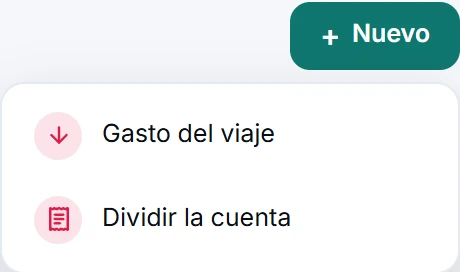
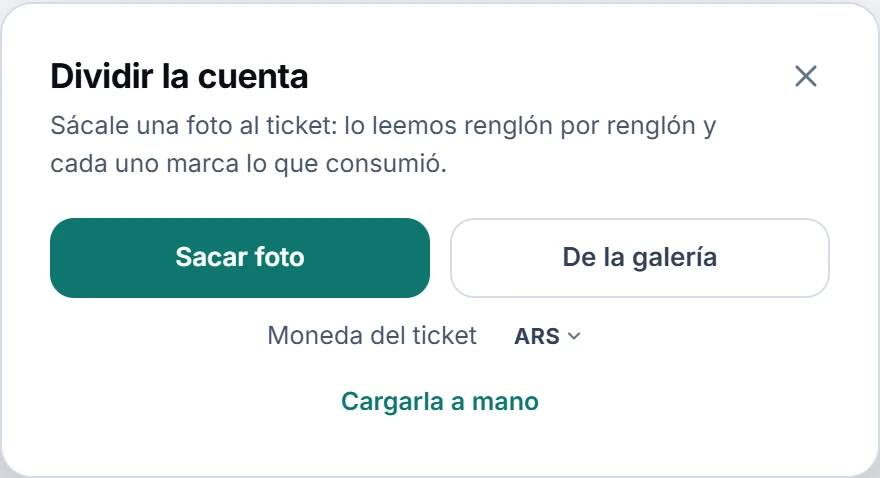
- Desde la lista de Grupos, + Nuevo → Dividir la cuenta (o el atajo Dividir la cuenta del ícono de la app): primero el ticket, y la salida se crea cuando tocas Cargar la cuenta, con el nombre del lugar o «Salida · 30 oct». Si cancelas, no se crea nada. Dentro de un grupo, + Nuevo → Dividir la cuenta, o Desde un ticket en el formulario de gasto.
- Toca Sacar foto o De la galería (un ticket largo puede ir en hasta cuatro fotos o un PDF). Si prefieres, Cargarla a mano.
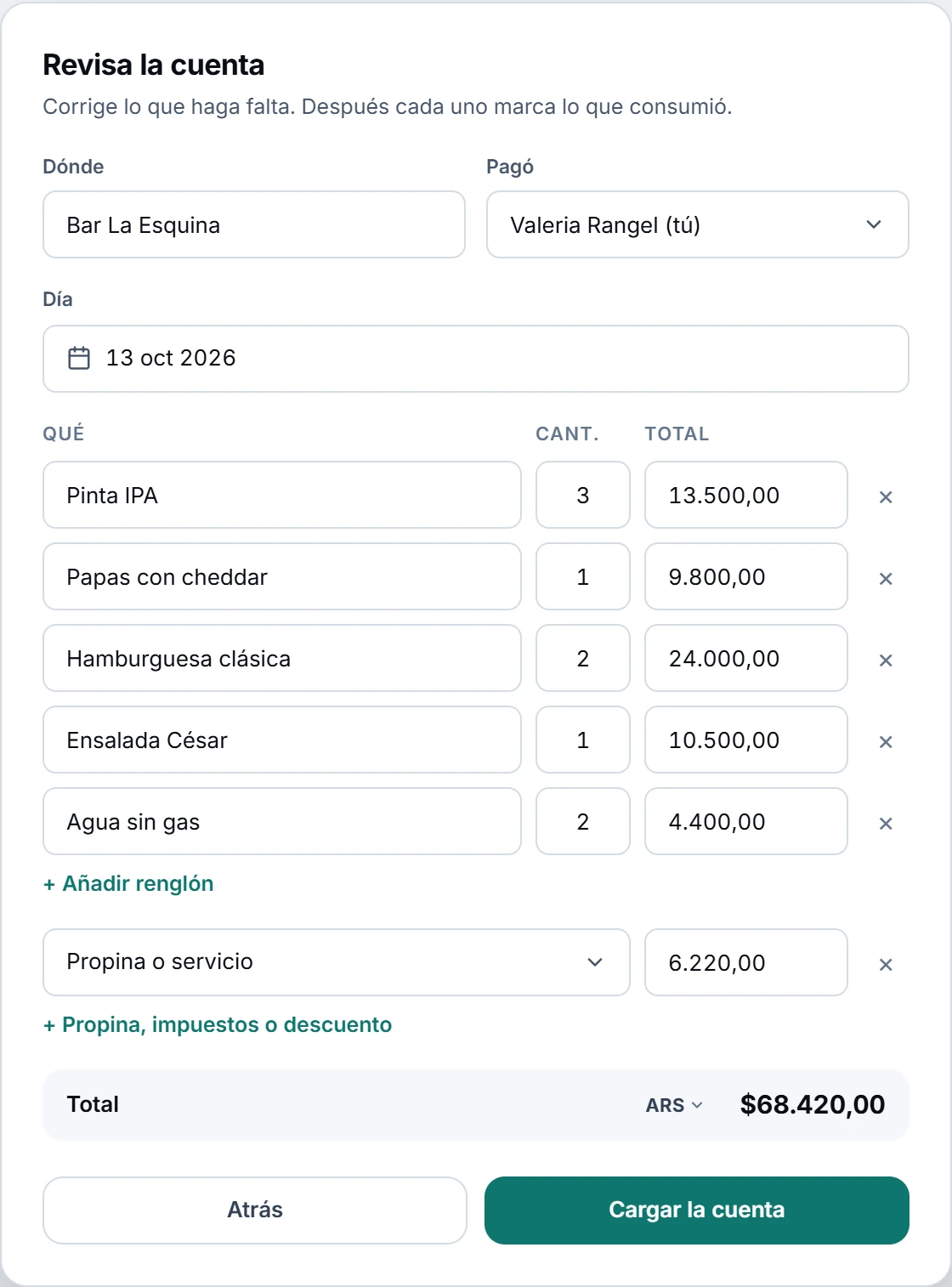
- En Revisa la cuenta corrige lo que haga falta: dónde, quién pagó (si la salida es nueva, pagaste tú), el día, cada renglón (qué, cantidad y total) y lo de al final (Propina o servicio, Impuestos aparte o Descuento). Si los renglones no suman lo que dice el ticket, la app avisa. Toca Cargar la cuenta.
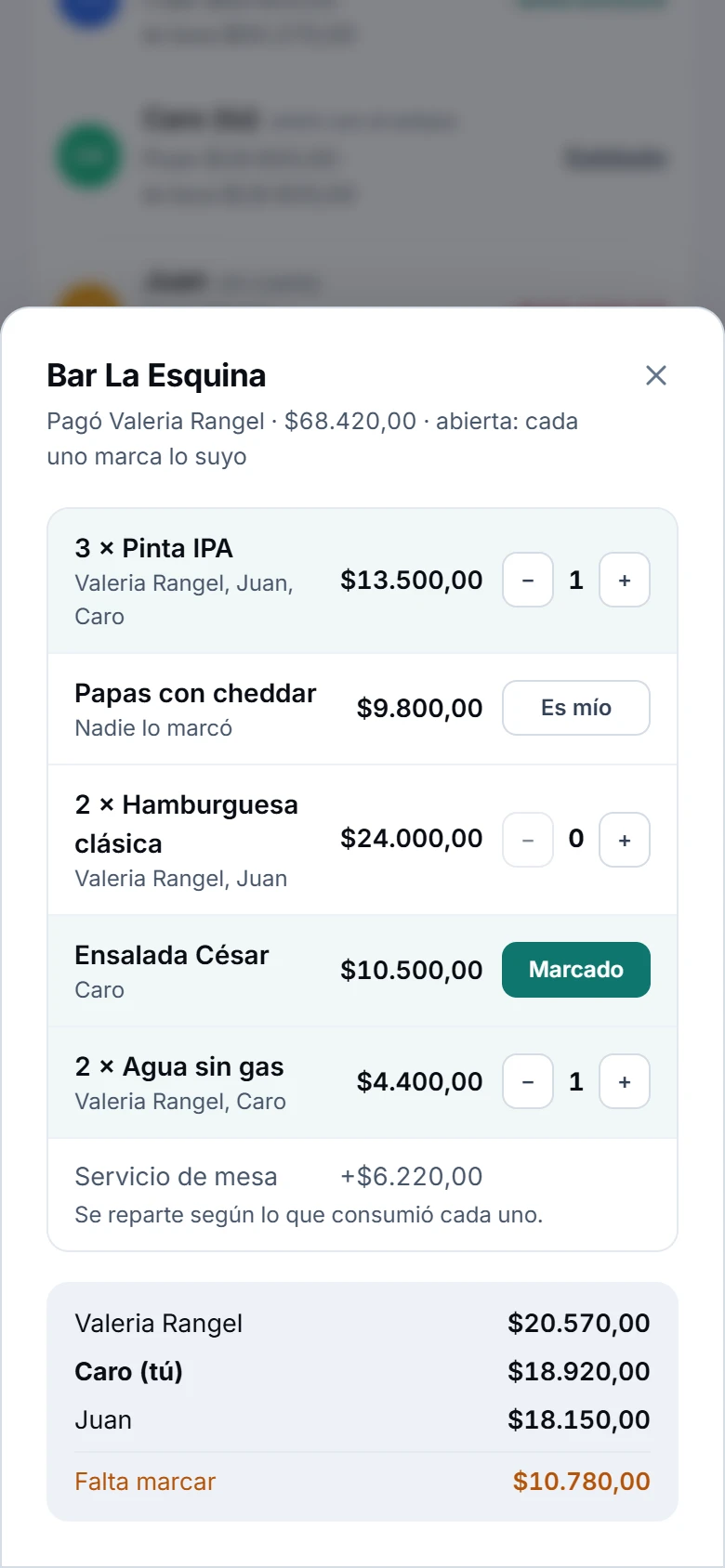
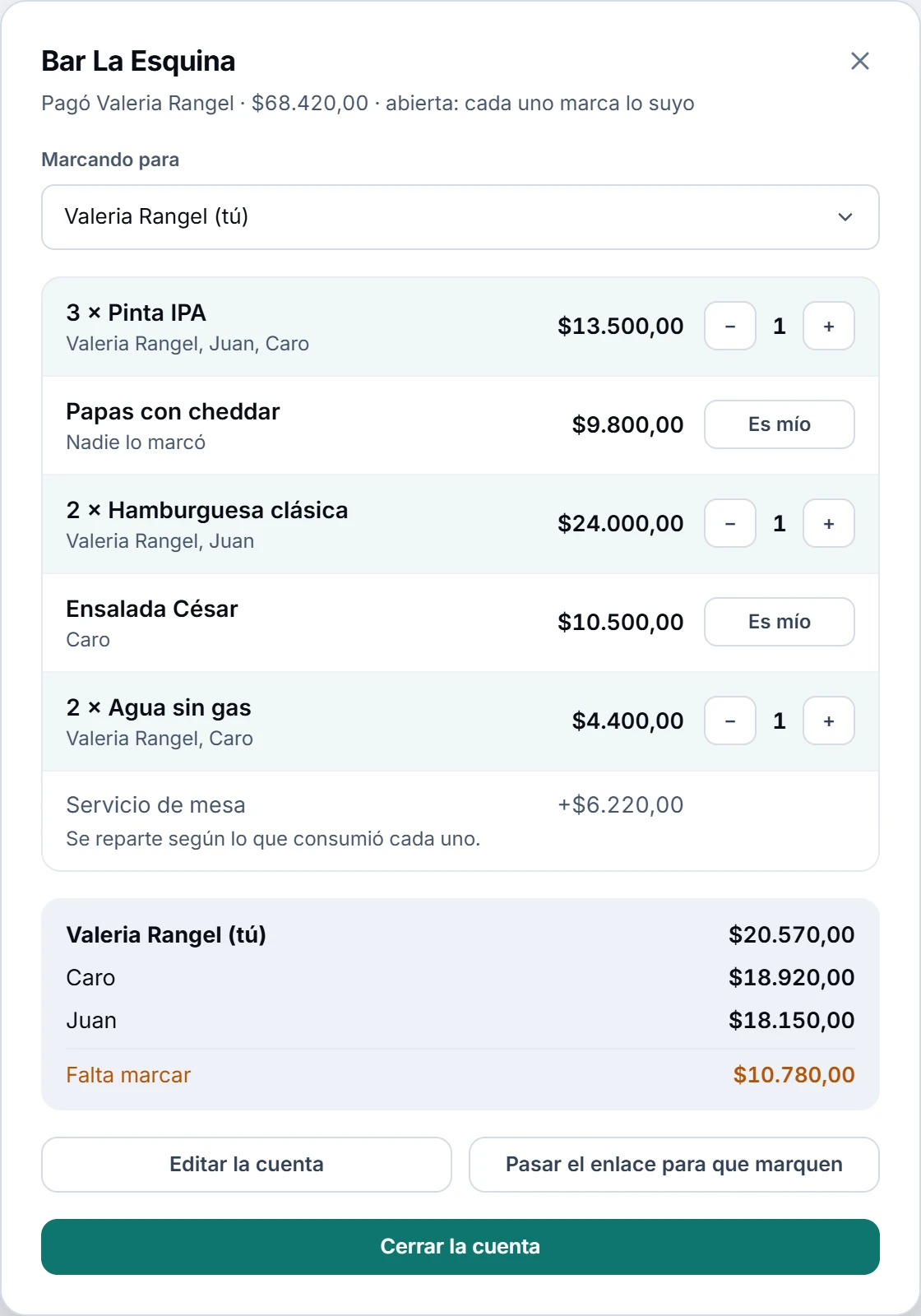
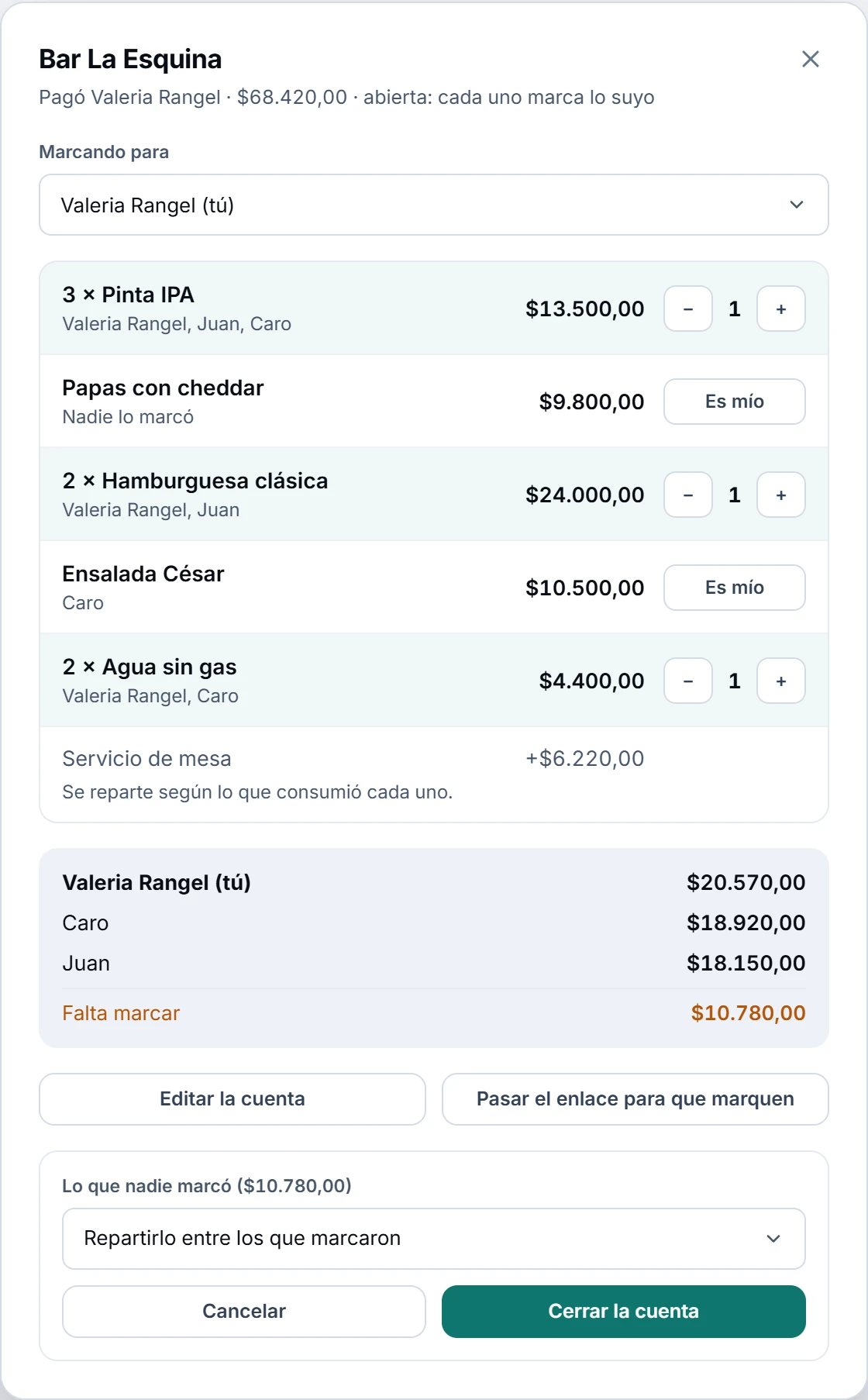
- Comparte el enlace con Pasar el enlace para que marquen. Cada uno toca Es mío en lo que consumió; en un renglón con varias unidades (3 × Pinta IPA) usa − y + para marcar cuántas fueron suyas.
- Cuando todos marcaron, quien pagó toca Cerrar la cuenta y elige qué pasa con Lo que nadie marcó: Repartirlo entre los que marcaron o que lo ponga alguien en particular.
La cuenta muestra en vivo Cuánto le toca a cada uno y lo que Falta marcar. Un renglón marcado por varios se divide entre ellos, y la propina, los impuestos aparte y los descuentos se reparten según lo que consumió cada uno. Mientras la cuenta está abierta, lo que nadie marcó lo pone quien pagó, así el balance del grupo siempre cierra.
Quien pagó, quien la cargó o quien creó el grupo puede marcar por otro con Marcando para, corregirla con Editar la cuenta (lo que marcó cada uno se mantiene), cerrarla y volver a abrirla con Reabrir. En la tabla de gastos, una cuenta así dice Por ítems en la división y, mientras está abierta, Cuenta abierta: marca lo tuyo. Los del grupo con cuenta reciben un aviso para marcar lo suyo. Cerrada, ya no se marca.
Registrar quién le pagó a quién
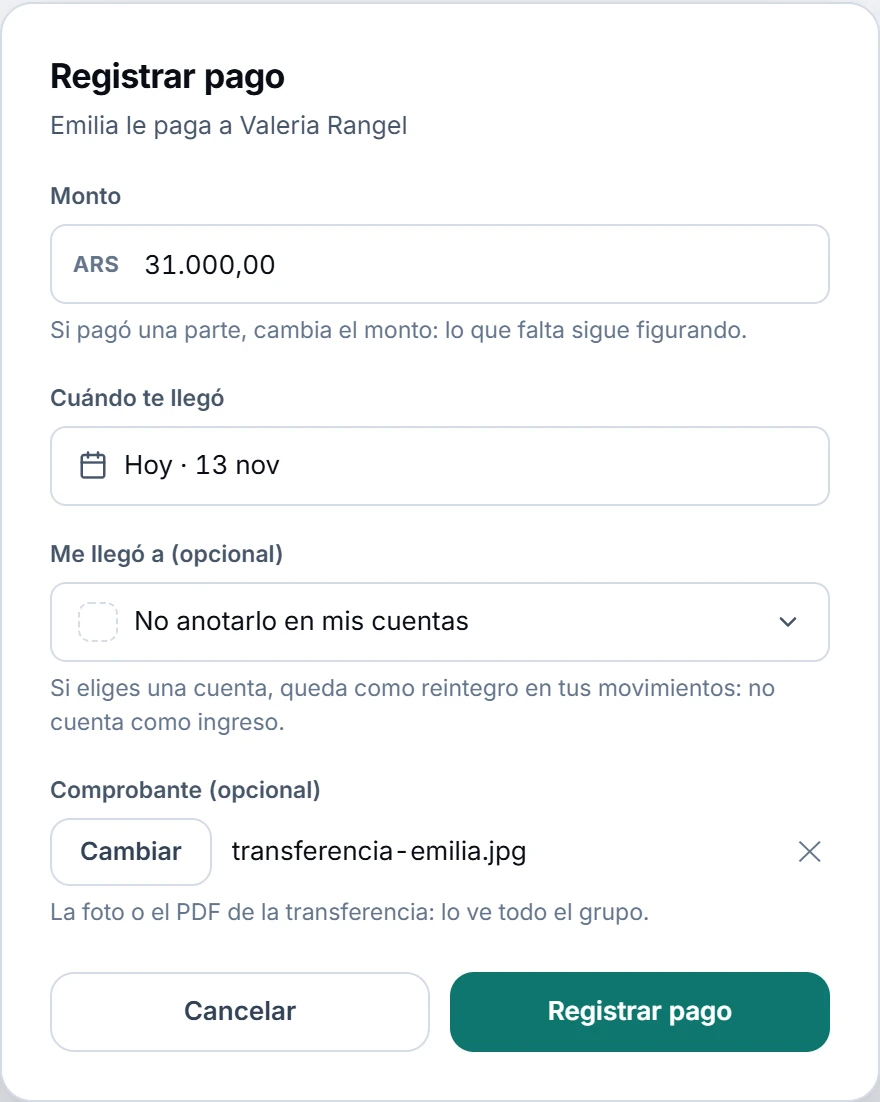
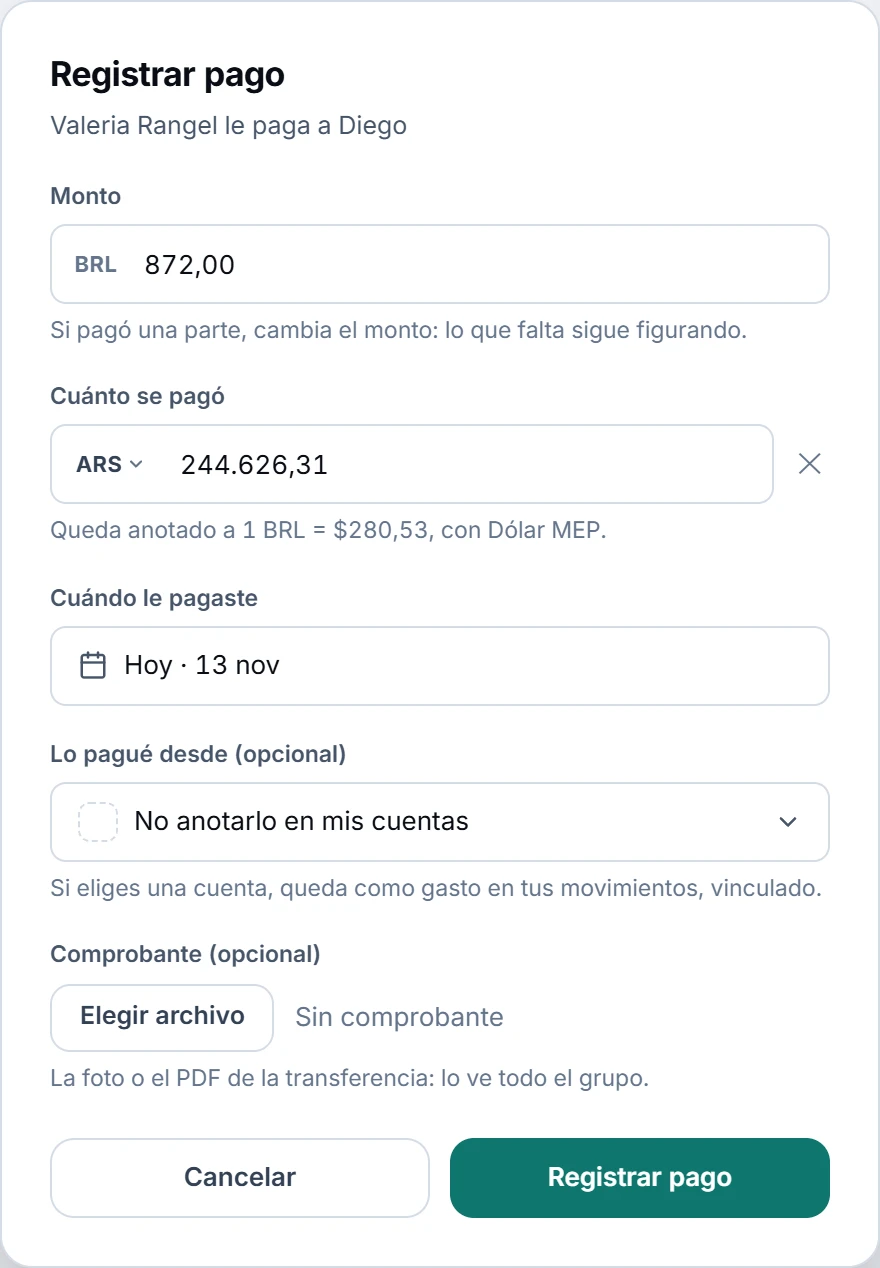
Registrar pago anota lo que alguien pagó para saldar, entero o una parte (si fue una parte, lo que falta sigue figurando). En Comprobante (opcional) le sumas la foto o el PDF de la transferencia, que ve todo el grupo. El grupo no mueve dinero entre bancos.
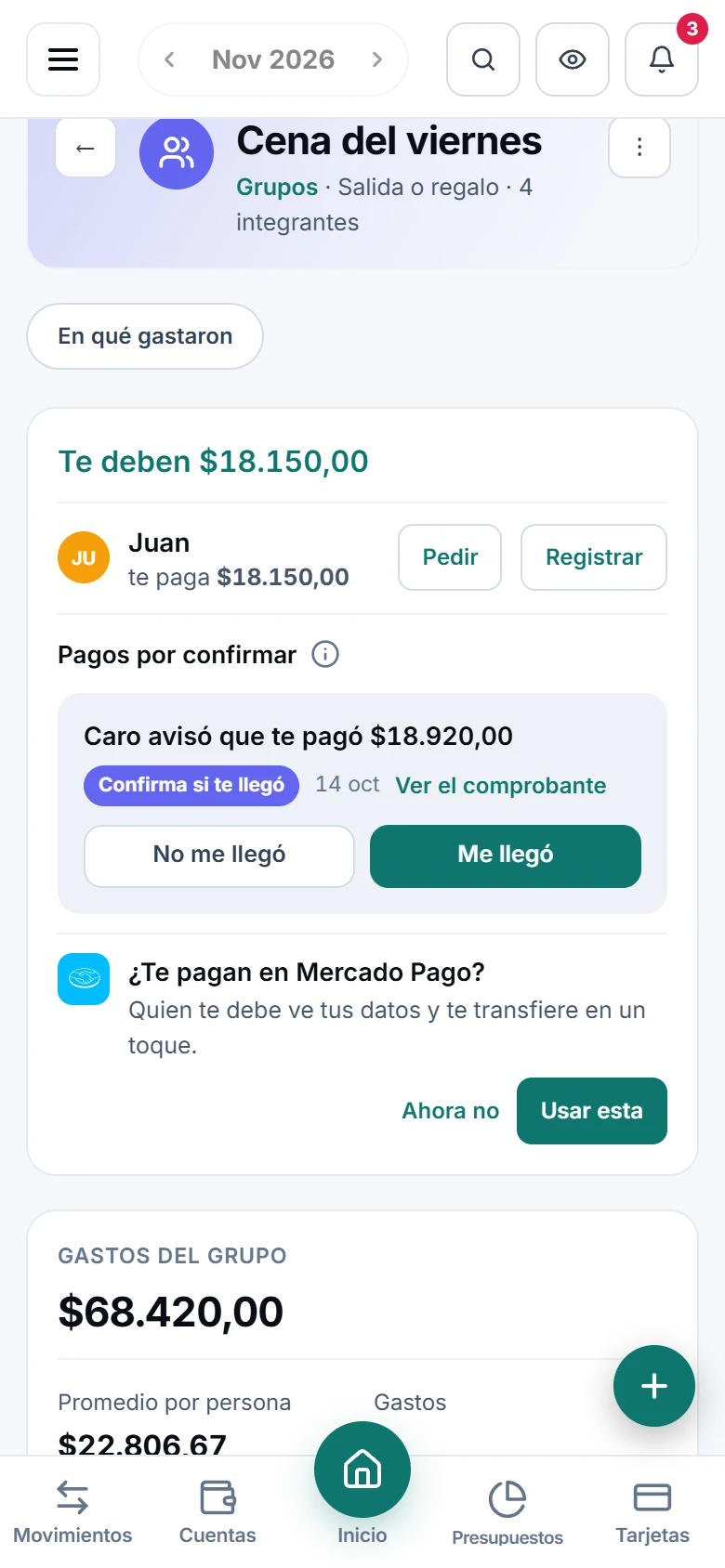
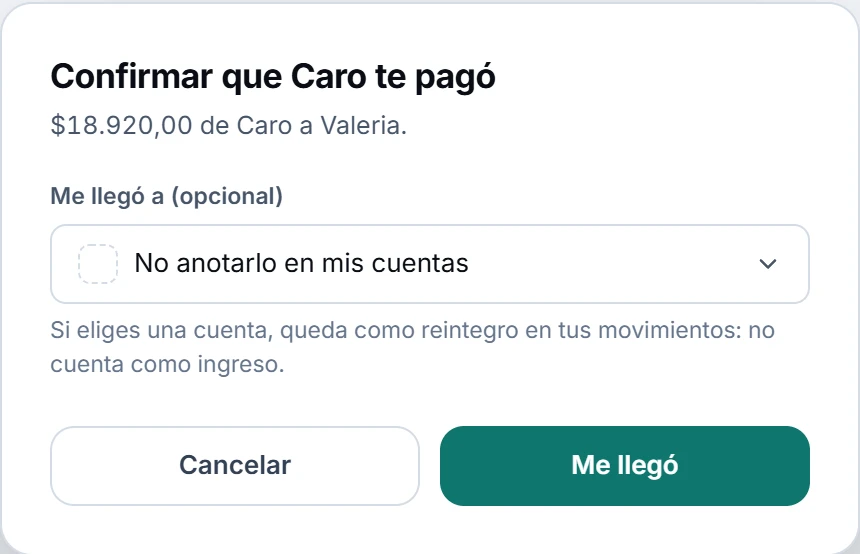
Si lo anota quien cobra, queda confirmado. Si lo anota quien pagó (u otra persona), queda Por confirmar y le avisamos a quien cobra. Mientras tanto ya cuenta en el balance, así nadie paga dos veces. A quien cobra le aparece en Tu balance, en Pagos por confirmar, con su comprobante si lo tiene: Me llegó lo confirma (y, si quieres, lo anota como reintegro en una cuenta tuya, en Me llegó a); No me llegó lo deja marcado como no recibido, sin contar en el balance, y le avisamos a quien pagó: lo ve en el grupo y puede avisarte de nuevo o borrarlo. Un pago a alguien sin cuenta que no entró con el enlace queda confirmado, porque nadie lo puede contestar.
Si te equivocaste, el pago se edita o se borra desde su ⋮ y la deuda vuelve a figurar. Si cambias el monto de un pago ya confirmado, vuelve a quedar por confirmar.
Gastos en varias monedas
En un viaje se paga en pesos, en la moneda del lugar y a veces en dólares. Cada gasto va en la moneda en que se pagó: al lado del monto eliges la moneda (la del grupo viene puesta). No se convierte nada al cargarlo, así nadie discute a qué cambio.
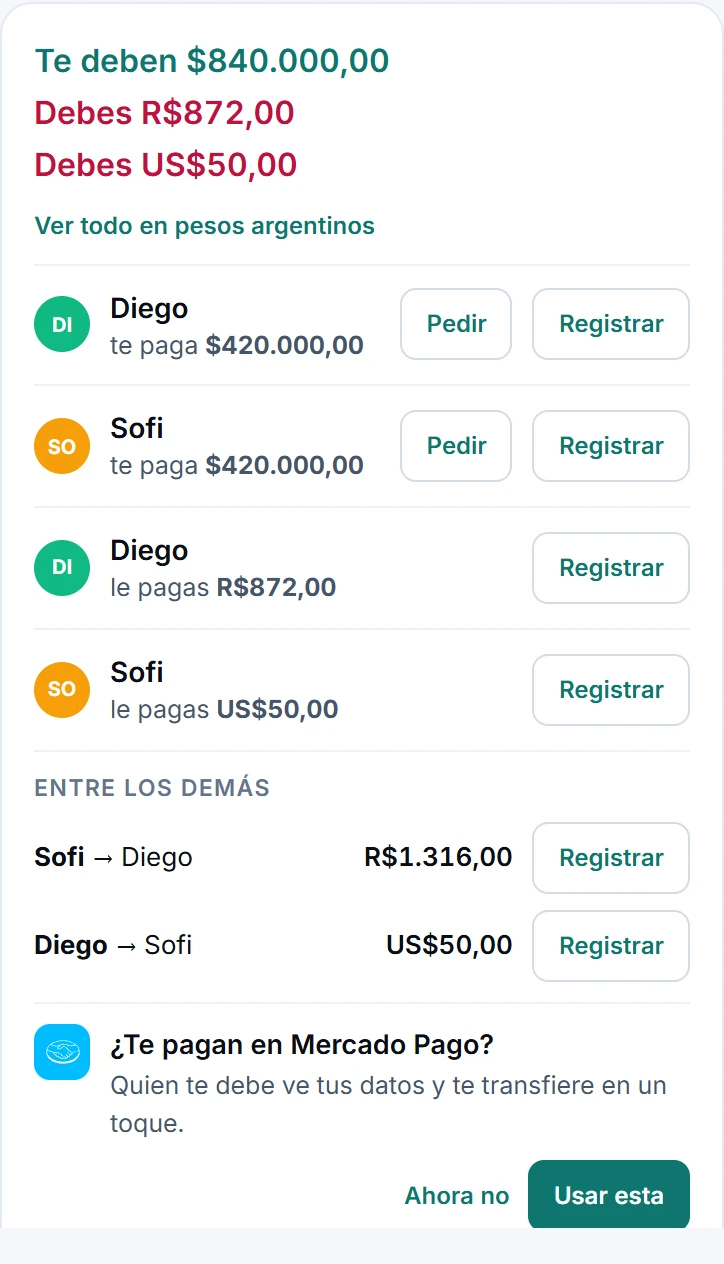
Un saldo por moneda. Tu balance, los saldos de cada uno y quién le paga a quién van por moneda: te pueden deber pesos y tú deber reales. Lo gastado del viaje se muestra junto, aproximado, con lo de cada moneda debajo ($1.260.000 + R$4.236 + US$150), y el presupuesto se compara con ese total.
Ver todo en pesos. En Tu balance, Ver todo en pesos argentinos (o en la moneda del grupo) junta todo en una sola cifra y suma al lado de cada deuda cuánto es. Solo cambia lo que ves: convierte con el dólar que elegiste en Opciones y dice cuál usa (Dólar MEP: 1 BRL = $292,33). Sin la cotización de alguna moneda, no aparece. Ver cada moneda vuelve atrás; Kazum lo recuerda en cada grupo.
Pagar en otra moneda. Una deuda en reales se puede saldar en pesos: en Registrar pago, Se pagó en otra moneda propone cuánto es con tu dólar, y lo cambias por lo que de verdad se pagó. Salda los reales y queda anotado el cambio (Queda anotado a 1 BRL = $292,33). Si quien cobra eligió dónde le pagan en otra moneda, el pago ya se propone en esa, y Transferir te dice cuánto es ahí.
Los aportes a una meta van siempre en la moneda del grupo. Si cambias la moneda del grupo, pasa al cambio de hoy solo lo que estaba en la anterior; los gastos en otras monedas quedan como están. Un gasto que compartes desde Nuevo movimiento entra al grupo en su moneda.
Corregir la moneda de los gastos
Si los gastos de un grupo quedaron en otra moneda por error (en Splitwise se cargaron pesos como dólares, por ejemplo), quien creó el grupo los corrige todos juntos: ⋮ → Los gastos en USD eran en pesos argentinos → Pasar a ARS. Cambia solo la moneda, con el mismo número (US$ 1.000 queda $ 1.000), sin convertir.
Se puede cuando los saldos de todos en esa moneda están en cero: si no, cambiaría lo que se deben, y la ventana te avisa que primero tienen que quedar a mano en esa moneda. Lo que alguien anotó en sus cuentas o un pago hecho en otra moneda se corrige uno por uno.
Pedir lo que te deben
El grupo no mueve dinero, pero te ahorra pasar el alias a mano y perseguir a cada uno.
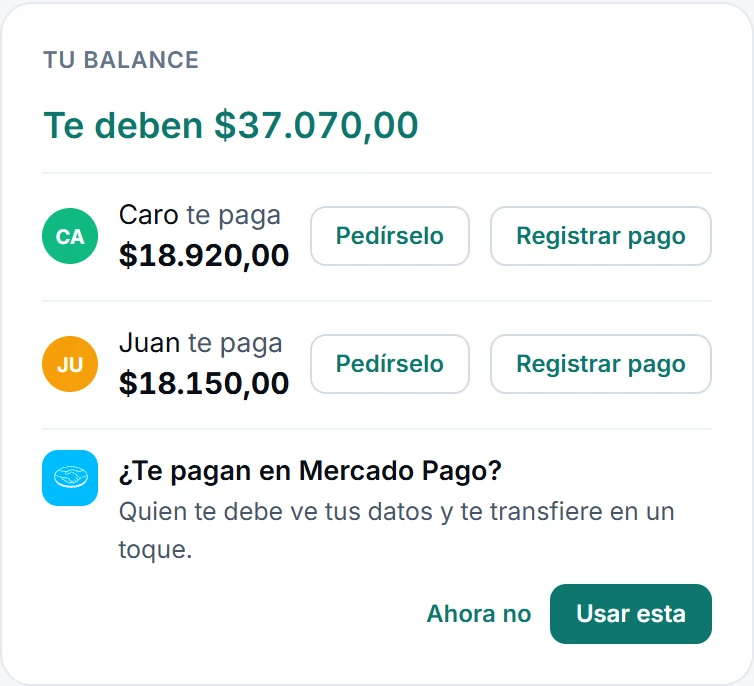
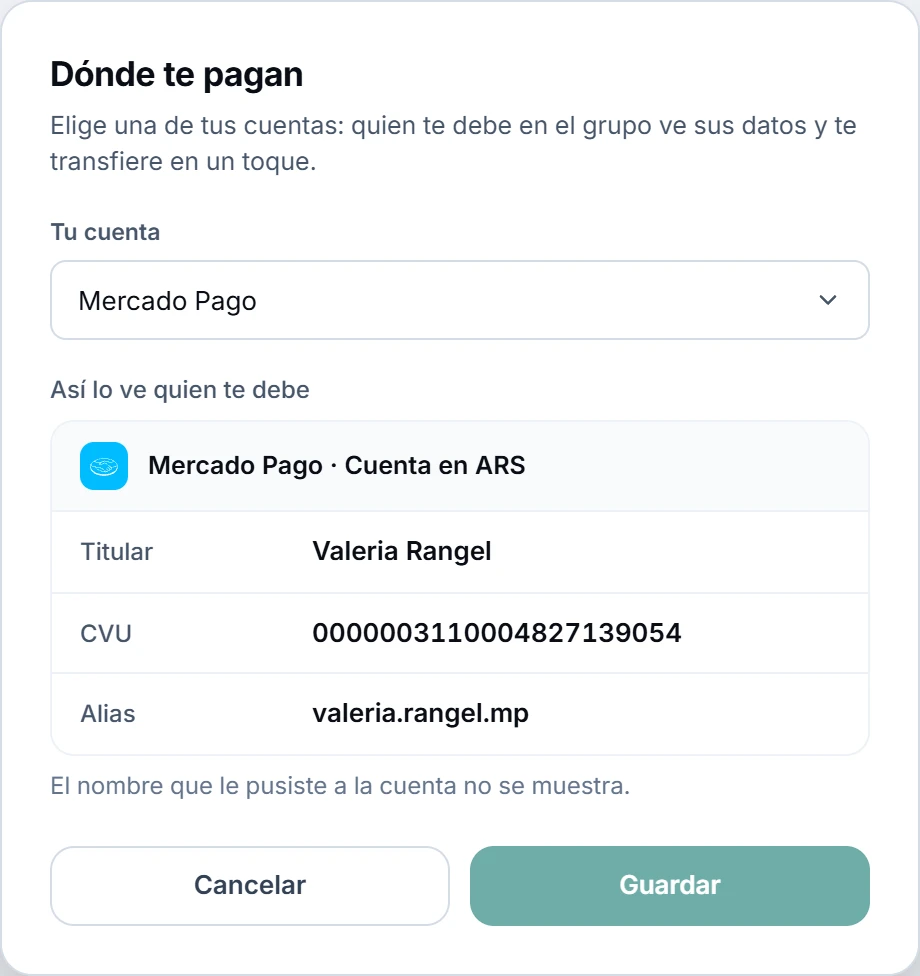
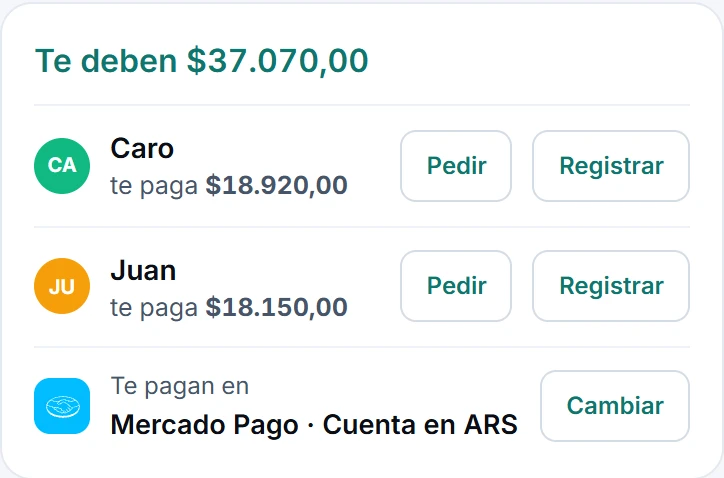
Dónde te pagan. En cada grupo eliges una de tus cuentas con datos para transferir (alias, CBU o CVU; se cargan en Cuentas → Datos para transferir). Si todavía no elegiste, al pie de Tu balance Kazum te propone tu cuenta con datos: Usar esta, Elegir si tienes varias, o Ahora no. Nunca se elige sola. Ya elegida, el balance dice Te pagan en con la entidad y la moneda, y Cambiar. También está en ⋮ → Dónde te pagan, que muestra Así lo ve quien te debe: la entidad, la moneda y los datos, nunca el nombre que le pusiste a la cuenta.
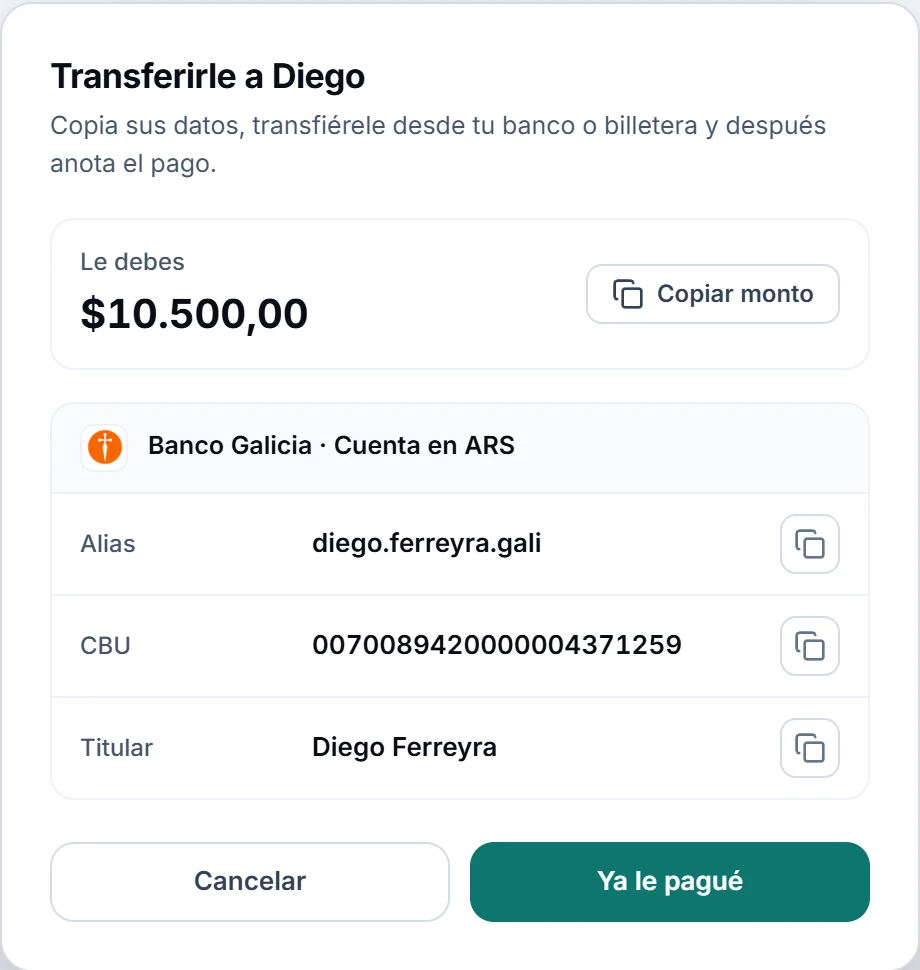
Transferir. Si le debes a alguien que eligió dónde le pagan, al lado de la deuda aparece Transferir: copias su alias, su CBU o el monto con un toque, le transfieres desde tu banco o billetera y Ya le pagué anota el pago (queda por confirmar hasta que diga Me llegó). También lo tiene quien entró con el enlace, sin cuenta.
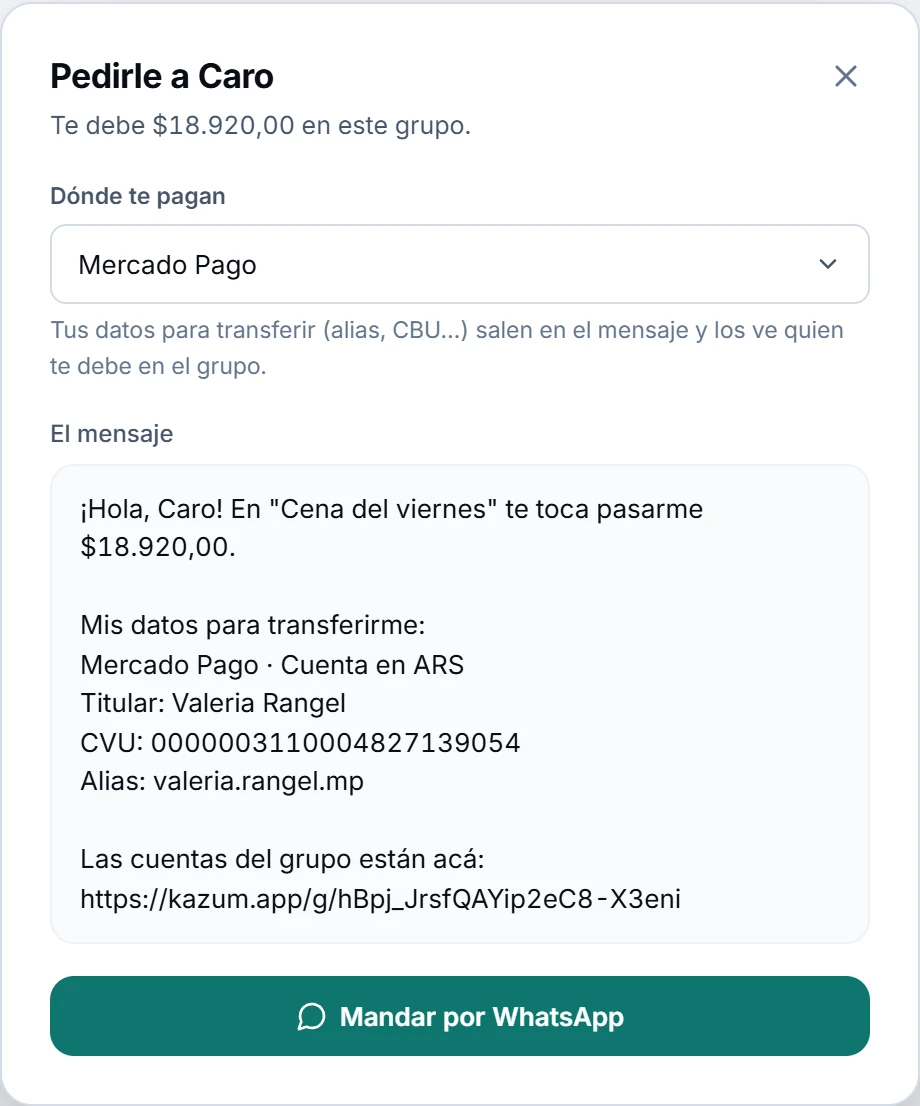
Pedírselo. Al lado de cada persona que te debe, Pedírselo (Pedir en el teléfono) arma el mensaje con cuánto te debe, de qué grupo, tus datos para transferir y el enlace del grupo. Mandar por WhatsApp lo abre listo para elegir el chat. A quien tiene cuenta en Kazum también le puedes mandar Avisarle en Kazum, un aviso cada 3 días como mucho.
Comprobantes de un gasto o un pago
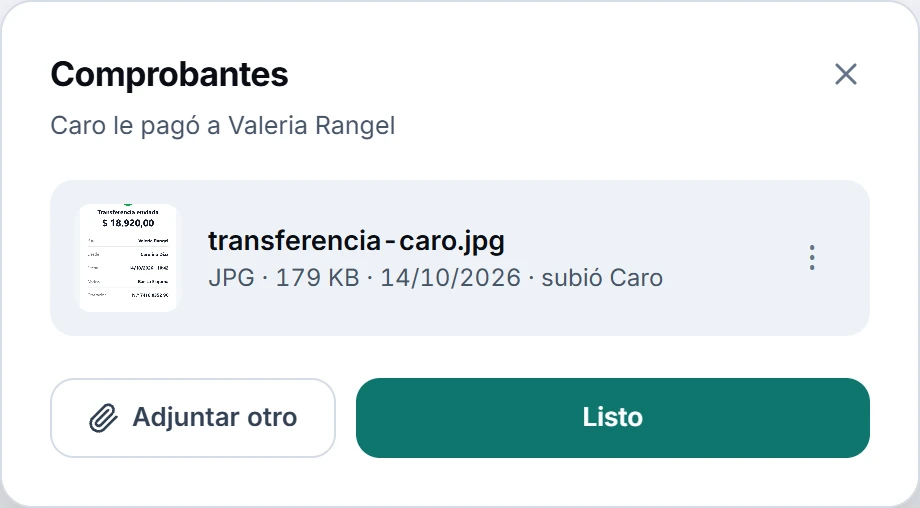
Cada gasto, aporte o pago del grupo puede llevar hasta 5 comprobantes (fotos o PDF): la foto del ticket o la de la transferencia. A las fotos les sacamos la ubicación y los datos del teléfono antes de guardarlas. Los ve todo el grupo, también quien entró sin cuenta, y cualquiera puede sumar uno mientras el grupo está abierto: desde el ⋮ del movimiento (Adjuntar comprobante) o tocando su clip. Cada uno muestra su vista previa, el tipo, el tamaño, la fecha y quién lo subió; tócalo para abrirlo o usa su ⋮ para Ver, Descargar o Eliminar. Lo borra quien lo subió o quien creó el grupo, y queda en la papelera. Ocupan el espacio para adjuntos de quien los sube (los de alguien sin cuenta, el de quien creó el grupo).
Con tus cuentas personales
Lo que pasa en el grupo no toca tus cuentas hasta que lo anotas. Si pagaste tú, Lo pagué con anota el gasto en una cuenta tuya, vinculado: tus presupuestos y «Hoy puedes gastar» cuentan solo tu parte, y lo que pusiste por los demás queda como lo que te deben. Al registrar un pago en el que pagas o cobras, también puedes anotarlo: lo que pagas, como gasto; lo que te llega, como reintegro, que no cuenta como ingreso. Lo que ya estaba en el grupo se anota después con Anotar en mi cuenta.
Al revés también funciona: en el formulario de un gasto nuevo, Más opciones → Compartir con un viaje o grupo lo carga una sola vez en tu cuenta y en el grupo. Un gasto que ya está en Movimientos se comparte desde su menú con Compartir con grupo. Nadie del grupo ve tus cuentas.
La lista de grupos y archivar
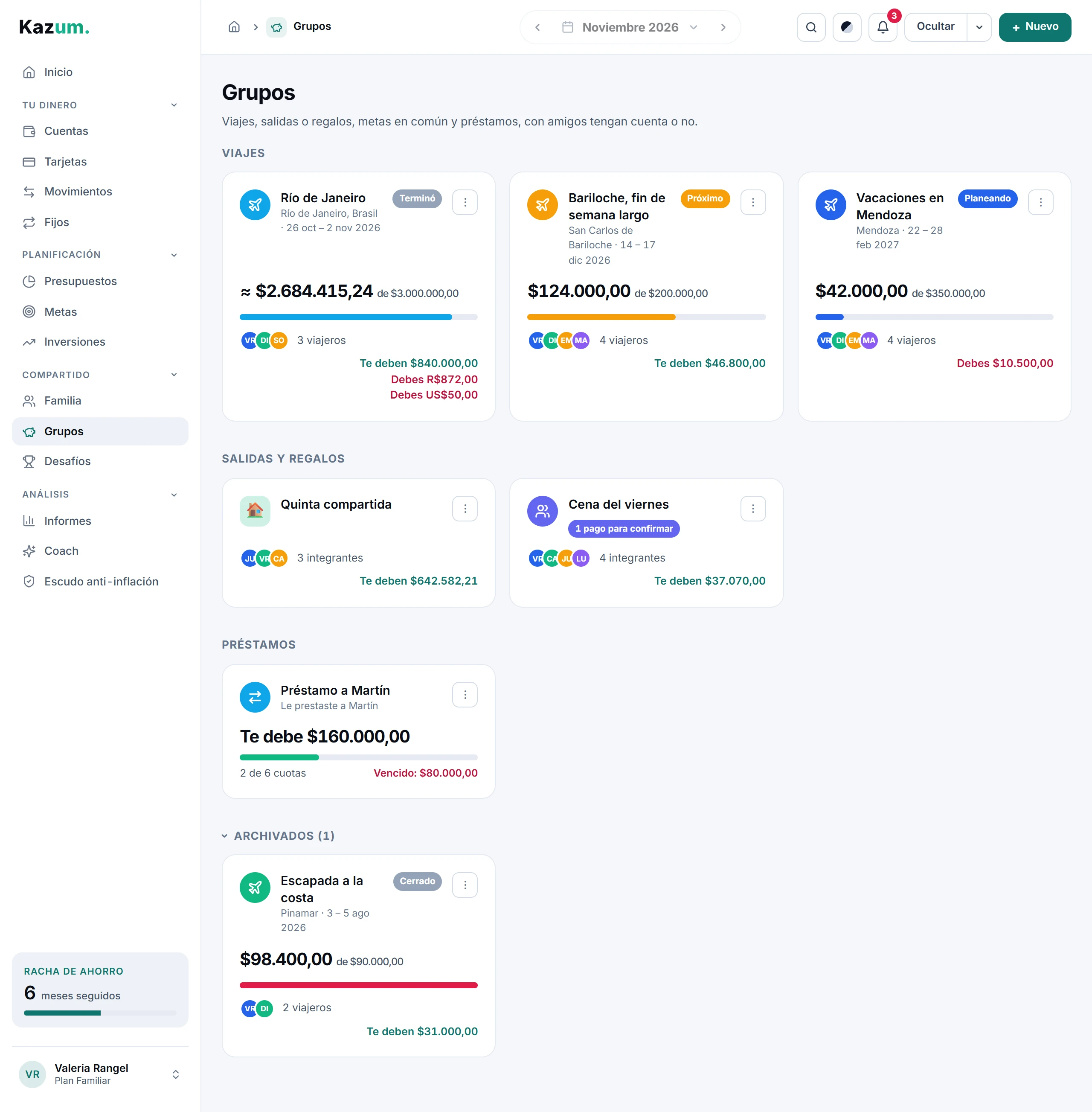
Los grupos se ordenan por tipo (Viajes, Salidas y regalos, Metas en común, Préstamos) y los cerrados van al final. Cada tarjeta lleva el emoji del grupo, si tiene, y muestra lo gastado frente al presupuesto, lo aportado frente a la meta o lo que falta del préstamo, y tu saldo: Te deben, Debes o Estás al día; si alguien te avisó que te pagó, dice 1 pago para confirmar. El ⋮ de la tarjeta hace lo mismo que el de adentro. En el teléfono, toca un grupo para abrirlo y deslízalo para archivarlo, eliminarlo o salir.
Archivar (en el ⋮) saca un grupo de tu lista sin cerrarlo ni borrarlo: es solo para ti, los demás lo siguen viendo. Queda en Archivados, al final (tócalo para abrirlo), y vuelve solo a tu lista si otra persona carga un gasto o un pago. Para traerlo antes, Sacar de Archivados.
Integrantes, cerrar y eliminar
Quien creó el grupo, desde el ⋮ de cada integrante, puede Cambiar nombre, Sacar del grupo, Desvincular cuenta, Liberar su lugar o Pasarle el grupo a alguien con cuenta. Si sacas a alguien que ya había entrado (con su cuenta o con el enlace), el enlace del grupo cambia para que no vuelva a entrar con el que tenía guardado: a quien todavía no entró, compártele el nuevo con Invitar con enlace. En el ⋮ de arriba también edita, cierra o elimina el grupo. Cerrado, nadie agrega ni borra gastos ni pagos hasta que se reabre. Si otras personas cargaron cosas, el grupo no se elimina: se cierra. Quien no lo creó puede Salir del grupo: sus gastos quedan a su nombre para que las cuentas no cambien.

Préstamos
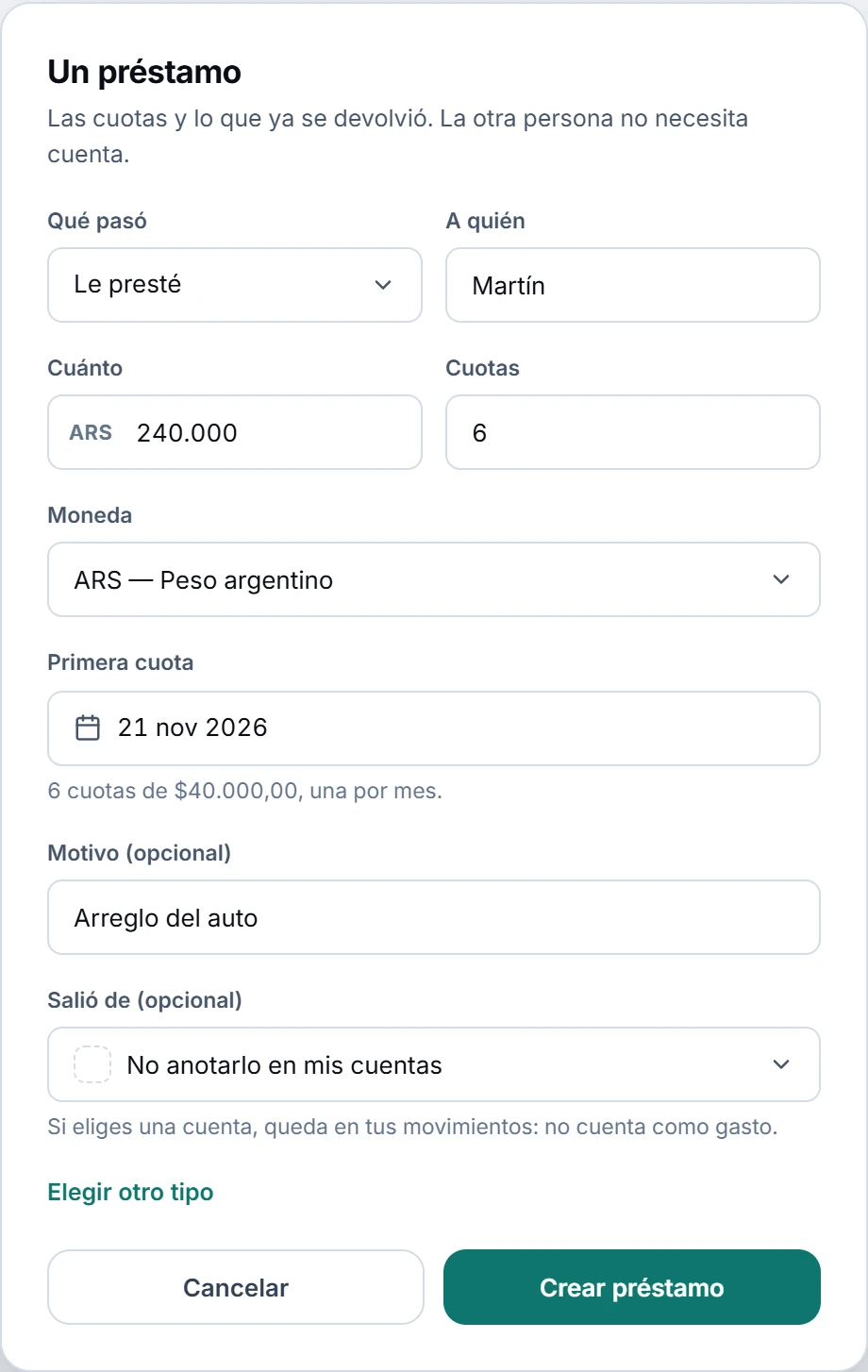
Si le prestaste dinero a alguien, o te prestó, crea un grupo de tipo Un préstamo. La otra persona no necesita cuenta. Lo que prestaste o te devolvieron no cuenta como gasto ni como ingreso.
- + Nuevo → Nuevo grupo → Un préstamo.
- En Qué pasó elige Le presté o Me prestó y escribe con quién.
- Completa Cuánto, las Cuotas, la moneda y la fecha de la primera cuota (con una sola cuota, Cuándo lo devuelve). Debajo ves cuánto queda cada cuota.
- Si quieres, escribe el motivo y elige de qué cuenta salió el dinero (o a cuál entró). Toca Crear préstamo.
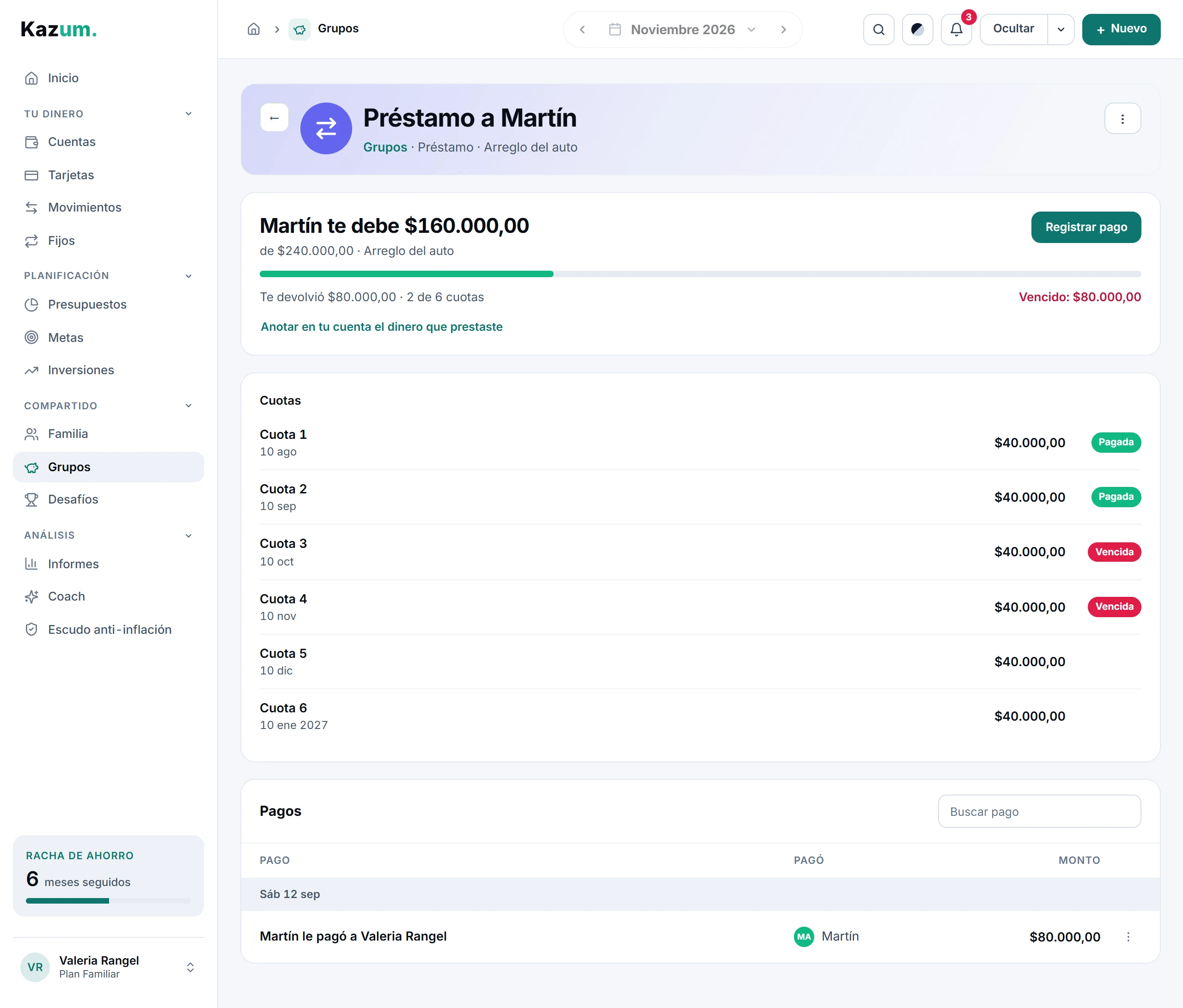
La pantalla del préstamo dice cuánto falta, cuánto se devolvió, cuántas cuotas van y lo vencido o la próxima cuota. Registrar pago trae ya puesto lo vencido (o la próxima cuota). Lo devuelto cubre las cuotas desde la primera: si te pagan de más, se adelantan las que vienen. Cada cuota se marca Pagada o Vencida, y el día que vence una te avisamos. Cuando se devolvió todo, aparece Cerrar el préstamo. Con Invitar con enlace, la otra persona puede verlo con su cuenta.
En el teléfono
Dentro de un grupo, debajo de la portada van los botones de arriba (se deslizan de costado si no entran) y después tu balance, con Registrar en cada pago y, debajo, los pagos por confirmar con Me llegó y No me llegó. Cada gasto lleva la fecha a la izquierda, quién pagó y cuánto, y a la derecha lo que es para ti (a tu favor o te toca). Toca un gasto o un integrante para ver su detalle con sus acciones, o deslízalo para editarlo o eliminarlo; una cuenta por ítems se abre para marcar. El + trae el gasto del grupo (Gasto del viaje o Gasto a dividir), Dividir la cuenta y, en una meta, Aporte a la meta; un grupo nuevo se crea desde la lista.