Movimientos
Todos tus gastos, ingresos y transferencias del mes, con sus totales, filtros y una vista de calendario. Desde aquí cargas, corriges, marcas como pagado y compartes cada movimiento, todo con el mismo formulario.
Todos tus gastos, ingresos y transferencias del mes, con sus totales, filtros y una vista de calendario. Desde aquí cargas, corriges, marcas como pagado y compartes cada movimiento, todo con el mismo formulario.
- Entra en Movimientos desde el menú lateral (en el teléfono, desde la barra de abajo o el menú ☰). Ves el mes elegido en el encabezado: cámbialo con sus flechas o toca Hoy para volver al mes actual.
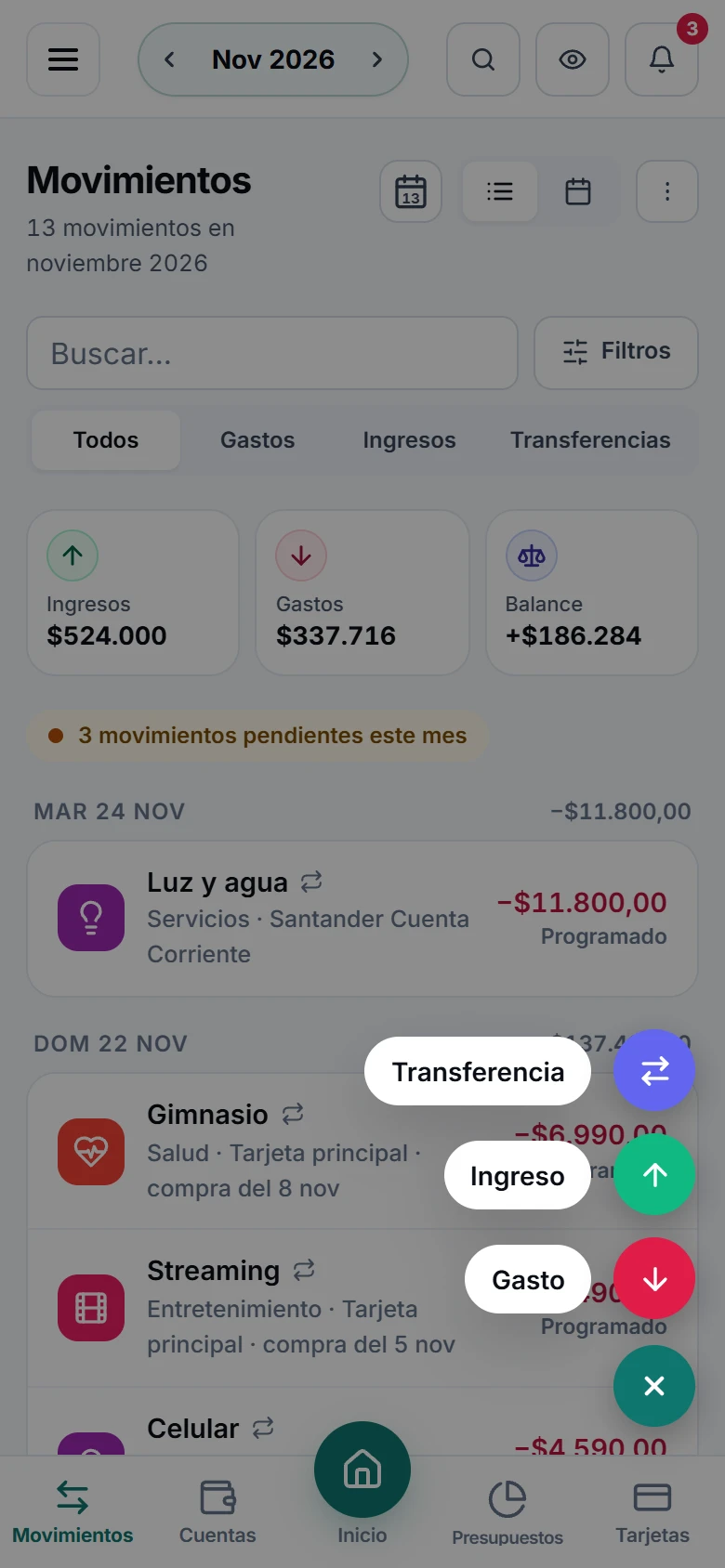
- Para cargar algo, toca + Nuevo y elige Gasto, Ingreso o Transferencia (en el teléfono, el botón + de abajo a la derecha). Completa el formulario y toca Guardar.
- Arriba de la lista elige Todos, Gastos, Ingresos o Transferencias, escribe en el buscador (concepto, categoría o cuenta) o toca Filtros para afinar más.
- Haz clic en un movimiento para editarlo. Su menú ⋮ (o el clic derecho) tiene el resto de las acciones. En el teléfono, tócalo para ver su detalle.
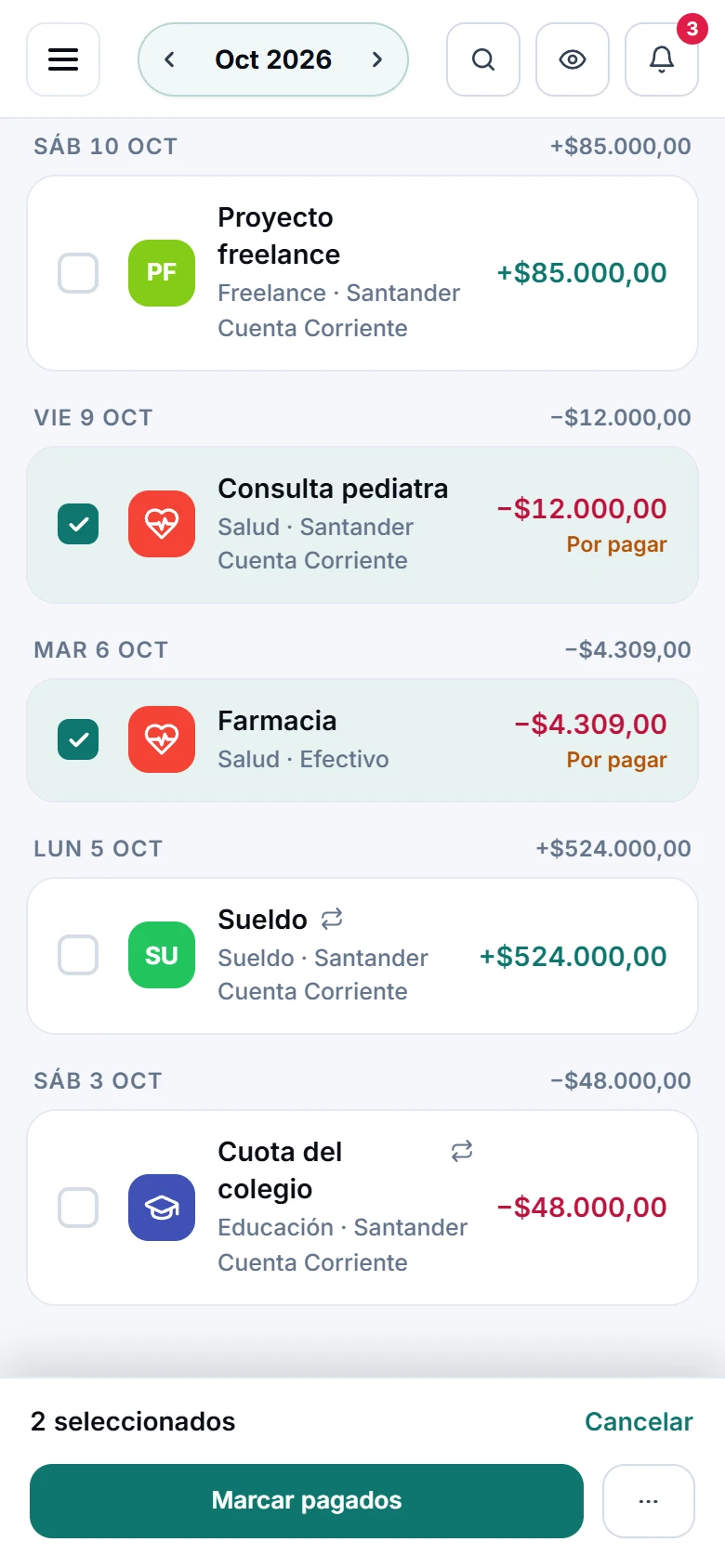
- Marca las casillas de varios para actuar sobre todos juntos: Marcar pagados (o cobrados), Ignorar, cambiar la Categoría, agregar una Etiqueta o Eliminar.
Las tres tarjetas de totales
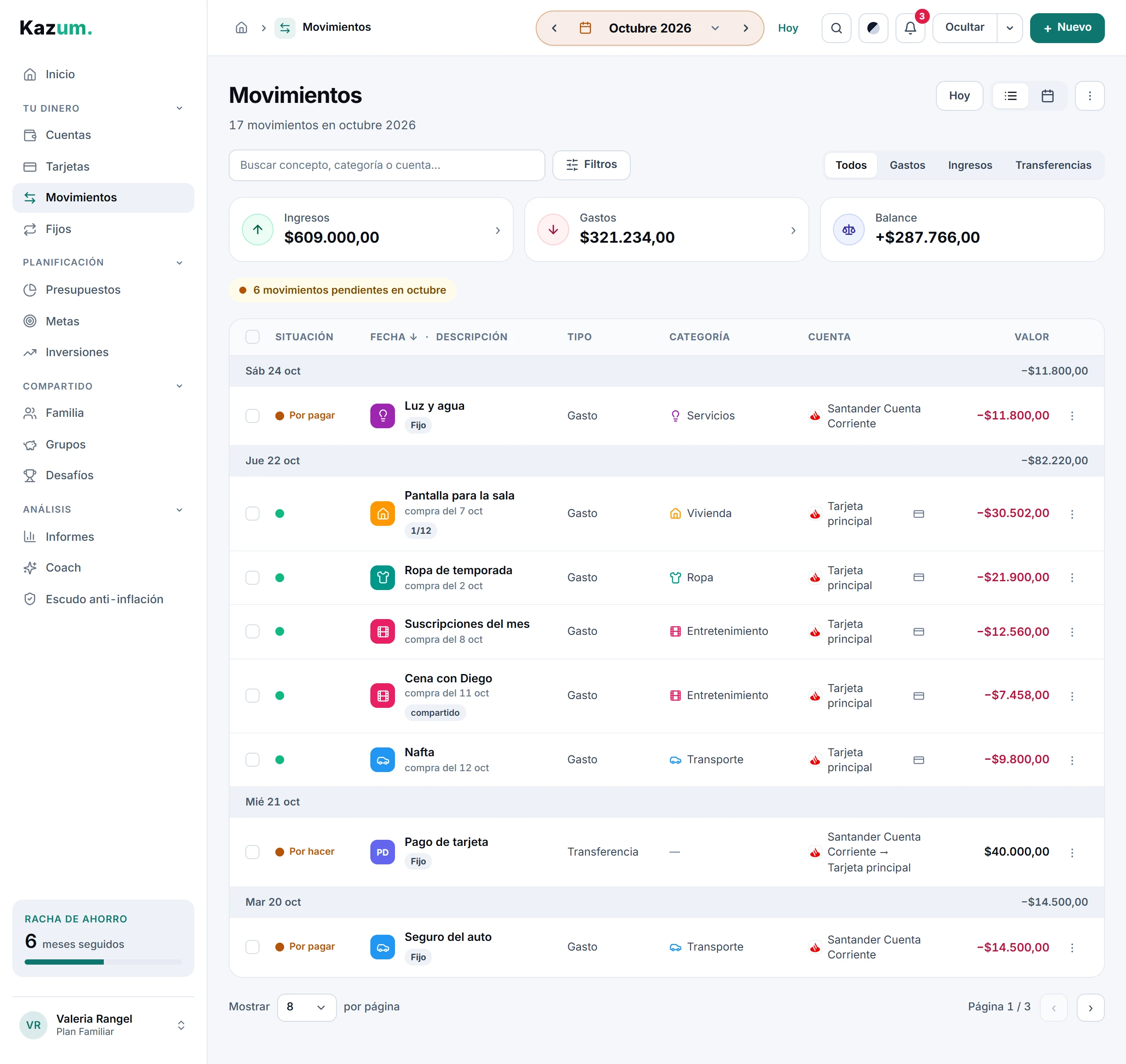
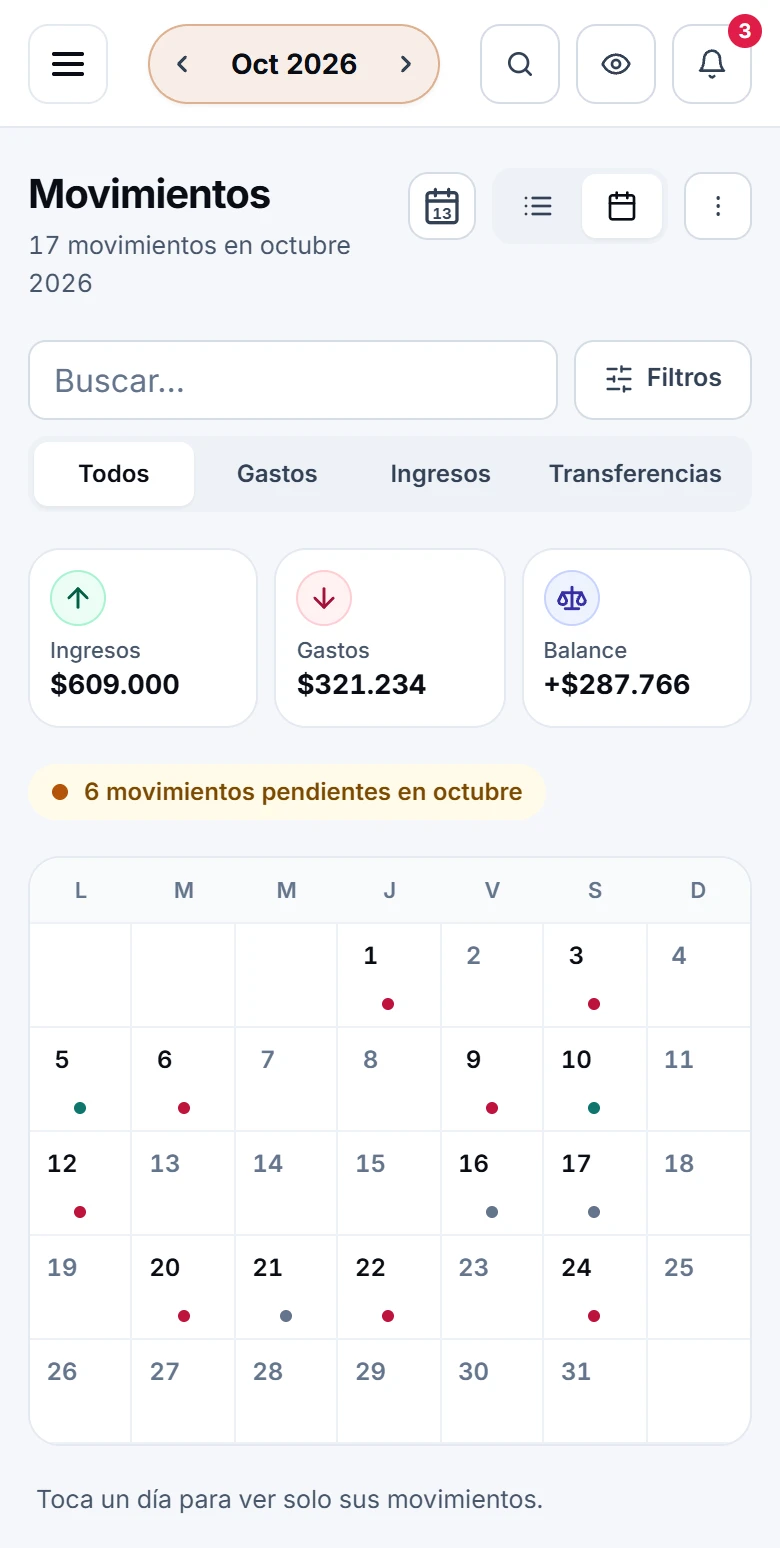
Con Todos ves los Ingresos, los Gastos y el Balance del mes, en la moneda de los totales; tocar Ingresos o Gastos deja solo ese tipo. Con un tipo elegido, las tarjetas muestran lo que falta y lo hecho: Gastos por pagar, Gastos pagados y Total (o Ingresos por cobrar e Ingresos cobrados, o Transferencias por hacer y Transferencias hechas). Tocar una filtra la lista por esa situación y tocarla otra vez lo quita. Los totales siguen la búsqueda y los filtros que tengas puestos, y dejan afuera lo que no cuenta: lo que ignoraste y las cuentas que no suman a tu patrimonio. De un gasto que compartiste con la familia o un grupo cuentan solo tu parte: la fila muestra el monto entero y, debajo, tu parte. Las transferencias no suman a los ingresos ni a los gastos: el dinero solo cambia de cuenta.
Pagado, por pagar y programado
Cada movimiento está en una de tres situaciones, que en la tabla se ven en la columna Situación: el punto de color y, en lo que falta, la palabra al lado. Las palabras siguen a lo que es: un gasto se paga, un ingreso se cobra y una transferencia se hace.
Pagado (o Cobrado, Hecha; verde): ya está en el saldo de la cuenta. Por pagar (o Por cobrar, Por hacer; dorado): llegó su fecha y todavía no lo marcaste; no mueve el saldo de la cuenta, pero sí cuenta en tu mes (Informes, Presupuestos, Hoy puedes gastar) y en la familia, porque ya te comprometiste. Es lo único que te pide algo. Programado (gris): su fecha no llegó, como la próxima vez de un fijo (también las transferencias fijas, como el ahorro de cada mes) o una cuota que viene; también lo que compraste con una tarjeta mientras su resumen sigue abierto. El día que llega, pasa solo a por pagar (o a pagado, si se anota pagado solo).
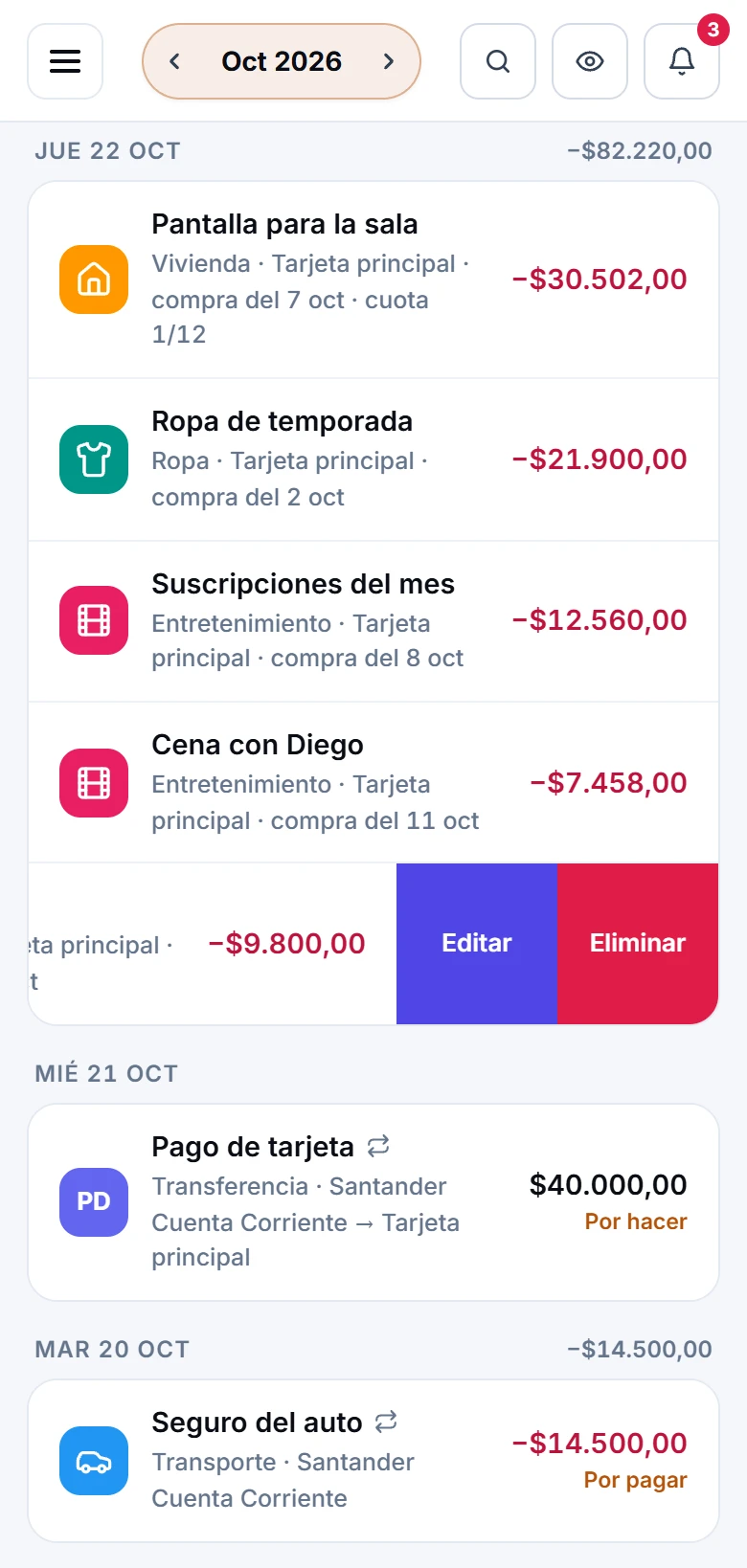
El aviso «movimientos pendientes este mes» deja solo esos con un toque. Para marcar uno, usa ⋮ → Marcar pagado (Marcar cobrado, Marcar hecha); para volver atrás, Marcar por pagar. Lo que pagas con tarjeta de crédito cuenta el día que vence su resumen, que es cuando sale el dinero: en la lista aparece ese día, con «compra del 5 oct» debajo. Dice lo que dice su resumen: mientras el resumen está abierto (todavía junta consumos) está Programado y no cuenta en el aviso de pendientes; cuando cierra y no lo pagaste pasa a Por pagar, y queda pagado solo cuando pagas ese resumen (o lo adelantas entero). No se marca a mano: en su detalle ves con qué resumen se paga.
Ignorar un movimiento
Con Ignorar movimiento (en el ⋮, o al cargarlo en Más opciones), el movimiento mueve el saldo igual pero no suma a tus gastos o ingresos, ni a los informes ni a los presupuestos. Sirve para un gasto que te reintegran o una compra que hiciste para otra persona. Se ve con la marca Ignorado y lo vuelves a sumar con Dejar de ignorar. Solo se usa con gastos e ingresos.
Lo que llega de otra parte de la app
Algunos movimientos los genera otra pantalla: un aporte a una meta, el pago de un resumen de tarjeta, un gasto anotado desde un grupo, un pago de un saldo de la familia o el rendimiento del mes de una cuenta que rinde. Llevan su marca (Meta, Pago de tarjeta, Grupo, Balance de la familia o Rendimiento) y su monto se cambia desde su origen; aquí cambias el resto. El rendimiento es la excepción: su monto se corrige aquí, si tu cuenta te pagó otro (ver Cuentas). No se duplican ni se comparten, y al borrarlos la app te dice qué pasa con lo otro: por ejemplo, un aporte también se descuenta de la meta, y el pago de un resumen se deshace con Anular pago. Los movimientos de una inversión se cambian desde Inversiones.
Cómo se ve la lista
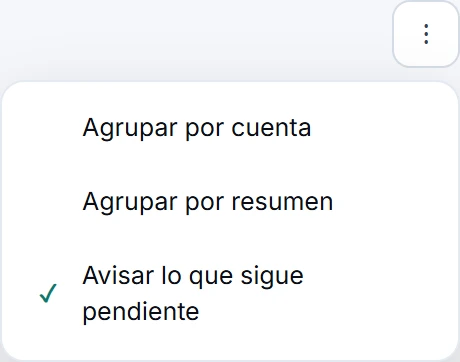
La lista se agrupa por día, con lo que entró menos lo que salió en cada uno (el día entero, aunque siga en otra página, y con las mismas reglas que los totales de arriba). Ordénala por Fecha o por Valor desde los encabezados de la tabla (o en Filtros → Ordenar por). El botón ⋮ de arriba tiene Agrupar por cuenta, Agrupar por resumen (en lugar de cada compra, una fila por resumen con su total, el día que vence; tocarla abre el resumen) y Avisar lo que sigue pendiente. Al pie eliges cuántos ver por página. Debajo del concepto aparecen marcas como las etiquetas, la cuota (por ejemplo 1/12), Fijo, Familia o Recibo; una compra con tarjeta lleva el ícono de tarjeta junto a la cuenta. Las etiquetas que la app agrega sola a lo que genera, como «pago tarjeta», «familia» o «rendimiento», no se repiten junto a su marca (Pago de tarjeta, Balance de la familia, Rendimiento), pero sirven igual para filtrar.
Cargar un gasto o un ingreso
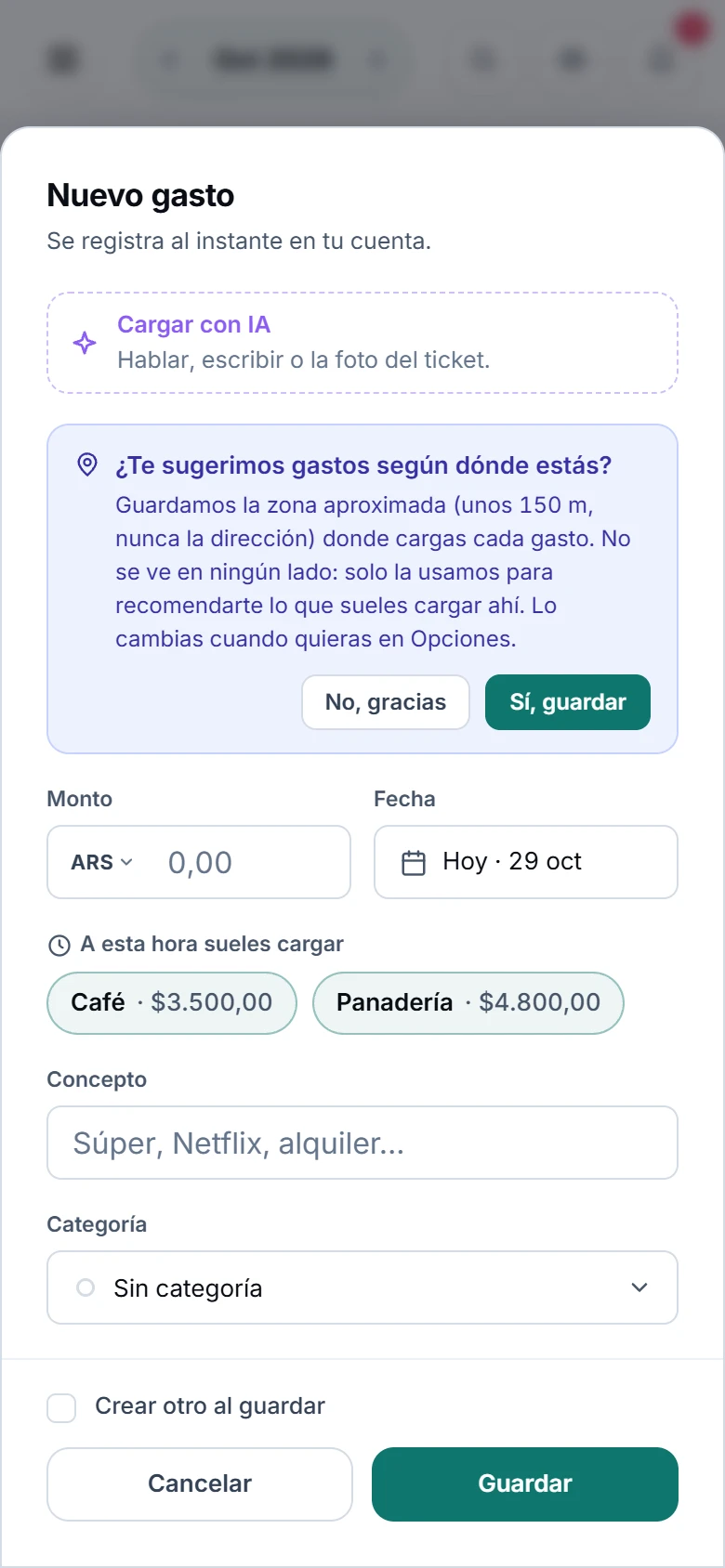
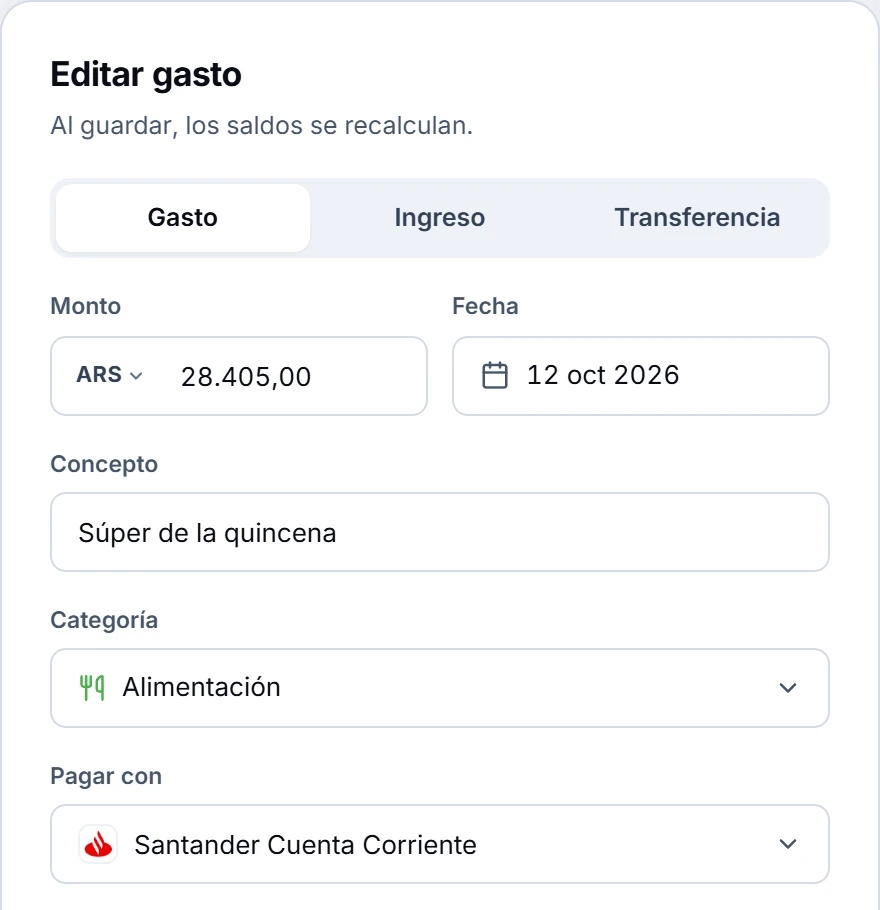
Toca + Nuevo → Gasto (o Ingreso). Arriba va lo de siempre: Monto y Fecha, Concepto, Categoría y Pagar con (en un ingreso, Entra en). Mientras escribes el Concepto, la app te sugiere suscripciones conocidas, lo que ya cargaste antes y categorías. Si eliges algo que ya cargaste, completa la categoría y la cuenta de la última vez y te ofrece repetir el monto; también pasa si escribes el concepto tal cual y pasas al siguiente campo (salvo que ya hayas elegido la cuenta a mano). En Categoría puedes crear una con + Nueva categoría, y en Pagar con se propone la última cuenta que usaste (la primera vez en un dispositivo, la primera de tu lista que no es de ahorro).
Con el formulario vacío, sobre el Concepto aparece A esta hora sueles cargar: lo que más cargas a esta hora, con el monto de la última vez. Tócalo para completar el formulario.
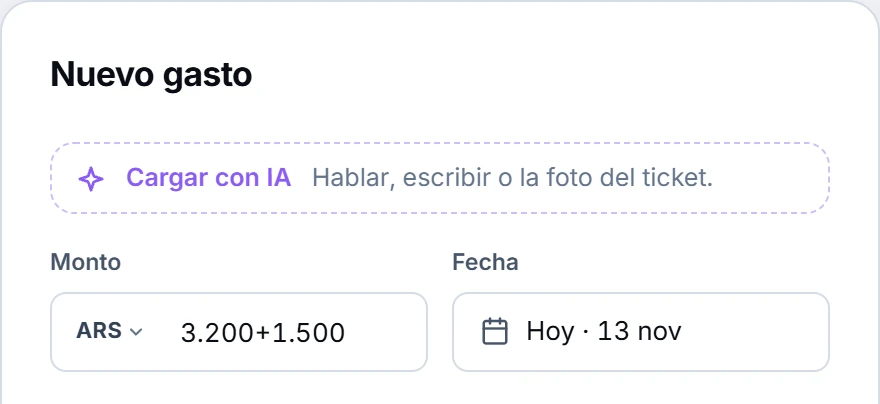
En Monto puedes escribir una cuenta rápida, como «3.200+1.500», «4500/2» o «(10+5)*2»: al salir del campo (o con Enter) queda el resultado. Al editar, el monto viene con sus decimales («58.993,20») y queda seleccionado: escribe para reemplazarlo, toca de nuevo para corregir una parte o sigue la cuenta desde ahí («+500»). Y si ya hay un movimiento igual (mismo concepto, monto y moneda, de un día antes o después), antes de guardar la app te avisa en ámbar «¿Ya lo cargaste?»; Guardar igual lo guarda de todos modos. Al editar o en lo leído con IA no pregunta (lo leído ya viene avisado).
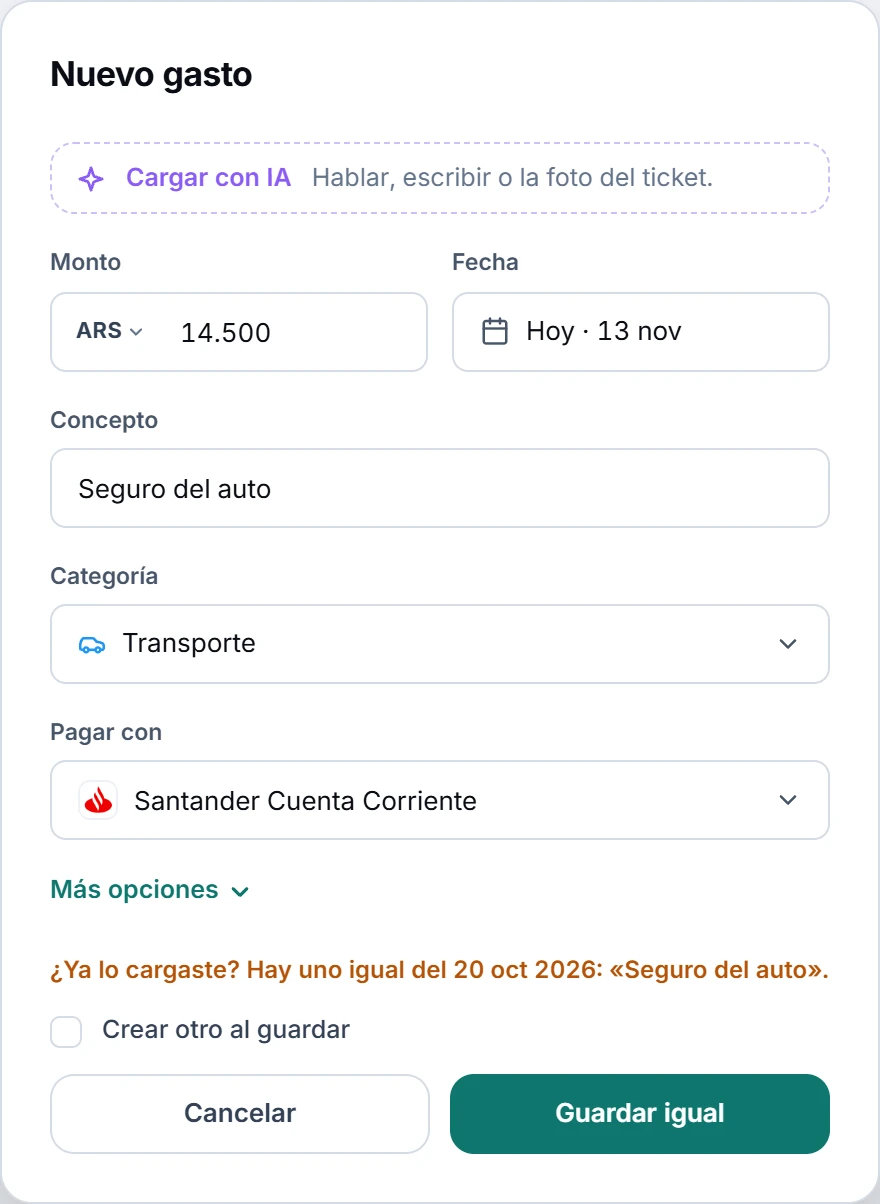
Para cargar en otra moneda, cámbiala en el selector del monto. Si la cuenta no tiene esa moneda, la app calcula lo que sale de la cuenta al cambio del día y puedes corregirlo; en un ingreso, eliges si queda en esa moneda (la cuenta pasa a tener saldo en ella) o si se convierte.
Crear otro al guardar deja el formulario abierto para cargar varios seguidos. Para cargar hablando o con una foto del ticket, toca Cargar con IA arriba del formulario (ver Cargar con voz o foto).
Más opciones
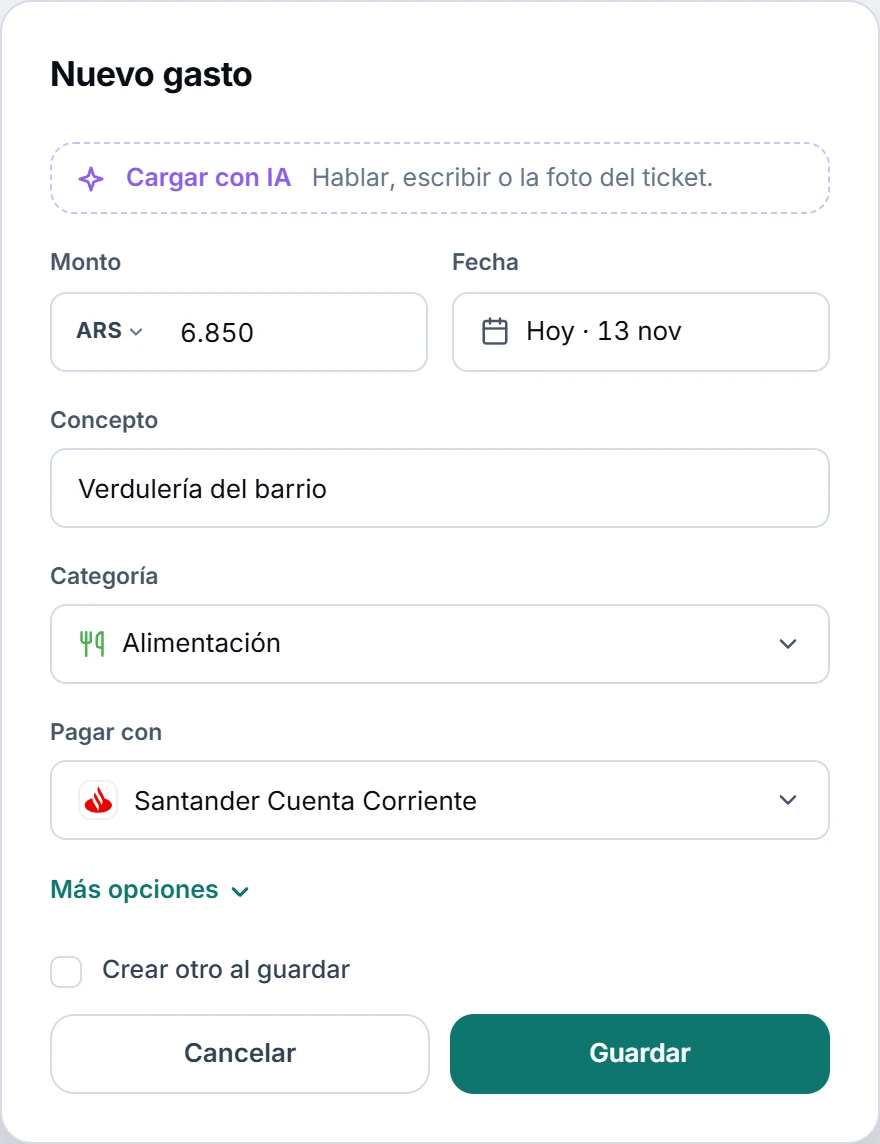
Debajo del formulario, Más opciones muestra lo demás, en este orden: Etiquetas (marcas libres que cruzan categorías), Se repite con todo lo suyo junto en un recuadro (ver «Un gasto fijo o una suscripción»), Notas, Recibos (fotos o PDF, varios a la vez: se suben al guardar), Compartir con la familia si tienes una (queda también como gasto compartido, sin cargarlo dos veces; ver Familia), Compartir con un viaje o grupo si tienes uno abierto (ver Grupos), Ya lo pagué (Ya lo cobré en un ingreso, Ya la hice en una transferencia) e Ignorar movimiento. Si apagas Ya lo pagué, el movimiento queda por pagar: no sale del saldo de la cuenta hasta que lo marques pagado, pero sí cuenta en tu mes, en los presupuestos y en la familia. Mientras está por pagar, Pagar con puede quedar en Todavía no sé: la cuenta se elige al marcarlo pagado. Si eliges una fecha que todavía no llegó, Ya lo pagué se apaga solo.
Un gasto con tarjeta, en cuotas
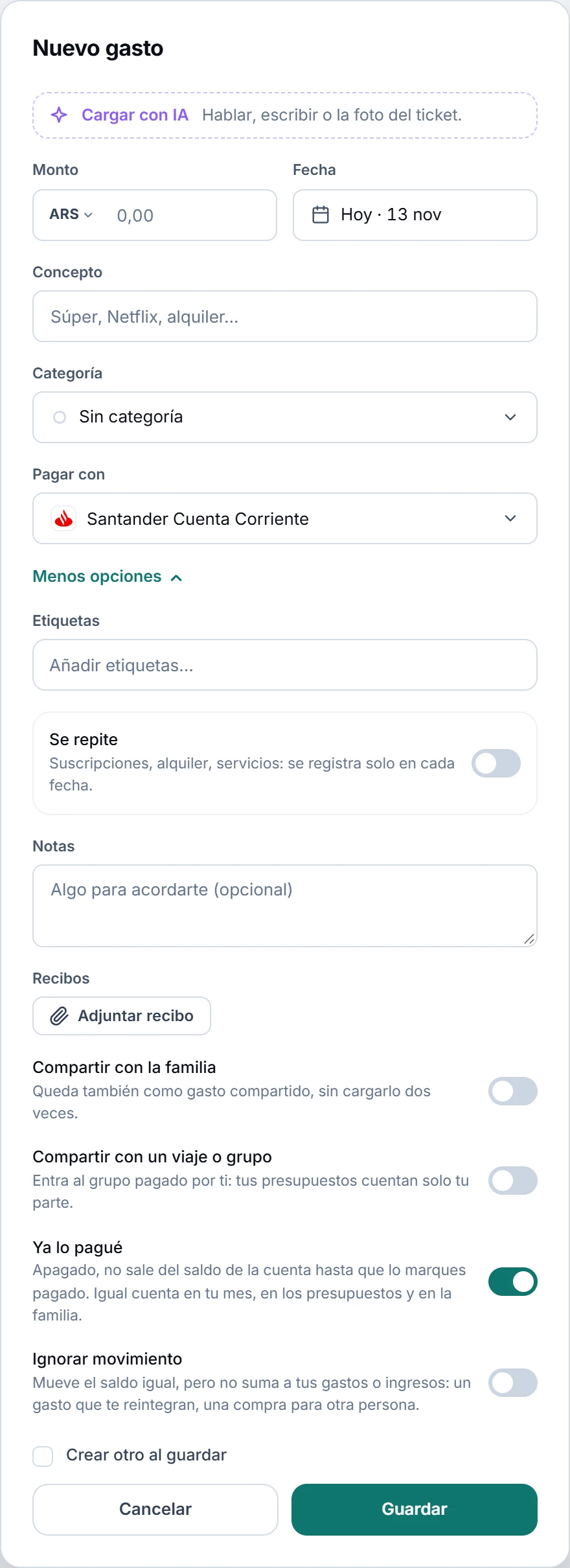
En Pagar con, elige la tarjeta. La fecha pasa a ser la Fecha de compra y aparecen las Cuotas (de 1 a 60) y el resumen en que entra: Vencimiento o, en cuotas, Primera cuota vence, con la fecha de cierre debajo. Con más de una cuota, indica si lo que escribiste es El total o Cada cuota: la app te muestra el plan, por ejemplo «6 cuotas de $90.000,00 · Total $540.000,00». Cada cuota entra sola en el resumen de su mes. Si la tarjeta tiene adicionales, eliges en Quién la usó. Más sobre resúmenes en Tarjetas.
Un gasto fijo o una suscripción
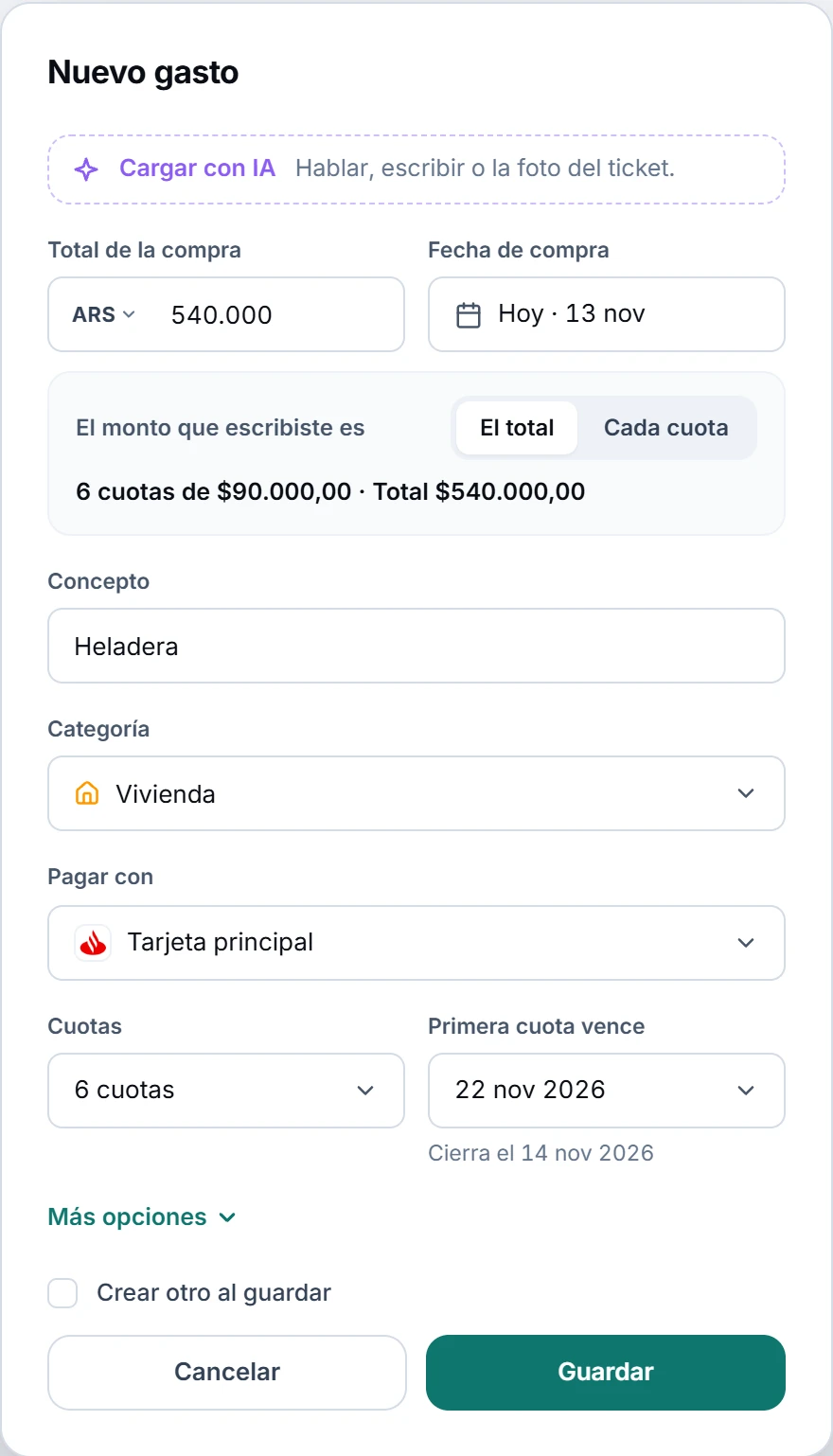
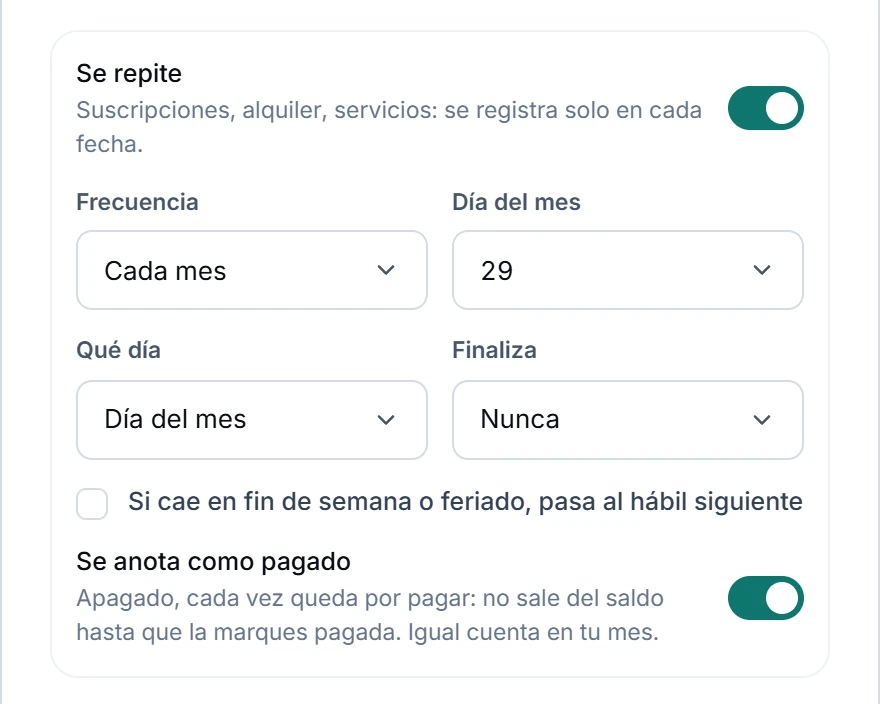
En Más opciones, activa Se repite: en el mismo recuadro eliges la Frecuencia, el día y cuándo Finaliza (Nunca, Después de… unas veces o En una fecha). Desde ahí se registra solo en cada fecha; lo ves y lo cambias en Fijos. Por defecto cada vez se anota pagada: si apagas Se anota como pagado, también en el recuadro, cada vez queda por pagar hasta que la marques. En un ingreso fijo, Es ingreso por tu trabajo (ahí mismo) indica que es tu sueldo: de ahí salen tu día de cobro y el precio en horas. Un fijo no lleva notas ni recibos: son de cada movimiento que anota.
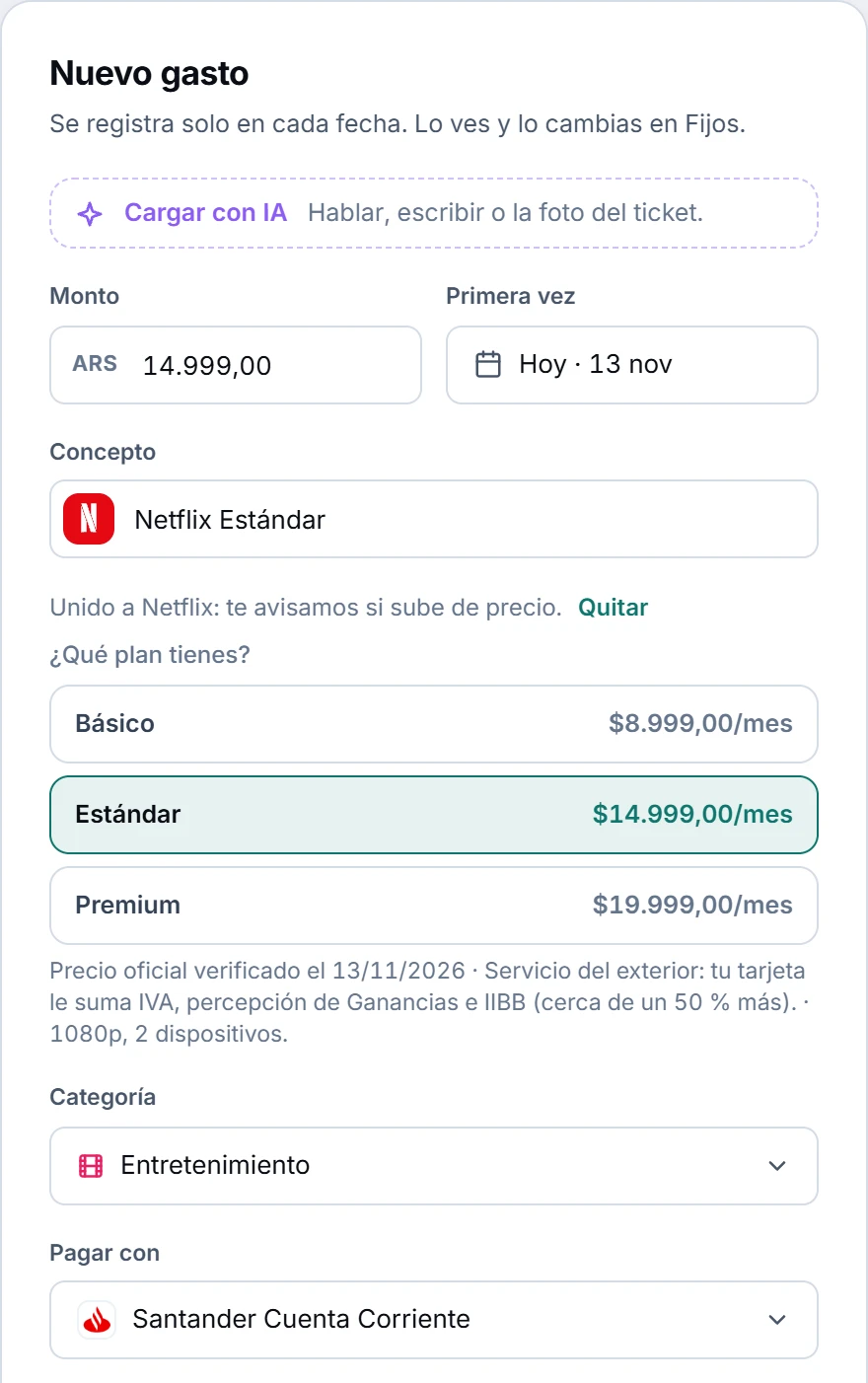
Para una suscripción, escribe su nombre en Concepto (por ejemplo Netflix) y elígela de la lista. La app pregunta ¿Qué plan tienes?, completa el monto con el precio del plan y la categoría, y activa Se repite con la frecuencia del plan (Más opciones se abre solo, para que lo veas). Si ya la tenías como suscripción, te avisa para que no la cargues dos veces.
Una transferencia entre tus cuentas
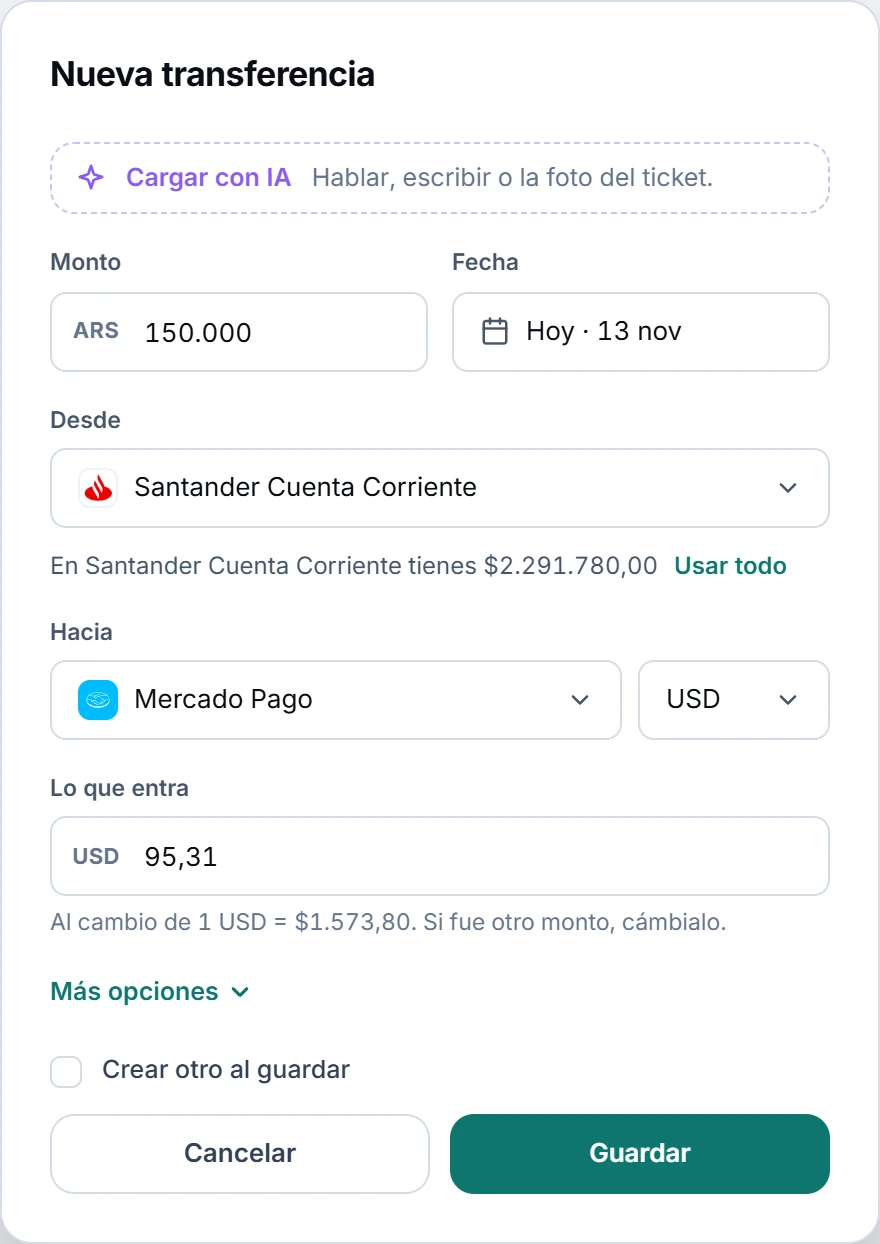
Toca + Nuevo → Transferencia. Arriba va solo lo que mueve: Monto y Fecha, Desde y Hacia. No lleva concepto ni categoría: en la lista se llama por sus cuentas («Santander Cuenta Corriente → Mercado Pago»). Debajo de Desde ves cuánto tienes en esa cuenta y Usar todo para pasarlo entero (si escribes más de lo que hay, te dice cómo quedaría la cuenta). Si la cuenta de destino tiene varias monedas, al lado de Hacia eliges en cuál entra. Si es otra que la que sale, aparece Lo que entra: la app lo calcula al cambio del día y puedes corregirlo con lo que te dieron. Así se registra, por ejemplo, una compra de dólares. Puede ser también la misma cuenta, para pasar de una moneda a otra.
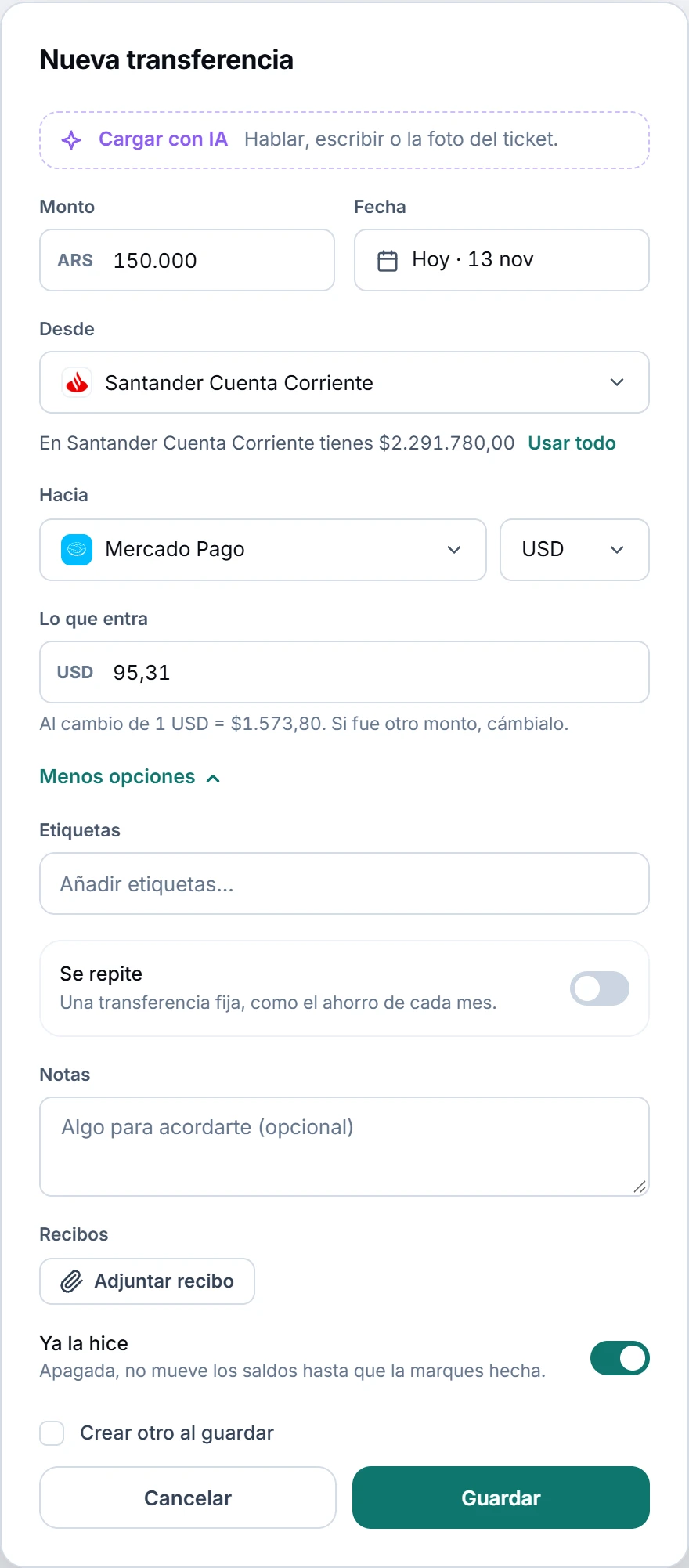
Lo demás va en Más opciones, como en un gasto: Etiquetas, Se repite (con su recuadro), Notas, Recibos (el comprobante de la transferencia, por ejemplo) y Ya la hice. Con Se repite queda como transferencia fija, como el ahorro de cada mes: sus próximas veces se ven como Programado en Todos y en Transferencias, donde Transferencias por hacer suma lo que falta del mes.
Filtrar y guardar filtros
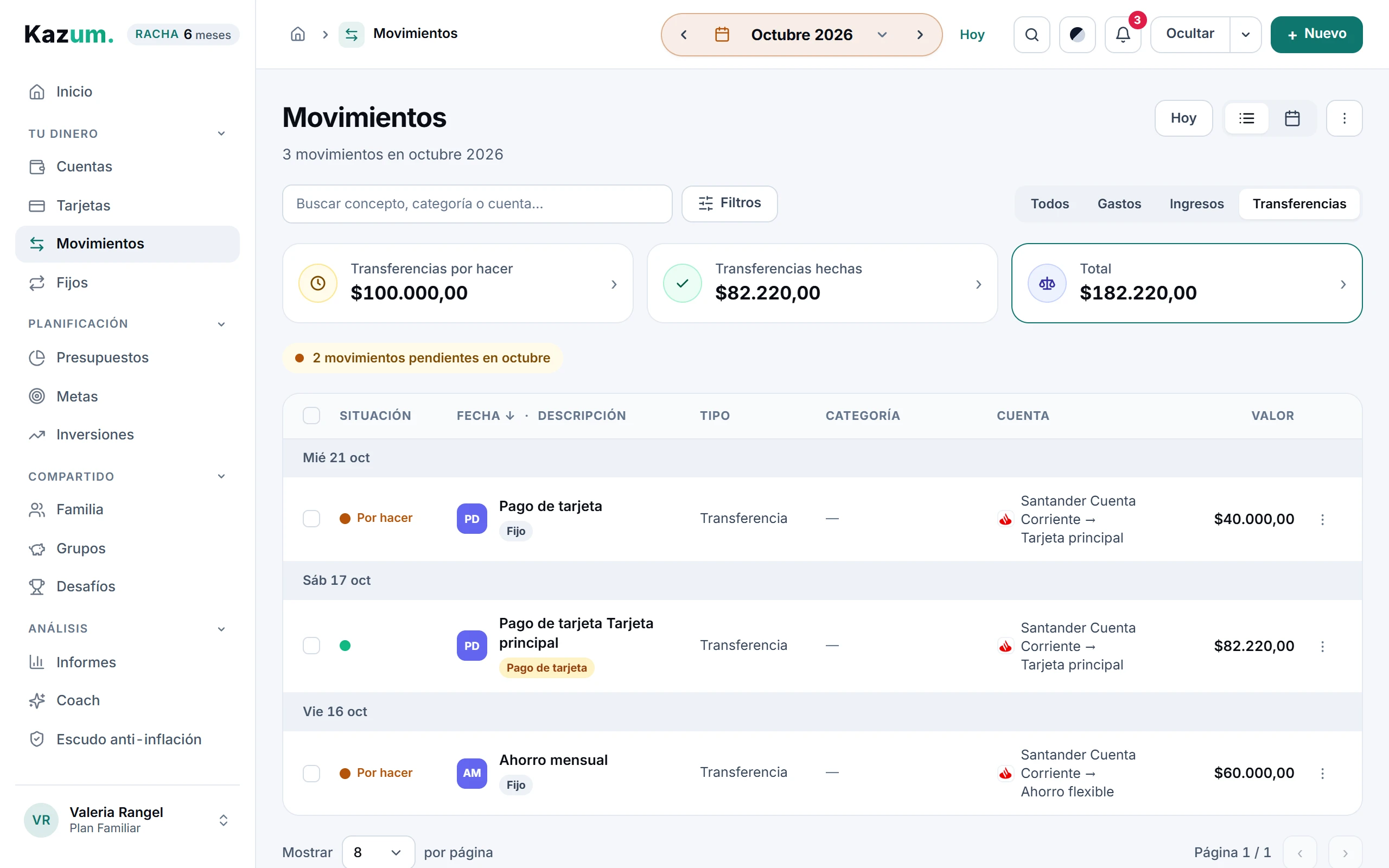
Toca Filtros. En cada grupo puedes elegir varias opciones: Fechas (todo el mes, o Elegir fechas con Desde y Hasta, aunque abarquen varios meses), Situación (Pagados o cobrados, Por pagar o cobrar, Programados, Fijos, Ignorados; en una sola pestaña, Pagados y Por pagar, o Cobrados y Por cobrar), Cuentas, Categorías y Etiquetas (se ofrecen las que aparecen en lo que estás viendo), y Ordenar por. Las cuentas van agrupadas como en Pagar con (Cuentas bancarias, Billeteras virtuales, Efectivo, Tarjetas de crédito), cada una con su logo, así se distingue una tarjeta de una cuenta aunque se llamen igual. Se aplican al tocarlos: el botón de abajo dice cuántos movimientos quedan. Lo filtrado se ve en chips arriba de la lista; toca uno para quitarlo o Limpiar para quitar todos.
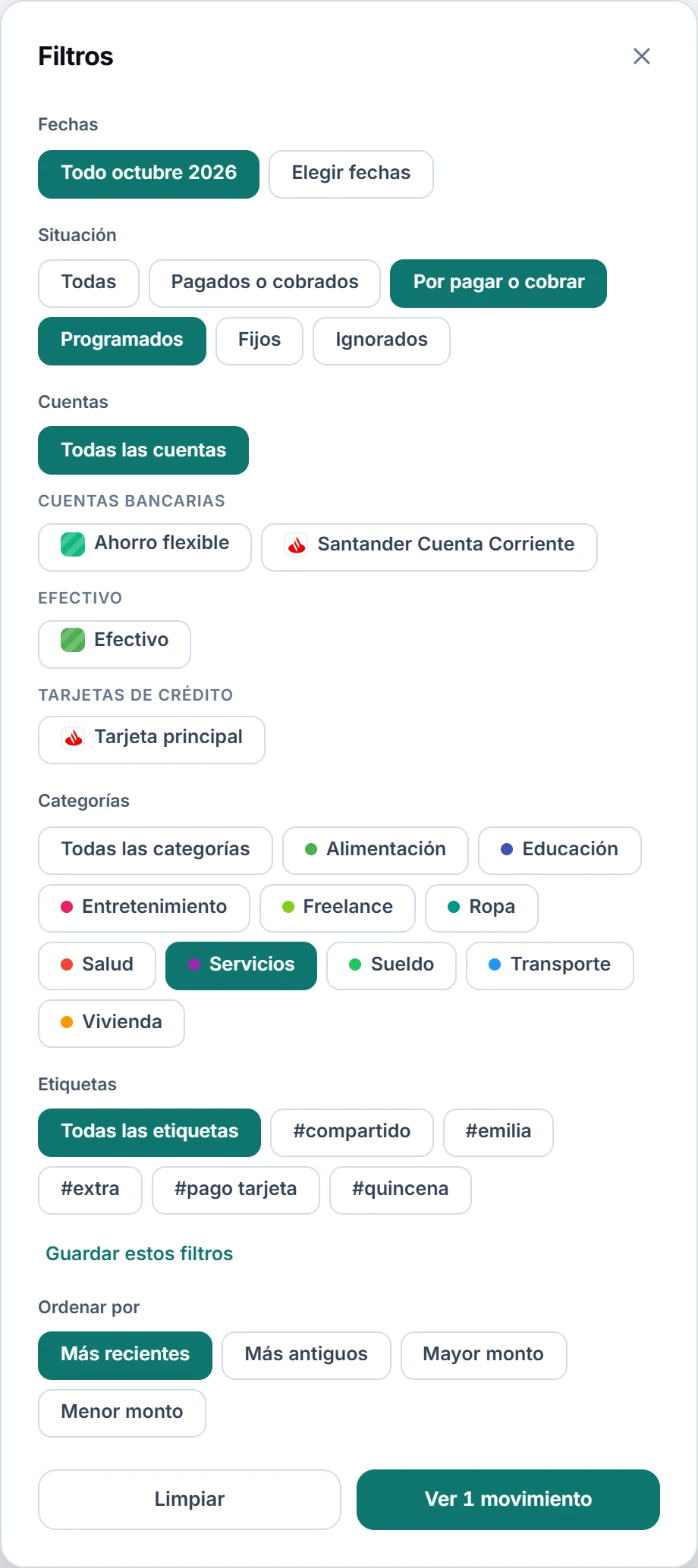
Para no armar el mismo filtro cada vez, toca Guardar estos filtros, ponle un nombre y toca Guardar. Aparece arriba, en Guardados, también en tus otros dispositivos; se guardan el tipo, la situación, las cuentas, las categorías y las etiquetas, no las fechas. Con uno puesto, Borrar el filtro lo quita. Puedes tener hasta 20.
Los enlaces de otras pantallas, como Ver movimientos de una cuenta, abren Movimientos ya filtrado.
Ver el mes en calendario
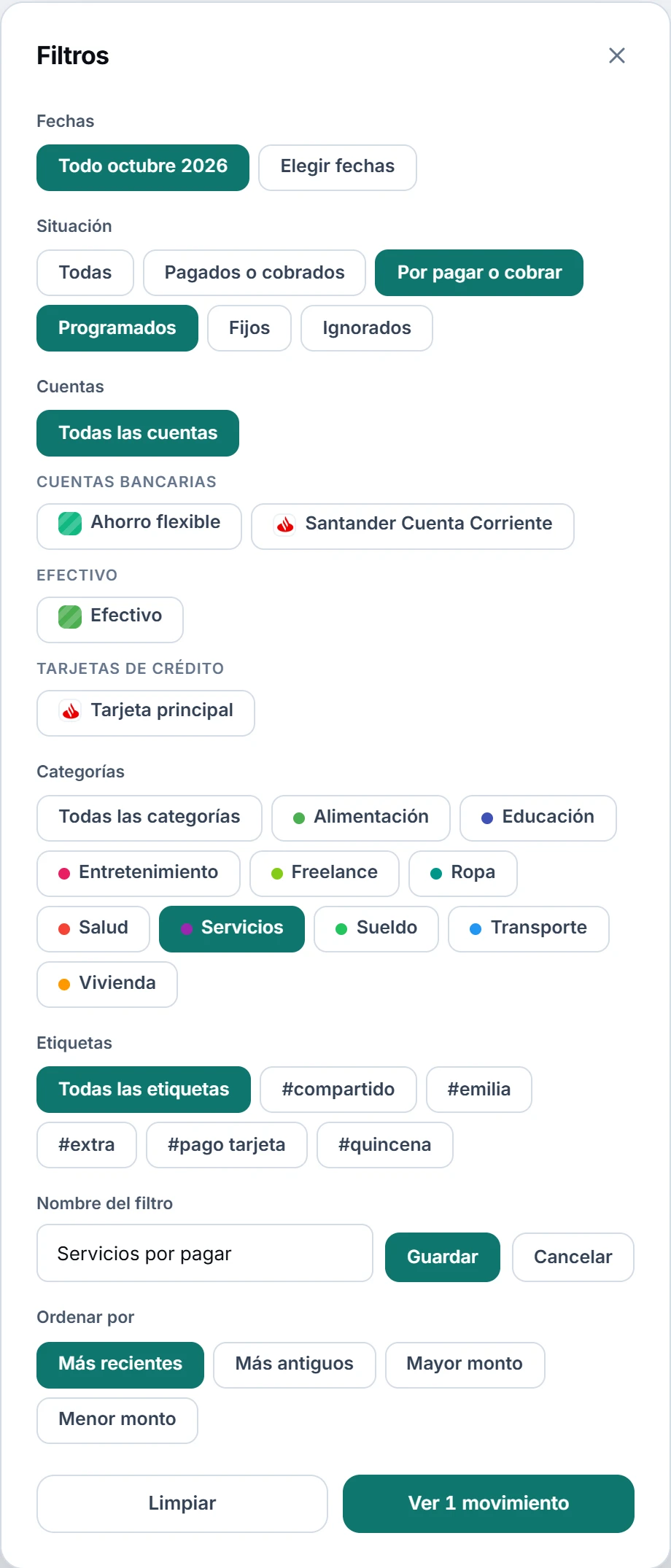
Arriba a la derecha, cambia de la vista de lista a la de calendario. Cada día muestra lo que entró y lo que salió; un día que solo tiene transferencias dice cuántos movimientos tiene (en el teléfono, un punto de color). Toca un día para ver solo sus movimientos debajo; Ver todo el mes vuelve al mes entero. Con fechas propias en los filtros se ve la lista, porque el calendario es de un mes.
Corregir un movimiento
Haz clic en la fila (o ⋮ → Editar): se abre el mismo formulario, donde también puedes cambiar el tipo entre Gasto, Ingreso y Transferencia. Al guardar, los saldos se recalculan. Si es de un fijo, al guardar eliges si cambia solo ese o también los demás. Una compra con tarjeta se corrige con Editar o Editar cuota, que pregunta a qué cuotas llega el cambio, y un movimiento programado (la próxima vez de un fijo) con Editar, que cambia el fijo entero.
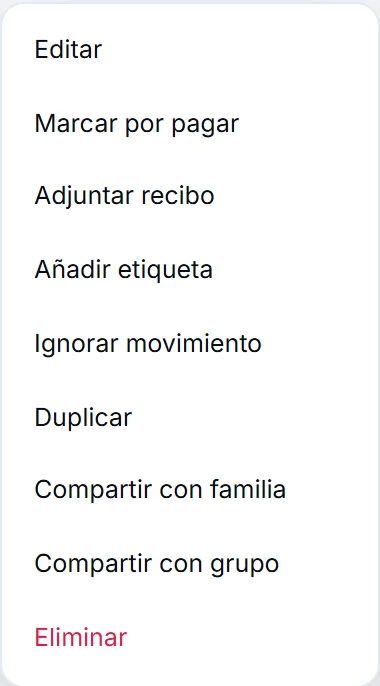
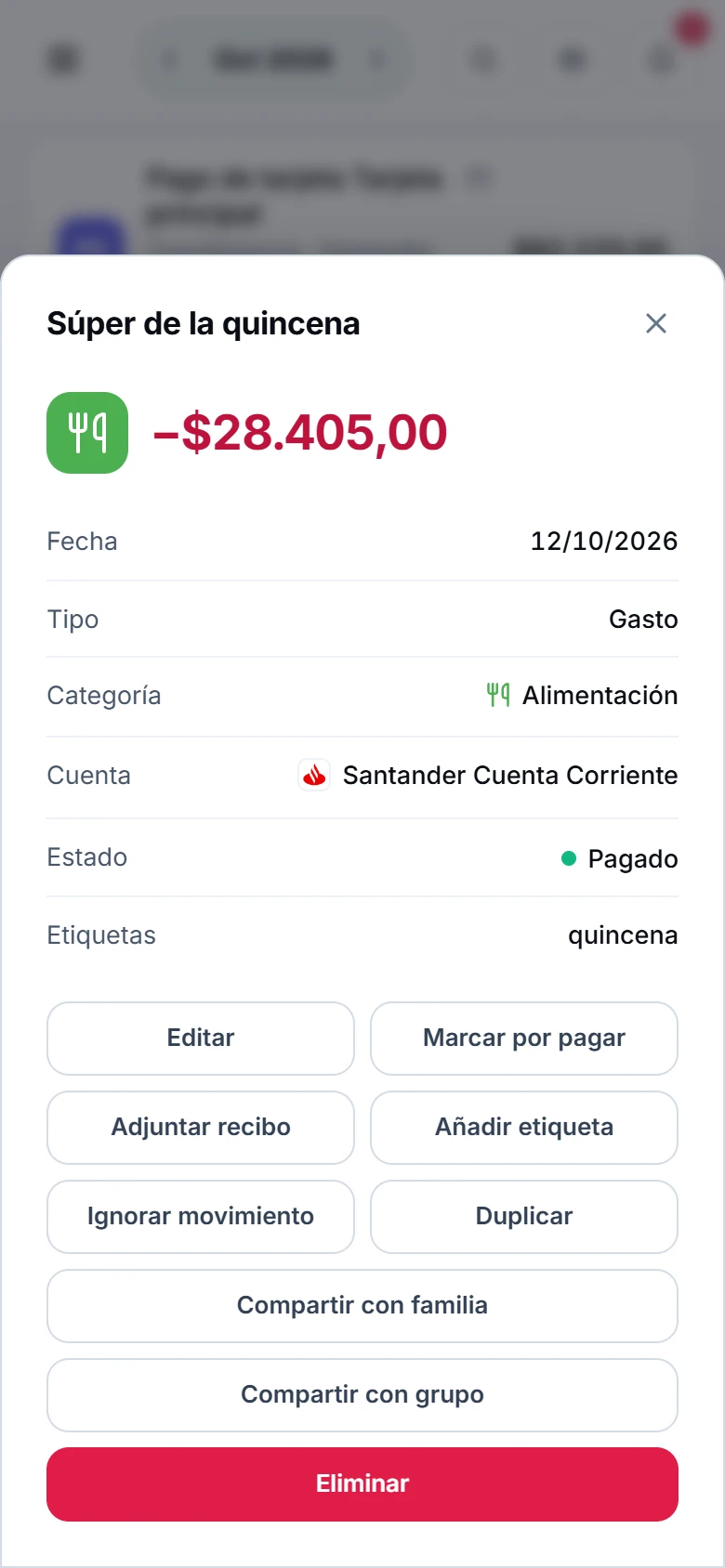
En el ⋮ también están Adjuntar recibo (una foto o un PDF), Añadir etiqueta, Duplicar (crea al instante una copia con fecha de hoy, por pagar; con tarjeta, entra en el resumen abierto), y Compartir con familia o Compartir con grupo por si te olvidaste al cargarlo (o Dejar de compartir).
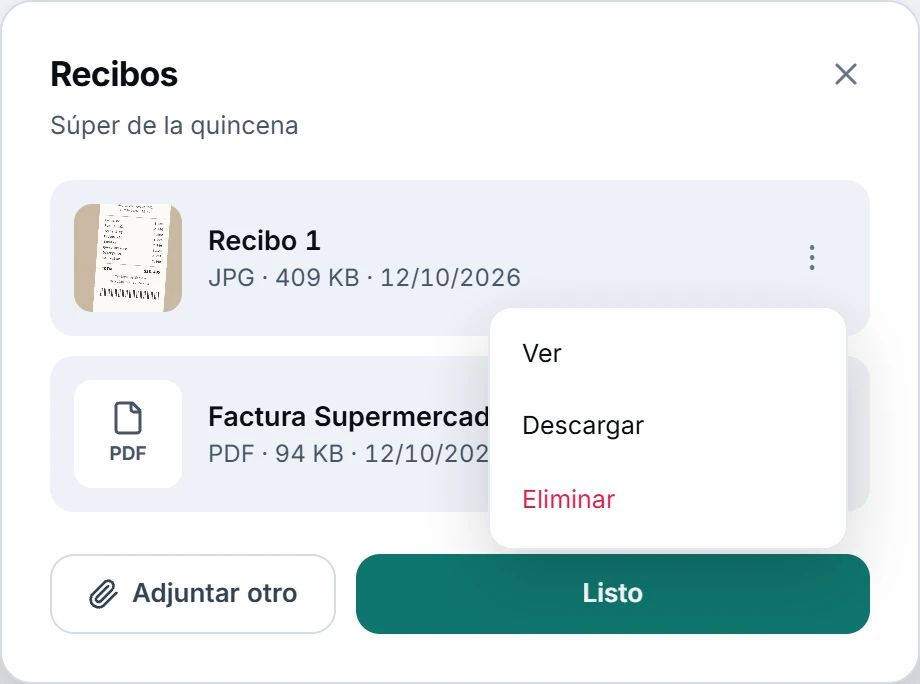
Si el movimiento ya tiene recibos, el ⋮ dice Recibos: cada uno se ve con su vista previa, su tipo, su tamaño y la fecha. Tócalo para abrirlo, o usa su ⋮ (en el teléfono, sus opciones suben desde abajo) para Ver, Descargar o Eliminar: pide confirmar ahí mismo y va a la papelera, desde donde lo recuperas. Adjuntar otro suma uno más. Al cargarlo o editarlo, los recibos también están en el formulario, en Más opciones → Recibos: los que eliges se suben al guardar. El tamaño de los recibos depende del plan: con Gratis, hasta 2 MB cada uno y 100 MB por mes; con Individual, Duo o Familiar, hasta 10 MB cada uno y 1 GB por mes.
Anotar un fijo antes de su día
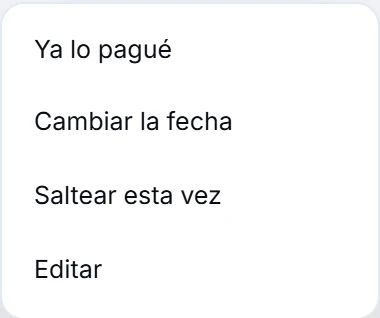
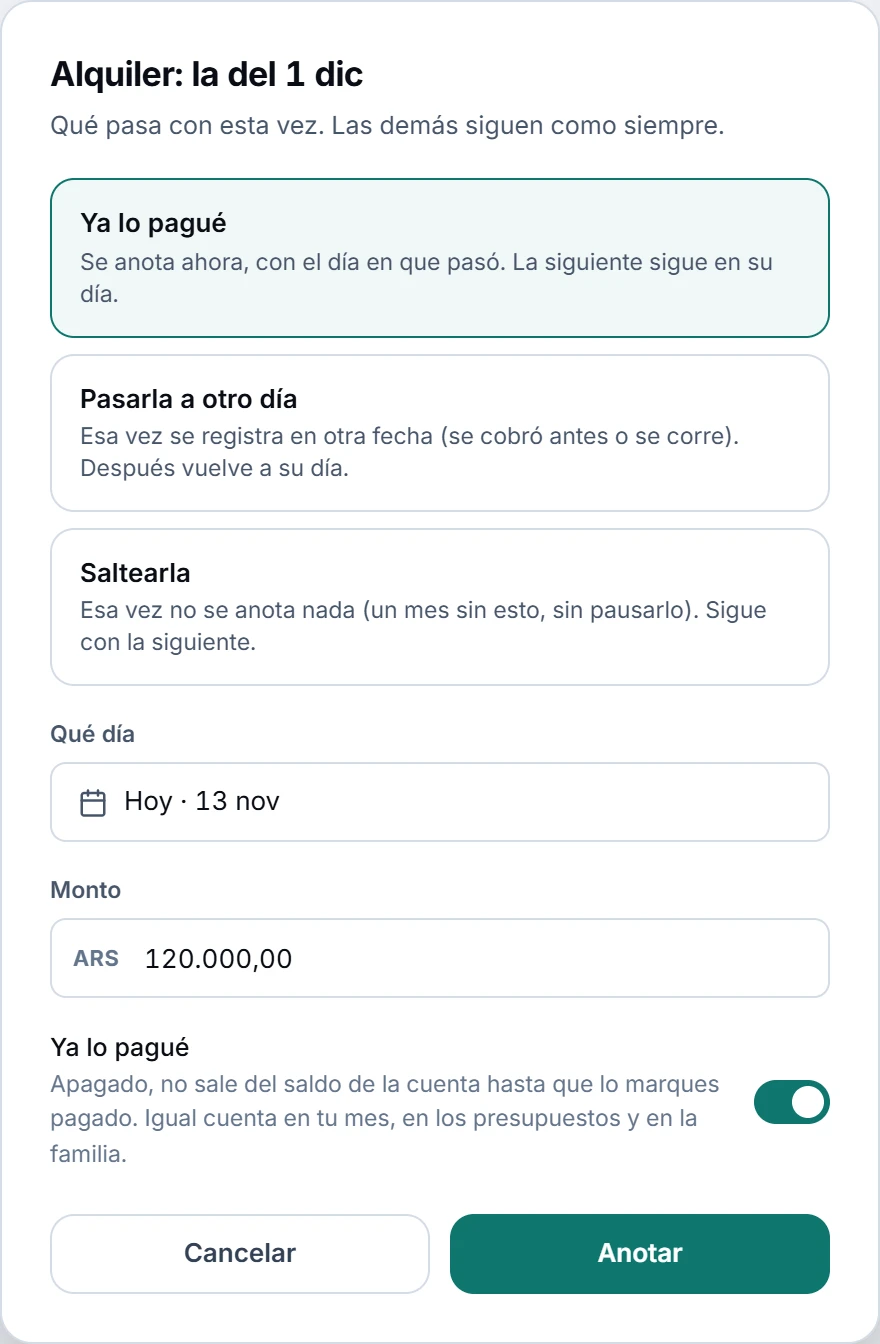
Si pagaste un gasto fijo antes de su fecha (o cobraste un ingreso fijo, o hiciste una transferencia fija), no hace falta esperar: en su movimiento programado, abre el ⋮ y elige Ya lo pagué (Ya lo cobré en un ingreso, Ya la hice en una transferencia). Se ofrece para la próxima vez de cada fijo cuando ya se acerca su fecha. Elige Qué día fue (hoy o un día anterior), si Ya lo pagué, y toca Anotar: se registra esa vez y el fijo sigue en su día la próxima.
En el mismo ⋮, Cambiar la fecha y Saltear esta vez cambian solo esa vez (ver Fijos), y Editar cambia el fijo entero.
Eliminar y deshacer
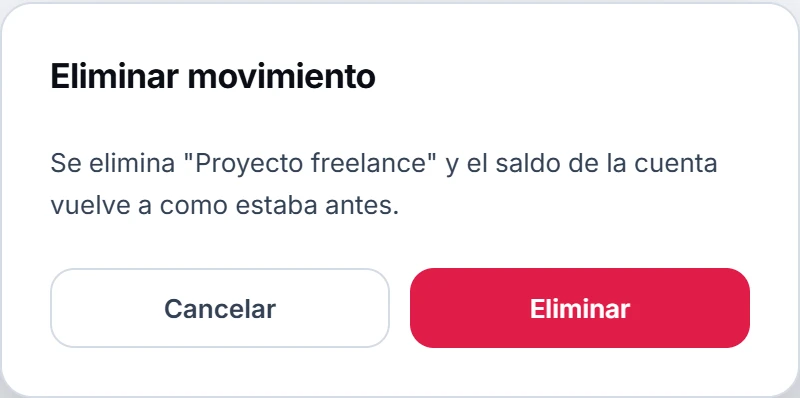
⋮ → Eliminar te pide confirmar. Si estaba pagado (o cobrado), el saldo de la cuenta vuelve a como estaba antes. El aviso que aparece abajo trae Deshacer para recuperarlo al instante, con todo lo que tenía. Lo mismo pasa con lo demás que mueve dinero: marcar algo pagado, cobrado o por pagar (de a uno o varios seleccionados), ignorarlo o volver a contarlo, pagar un resumen de tarjeta y registrar un pago en Familia: durante unos segundos el aviso trae Deshacer y lo deja como estaba. Si te arrepientes más tarde, lo que borras queda 30 días en Opciones → Papelera, desde donde lo restauras.


En el teléfono
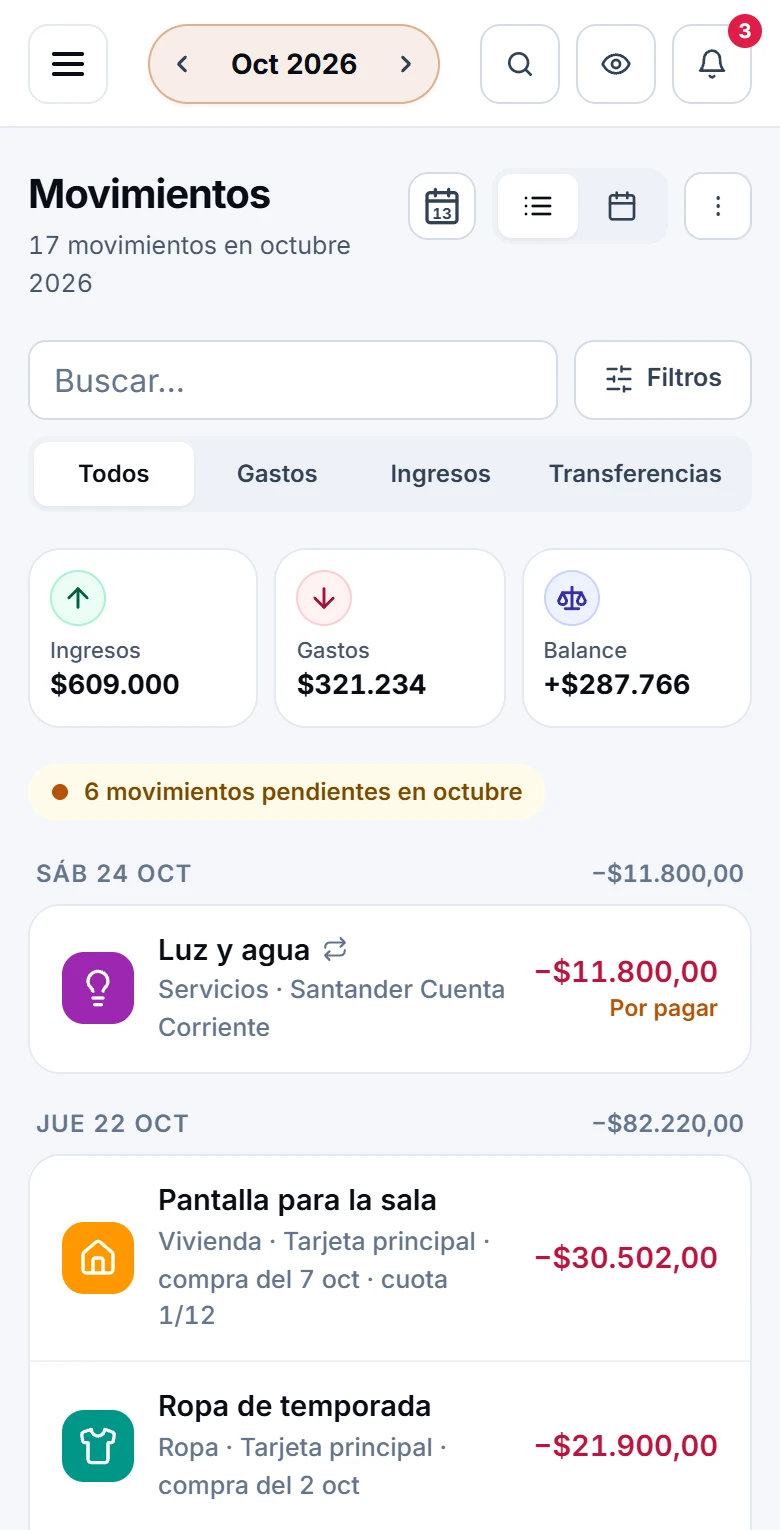
La lista se agrupa por día. Toca un movimiento para ver su detalle con todas las acciones. Deslízalo a la izquierda para Editar o Eliminar. Mantenlo apretado para empezar a seleccionar: después cada toque suma o saca otro. Mientras seleccionas, abajo aparece una barra con cuántos llevas y Cancelar, y debajo Marcar pagados (o Marcar por pagar) y ⋯ con Ignorar, Cambiar categoría, Añadir etiqueta y Eliminar; la barra de navegación y el botón + se ocultan hasta que terminas.
El botón + de abajo a la derecha abre Gasto, Ingreso y Transferencia. El ícono de calendario con el número de hoy, junto al título, te lleva al día de hoy.
Sugerencias según dónde estás
En el teléfono, la primera vez que cargas un gasto o un ingreso la app pregunta ¿Te sugerimos gastos según dónde estás?. Si tocas Sí, guardar y das permiso de ubicación, guarda la zona aproximada donde cargas cada movimiento —unos 150 m, nunca la dirección— y, cuando vuelves a un lugar donde cargaste algo al menos dos veces, te lo sugiere arriba del formulario con Por acá sueles cargar. Esa zona no se ve en ningún lado. No, gracias no guarda nada. Lo cambias, y borras las zonas guardadas, en Opciones → Privacidad → Sugerencias según dónde estás.